Корзина
Ваша корзина пуста!
Это никогда не поздно исправить :)


Просмотров: 619


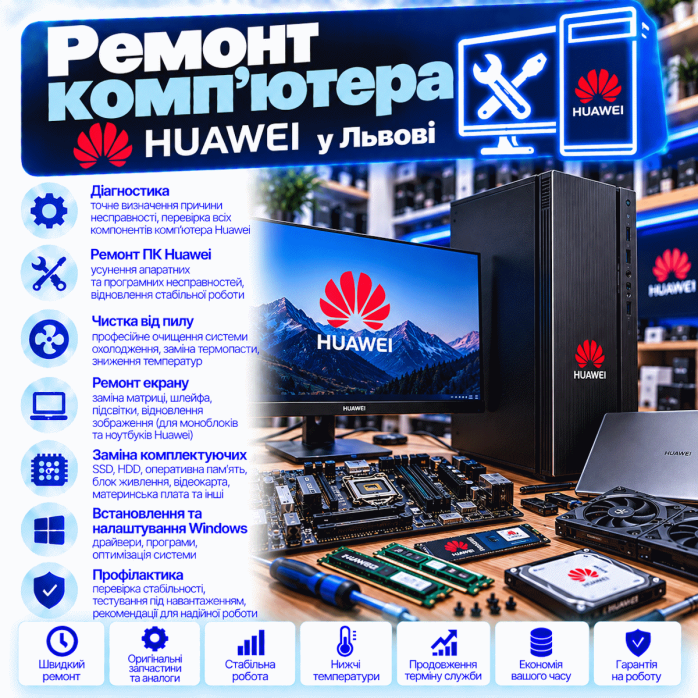
Настольные компьютеры Huawei отличаются от многих обычных самостоятельно собранных ПК тем, что это готовые системы, в которых конфигурация, корпус, материнская плата, система охлаждения, блок питания и внутренняя компоновка могут быть тесно связаны между собой. Поэтому при ремонте такого компьютера важно учитывать не только неисправный компонент, но и особенности конкретной модели и всей платформы Huawei.
В «Львів Сервіс» выполняем 🔧 диагностику, ремонт, техническое обслуживание и модернизацию настольных компьютеров Huawei во Львове.
Обращаться можно, если компьютер:
❌ совсем не включается;
⚫ включается, но нет изображения;
🔄 циклически перезагружается;
💥 внезапно выключается;
🔵 показывает BSOD;
🐌 очень медленно работает;
🔥 перегревается;
🌀 сильно шумит;
💾 не видит SSD;
🧠 не определяет оперативную память;
⚙️ имеет проблемы с BIOS/UEFI;
🌐 не подключается к сети;
📶 не работает Wi-Fi или Bluetooth;
🔌 не работают USB;
🎧 нет звука;
💻 не загружается Windows.
Для брендового компьютера особенно важно сначала определить точную модель и конфигурацию, а уже потом подбирать запчасти или планировать ремонт.
В зависимости от конкретного Huawei внутри могут отличаться:
🧠 процессор;
🧩 материнская плата;
🧠 тип оперативной памяти;
💾 накопитель;
⚡ блок питания;
🧊 система охлаждения;
📶 беспроводной модуль;
🔌 внутренние разъемы;
📦 конструкция корпуса.
Поэтому два внешне похожих компьютера Huawei могут иметь разную аппаратную конфигурацию.
При обращении желательно не ограничиваться словами «компьютер Huawei».
Если есть возможность, полезно сообщить:
🏷️ точную модель;
🔢 модельный номер;
📋 информацию с наклейки корпуса;
🧠 установленный процессор;
💾 объем накопителя;
🧠 объем RAM;
💻 версию Windows.
Это особенно важно при подборе:
⚡ блока питания;
🧊 вентилятора;
🧩 системной платы;
💾 SSD;
🧠 оперативной памяти;
📶 Wi-Fi-модуля;
🔌 других комплектующих.
Одна из самых серьезных неисправностей — полное отсутствие реакции на кнопку питания.
После нажатия Power:
❌ нет никакой реакции;
🌀 вентиляторы не запускаются;
💡 индикаторы не светятся;
⚫ монитор остается без сигнала.
В такой ситуации проверяется вся цепь питания.
Проверяем:
🔌 сетевое питание;
⚡ блок питания;
🔘 кнопку Power;
🔌 внутренние соединения;
🧩 системную плату;
⚠️ возможное короткое замыкание;
🧠 CPU;
🧠 RAM;
💾 накопители;
🔌 периферийные устройства.
Важно не делать вывод, что неисправен именно блок питания, только потому, что компьютер не реагирует на кнопку.
PSU может иметь разные типы неисправностей.
Например:
❌ полностью не запускаться;
🔄 работать нестабильно;
💥 выключать систему под нагрузкой;
⚡ давать нестабильное питание;
🔥 перегреваться;
🌀 создавать посторонний шум.
Во время диагностики оценивается не только факт запуска, но и поведение компьютера под нагрузкой.
Не стоит заранее считать, что к любому настольному Huawei подойдет стандартный ATX-блок питания.
В конкретной системе могут иметь значение:
📐 габариты PSU;
🔩 способ крепления;
🔌 внутренние коннекторы;
⚡ мощность;
📦 свободное пространство;
🧩 совместимость с системной платой.
Поэтому блок питания подбирается после проверки конкретной конфигурации.
Другой распространенный сценарий:
💡 индикатор питания светится;
🌀 вентилятор работает;
⚫ монитор показывает No Signal;
💻 Windows не загружается.
В таком случае необходимо определить, проходит ли система начальную аппаратную инициализацию.
Отсутствие изображения может быть связано с:
🧠 RAM;
🧠 CPU;
🧩 материнской платой;
⚙️ BIOS;
🎮 графической подсистемой;
⚡ питанием;
🖥️ монитором;
🔌 HDMI или DisplayPort;
🔄 переходником.
Поэтому начинаем с разделения проблемы компьютер / монитор / кабель / видеовыход.
Если системный блок подает признаки работы, проверяются:
🔌 видеокабель;
🖥️ другой монитор;
⚙️ правильный Input;
🔄 переходники;
🎮 графический адаптер;
🧠 RAM;
🧩 системная плата.
Иногда проблема оказывается не в самом компьютере, а в кабеле или неправильно выбранном входе монитора.
Компьютер может запустить вентилятор буквально на секунду и сразу выключиться.
Причиной могут быть:
⚠️ короткое замыкание;
⚡ неисправность питания;
🧩 системная плата;
🧠 CPU;
🧠 RAM;
🔌 внутренний компонент;
🔥 проблема системы охлаждения.
Такой симптом требует аппаратной диагностики.
Другой сценарий — система проходит часть запуска, но снова начинает старт.
Причины могут быть аппаратными и программными:
🧠 RAM;
💾 SSD;
⚡ PSU;
🧩 motherboard;
⚙️ BIOS;
💻 Windows;
💻 драйвер;
🔥 температура.
Особенно важно определить, на каком именно этапе происходит перезагрузка.
Системная плата отвечает за взаимодействие практически всех основных компонентов.
Ее неисправность может проявляться очень по-разному:
❌ компьютер не запускается;
⚫ нет POST;
🧠 не определяется RAM;
💾 не виден SSD;
🔌 перестали работать USB;
🌐 пропал LAN;
🎧 нет Audio;
📶 не определяется беспроводной модуль;
🔄 система нестабильна.
Если диагностика показывает неисправность непосредственно на плате, проверяются:
⚡ линии питания;
🔲 MOSFET;
🧩 контроллеры;
🔬 SMD-компоненты;
⚠️ короткие замыкания;
🔥 локальные перегревы;
⚙️ BIOS;
💾 SPI Flash;
🔌 поврежденные порты.
После этого оценивается целесообразность компонентного ремонта.
Проблема в силовых цепях может приводить к:
❌ полному отсутствию запуска;
⚫ отсутствию POST;
🔄 циклическому старту;
💥 выключению;
🔥 перегреву отдельных компонентов.
В такой ситуации замена RAM или SSD, конечно, не устранит первопричину.
Если одна из линий питания имеет короткое замыкание, компьютер может вообще не стартовать или блок питания может переходить в защиту.
Причиной может быть неисправный:
🔲 силовой элемент;
🧩 контроллер;
🔬 конденсатор;
🔌 порт;
⚡ другой компонент.
Необходимо найти именно неисправный участок.
BIOS/UEFI участвует в начальной инициализации оборудования.
Проблемы с прошивкой могут проявляться как:
⚫ черный экран;
❌ отсутствие POST;
🔄 Boot Loop;
💾 проблемы с загрузкой;
🧩 неправильное определение оборудования.
Работа с BIOS может потребоваться после:
⚠️ неудачного обновления;
🔋 сбоя питания;
💾 повреждения прошивки;
🧩 определенных аппаратных неисправностей.
Перед любой прошивкой необходимо точно определить плату и соответствующий файл BIOS.
Неправильный файл прошивки может создать значительно более серьезную проблему.
Поэтому сначала проверяются:
🏷️ модель компьютера;
🧩 системная плата;
⚙️ текущая версия;
📋 необходимые идентификаторы.
И только после этого принимается решение об обновлении или восстановлении.
Если после отключения компьютера:
📅 сбивается дата;
🕐 сбрасывается время;
⚙️ возвращаются параметры BIOS,
проверяется CMOS-питание и сама плата.
RAM может создавать неисправности, которые на первый взгляд совсем не похожи на проблему памяти.
Например:
⚫ черный экран;
🔵 BSOD;
🧊 зависания;
🔄 Restart;
💻 аварийное закрытие программ;
📦 ошибки архивов;
❌ отсутствие POST.
В зависимости от конфигурации проверяются:
🧠 модули;
🧩 слоты;
📊 доступный объем;
🔥 стабильность;
⚙️ параметры памяти.
Если установлено несколько модулей, важно определить, не возникает ли проблема только с одним из них.
Например, физически установлено 16 ГБ, а система видит только 8 ГБ.
Возможные причины:
🧠 неисправный модуль;
🧩 проблема слота;
🧠 контроллер памяти;
🧩 системная плата;
⚙️ конфигурация.
Поэтому простая покупка нового комплекта памяти без диагностики не всегда нужна.
Перед апгрейдом определяем:
🧠 поколение DDR;
📐 формат памяти;
📊 текущий объем;
🧩 количество слотов;
📈 необходимый объем;
⚙️ возможности конкретной платформы.
После установки новой RAM проверяется ее стабильность.
В современном компьютере неисправный накопитель может создать впечатление, что проблема находится совсем в другом компоненте.
Признаки проблем SSD:
🐌 Windows стала медленной;
🧊 система зависает;
🔵 возникают BSOD;
📂 повреждаются файлы;
💾 диск периодически исчезает;
⚙️ компьютер переходит в BIOS;
❌ Windows перестала загружаться.
Проверяем:
💾 определение накопителя;
📊 его состояние;
🌡️ температурный режим;
🚀 скорость;
🧩 M.2;
⚙️ BIOS;
💻 поведение Windows.
Проблема может быть как в самом SSD, так и в его подключении или системной плате.
NVMe SSD может существенно нагреваться при длительных операциях.
Например:
📦 копировании больших файлов;
🗜️ работе с архивами;
🎬 обработке видео;
💻 интенсивной работе с данными.
При высокой температуре накопитель может снижать производительность.
Если компьютер внезапно переходит в BIOS или сообщает, что нет загрузочного устройства, проверяем:
💾 SSD;
🧩 M.2;
⚙️ BIOS;
💻 загрузчик Windows;
🧩 системную плату.
Не нужно сразу переустанавливать Windows, не проверив накопитель.
Если на SSD находятся:
📂 рабочие документы;
📸 фотографии;
📊 базы;
🏗️ проекты;
📁 архивы;
🔑 другая важная информация,
об этом нужно сообщить до начала ремонта.
Это влияет на порядок диагностики и дальнейших действий.
В Windows может быть активировано шифрование диска.
После определенных изменений оборудования, BIOS или TPM система может запросить BitLocker Recovery Key.
Поэтому при работе с системным накопителем важно учитывать состояние шифрования.
Медленная работа не обязательно означает, что компьютер уже устарел.
Причиной могут быть:
💾 проблемный SSD;
🧠 недостаточно RAM;
🔥 перегрев;
📉 снижение частот;
💻 Windows;
⚙️ фоновые процессы;
💾 нехватка свободного места;
🧩 аппаратная неисправность.
Поэтому сначала необходимо найти узкое место.
Признаками перегрева могут быть:
🌀 сильный шум;
🔥 горячий корпус;
📉 падение производительности;
🧊 зависания;
🔄 перезагрузки;
💥 выключение.
Проверяется не только температура CPU, но и вся система охлаждения.
Со временем пыль накапливается:
🧊 на радиаторе;
🌀 на вентиляторе;
📦 внутри корпуса;
⚡ возле блока питания;
🧩 на компонентах.
Из-за этого ухудшается прохождение воздуха и повышается температура.
Термопаста является только одним элементом системы охлаждения.
Проблема также может быть в:
🧹 забитом радиаторе;
🌀 вентиляторе;
🔩 прижиме кулера;
🌬️ вентиляции корпуса;
🧊 самой системе охлаждения.
Поэтому правильное обслуживание — это не просто механическая замена термопасты.
Если компьютер стал значительно громче, определяем источник шума.
Это может быть:
🌀 CPU Fan;
⚡ вентилятор PSU;
📦 вибрация корпуса;
💿 накопитель, если используется HDD;
🧊 загрязненная система охлаждения.
Шум может быть следствием проблемы, а не самой проблемой.
При недостаточном охлаждении CPU может автоматически снижать производительность.
В результате пользователь замечает:
🐌 медленную работу;
📉 падение скорости;
🌀 сильный шум.
Поэтому при жалобе на производительность также проверяются температуры.
В зависимости от конфигурации компьютер может использовать интегрированную или дискретную графику.
Проблемы могут проявляться как:
⚫ отсутствие изображения;
🌈 артефакты;
💻 сбой драйвера;
🧊 зависания;
📉 низкая производительность;
🔄 перезагрузки.
Если появились:
📏 полосы;
🟩 квадраты;
✨ точки;
🟪 цветные блоки;
⚫ мерцание,
проверяем не только графику, но и:
🔌 кабель;
🖥️ монитор;
💻 драйвер;
🧠 RAM;
⚡ питание.
Если компьютер используется с несколькими дисплеями, проверяются:
🔌 видеовыходы;
🧵 кабели;
🔄 переходники;
💻 драйвер;
⚙️ параметры Windows;
🖥️ сам монитор.
Особенно часто проблемы возникают при использовании разных типов адаптеров.
Система может:
⚫ зависать на логотипе;
🔄 постоянно запускать Automatic Repair;
🔵 показывать BSOD;
⚙️ переходить в BIOS;
💾 сообщать об отсутствии Boot Device.
В такой ситуации необходимо отличить проблему Windows от неисправности накопителя или другого оборудования.
Если автоматическое восстановление запускается снова и снова, причиной могут быть:
📂 поврежденные системные файлы;
💾 SSD;
💻 неудачное обновление;
🧠 RAM;
⚙️ загрузчик.
Поэтому переустановка Windows — далеко не всегда первый правильный шаг.
Синий экран может быть связан с:
🧠 RAM;
💾 SSD;
💻 драйвером;
🧩 системной платой;
🧠 CPU;
🎮 графикой;
⚙️ Windows.
Если ошибка появляется ненадолго, желательно сфотографировать код BSOD.
Если аппаратная часть исправна, проверяем программную составляющую:
⚙️ запуск системы;
💻 драйверы;
📂 системные файлы;
🔄 обновления;
💾 работу накопителя;
🌐 сетевые компоненты;
🔊 Audio;
📶 беспроводные адаптеры.
Если компьютер не видит проводную сеть, проверяются:
🔌 RJ-45;
🧵 Ethernet-кабель;
📡 роутер или switch;
🌐 сетевой контроллер;
💻 драйвер;
⚙️ Windows.
После грозы или проблем в сетевом оборудовании возможно также физическое повреждение LAN.
Если модель имеет беспроводной адаптер, причиной могут быть:
📡 Wi-Fi-модуль;
📶 антенны;
💻 драйвер;
⚙️ Windows;
🧩 системная плата.
Если Wi-Fi периодически исчезает, важно проверить, исчезает ли сам адаптер из системы.
Проверяем:
📡 модуль;
💻 драйвер;
⚙️ службы Windows;
🔵 подключение устройства;
🧩 определение адаптера системой.
Если одновременно исчезли Wi-Fi и Bluetooth, это может быть важным диагностическим признаком.
USB может не работать из-за:
🔨 механического повреждения;
⚡ проблемы питания;
🧩 контроллера;
💻 драйвера;
⚙️ Windows;
🔌 внутреннего подключения.
Особенно опасны ситуации, когда внутри USB-порта погнуты контакты и возникает замыкание.
Если нет Audio, проверяем:
🎧 разъем;
🔊 колонки или наушники;
💻 драйвер;
⚙️ устройство воспроизведения Windows;
🧩 аудиокодек;
🖥️ HDMI/DisplayPort Audio.
Иногда после подключения нового монитора Windows просто переключает звук на него.
К компьютеру могут быть подключены:
🖨️ принтер;
📠 сканер;
📷 камера;
🎙️ микрофон;
⌨️ клавиатура;
🖱️ мышь;
💾 внешний диск;
🔑 USB-ключ.
Если проблема возникла после подключения конкретного устройства, об этом важно сообщить при диагностике.
В определенных конфигурациях возможности апгрейда могут быть ограниченнее, чем у большого стандартного ATX-компьютера.
Поэтому сначала определяем, что реально можно модернизировать.
Возможные направления:
🧠 увеличение RAM;
💾 замена SSD;
🚀 установка накопителя большего объема;
📶 модернизация беспроводного подключения, если платформа это позволяет;
🧹 обслуживание системы охлаждения.
Перед покупкой памяти проверяются:
🧠 тип;
📐 формат;
📊 максимальный целесообразный объем;
🧩 доступные слоты;
⚙️ совместимость.
После установки выполняется проверка стабильности.
Если на системном накопителе постоянно не хватает места, можно рассмотреть установку SSD большего объема.
При этом учитываются:
📐 формат;
🚀 интерфейс;
📊 необходимая емкость;
⚙️ совместимость;
💽 способ переноса системы.
Если система исправна, можно рассматривать перенос:
💻 Windows;
📂 программ;
👤 профиля пользователя;
📄 документов;
⚙️ настроек.
Но возможность клонирования зависит от состояния старого накопителя.
Перед апгрейдом оцениваем:
🧠 процессор;
🧠 RAM;
💾 накопитель;
📦 конструкцию;
⚡ питание;
🧊 охлаждение;
💻 задачи пользователя.
Иногда достаточно увеличить RAM или SSD, а иногда платформа уже имеет существенные ограничения.
Для рабочего ПК особенно важно сохранить настроенную среду.
На нем могут быть:
📊 бухгалтерские программы;
📂 рабочие документы;
🗄️ базы данных;
📧 почта;
🖨️ принтеры;
🌐 сетевые папки;
🔐 электронные подписи;
⚙️ специализированные программы.
Поэтому ремонт без необходимости не начинаем с полного форматирования накопителя.
Домашний компьютер может использоваться для:
🌐 браузера;
🎬 видео;
📚 учебы;
💻 удаленной работы;
📸 фотографий;
📄 документов;
🎮 несложных игр.
В такой системе важно не просто устранить неисправность, но и оценить, нет ли смысла одновременно выполнить обслуживание или небольшую модернизацию.
После проблем в электросети компьютер может:
❌ перестать включаться;
🔄 начать перезагружаться;
🌐 потерять LAN;
💾 перестать видеть накопитель;
⚡ работать нестабильно.
В таких случаях прежде всего проверяются узлы питания, но диагностика не ограничивается только PSU.
Иногда сам компьютер продолжает работать нормально, но перестает функционировать Ethernet.
Это может быть связано с повреждением:
🌐 LAN-контроллера;
🔌 RJ-45;
🧩 связанных компонентов платы;
📡 внешнего сетевого оборудования.
Необходимо проверить как компьютер, так и кабель/сеть.
Если внутрь корпуса попала вода, кофе или другая жидкость:
⛔ не включайте компьютер;
🔌 отключите его от электросети;
❌ не проверяйте «работает ли еще»;
🔧 передайте на диагностику.
Чем больше повторных попыток запуска, тем выше риск дополнительного повреждения.
Если из корпуса ощущается необычный запах:
⛔ выключите систему;
🔌 отключите питание;
❌ не запускайте ее повторно.
Причиной может быть:
⚡ PSU;
🧩 motherboard;
🔌 разъем;
🔬 электронный компонент;
🧵 кабель.
Если система нормально работает в браузере, но выключается во время:
🎬 тяжелой обработки;
📦 архивации;
🎮 нагрузки;
📊 длительных вычислений,
проверяются:
🔥 температуры;
⚡ питание;
🧠 CPU;
🧠 RAM;
💾 SSD;
🧩 системная плата.
Некоторые неисправности зависят от температуры или длительности отключения.
Типичный сценарий:
❌ первый запуск неудачный;
🔄 вторая попытка также;
🟢 с третьего раза компьютер запускается;
💻 дальше работает весь день.
Это важная информация, которую стоит сообщить мастеру.
Возможна противоположная ситуация:
🟢 компьютер стартует нормально;
💻 работает 30–60 минут;
🔥 нагревается;
🧊 зависает или выключается.
Тогда особое внимание уделяем температурной зависимости неисправности.
После устранения неисправности важно проверить не только запуск.
В зависимости от проблемы тестируются:
🧠 CPU;
🧠 RAM;
💾 SSD;
🎮 графика;
⚡ система питания;
🌡️ температуры;
🌀 вентиляторы;
🌐 сеть;
📶 Wi-Fi;
🔵 Bluetooth;
🔌 USB;
🎧 Audio;
💻 Windows.
Если проблема возникала только при высокой нагрузке, компьютер необходимо проверить именно в подобных условиях.
Например, если он выключался через 20 минут интенсивной работы, простой запуск Windows на пять минут ничего не доказывает.
Для проблем запуска могут быть важны:
❄️ холодный старт;
🔄 несколько последовательных запусков;
💤 выход из сна;
🔌 запуск после полного отключения питания.
Это позволяет выявлять нестабильные неисправности, которые проявляются не постоянно.
К нам можно обратиться и после неудачной:
🧹 чистки;
🧠 замены RAM;
💾 замены SSD;
⚙️ настройки BIOS;
🔧 разборки;
🔌 переподключения компонентов.
В такой ситуации важно сообщить, что именно делалось перед появлением проблемы.
После разборки причиной могут быть:
🔌 неподключенный кабель;
🧠 неправильно установленная RAM;
🌀 вентилятор;
💾 накопитель;
🔘 кнопка Power;
🧩 другое внутреннее соединение.
Не всегда после чистки возникает серьезная электронная неисправность — сначала проверяем правильность сборки.
Если новый накопитель определяется, но Windows не стартует, необходимо проверить:
⚙️ Boot Order;
💽 наличие системы;
📂 загрузчик;
⚙️ режим загрузки;
🔐 BitLocker;
💾 правильность переноса данных.
Для более быстрой диагностики желательно описать симптом максимально точно.
Например:
❌ совсем не включается;
🌀 вентилятор запускается на секунду;
⚫ черный экран;
🔄 перезагружается;
🔥 проблема после прогрева;
❄️ проблема только при холодном старте;
🔵 BSOD;
💾 не видит SSD;
🌐 нет сети;
📶 пропал Wi-Fi;
🔌 не работают USB.
Также полезно сообщить, что происходило с компьютером непосредственно перед появлением неисправности.
Для большинства аппаратных неисправностей лучше всего привезти сам системный блок Huawei.
Если проблема связана с конкретным:
🔌 адаптером;
🖥️ переходником;
📶 внешним устройством;
💾 накопителем;
⚙️ периферийным оборудованием,
стоит также сообщить об этом.
В зависимости от результатов диагностики выполняем:
🔍 комплексную диагностику;
⚡ проверку системы питания;
🧩 ремонт системной платы;
🔬 компонентный ремонт;
⚠️ поиск короткого замыкания;
⚙️ работу с BIOS/UEFI;
🧠 диагностику RAM;
💾 диагностику SSD;
🚀 проверку NVMe;
🎮 проверку графической подсистемы;
🧹 чистку от пыли;
🧴 замену термоинтерфейса;
🧊 обслуживание охлаждения;
🌀 диагностику вентилятора;
🔌 ремонт и диагностику портов;
🌐 проверку LAN;
📶 диагностику Wi-Fi;
🔵 диагностику Bluetooth;
🎧 устранение проблем со звуком;
💻 диагностику Windows;
🚀 модернизацию;
🧪 тестирование после ремонта.
Решение зависит от:
📅 возраста системы;
🧠 производительности процессора;
🧠 объема RAM;
💾 накопителя;
🧩 характера неисправности;
💰 стоимости ремонта;
💻 задач пользователя;
🚀 возможностей модернизации.
Если неисправность локальная, а производительности компьютера достаточно, ремонт может быть вполне целесообразным.
Например, если во время ремонта выясняется, что:
🧠 оперативной памяти недостаточно;
💾 системный SSD слишком маленький;
🧹 охлаждение давно не обслуживалось,
можно одновременно устранить неисправность и улучшить удобство дальнейшей работы.
Но апгрейд должен быть совместим именно с конкретной моделью.
В обычном ATX-компьютере пользователь часто может относительно легко заменить:
⚡ PSU;
🧩 motherboard;
📦 корпус;
🧊 cooler
на другой стандартный компонент.
В готовом брендовом ПК конструкция может иметь больше ограничений.
Необходимо учитывать:
📐 физические размеры;
🔩 крепления;
🔌 коннекторы;
⚡ питание;
🧊 охлаждение;
📦 внутреннюю компоновку;
⚙️ BIOS;
🧩 совместимость комплектующих.
Именно поэтому запчасти для Huawei желательно подбирать после точной идентификации компьютера.
В «Львів Сервіс» можно обратиться с различными неисправностями настольных компьютеров Huawei.
Помогаем, если ПК:
❌ не реагирует на Power;
⚫ не выводит изображение;
🔄 постоянно перезагружается;
💥 внезапно выключается;
🔥 перегревается;
🌀 стал очень шумным;
🐌 медленно работает;
🔵 показывает синий экран;
💾 не видит SSD;
🧠 имеет проблемы с RAM;
⚙️ не проходит начальный запуск;
💻 не загружает Windows;
🌐 не видит Ethernet;
📶 не работает Wi-Fi;
🔵 не работает Bluetooth;
🔌 имеет проблемы с USB;
🎧 не воспроизводит звук;
🚀 нуждается в модернизации.
В «Львів Сервіс» выполняем ремонт Huawei комплексно — от поиска причины отсутствия запуска до компонентной диагностики системной платы, обслуживания охлаждения и модернизации.
Работаем с неисправностями:
⚡ питания;
🧩 материнской платы;
⚙️ BIOS/UEFI;
🧠 CPU;
🧠 RAM;
💾 SSD и NVMe;
🎮 графической подсистемы;
🧊 охлаждения;
🌀 вентиляторов;
🌐 LAN;
📶 Wi-Fi;
🔵 Bluetooth;
🔌 USB;
🎧 Audio;
💻 Windows.
Главная задача диагностики — не просто найти компонент, который можно заменить, а определить реальную первопричину неисправности и проверить стабильность компьютера после ремонта.
🖥️🔧 «Львів Сервіс» — ремонт компьютеров Huawei во Львове: диагностика системной платы, питания, BIOS, RAM, SSD, охлаждения, сети и Windows, компонентный ремонт и модернизация настольных ПК.
ℹ️ «Львів Сервіс» является независимым сервисом и не является авторизованным сервисным центром Huawei.
На данный товар ещё нет отзывов.
Профессиональное восстановление техники во Львове и быстрый ремонт через почтовую доставку по всей Украине.
Свяжитесь с мастером удобным способом перед визитом или отправкой:
Выберите наиболее удобный для вас формат сотрудничества:
Приносите неисправную технику прямо в нашу мастерскую для оперативной диагностики.
📍 Адрес: г. Львов, ул. Иосифа Слепого, 3
🕘 График: ПН–ПТ с 10:00 до 18:00 (СБ–ВС — выходной)
Идеально для негабаритной техники: ноутбуков, видеокарт, материнских плат, джойстиков и приставок.
📦 Доставка: «Новая Почта» или «Укрпочта»
📍 Получатель: г. Львов, «Львов Сервис» (номер отделения уточняйте у мастера)
📌 Обязательно вложите записку с описанием дефекта и вашим контактным номером телефона.
Прозрачный процесс от передачи устройства до выдачи:
Бесплатно при условии дальнейшего восстановления техники у нас.
Используем проверенные оригинальные комплектующие и надежные аналоги.
Предоставляем гарантийный талон на все выполненные услуги и замененные детали.
Принимаем заказы из любого населенного пункта через почтовых операторов.