Корзина
Ваша корзина пуста!
Это никогда не поздно исправить :)


Просмотров: 670


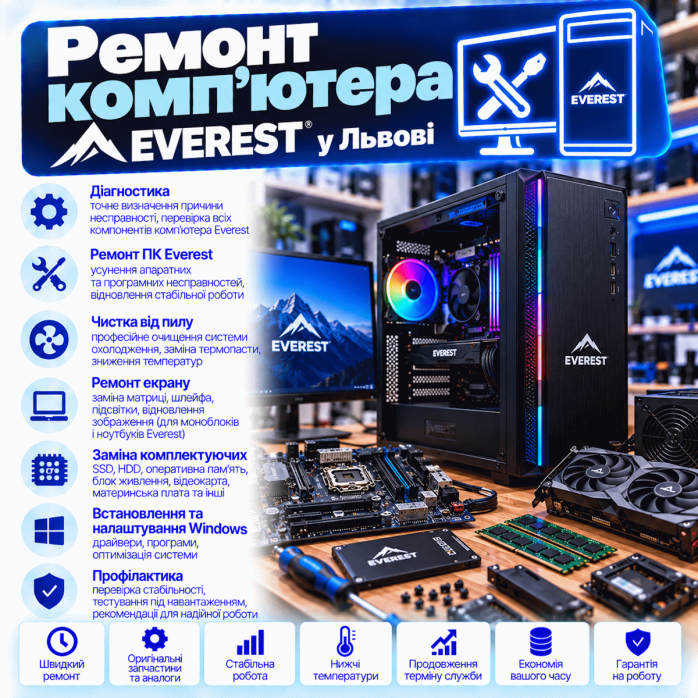
Компьютер Everest может годами стабильно работать дома, в офисе, магазине, на предприятии или использоваться как производительная рабочая или игровая система. Но любой настольный ПК состоит из множества взаимосвязанных компонентов, и неисправность одного узла иногда создает симптомы, которые совсем не указывают на настоящую причину проблемы.
В «Львів Сервіс» выполняем диагностику, ремонт, техническое обслуживание и модернизацию компьютеров Everest во Львове.
Работаем с различными конфигурациями — от старых офисных ПК до современных систем с многоядерными процессорами, дискретными видеокартами, DDR4/DDR5, SATA SSD и NVMe.
Обратиться к нам можно, если компьютер Everest:
❌ перестал включаться;
⚫ запускается, но монитор остается черным;
🔄 постоянно перезагружается;
💥 внезапно выключается;
🔵 показывает BSOD;
🧊 зависает;
🐌 стал работать значительно медленнее;
🔥 перегревается;
🌀 сильно шумит;
🎮 нестабильно работает в играх;
🌈 показывает артефакты;
🧠 не видит RAM;
💾 не определяет SSD или HDD;
⚙️ не проходит POST;
💻 не загружает Windows;
🔌 имеет проблемы с USB;
🌐 потерял сетевое подключение;
🎧 не воспроизводит звук;
🚀 нуждается в апгрейде.
При ремонте системного блока Everest важно не привязывать диагностику только к названию производителя.
Внутри конкретного ПК могут быть установлены компоненты разных поколений и производителей:
🧠 Intel или AMD;
🧩 различные модели материнских плат;
🎮 NVIDIA GeForce или AMD Radeon;
🧠 DDR3, DDR4 или DDR5;
💿 HDD;
💾 SATA SSD;
🚀 M.2 NVMe;
⚡ различные блоки питания;
🧊 воздушное или жидкостное охлаждение.
Именно фактическая конфигурация определяет методику диагностики, возможности ремонта и модернизации.
Одна из самых распространенных ошибок при самостоятельном ремонте — начинать покупать комплектующие методом исключения.
Например:
⚫ нет изображения → покупают видеокарту;
❌ не включается → покупают блок питания;
🔵 BSOD → меняют RAM;
🐌 медленно работает → меняют процессор;
🔥 перегревается → просто меняют термопасту.
Но настоящая причина может быть совершенно другой.
Поэтому используем принцип:
симптом → диагностика → локализация неисправности → ремонт или замена → контрольное тестирование.
Если после нажатия Power нет:
🌀 вращения вентиляторов;
💡 индикации;
🌈 подсветки;
🔊 звуковых сигналов,
необходимо проверить всю цепь питания и запуска.
Причина может быть в:
🔌 кабеле;
⚡ PSU;
🔘 кнопке Power;
🧵 Front Panel;
🧩 материнской плате;
⚠️ коротком замыкании;
🔌 внутренних коннекторах.
Ситуация «ПК не включается» не всегда означает неисправный PSU.
Необходимо учитывать:
🔌 24-pin ATX;
⚡ CPU 4/8-pin EPS;
🔘 Power SW;
🧩 материнскую плату;
🎮 дополнительное питание GPU;
⚠️ возможное короткое замыкание.
Если компьютер перестал запускаться после чистки или модернизации, особенно внимательно проверяются внутренние подключения.
После самостоятельной сборки или замены блока питания иногда забывают подключить питание процессора.
В такой ситуации могут:
🌀 работать вентиляторы;
🌈 светиться LED;
⚫ отсутствовать изображение;
❌ не проходить POST.
Поэтому наличие питания на вентиляторах еще не означает нормальный запуск системы.
PSU может быть неисправен даже тогда, когда компьютер запускается.
Проблема может проявляться только:
🎮 в игре;
🎬 при рендеринге;
🔥 после прогрева;
📈 при одновременной нагрузке CPU и GPU.
Среди возможных симптомов:
💥 мгновенное выключение;
🔄 Restart;
⚫ потеря изображения;
🧊 зависание;
❌ нестабильный запуск.
Надпись 500 W, 600 W, 750 W или 850 W сама по себе не дает полной информации о состоянии блока питания.
Учитываются:
⚡ модель;
📅 возраст;
🎮 видеокарта;
🧠 процессор;
🔌 коннекторы;
📈 характер нагрузки;
🧩 общая конфигурация.
Старый или неисправный блок питания может создавать нестабильность даже тогда, когда его номинальная мощность формально достаточна.
Такой симптом не стоит игнорировать.
Причиной потенциально могут быть:
⚡ PSU;
🧩 motherboard;
🧠 RAM;
⚙️ BIOS;
🔋 CMOS;
🔌 нестабильный контакт.
Особенно важно сообщить, если проблема чаще возникает после полного отключения компьютера от электросети.
Некоторые неисправности проявляются только после того, как ПК несколько часов был выключен.
Например:
❌ первый запуск неудачный;
🔄 второй — тоже;
✅ третий — успешный;
🕐 после этого компьютер работает весь день.
Для диагностики такая информация чрезвычайно полезна.
Если вентиляторы работают, но экран черный, система могла не пройти POST.
Проверяем:
🧠 RAM;
🎮 GPU;
🧠 CPU;
🧩 материнскую плату;
⚡ PSU;
⚙️ BIOS;
🖥️ монитор;
🔌 HDMI / DisplayPort.
Иногда сам компьютер полностью исправен.
Причиной могут быть:
🔌 неисправный HDMI;
🔌 проблемный DisplayPort;
🖥️ неправильный вход монитора;
🔄 переходник;
🎮 подключение не к тому видеовыходу.
Поэтому внешняя часть видеотракта также проверяется.
Если в Everest установлена дискретная видеокарта, монитор обычно необходимо подключать именно к ее видеовыходам.
После:
🧹 чистки;
🚚 перевозки;
🔧 ремонта;
🎮 замены GPU
пользователь иногда случайно подключает кабель к материнской плате.
В определенных конфигурациях это приводит к черному экрану.
Если материнская плата оборудована диагностическими LED, они могут показать, на каком этапе остановился POST.
Например:
🔴 CPU;
🟡 DRAM;
⚪ VGA;
🟢 BOOT.
Но LED показывает этап проблемы, а не всегда конкретную неисправную деталь.
Например, DRAM LED может быть связан не только с самой RAM.
Нестабильная RAM может вызывать:
🔵 BSOD;
🔄 Restart;
🧊 зависания;
🎮 вылеты;
📦 ошибки распаковки;
💻 падение программ;
⚫ проблемы POST;
❌ ошибки установки Windows.
Для локализации неисправности могут проверяться:
🧠 модули отдельно;
🧩 разные DIMM-слоты;
⚙️ стандартные параметры BIOS;
🚀 XMP/EXPO;
📊 частота;
🔥 стабильность под нагрузкой.
Это помогает отличить неисправную планку от проблемы материнской платы или настроек.
Если установлено несколько модулей, но часть памяти отсутствует, возможны:
🧠 неисправность модуля;
🧩 проблема DIMM;
🧠 проблема контроллера памяти;
⚙️ BIOS;
🔧 проблема контакта CPU;
🧩 неисправность motherboard.
Поэтому простая покупка нового комплекта RAM не всегда решает проблему.
Профили памяти позволяют использовать параметры, отличные от базовых стандартных режимов.
Если после включения XMP/EXPO появились:
🔵 BSOD;
🎮 вылеты;
🔄 Restart;
⚫ проблемы старта,
необходимо проверить стабильность конфигурации.
На современной платформе первый старт после изменения RAM может длиться дольше.
Memory Training может происходить после:
🧠 установки памяти;
⚙️ Clear CMOS;
🧠 замены CPU;
🔧 изменения параметров BIOS.
Но если компьютер постоянно циклически запускается без успешного POST, это уже требует диагностики.
В производительных конфигурациях графическая подсистема является одним из наиболее нагруженных узлов.
Проблемы могут проявляться как:
⚫ черный экран;
🌈 артефакты;
🎮 вылеты;
📉 падение FPS;
🔥 перегрев;
💻 ошибки драйвера;
💥 выключение ПК;
🔄 Restart.
Могут появиться:
🟩 квадраты;
🟪 блоки;
📏 вертикальные или горизонтальные линии;
✨ точки;
🔺 поврежденные текстуры;
⚫ мерцание.
Проверяются:
🎮 GPU;
🧠 видеопамять;
🔥 температура;
⚡ питание;
💻 драйвер;
🔌 кабель;
🖥️ монитор.
Отдельный сценарий:
🎮 игра работает;
⚫ изображение исчезает;
🔊 звук может оставаться;
🌀 компьютер продолжает работать.
Здесь необходимо отличить:
🎮 сбой GPU;
💻 сбой драйвера;
⚡ проблему питания;
🔥 перегрев;
🖥️ проблему видеотракта
от полного аварийного выключения компьютера.
Если вместе с изображением исчезает питание всей системы, направление диагностики уже другое.
Проверяются:
⚡ PSU;
🎮 GPU;
🔥 CPU;
🧩 motherboard;
🔌 силовые коннекторы;
🌡️ температуры.
Если компьютер не перезагружается, а закрывается только программа, возможны:
🧠 RAM;
🎮 GPU/VRAM;
💻 драйвер;
📂 поврежденные файлы;
💾 SSD;
🔥 нестабильность;
⚙️ программная проблема.
То есть вылет игры и полное выключение ПК — это два разных сценария.
Повышенная температура CPU может быть связана с:
🧹 пылью;
🧴 термопастой;
🧊 кулером;
🌀 вентилятором;
🔩 прижимом;
🌬️ вентиляцией корпуса;
💧 СЖО — если она установлена.
Во время комплексного обслуживания внимание уделяется не только видимой пыли.
Проверяются и очищаются доступные:
🌀 вентиляторы;
🧊 радиаторы;
🕸️ пылевые фильтры;
🎮 зона видеокарты;
📦 внутренние поверхности;
🌬️ вентиляционные отверстия.
После замены термоинтерфейса важно оценить результат.
Проверяются:
🌡️ температура в простое;
🔥 температура под нагрузкой;
📉 частота CPU;
🌀 поведение вентилятора.
Если процессор продолжает перегреваться, причина ищется дальше.
Даже новая термопаста не поможет, если радиатор недостаточно прижат к процессору.
Причиной могут быть:
🔩 крепления;
🧩 неправильный монтаж;
📐 перекос;
🧊 несовместимость кулера.
Если установлена СЖО, проверяются:
💧 помпа;
🌀 вентиляторы;
🧊 радиатор;
⚙️ управление;
🔌 питание;
🌡️ CPU.
При неисправности помпы процессор может нагреваться чрезвычайно быстро.
Даже мощный CPU-кулер не может полностью компенсировать плохую вентиляцию корпуса.
Для нормального охлаждения необходимо организованное движение воздуха:
➡️ прохладный воздух поступает;
🔥 забирает тепло;
⬅️ нагретый воздух выводится.
Особенно это важно для систем с мощной видеокартой.
Причину шума необходимо локализовать.
Это может быть:
🌀 вентилятор CPU;
🎮 вентилятор GPU;
⚡ PSU;
🌀 корпусный вентилятор;
💧 помпа;
💿 HDD;
📦 резонанс корпуса.
Медленный запуск Windows может быть связан с:
💿 HDD;
💾 проблемным SSD;
📦 переполненным системным диском;
💻 Windows;
📊 автозагрузкой;
🧠 недостаточной RAM;
🔧 другими проблемами системы.
Если установлен старый HDD, переход на SSD часто дает значительное ускорение.
Признаками проблем могут быть:
🔊 щелчки;
🐌 чрезвычайно медленное чтение;
🧊 зависания;
📂 поврежденные файлы;
💾 периодическое исчезновение диска.
Если информация важна, об этом необходимо сообщить до проведения интенсивных тестов.
SSD не имеет механических головок и пластин, но также может выходить из строя.
Возможные симптомы:
🔵 BSOD;
🧊 зависания;
📉 снижение скорости;
💾 исчезновение накопителя;
💻 проблемы Boot.
При диагностике M.2 NVMe учитываются:
💾 сам накопитель;
🧩 M.2 слот;
⚙️ BIOS;
🌡️ температура;
🧊 радиатор;
📊 нагрузка.
Быстрый NVMe SSD может существенно нагреваться под продолжительной нагрузкой.
При перегреве возможно снижение производительности.
Поэтому при соответствующих симптомах проверяется не только скорость, но и температурный режим.
Это важный признак.
Например:
Windows работает нормально → пользователь открывает диск D → Проводник зависает.
В таком случае одним из направлений диагностики становится конкретный накопитель, даже если Windows установлена на другом SSD.
Если на компьютере находятся:
📄 рабочие документы;
📸 фото;
🎬 видео;
📊 бухгалтерия;
🏗️ проекты;
🗂️ архивы,
необходимо сообщить о важности данных до начала работ.
Если накопитель зашифрован BitLocker, после определенных аппаратных или BIOS-изменений система может запросить Recovery Key.
Поэтому желательно иметь доступ к ключу восстановления.
Неисправность motherboard может влиять практически на любую часть ПК.
Возможны:
❌ отсутствие старта;
⚫ отсутствие POST;
🧠 проблемы RAM;
🎮 проблемы PCIe;
💾 проблемы SATA/M.2;
🔌 неисправные USB;
🌐 LAN;
🎧 Audio;
🔄 перезагрузки.
В соответствующих случаях проверяются:
⚡ силовые линии;
🔲 MOSFET;
🧩 контроллеры;
🔬 SMD;
⚙️ BIOS;
💾 SPI Flash;
⚠️ короткое замыкание;
🔥 поврежденные компоненты;
🔌 разъемы.
Система питания CPU работает под значительной нагрузкой.
При проблемах VRM возможны:
❌ отсутствие старта;
💥 выключение;
🔄 Restart;
🔥 локальный нагрев;
📉 нестабильность CPU.
USB-порт может быть:
🔨 механически поврежден;
⚡ электрически поврежден;
🧩 иметь проблему контроллера;
💻 не работать из-за программной причины.
Сначала определяется уровень неисправности.
Проверяются:
🔌 RJ-45;
🌐 LAN-контроллер;
💻 драйвер;
🧵 кабель;
📡 роутер;
⚙️ Windows.
Если проблема возникла после грозы, это также важно сообщить.
Причина может быть в:
🎧 аудиоразъеме;
🔌 Front Audio;
💻 драйвере;
⚙️ настройках Windows;
🧩 аудиокодеке;
🖥️ HDMI/DisplayPort Audio.
BIOS может влиять на:
🧠 поддержку CPU;
🧠 RAM;
💾 Boot;
🎮 PCIe;
🚀 XMP/EXPO;
⚙️ параметры оборудования.
Но обновлять BIOS без причины не нужно.
При модернизации процессора необходимо проверять:
🔌 socket;
🧩 chipset;
⚙️ BIOS;
⚡ VRM;
🧊 систему охлаждения;
🧠 RAM.
Одинаковый сокет еще не гарантирует полную совместимость.
Если после отключения питания:
🕐 сбиваются часы;
📅 дата;
⚙️ настройки BIOS,
проверяется CMOS-батарейка и работа платы.
Проблема может находиться не только в Windows.
Проверяются:
💾 SSD/HDD;
⚙️ Boot;
🧠 RAM;
💻 системные файлы;
🔵 ошибки;
🧩 стабильность оборудования.
Бесконечное автоматическое восстановление может быть следствием:
📂 повреждения Windows;
💾 проблем накопителя;
⚙️ Bootloader;
🧠 ошибок RAM;
🧩 аппаратной нестабильности.
Поэтому автоматическая переустановка Windows без диагностики может не решить проблему.
Синий экран может быть связан с:
🧠 RAM;
💾 SSD;
🎮 GPU;
💻 драйверами;
🧩 motherboard;
⚙️ Windows;
🔥 нестабильностью CPU.
Если BSOD появляется периодически, желательно сфотографировать код ошибки.
Не обязательно нужен новый компьютер.
Сначала проверяем:
💿 тип накопителя;
💾 его состояние;
🧠 объем RAM;
🔥 температуры;
🧠 CPU;
📊 загрузку системы;
💻 состояние Windows.
Можно рассмотреть:
💾 HDD → SSD;
🚀 установку NVMe;
🧠 увеличение RAM;
🎮 замену видеокарты;
🧠 замену CPU;
⚡ замену PSU;
🧊 улучшение охлаждения;
🌀 дополнительные вентиляторы;
📶 Wi-Fi/Bluetooth.
Не нужно модернизировать все одновременно.
Для офиса может быть достаточно:
💾 SSD;
🧠 RAM.
Для Gaming более важными могут быть:
🎮 GPU;
🧠 CPU;
⚡ PSU.
Для профессиональных программ:
🧠 CPU;
🧠 RAM;
🎮 GPU;
💾 быстрый накопитель.
Проверяются:
📏 длина;
📐 толщина;
📦 корпус;
⚡ PSU;
🔌 PCIe Power;
🧠 CPU;
🌬️ охлаждение.
Особенно это важно для крупных современных видеокарт.
Тяжелые видеокарты могут создавать механическую нагрузку на PCIe-слот.
Для крупных моделей можно использовать дополнительную опору.
Новая видеокарта может иметь:
📈 большее потребление;
🔌 другие коннекторы;
⚡ более высокие требования к питанию.
Поэтому видеокарту и блок питания необходимо рассматривать как части одной системы.
В определенных современных видеокартах могут использоваться новые силовые коннекторы.
Важны:
🔌 правильное подключение;
📏 полная установка коннектора;
🧵 нормальная прокладка кабеля;
⚡ совместимый блок питания или предусмотренный производителем способ подключения.
Перед установкой дополнительной памяти проверяются:
🧠 поколение DDR;
📊 объем;
⏱️ частота;
🧩 слоты;
⚙️ motherboard;
🧠 CPU.
После апгрейда память желательно протестировать.
Старый офисный ПК иногда не требует полной замены.
Например:
💿 HDD → SSD;
🧠 4/8 ГБ → больший объем RAM;
🧹 чистка;
🧴 обслуживание охлаждения
могут значительно повысить комфорт работы.
Для Gaming PC необходимо учитывать баланс.
Система состоит не только из видеокарты.
Важны:
🎮 GPU;
🧠 CPU;
🧠 RAM;
⚡ PSU;
💾 SSD;
🌬️ cooling.
Если ПК используется для:
📐 AutoCAD;
🏢 Revit;
🔧 SolidWorks;
🧱 3ds Max;
🧩 Blender;
🎨 Photoshop;
🎬 Premiere Pro;
🎞️ DaVinci Resolve,
при модернизации необходимо учитывать именно характер рабочей нагрузки.
Если проблема возникла после:
🧹 чистки;
🧠 замены RAM;
🎮 установки GPU;
💾 установки SSD;
🧠 замены CPU;
⚡ замены PSU;
🧊 замены кулера,
сначала проверяется правильность сборки.
Обращаем внимание на:
🧠 RAM;
🎮 GPU;
💾 M.2;
🔌 24-pin;
⚡ EPS;
🎮 GPU Power;
🌀 Fan Header;
🔘 Front Panel;
🧊 крепление кулера.
При замене модульного PSU необходимо использовать кабели, совместимые именно с конкретной моделью блока питания.
Нельзя считать кабели взаимозаменяемыми только из-за одинаковой формы коннектора.
Неправильная распиновка может повредить оборудование.
После проблем электросети могут пострадать:
⚡ PSU;
🧩 motherboard;
🎮 GPU;
🌐 LAN;
💾 накопители.
Если компьютер после этого не запускается, не рекомендуется много раз пытаться его включить.
Особенно опасно попадание жидкости через верхнюю вентиляцию корпуса.
Она может попасть на:
🎮 GPU;
🧩 motherboard;
⚡ PSU;
🧠 RAM.
Необходимо:
🔌 отключить питание;
⛔ не запускать ПК;
🔧 передать на диагностику.
Если из корпуса появился запах:
🔥 гари;
🔌 расплавленного пластика;
⚡ перегретой электроники,
ПК необходимо выключить и обесточить.
Метод тестирования зависит от первоначальной неисправности.
Могут проверяться:
🧠 CPU;
🎮 GPU;
🧠 RAM;
💾 SSD;
⚡ питание;
🌡️ температуры;
🌀 вентиляторы;
🌐 LAN;
🔌 USB;
🎧 Audio;
💻 Windows.
Если клиент сообщает:
«Выключается через 20 минут игры»,
простого запуска Windows недостаточно.
Необходимо проверить систему в условиях, при которых ранее возникала неисправность.
Самыми сложными могут быть ситуации, когда проблема возникает:
❄️ только на холодном ПК;
🔥 после прогрева;
🎮 только в определенной игре;
📅 раз в несколько дней;
🕐 через несколько часов работы.
Чем точнее описан сценарий, тем эффективнее будет диагностика.
Полезно сообщить:
📅 когда началась проблема;
🔧 что делали перед ее появлением;
⚫ исчезает ли только изображение;
💥 выключается ли весь ПК;
🔄 есть ли Restart;
🔵 появляется ли BSOD;
🎮 зависит ли проблема от игры;
🔥 есть ли перегрев;
⚡ были ли перепады напряжения;
🧠 меняли ли RAM;
🎮 устанавливали ли другую GPU;
⚙️ обновляли ли BIOS.
Для полноценной диагностики аппаратной неисправности желательно передать системный блок в полной конфигурации.
Так можно проверить взаимодействие:
🧠 CPU;
🧩 motherboard;
🎮 GPU;
🧠 RAM;
⚡ PSU;
💾 накопителей;
🧊 охлаждения.
В зависимости от результатов диагностики:
🔍 поиск неисправности;
⚡ диагностика блока питания;
🧩 ремонт материнской платы;
🎮 проверка видеокарты;
🧠 тестирование RAM;
💾 проверка SSD/NVMe/HDD;
🚀 замена и установка накопителей;
🧹 чистка от пыли;
🧴 замена термопасты;
🧊 обслуживание системы охлаждения;
💧 диагностика СЖО;
🌀 замена вентиляторов;
⚙️ BIOS/UEFI;
🔌 ремонт USB и других портов;
🌐 диагностика LAN;
🎧 устранение проблем со звуком;
💻 диагностика Windows;
🚀 модернизация;
🧪 контрольное тестирование.
Не каждая неисправность означает, что ПК необходимо менять полностью.
Если система еще соответствует задачам пользователя, часто достаточно:
🔧 отремонтировать неисправный узел;
💾 установить SSD;
🧠 добавить RAM;
🧹 обслужить охлаждение.
Но если платформа очень старая, а одновременно неисправны несколько дорогостоящих компонентов, стоит оценить экономическую целесообразность ремонта.
Например, пользователь может видеть:
🔵 BSOD
и думать, что проблема в Windows.
А реальной причиной может быть RAM.
Или:
🎮 игра вылетает
и подозрение падает на видеокарту, хотя причина может быть в нестабильной памяти.
Или:
💥 компьютер выключается
и подозревается PSU, хотя процессор перегревается из-за неисправной системы охлаждения.
Именно поэтому главная цель диагностики — не просто найти компонент, который может быть виноват, а установить причину, которую можно подтвердить проверкой.
В «Львів Сервіс» можно обратиться с различными неисправностями настольных ПК Everest:
❌ не включается;
⚫ нет изображения;
🔄 перезагружается;
💥 выключается;
🔵 BSOD;
🎮 вылетают игры;
🌈 артефакты;
🔥 перегрев;
🌀 шум;
🧠 проблемы RAM;
💾 проблемы SSD/HDD;
⚡ неисправность питания;
🧩 проблемы материнской платы;
🔌 неисправные порты;
🌐 нет сети;
💻 проблемы Windows;
🚀 необходимость модернизации.
В «Львів Сервіс» выполняем комплексный ремонт компьютеров Everest разных поколений и конфигураций.
Работаем с:
🧠 процессорами;
🧩 материнскими платами;
🎮 видеокартами;
🧠 оперативной памятью;
⚡ блоками питания;
💾 HDD;
💾 SATA SSD;
🚀 NVMe SSD;
🧊 системами охлаждения;
💧 СЖО;
🌀 вентиляторами;
⚙️ BIOS/UEFI;
🔌 портами;
🌐 сетевыми интерфейсами;
🎧 аудио;
💻 Windows;
🚀 модернизацией.
🖥️🏔️🔧 «Львів Сервіс» — ремонт компьютеров Everest во Львове с комплексной диагностикой, поиском причин неисправности, ремонтом и заменой комплектующих, обслуживанием системы охлаждения и модернизацией ПК.
ℹ️ «Львів Сервіс» является независимым сервисом и не является авторизованным сервисным центром Everest.
Профессиональное восстановление техники во Львове и быстрый ремонт через почтовую доставку по всей Украине.
Свяжитесь с мастером удобным способом перед визитом или отправкой:
Выберите наиболее удобный для вас формат сотрудничества:
Приносите неисправную технику прямо в нашу мастерскую для оперативной диагностики.
📍 Адрес: г. Львов, ул. Иосифа Слепого, 3
🕘 График: ПН–ПТ с 10:00 до 18:00 (СБ–ВС — выходной)
Идеально для негабаритной техники: ноутбуков, видеокарт, материнских плат, джойстиков и приставок.
📦 Доставка: «Новая Почта» или «Укрпочта»
📍 Получатель: г. Львов, «Львов Сервис» (номер отделения уточняйте у мастера)
📌 Обязательно вложите записку с описанием дефекта и вашим контактным номером телефона.
Прозрачный процесс от передачи устройства до выдачи:
Бесплатно при условии дальнейшего восстановления техники у нас.
Используем проверенные оригинальные комплектующие и надежные аналоги.
Предоставляем гарантийный талон на все выполненные услуги и замененные детали.
Принимаем заказы из любого населенного пункта через почтовых операторов.