Корзина
Ваша корзина пуста!
Это никогда не поздно исправить :)


Просмотров: 721


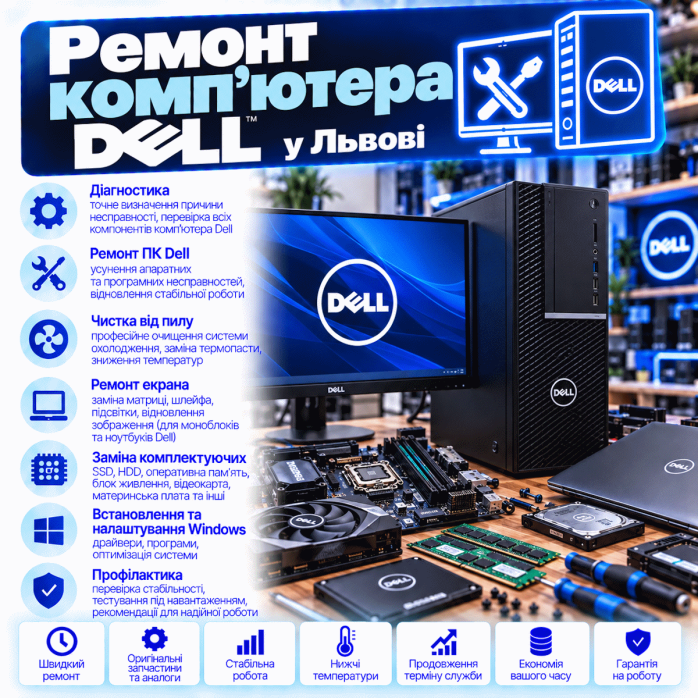
Компьютеры Dell широко используются дома, в офисах, учебных заведениях, компаниях, торговых точках, на производстве и для профессиональной работы. В отличие от многих обычных сборных ПК, настольные системы Dell часто имеют собственные конструктивные особенности: компактные корпуса, специфические блоки питания, нестандартное расположение компонентов, фирменные системы охлаждения и определенные ограничения при модернизации.
В «Львів Сервіс» выполняем диагностику, ремонт, обслуживание и модернизацию настольных компьютеров Dell во Львове.
Работаем с различными форматами и семействами настольных систем Dell, в том числе:
🏢 Dell OptiPlex — офисные и корпоративные ПК;
🧑💼 Dell Vostro — системы для работы и малого бизнеса;
🏗️ Dell Precision — профессиональные рабочие станции;
🎮 Dell XPS Desktop — производительные домашние и рабочие системы;
👽 Alienware — игровые компьютеры;
📦 Tower, Mini Tower и другие полноразмерные корпуса;
📐 SFF — Small Form Factor;
🤏 Micro / MFF — компактные настольные системы.
Из-за значительных конструктивных различий между поколениями и моделями ремонт Dell начинаем с точной идентификации конкретного компьютера и его конфигурации.
Обратиться к нам можно, если Dell:
❌ не включается;
🟠 мигает кнопка питания;
⚫ работает, но нет изображения;
🔊 подает звуковые сигналы;
🚦 показывает диагностические коды;
🔄 циклически перезагружается;
💥 самостоятельно выключается;
🧊 зависает;
🔵 показывает BSOD;
🐌 очень медленно работает;
🔥 перегревается;
🌀 сильно шумит;
💾 не видит SSD или HDD;
🧠 не определяет часть RAM;
🌐 не работает LAN;
🔌 не работают USB;
🎧 пропал звук;
⚙️ не проходит POST;
💻 не загружает Windows;
🔐 запрашивает BitLocker Recovery Key;
🚀 нуждается в модернизации.
Отдельное направление — ремонт Dell OptiPlex, поскольку эти компьютеры очень часто используются в офисах и организациях.
OptiPlex может много лет работать ежедневно по 8–12 часов, поэтому со временем могут возникать:
💾 проблемы HDD или SSD;
🌀 износ вентиляторов;
🧴 ухудшение теплопередачи;
⚡ неисправности блока питания;
🔋 проблемы CMOS;
🧠 ошибки RAM;
🔌 неисправности портов;
🐌 общее снижение производительности.
Для корпоративного компьютера важна не только скорость, но прежде всего стабильность работы.
Формат Small Form Factor позволяет получить компактный системный блок, но одновременно создает определенные ограничения.
Внутри меньше пространства для:
🎮 видеокарты;
⚡ блока питания;
🧊 большого кулера;
🌀 дополнительных вентиляторов;
💾 накопителей.
Поэтому модернизировать Dell SFF необходимо с учетом физических размеров комплектующих.
Например, обычная полноразмерная видеокарта может просто не поместиться.
Самые компактные Dell имеют совершенно другую конструкцию по сравнению с обычным Tower.
В таких системах могут использоваться:
🔌 внешние блоки питания;
🧠 компактные модули памяти;
💾 M.2 SSD;
📶 Wi-Fi/Bluetooth;
🧊 компактная система охлаждения.
Из-за небольшого корпуса особенно важно состояние радиатора и вентилятора.
Даже небольшой слой пыли может существенно влиять на температуру.
Dell Precision используются для более сложных профессиональных задач.
Например:
📐 CAD;
🏗️ проектирование;
🧱 3D-моделирование;
🎬 видеомонтаж;
🔬 инженерные расчеты;
📊 обработка крупных проектов.
В таких системах могут устанавливаться производительные CPU, профессиональные GPU, большой объем RAM и несколько накопителей.
При ремонте важно проверить стабильность не только в простое, но и под реальной продолжительной нагрузкой.
Игровые системы Alienware имеют совершенно другой характер эксплуатации.
Основная нагрузка приходится на:
🎮 GPU;
🧠 CPU;
⚡ PSU;
🧊 охлаждение;
🧠 RAM;
💾 SSD.
Если проблема возникает только во время игры, необходима соответствующая нагрузочная диагностика.
Для ремонта и особенно для подбора запчастей важно определить точную модель.
У Dell могут быть полезны:
🏷️ Service Tag;
🔢 модель;
📋 конфигурация;
⚙️ версия BIOS.
Это позволяет точнее определить заводскую конструкцию и совместимость оборудования.
Service Tag помогает отличить конкретную систему от других поколений той же серии.
Названия вроде OptiPlex или Precision охватывают множество поколений.
А их конструкция может существенно отличаться.
Поэтому для подбора:
⚡ PSU;
🧊 охлаждения;
🧩 материнской платы;
📦 корпусных деталей;
🔌 кабелей
важна точная модель.
Если после нажатия Power нет нормального запуска, проверяются:
⚡ блок питания;
🔌 входное питание;
🔘 кнопка Power;
🧩 материнская плата;
🧠 RAM;
⚠️ короткое замыкание;
🔌 внутренние кабели;
🧠 CPU.
В компактных моделях также может проверяться внешний адаптер питания, если именно он используется конкретной системой.
Во многих Dell индикатор Power может использоваться не только для отображения состояния включения.
Определенная последовательность или цвет индикатора может помочь при первичной диагностике.
Если кнопка:
🟠 мигает;
⚪ мигает;
🔄 изменяет характер индикации,
важно обратить внимание на точную последовательность.
Ее значение зависит от конкретной модели и поколения Dell.
Звуковые сигналы могут быть частью POST-диагностики.
Они могут помочь сузить поиск проблемы, связанной с:
🧠 RAM;
🧠 CPU;
🎮 графикой;
🧩 материнской платой;
⚙️ другими этапами POST.
Важен не просто сам факт наличия сигнала, а его конкретная последовательность.
Если вентиляторы вращаются, но монитор остается черным, проверяем:
🖥️ монитор;
🔌 DisplayPort/HDMI;
🎮 видеокарту;
🧠 RAM;
🧠 CPU;
🧩 motherboard;
⚡ PSU;
⚙️ BIOS;
🚦 POST.
Офисные Dell часто подключаются через DisplayPort.
При отсутствии изображения необходимо исключить:
🔌 неисправность кабеля;
🖥️ неправильно выбранный Input;
🔄 проблемный переходник;
🎮 неправильный видеовыход;
🖥️ неисправность самого монитора.
Особенно часто путаница возникает после установки дискретной видеокарты.
Неисправность RAM может вызывать:
⚫ отсутствие POST;
🔊 диагностические сигналы;
🔄 перезагрузки;
🔵 BSOD;
🧊 зависания;
📦 повреждение данных;
💻 ошибки Windows.
При необходимости проверяем модули и слоты по отдельности.
Например, установлено 32 ГБ, но система определяет только 16 ГБ.
Проверяются:
🧠 модули;
🧩 DIMM;
⚙️ BIOS;
🧠 контроллер памяти;
🧩 материнская плата.
Также учитывается поддерживаемый конкретной моделью тип и конфигурация памяти.
Это очень важный момент.
В некоторых настольных системах Dell конструкция блока питания, его форма, мощность или подключение могут отличаться от типичного ATX-PC.
Поэтому правило:
«Купим любой ATX-блок и поставим»
подходит далеко не для каждого Dell.
Необходимо учитывать:
📐 физический формат;
⚡ мощность;
🔌 разъемы;
🧩 материнскую плату;
🎮 GPU;
📦 корпус;
🧵 кабели.
Особенно это важно для компактных OEM-систем.
Если ПК нормально работает в браузере и документах, но выключается при высокой нагрузке, проверяются:
⚡ PSU;
🔥 CPU;
🎮 GPU;
🧩 motherboard;
🌡️ температуры;
🔌 питание.
Для Precision, XPS и Alienware такая проверка особенно важна из-за потенциально высокого энергопотребления компонентов.
Причинами могут быть:
🧠 RAM;
⚡ питание;
🔥 температура;
💾 SSD;
🧩 motherboard;
💻 Windows;
⚙️ BIOS.
Если Restart происходит без BSOD, это также важный признак для диагностики.
Синий экран может быть следствием как программной, так и аппаратной проблемы.
Проверяются:
🧠 RAM;
💾 SSD;
💻 драйверы;
🎮 GPU;
🧩 motherboard;
⚙️ Windows;
🔥 стабильность системы.
Код BSOD желательно сфотографировать.
В зависимости от поколения система может использовать:
💿 HDD;
💾 SATA SSD;
🚀 M.2 SATA;
🚀 M.2 NVMe;
или несколько накопителей одновременно.
Симптомы проблем:
🐌 медленная загрузка;
🧊 зависания;
📂 ошибки файлов;
🔵 BSOD;
💻 Windows не запускается;
💾 диск периодически исчезает.
Для старых офисных Dell это один из наиболее эффективных вариантов модернизации.
После перехода с HDD на SSD можно существенно улучшить:
⚡ запуск Windows;
📂 открытие программ;
🌐 работу браузера;
📊 работу с документами;
🔄 обновления;
📁 работу с файлами.
Старый процессор при этом не становится быстрее — просто устраняется медленный накопитель как одно из основных узких мест.
Если старый накопитель исправен, в соответствующих случаях можно рассматривать перенос системы на новый SSD.
При этом важно проверить:
💾 состояние старого диска;
📦 объем данных;
🔐 шифрование;
⚙️ структуру загрузки;
💻 состояние Windows.
Если старая система сильно повреждена, клонирование не всегда является лучшим решением.
На бизнес-компьютерах вопрос шифрования особенно важен.
После:
⚙️ изменений BIOS;
🔐 работы с TPM;
🧩 определенных аппаратных изменений
Windows может запросить BitLocker Recovery Key.
Если на ПК находятся важные рабочие данные, об этом необходимо сообщить до начала ремонта.
На современных системах TPM может использоваться для функций безопасности Windows.
Поэтому без необходимости не стоит сбрасывать параметры TPM, особенно если неизвестно, используется ли BitLocker.
Сначала необходимо учитывать состояние шифрования и доступ к ключам восстановления.
Возможные симптомы:
🔄 Automatic Repair;
⚫ черный экран;
🔵 BSOD;
📁 Boot Device Not Found;
💾 накопитель не определяется;
⚙️ система возвращается в BIOS.
В такой ситуации сначала необходимо определить, находится ли проблема в Windows, загрузчике, SSD/HDD или другом оборудовании.
BIOS может потребоваться проверить при:
❌ проблемах POST;
💾 проблемах загрузки;
🧠 замене RAM;
🚀 модернизации;
🔧 замене компонентов;
⚙️ неправильных настройках.
Обновление BIOS выполняется не просто из-за наличия более новой версии, а когда для этого есть техническая необходимость.
Если после отключения питания:
🕐 сбивается время;
📅 сбрасывается дата;
⚙️ изменяются настройки,
проверяется CMOS-батарейка и другие возможные причины.
В зависимости от конкретной модели Dell могут быть доступны фирменные средства предварительной аппаратной диагностики.
Они могут помочь проверить отдельные компоненты и получить коды ошибок.
Но автоматический тест не заменяет полноценную диагностику в случаях, когда неисправность:
🔥 зависит от температуры;
🕐 возникает периодически;
⚡ проявляется под нагрузкой;
🔌 связана с нестабильным контактом;
🧩 имеет сложный компонентный характер.
Неисправность платы может проявляться очень по-разному:
❌ нет запуска;
⚫ нет POST;
🟠 диагностический код;
🔌 не работает USB;
🌐 нет Ethernet;
🎧 нет Audio;
💾 не видит накопитель;
🧠 не определяет RAM;
🔄 перезагружается.
Если ремонт технически и экономически целесообразен, выполняется компонентная диагностика.
Могут проверяться:
⚡ линии питания;
🔲 силовые компоненты;
🔬 SMD;
🧩 контроллеры;
💾 BIOS/SPI;
⚠️ короткие замыкания;
🔌 разъемы;
🔥 поврежденные участки.
Проблема USB может быть:
🔨 механической;
⚡ электрической;
🧩 аппаратной;
💻 программной.
Особенно важно отличить неисправность одного физического порта от проблемы целого USB-контроллера.
Для офисного Dell проводная сеть часто является критически важной.
Проверяются:
🔌 RJ-45;
🌐 контроллер Ethernet;
💻 драйвер;
🧵 кабель;
📡 сетевое оборудование;
⚙️ Windows.
Проверяются:
🎧 аудиоразъемы;
🔌 Front Audio;
🧩 аудиоконтроллер;
💻 драйвер;
⚙️ Windows;
🖥️ звук через DisplayPort/HDMI.
Компактные OEM-корпуса особенно зависят от правильной работы штатной системы охлаждения.
Причиной высокой температуры могут быть:
🧹 пыль;
🕸️ забитый радиатор;
🌀 вентилятор;
🧴 термоинтерфейс;
🌬️ нарушенный airflow;
🧊 неправильный монтаж охлаждения.
Во время обслуживания очищаются доступные элементы системы охлаждения:
🌀 вентиляторы;
🧊 радиаторы;
🕸️ вентиляционные каналы;
📦 внутренняя часть корпуса;
⚡ зона блока питания — с учетом безопасного обслуживания.
Для компактных систем даже небольшое скопление пыли может заметно влиять на температурный режим.
Если этого требует состояние системы, обслуживается тепловой контакт процессора.
После работ важно проверить:
🌡️ температуру;
📉 частоты;
🌀 работу вентилятора;
🔥 поведение под нагрузкой.
Причина может быть в:
🌀 CPU Fan;
⚡ PSU Fan;
🎮 GPU;
💿 HDD;
🌬️ загрязненном радиаторе;
🔥 постоянно высокой температуре.
Иногда вентилятор исправен, но постоянно работает на высоких оборотах из-за перегрева.
Поэтому замена вентилятора требуется не всегда.
Апгрейд OEM-компьютера требует более внимательной проверки совместимости, чем модернизация обычного ATX-PC.
Перед заменой компонентов учитываются:
📐 корпус;
⚡ PSU;
🔌 коннекторы;
🧩 motherboard;
⚙️ BIOS;
🧠 CPU;
🧠 RAM;
🎮 GPU;
🧊 cooling.
Перед установкой проверяем:
🧠 тип RAM;
📊 максимальный поддерживаемый объем;
🧩 количество слотов;
📈 текущую конфигурацию;
⚙️ совместимость.
Для рабочего компьютера увеличение RAM может существенно улучшить многозадачность.
Здесь особенно много нюансов.
Необходимо учитывать:
📏 длину GPU;
📐 высоту;
📦 толщину;
⚡ мощность PSU;
🔌 наличие GPU Power;
🧩 PCIe;
🌬️ охлаждение;
📦 формат корпуса.
В SFF часто требуется Low Profile GPU.
Обычная полноразмерная карта может не подойти физически.
Кроме того, необходимо учитывать ограничения блока питания.
Поэтому видеокарту для SFF нужно подбирать именно под конкретную систему.
В некоторых OEM Dell могут использоваться:
📐 специфические размеры;
🔌 особые коннекторы;
📦 нестандартное крепление;
🧩 другая внутренняя компоновка.
Поэтому перед заменой необходимо проверить конкретную модель.
Теоретически совместимый сокет еще не гарантирует поддержку любого CPU.
Необходимо учитывать:
⚙️ BIOS;
🧩 chipset;
⚡ питание;
🧊 cooling;
📋 поддержку конкретной системы.
Для OEM-плат это особенно важно.
Рабочую станцию можно модернизировать под конкретные профессиональные задачи.
Например:
🧠 увеличить RAM;
💾 установить более быстрый SSD;
🎮 модернизировать графику, если конфигурация позволяет;
💾 добавить накопитель;
📶 добавить сетевые возможности.
Но все изменения необходимо проверять на совместимость с конкретной Precision.
Для таких систем часто важны:
💻 стабильная Windows;
🌐 сеть;
🖨️ принтеры;
💾 надежный SSD;
🧠 достаточный объем RAM;
🔇 тихая работа;
📂 сохранность данных.
Во многих случаях старый офисный Dell после установки SSD и обслуживания может еще нормально выполнять повседневные задачи.
Рабочие станции могут использоваться с:
📐 AutoCAD;
🏢 Revit;
🔧 SolidWorks;
🧱 3ds Max;
🎨 Adobe Photoshop;
🎬 Premiere Pro;
🎞️ DaVinci Resolve;
🧩 другими профессиональными программами.
В таком случае особенно важна стабильность при продолжительной нагрузке.
Если Dell используется для Gaming, проверяем не только запуск системы.
Важны:
🎮 GPU;
🧠 CPU;
⚡ PSU;
🧠 RAM;
💾 SSD;
🌡️ температуры;
🌬️ вентиляция.
Особенно это касается XPS и Alienware или модернизированных систем.
Если проблема появилась после:
🧠 замены RAM;
💾 установки SSD;
🎮 установки GPU;
🧠 замены CPU;
⚙️ изменения BIOS,
не нужно сразу делать вывод, что новая деталь неисправна.
Проверяются совместимость, монтаж, настройки и вся конфигурация.
После проблем электросети потенциально могут пострадать:
⚡ PSU;
🧩 motherboard;
🌐 Ethernet;
💾 накопитель;
🔌 периферия.
Если после скачка напряжения компьютер перестал нормально работать, желательно провести диагностику.
Для настольного ПК это также возможно.
Жидкость может попасть через вентиляционные отверстия на:
🧩 motherboard;
⚡ PSU;
🎮 GPU;
💾 накопители;
🔌 разъемы.
В такой ситуации компьютер необходимо отключить от электросети и не запускать повторно до осмотра.
Если ощущается:
🔥 запах перегретой электроники;
⚡ запах гари;
🔌 запах расплавленного пластика,
систему необходимо выключить и отключить от питания.
Не нужно много раз пытаться ее запустить.
Методика зависит от неисправности.
После ремонта могут проверяться:
🧠 RAM;
🧠 CPU;
🎮 GPU;
💾 SSD;
🌡️ температуры;
⚡ стабильность питания;
🌀 вентиляторы;
🌐 Ethernet;
🔌 USB;
🎧 Audio;
💻 Windows.
Если проблема проявлялась только во время:
🏗️ расчетов;
🎬 рендеринга;
🎮 игры;
📦 продолжительной работы,
компьютер необходимо проверять в соответствующих условиях.
Исправность в простое еще не гарантирует стабильности под нагрузкой.
Для более быстрой локализации проблемы полезно сообщить:
🏷️ модель Dell или Service Tag;
❌ что именно не работает;
🟠 как мигает индикатор;
🔊 сколько и каких звуковых сигналов;
🔵 код BSOD;
🕐 когда возникает проблема;
🔥 зависит ли она от прогрева;
🔧 проводилась ли модернизация;
⚙️ обновлялся ли BIOS;
⚡ был ли перепад напряжения.
В большинстве случаев достаточно системного блока.
Если проблема связана с конкретным:
🔌 внешним адаптером питания;
🖥️ монитором;
🔄 переходником;
⌨️ USB-устройством;
📶 оборудованием,
стоит сообщить об этом.
Для Dell Micro, который использует внешний блок питания, адаптер желательно передавать вместе с компьютером.
В зависимости от неисправности:
🔍 диагностика компьютера;
🏢 ремонт Dell OptiPlex;
🏗️ ремонт Dell Precision;
🧑💼 ремонт Dell Vostro;
🎮 диагностика производительных систем;
👽 ремонт и диагностика Alienware;
🧩 ремонт материнской платы;
⚡ диагностика питания;
🧠 проверка RAM;
💾 диагностика HDD/SSD/NVMe;
🚀 замена HDD на SSD;
🧹 чистка;
🧴 обслуживание охлаждения;
🌀 диагностика вентиляторов;
🔌 ремонт портов;
🌐 диагностика LAN;
🎧 устранение проблем со звуком;
⚙️ работа с BIOS/UEFI;
💻 устранение проблем Windows;
🚀 модернизация;
🧪 тестирование после ремонта.
Многие бизнес-системы Dell имеют достаточно надежную конструкцию и могут долго использоваться для базовых задач.
Если компьютер имеет:
💿 старый HDD;
🧠 недостаточно RAM;
🧹 загрязненную систему охлаждения,
иногда модернизация и обслуживание позволяют существенно улучшить его работу.
Но если одновременно требуется замена большого количества дорогостоящих компонентов, целесообразность ремонта необходимо оценивать отдельно.
Это один из наиболее важных моментов при ремонте Dell.
В обычном ATX-PC зачастую можно относительно легко заменить:
⚡ PSU;
📦 корпус;
🧩 motherboard;
🧊 cooling.
В Dell конкретной модели могут быть конструктивные ограничения.
Именно поэтому перед заменой компонентов проверяем:
модель → форм-фактор → разъемы → питание → BIOS → физическую совместимость.
Это позволяет избежать покупки детали, которую невозможно нормально установить в конкретный компьютер.
В «Львів Сервіс» можно обратиться, если ваш Dell:
❌ не включается;
🟠 мигает индикатор;
⚫ не показывает изображение;
🔊 подает сигналы;
🔄 перезагружается;
💥 выключается;
🔥 перегревается;
🌀 шумит;
💾 не видит SSD/HDD;
🧠 имеет проблемы с RAM;
🧩 не проходит POST;
⚡ имеет неисправность питания;
🌐 не работает сеть;
🔌 имеет неисправные порты;
💻 не загружает Windows;
🚀 нуждается в модернизации.
В Dell симптом иногда может быть связан не только с неисправностью компонента, но и с особенностями конкретной OEM-платформы.
Например:
⚡ не каждый блок питания можно заменить стандартным ATX;
🎮 не каждая видеокарта поместится в SFF;
🧠 не каждая RAM гарантированно подходит конкретной системе;
🧠 процессор с подходящим сокетом не всегда поддерживается BIOS;
🔌 конструкция кабелей может отличаться;
📦 компактный корпус ограничивает модернизацию.
Поэтому используем последовательный подход:
идентификация Dell → анализ конфигурации → воспроизведение неисправности → диагностика → ремонт → проверка.
В «Львів Сервіс» выполняем ремонт и техническое обслуживание настольных компьютеров Dell разных классов — от компактных офисных систем до профессиональных рабочих станций и производительных игровых ПК.
Помогаем с:
🔍 диагностикой;
⚡ питанием;
🧩 материнской платой;
🧠 RAM;
🎮 GPU;
💾 HDD, SSD и NVMe;
🔥 перегревом;
🧊 охлаждением;
🌀 вентиляторами;
⚙️ BIOS/UEFI;
🔌 USB и другими портами;
🌐 сетью;
🎧 звуком;
💻 Windows;
🚀 модернизацией.
🖥️🔧 «Львів Сервіс» — ремонт компьютеров Dell во Львове с учетом особенностей OEM-систем, форм-факторов Tower, SFF и Micro, диагностикой аппаратных неисправностей, обслуживанием и модернизацией.
ℹ️ «Львів Сервіс» является независимым сервисом и не является авторизованным сервисным центром Dell.
На данный товар ещё нет отзывов.
Профессиональное восстановление техники во Львове и быстрый ремонт через почтовую доставку по всей Украине.
Свяжитесь с мастером удобным способом перед визитом или отправкой:
Выберите наиболее удобный для вас формат сотрудничества:
Приносите неисправную технику прямо в нашу мастерскую для оперативной диагностики.
📍 Адрес: г. Львов, ул. Иосифа Слепого, 3
🕘 График: ПН–ПТ с 10:00 до 18:00 (СБ–ВС — выходной)
Идеально для негабаритной техники: ноутбуков, видеокарт, материнских плат, джойстиков и приставок.
📦 Доставка: «Новая Почта» или «Укрпочта»
📍 Получатель: г. Львов, «Львов Сервис» (номер отделения уточняйте у мастера)
📌 Обязательно вложите записку с описанием дефекта и вашим контактным номером телефона.
Прозрачный процесс от передачи устройства до выдачи:
Бесплатно при условии дальнейшего восстановления техники у нас.
Используем проверенные оригинальные комплектующие и надежные аналоги.
Предоставляем гарантийный талон на все выполненные услуги и замененные детали.
Принимаем заказы из любого населенного пункта через почтовых операторов.