Корзина
Ваша корзина пуста!
Это никогда не поздно исправить :)


Просмотров: 1110


Компьютеры ASUS могут существенно отличаться между собой по конструкции, производительности и назначению. Под этим брендом можно встретить компактные офисные системы, домашние компьютеры, производительные рабочие станции, Mini PC, а также мощные игровые системы семейств ROG — Republic of Gamers и TUF Gaming.
Поэтому ремонт компьютера ASUS начинается не с предположения о неисправной детали, а с определения точной конфигурации и полноценной диагностики.
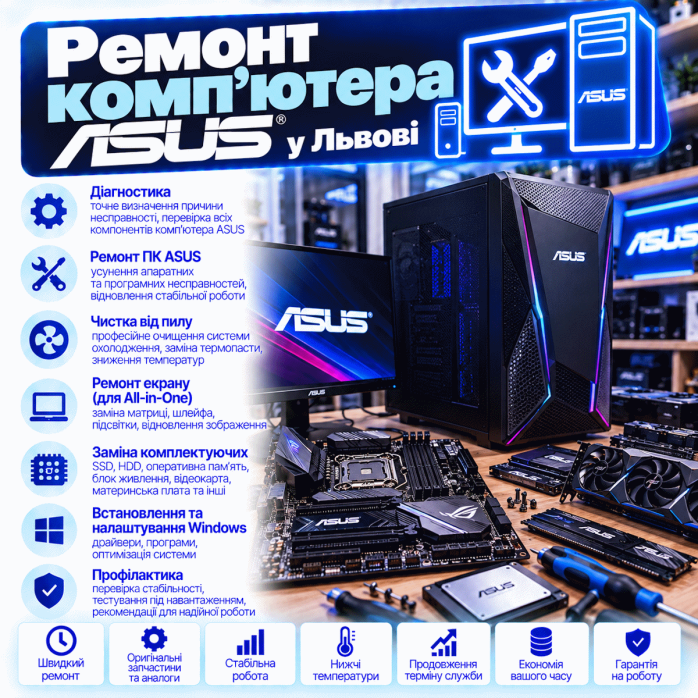
В «Львів Сервіс» выполняем диагностику, ремонт, обслуживание и модернизацию настольных компьютеров ASUS во Львове.
Обратиться можно, если компьютер:
❌ не включается;
⚫ включается, но изображения нет;
🔄 циклически перезагружается;
🚦 зависает на этапе POST;
🔵 показывает синий экран BSOD;
🎮 вылетает из игр;
🌈 показывает артефакты;
🔥 перегревается;
🌀 сильно шумит;
💥 выключается под нагрузкой;
💾 не видит SSD или HDD;
🧠 не определяет всю оперативную память;
🌐 имеет проблемы с LAN или Wi-Fi;
🔵 не работает Bluetooth;
🔌 не работают USB;
🎧 пропал звук;
🌈 не работает Aura RGB/ARGB;
💻 не загружает Windows;
🐌 начал работать значительно медленнее.
Для ремонта важно понимать, что название ASUS само по себе еще мало говорит о внутреннем устройстве конкретного ПК.
В разных системах могут использоваться:
🧠 процессоры Intel или AMD;
🎮 разные видеокарты NVIDIA GeForce или AMD Radeon;
🧩 разные материнские платы;
🧠 DDR4 или DDR5;
💾 SATA SSD, M.2 NVMe SSD и HDD;
⚡ разные блоки питания;
🧊 воздушное или жидкостное охлаждение;
🌈 RGB/ARGB-контроллеры;
📶 разные сетевые адаптеры.
Именно фактическая конфигурация определяет дальнейший алгоритм диагностики.
Отдельное направление — производительные игровые системы ASUS ROG.
Для Gaming PC характерны значительно более высокие нагрузки на:
🎮 видеокарту;
🧠 процессор;
⚡ блок питания;
🧠 оперативную память;
💾 SSD;
🧊 систему охлаждения.
Из-за этого неисправность может вообще не проявляться во время обычной работы в Windows, но появляться через 10–30 минут игры.
В системах TUF Gaming также важна проверка всей конфигурации.
Если ПК:
🎮 вылетает из игры;
🔥 перегревается;
🔄 перезагружается;
⚫ теряет изображение;
🌀 резко увеличивает обороты вентиляторов,
необходимо проверять систему именно под нагрузкой.
Обычного запуска Windows для такой диагностики недостаточно.
Сначала фиксируем поведение компьютера.
Важно понять:
🔘 реагирует ли он на Power;
🌀 запускаются ли вентиляторы;
🌈 работает ли подсветка;
🚦 проходит ли POST;
🖥️ появляется ли изображение;
⚙️ можно ли войти в BIOS/UEFI;
💾 определяются ли накопители;
💻 начинает ли загружаться Windows.
Это позволяет разделить проблему на несколько направлений и не выполнять лишних замен комплектующих.
Если после нажатия кнопки:
⚫ ничего не происходит;
🌀 вентиляторы не вращаются;
🌈 подсветка не запускается;
⌨️ клавиатура не реагирует,
проверяется вся начальная цепь питания.
Это может включать:
🔌 кабель;
⚡ PSU;
🔘 кнопку Power;
🧵 Front Panel;
🧩 материнскую плату;
⚠️ короткое замыкание в одном из узлов.
Другой характерный симптом:
🔘 нажимаем Power;
🌀 вентиляторы начинают вращаться;
🌈 RGB вспыхивает;
💥 через секунду система выключается.
Или этот цикл повторяется непрерывно.
В таком случае проверяются:
⚡ питание;
🧠 CPU;
🧠 RAM;
🧩 материнская плата;
🔌 CPU EPS;
⚙️ BIOS;
⚠️ короткие замыкания.
Это одна из тех неисправностей, при которых очень легко сделать неправильный вывод.
Если монитор показывает No Signal, это еще не означает, что необходимо менять видеокарту.
Причиной потенциально могут быть:
🎮 GPU;
🧠 RAM;
🧠 CPU;
🧩 материнская плата;
⚙️ BIOS;
⚡ блок питания;
🔌 кабель;
🖥️ монитор;
🔌 неправильный видеовыход.
После переноса или самостоятельного подключения компьютера иногда встречается простая ситуация:
🎮 в системе установлена дискретная видеокарта;
🔌 HDMI или DisplayPort подключили к материнской плате;
⚫ изображения нет.
Особенно это актуально, если процессор вообще не имеет активной интегрированной графики.
Поэтому проверка начинается даже с таких базовых вещей.
На многих материнских платах ASUS для диагностики используются индикаторы Q-LED.
В зависимости от платы можно увидеть индикацию:
🔴 CPU;
🟡 DRAM;
⚪ VGA;
🟢 BOOT.
Они помогают понять, на каком этапе система остановилась во время POST.
Если горит DRAM, это не обязательно означает, что RAM нужно сразу менять.
Если горит VGA, это также не всегда означает неисправную видеокарту.
Индикатор показывает этап, на котором возникла проблема инициализации.
Поэтому Q-LED используется как инструмент диагностики, а не как окончательный приговор компоненту.
На части материнских плат более высокого класса могут использоваться цифровые Q-Code.
На дисплее отображается код текущего этапа POST.
Это особенно полезно при сложных проблемах:
🧠 памяти;
🧠 CPU;
🎮 GPU;
⚙️ BIOS;
💾 загрузки.
Но код также необходимо анализировать в контексте поведения всей системы.
RAM может создавать значительно больше симптомов, чем просто полное отсутствие запуска.
Возможны:
🔵 BSOD;
🧊 зависания;
🎮 вылеты;
🔄 случайные перезагрузки;
⚫ черный экран;
🚦 DRAM LED;
📉 ошибки программ;
📦 повреждение больших архивов;
❌ проблемы POST.
Например:
установлено 32 ГБ, но система видит только 16 ГБ.
Проверяются:
🧠 модули;
🧩 слоты;
⚙️ BIOS;
🧠 контроллер памяти;
🔧 правильность установки;
🧠 CPU и контакт в сокете, если это актуально для конкретной платформы.
Не всегда причина находится непосредственно в планке RAM.
В производительных конфигурациях часто используется XMP.
После его включения память может работать на более высоких параметрах, предусмотренных соответствующим профилем.
Но если система стала:
🔵 показывать BSOD;
🎮 вылетать;
🔄 перезагружаться;
🧊 зависать,
необходимо проверить стабильность RAM.
На современных AMD-платформах может использоваться EXPO.
Здесь действует аналогичный принцип: заявленный профиль памяти еще не означает, что любая комбинация CPU, платы, BIOS и количества модулей автоматически будет работать одинаково стабильно.
Конфигурация с четырьмя планками может создавать большую нагрузку на контроллер памяти, чем комплект из двух модулей.
Особенно это необходимо учитывать при:
🚀 высоких частотах;
🧠 DDR5;
📦 больших объемах RAM;
⚙️ агрессивных профилях памяти.
Поэтому максимальная частота с двумя и четырьмя модулями может отличаться.
После:
🔧 замены CPU;
🧠 установки RAM;
⚙️ Clear CMOS;
🔄 изменения параметров памяти
DDR5-система может некоторое время выполнять Memory Training.
Поэтому не нужно отключать питание через несколько секунд только потому, что изображение еще не появилось.
Если же тренировка не завершается — тогда уже необходима проверка.
В компьютере ASUS может быть установлена видеокарта разного производителя, поэтому диагностика выполняется по фактически установленной модели.
Проблемы GPU могут проявляться как:
🌈 артефакты;
⚫ черный экран;
💥 сбой драйвера;
🎮 вылет игры;
📉 падение FPS;
🔥 перегрев;
🌀 высокий уровень шума;
🔄 перезагрузка;
💥 выключение ПК.
Если на экране появились:
🟩 квадраты;
🟪 цветные точки;
📏 вертикальные полосы;
✨ мерцание;
🔺 искажения текстур,
проверяется графическая подсистема.
Но перед выводом о неисправности GPU также исключаются:
🔌 HDMI/DisplayPort;
🖥️ монитор;
💻 драйвер;
⚡ нестабильное питание.
Например:
💻 рабочий стол работает;
🌐 браузер работает часами;
🎮 запускается игра;
🔥 GPU получает нагрузку;
⚫ монитор теряет сигнал.
В такой ситуации особенно важны:
🎮 GPU;
⚡ PSU;
🌡️ температуры;
🔌 питание видеокарты;
💻 драйвер;
🧪 стабильность системы.
Даже если блок питания запускает компьютер, это еще не доказывает его полную исправность.
PSU может нормально работать при небольшой нагрузке, но создавать проблемы, когда одновременно нагружаются CPU и GPU.
Симптомы:
💥 выключение;
🔄 Restart;
⚫ черный экран;
🎮 вылет под нагрузкой;
⚡ нестабильный запуск.
Надпись 750 W или 850 W сама по себе еще не дает полной информации.
Учитываются:
⚡ фактическая конфигурация;
🎮 видеокарта;
🧠 процессор;
🔌 тип коннекторов;
📈 пиковая нагрузка;
📅 состояние блока питания;
🔧 правильность подключения.
В зависимости от видеокарты могут использоваться разные типы питания.
При диагностике обращаем внимание на:
🔌 полную установку коннектора;
📏 состояние кабеля;
🔥 следы перегрева;
⚡ соответствие блока питания;
🔧 правильность подключения.
Высокая температура может быть связана не только с термопастой.
Проверяется вся система отвода тепла:
🧊 CPU cooler;
💧 СЖО;
🌀 вентиляторы;
🌬️ airflow;
🧹 пыль;
🎮 температура GPU;
💾 температура NVMe;
⚙️ настройки вентиляторов.
Пыль постепенно накапливается на:
🌀 вентиляторах;
🧊 радиаторе CPU;
🎮 видеокарте;
💧 радиаторе СЖО;
🕸️ фильтрах;
⚡ блоке питания;
🌬️ вентиляционных отверстиях.
Большое количество пыли снижает эффективность охлаждения и может увеличивать шум.
Термопаста обеспечивает тепловой контакт между процессором и системой охлаждения.
Ее замена может быть частью профилактики или ремонта при проблемах с температурой.
При этом важно не просто нанести новую пасту, а проверить:
🔩 прижим;
🧊 правильность монтажа кулера;
🌀 вентиляторы;
🌡️ температуру после обслуживания.
Если используется AIO/СЖО, отдельно проверяются:
💧 помпа;
🌀 вентиляторы;
🧊 радиатор;
🔌 питание помпы;
⚙️ настройки BIOS;
🌡️ температура CPU.
Если сразу после запуска нагрузки температура резко возрастает, возможны:
💧 проблемы помпы;
🔩 неправильный прижим;
🧴 проблема термоинтерфейса;
🧊 неисправность охлаждения.
Просто увеличивать скорость вентиляторов в такой ситуации может быть недостаточно.
На многих системах ASUS управление вентиляторами может выполняться через BIOS/UEFI.
Можно настраивать зависимость оборотов от температуры.
Если компьютер:
🌀 постоянно очень громкий;
или, наоборот,
🔥 вентиляторы реагируют на нагрев слишком медленно,
проверяются соответствующие настройки.
В Gaming-системах ASUS могут использоваться:
🌈 Aura RGB;
✨ ARGB;
🧩 контроллеры;
🌀 вентиляторы с подсветкой;
💡 LED-ленты;
🎮 подсветка GPU;
🧠 RGB RAM.
Проблема с подсветкой может быть как программной, так и аппаратной.
Эти разъемы нельзя считать взаимозаменяемыми.
Неправильное подключение может привести к повреждению LED-устройства.
Поэтому перед подключением вентилятора, ленты или хаба необходимо определить тип коннектора.
Если NVMe перестал определяться, проверяются:
💾 SSD;
🧩 M.2 слот;
⚙️ BIOS;
🌡️ температура;
🔧 правильность установки;
🧩 конфигурация материнской платы.
На некоторых платах использование определенного M.2 может влиять на доступность других интерфейсов, поэтому необходимо учитывать схему конкретной платы.
Быстрые NVMe могут существенно нагреваться.
Особенно если:
🎮 рядом находится горячая GPU;
🌬️ слабый airflow;
🧊 отсутствует или неправильно установлен радиатор;
📂 накопитель долго работает под нагрузкой.
Перегрев может приводить к снижению производительности.
Можем выполнить:
💾 замену неисправного SSD;
🚀 установку более быстрого NVMe;
📦 увеличение объема;
➕ установку второго накопителя;
💻 перенос системы — если состояние старого накопителя это позволяет.
Перед работами с данными важно сообщить, если на диске есть критически важная информация.
Если в системе установлен HDD, его неисправность может проявляться как:
🐌 долгое открытие папок;
🧊 зависание Windows;
🔊 посторонние звуки;
📂 ошибки чтения;
💾 исчезновение диска;
⚠️ проблемы с файлами.
При подозрении на физическую неисправность важно минимизировать лишние операции с диском.
Материнская плата — центральный узел системы.
Ее неисправность может проявляться очень по-разному:
❌ нет запуска;
⚫ нет POST;
🚦 постоянно горит Q-LED;
🧠 не работает канал RAM;
🎮 не определяется GPU;
💾 не работает M.2;
🔌 не работает USB;
🌐 нет Ethernet;
🎧 нет Audio;
🔄 система перезагружается.
Если неисправность находится непосредственно на материнской плате, может потребоваться компонентная проверка.
В зависимости от случая диагностируются:
⚡ силовые линии;
🔲 MOSFET;
🧩 контроллеры;
🔬 SMD-компоненты;
⚙️ BIOS;
🔌 разъемы;
⚠️ короткие замыкания;
🔥 поврежденные участки.
VRM отвечает за формирование необходимого питания для процессора.
При неисправности могут возникать:
❌ отсутствие запуска;
🚦 CPU LED;
🔥 локальный перегрев;
🔄 перезагрузки;
💥 выключение;
📉 нестабильность под нагрузкой.
Особенно важным качество питания становится с производительными CPU.
Работа с BIOS может потребоваться:
🧠 после установки другого процессора;
⚠️ после неудачного обновления;
⚫ при проблемах POST;
🧩 после определенных аппаратных изменений;
🔧 при восстановлении работоспособности платы.
Перед обновлением важно использовать BIOS именно для конкретной модели и ревизии оборудования, где это применимо.
На совместимых системах для штатного обновления BIOS могут использоваться встроенные средства UEFI.
Однако обновление BIOS не является универсальным способом ремонта любой проблемы.
Если компьютер нестабилен из-за RAM, PSU или GPU, новая версия BIOS сама по себе не обязательно устранит первопричину.
На части плат ASUS доступна функция USB BIOS FlashBack.
Она может быть полезна в определенных ситуациях, например для обновления или восстановления BIOS на совместимой плате.
Но наличие функции зависит от конкретной модели.
В такой ситуации не нужно бесконечно:
🔌 отключать питание;
🔄 повторять запуск;
🧩 переставлять все компоненты одновременно.
Сначала необходимо установить, завершилась ли прошивка и в каком состоянии находится плата.
В старом ПК могут возникать:
🕐 сброс времени;
⚙️ потеря параметров BIOS;
📋 повторное появление начальных настроек.
Одной из возможных причин является разряженная батарейка CMOS.
Но не каждый сбой BIOS связан именно с ней.
Если один или несколько USB перестали работать, проверяются:
🔌 сам разъем;
🧩 контроллер;
⚡ питание USB;
🧵 внутренний USB Header;
💻 Windows;
⚙️ драйверы;
⚠️ механические повреждения.
Если контакты внутри USB деформированы и касаются друг друга, это потенциально может создавать проблемы по линии питания.
В такой ситуации лучше не пытаться силой подключать устройства к поврежденному порту.
Если Ethernet перестал работать, проверяются:
🔌 RJ-45;
🌐 LAN-контроллер;
🧵 сетевой кабель;
📡 роутер или коммутатор;
💻 драйвер;
⚙️ Windows.
Также важно определить, видит ли система сам сетевой адаптер.
Если ASUS имеет Wi-Fi, но:
📡 не видит сеть;
🐌 имеет низкую скорость;
🔄 теряет подключение;
🚫 не может подключиться,
проверяются:
📶 адаптер;
📡 антенны;
💻 драйвер;
⚙️ Windows;
🌐 сетевое оборудование.
Проверяется:
🔵 Bluetooth-модуль;
📡 антенна;
💻 драйвер;
⚙️ Windows;
🧩 конкретное подключенное устройство.
Если проблема есть только с одними наушниками или геймпадом, неисправность может быть не в компьютере.
Причиной могут быть:
🎧 аудиоразъем;
🔌 Front Audio;
🧩 аудиокодек;
💻 драйвер;
⚙️ настройки Windows;
🖥️ автоматическое переключение на HDMI/DisplayPort Audio.
Поэтому сначала проверяется выбранное устройство вывода.
Симптомы могут быть разными:
🔄 Automatic Repair;
🔵 BSOD;
⚫ черный экран;
📁 Boot Device Not Found;
💾 SSD не определяется;
🔄 бесконечная перезагрузка.
Важно не спешить сразу переустанавливать Windows.
Сначала необходимо убедиться, что аппаратная часть стабильна.
BSOD может быть связан с:
🧠 RAM;
🎮 GPU;
💾 SSD;
⚡ PSU;
🧩 материнской платой;
💻 драйвером;
⚙️ Windows;
🔥 перегревом.
Если синий экран появляется регулярно, полезно сообщить код ошибки и условия, при которых это происходит.
Зависания также необходимо разделять по сценариям.
Например:
🎮 только в играх;
🌐 даже в браузере;
📂 при копировании файлов;
🎬 во время рендеринга;
💤 после выхода из сна;
🕐 через несколько часов работы.
Разные сценарии могут указывать на разные направления проверки.
Если компьютер нормально работает, но после режима сна:
⚫ не возвращает изображение;
🌀 вентиляторы работают;
⌨️ клавиатура не реагирует;
🔄 требуется принудительная перезагрузка,
проверяются Windows, драйверы, BIOS и аппаратная стабильность системы.
Причиной могут быть:
💾 медленный или неисправный накопитель;
📦 почти заполненный SSD;
🧠 недостаточный объем RAM;
🔥 перегрев;
📉 throttling;
⚙️ Windows;
📊 фоновые процессы;
💻 программные проблемы.
Поэтому покупать новую видеокарту или процессор без диагностики производительности не всегда имеет смысл.
Если ПК исправен, но его производительности уже недостаточно, можно рассмотреть апгрейд.
В зависимости от конфигурации это может быть:
🧠 увеличение RAM;
💾 установка SSD;
🚀 переход на NVMe;
🎮 замена GPU;
🧠 замена CPU;
⚡ установка другого PSU;
🧊 улучшение охлаждения;
🌬️ добавление вентиляторов;
📶 установка Wi-Fi/Bluetooth.
Перед установкой новой GPU необходимо проверить:
📦 размеры корпуса;
📏 длину карты;
📐 толщину;
⚡ блок питания;
🔌 коннекторы;
🧠 процессор;
🌬️ airflow;
🧩 доступные PCIe-слоты.
Современные производительные видеокарты могут быть тяжелыми.
Со временем значительная нагрузка на PCIe и саму карту нежелательна.
Для массивных моделей может использоваться:
🛠️ GPU Support;
📏 опора;
🧩 соответствующий кронштейн.
Перед заменой CPU учитываются:
🔌 socket;
🧩 chipset;
⚙️ BIOS;
⚡ VRM;
🧊 охлаждение;
🧠 RAM;
🔥 тепловыделение.
Физическая совместимость сокета — только один из параметров.
Если компьютер используется для игр, не всегда правильно вкладывать весь бюджет только в видеокарту.
Необходимо оценить:
🎮 GPU;
🧠 CPU;
🧠 RAM;
💾 SSD;
🖥️ разрешение монитора;
🎯 тип игр.
Для рабочей станции баланс может быть совершенно другим.
Если компьютер используется для:
🏗️ AutoCAD;
🏢 Revit;
🧱 3ds Max;
🔧 SolidWorks;
🎞️ DaVinci Resolve;
🎬 Premiere Pro;
🎨 Photoshop;
🧩 Blender,
при модернизации необходимо учитывать требования именно конкретных программ.
Одним задачам важнее CPU, другим — GPU, RAM или быстрый накопитель.
Если проблема возникла после вмешательства, проверяем:
🔌 24-pin ATX;
⚡ CPU EPS;
🎮 питание GPU;
🧠 RAM;
💾 M.2;
🔘 Front Panel;
🌀 вентиляторы;
💧 помпу;
⚙️ BIOS;
🧩 правильность монтажа компонентов.
При самостоятельной замене корпуса важно правильно установить standoff под материнскую плату.
Лишняя стойка в неправильном месте потенциально может контактировать с обратной стороной платы.
Поэтому при проблемах после переноса комплектующих проверяется и механический монтаж.
Если после разборки компьютер не реагирует на Power, причина иногда очень простая — неправильно подключен:
🔘 Power SW;
🔄 Reset SW;
💡 Power LED;
💡 HDD LED.
Расположение контактов проверяется по схеме конкретной платы.
После проблем электросети могут пострадать:
⚡ PSU;
🧩 материнская плата;
🎮 GPU;
🌐 LAN;
💾 накопители;
🔌 периферийные контроллеры.
Если компьютер после этого не запускается, многократные попытки включения нежелательны.
Если во время работы:
💥 что-то щелкнуло;
⚡ компьютер выключился;
👃 появился запах гари,
необходимо отключить ПК от электросети.
Не стоит продолжать проверять его запуск, пока не будет установлен источник неисправности.
Для системных блоков особенно опасно попадание жидкости через верхнюю часть корпуса.
Она может попасть непосредственно на:
🎮 GPU;
🧩 материнскую плату;
🧠 RAM;
⚡ PSU;
🔌 разъемы.
Компьютер необходимо полностью обесточить.
Перед любыми работами сообщите, если на компьютере находятся важные:
📄 документы;
📸 фотографии;
🎬 видео;
📊 базы;
🎨 проекты;
🗂️ архивы;
💼 рабочие материалы.
Особенно это важно при проблемах SSD/HDD или Windows.
Если Windows использует BitLocker, после некоторых изменений оборудования, BIOS или TPM система может запросить Recovery Key.
Поэтому желательно заранее иметь доступ к ключу восстановления.
Ремонт не должен завершаться на этапе:
«Windows запустилась — значит все хорошо».
В зависимости от первоначальной неисправности проверяются:
🧠 CPU;
🎮 GPU;
🧠 RAM;
💾 SSD;
⚡ PSU;
🌡️ температуры;
🌀 вентиляторы;
🌐 сеть;
🔌 порты;
⚙️ стабильность системы.
Если неисправность возникала во время игры или рендеринга, компьютер необходимо проверить в условиях повышенной нагрузки.
Контролируются:
🌡️ температуры;
📉 частоты;
⚡ стабильность;
🎮 GPU;
🧠 CPU;
🧠 RAM.
Некоторые системы:
❌ не запускаются с первого раза;
🔄 циклически перезагружаются;
🧠 долго тренируют память;
⚫ не сразу показывают изображение
именно после длительного выключения.
Поэтому иногда важен тест не только «на горячую», но и после полного обесточивания.
В такой ситуации аппаратную неисправность нельзя автоматически считать подтвержденной.
Необходимо учитывать:
🎮 саму игру;
💻 драйвер;
⚙️ Windows;
🧩 модификации;
📂 поврежденные файлы;
🔥 реальную нагрузку;
🧠 RAM/VRAM.
Диагностика должна максимально точно воспроизводить сценарий клиента.
Для более быстрого поиска проблемы полезно сказать:
📅 когда она началась;
🔧 что делали с ПК перед ее появлением;
🎮 в каких играх возникает;
🕐 через какое время;
🔥 какие были температуры;
🔵 появлялся ли BSOD;
⚫ просто ли пропадает изображение;
🔄 происходит ли Restart;
⚡ были ли перепады электроэнергии;
🧠 меняли ли RAM;
🎮 меняли ли GPU;
⚙️ обновляли ли BIOS.
Даже одна такая деталь иногда существенно сужает поиск.
Для комплексной неисправности желательно привезти системный блок в сборе.
Почему?
Потому что проблема может возникать только при взаимодействии:
⚡ блока питания;
🧩 материнской платы;
🧠 CPU;
🎮 GPU;
🧠 RAM;
💾 SSD;
🧊 охлаждения.
Если привезти только один компонент, периодическую системную неисправность иногда невозможно воспроизвести.
В зависимости от результатов диагностики можем выполнять:
🔍 диагностику ПК;
🧩 ремонт материнской платы;
⚡ диагностику блока питания;
🎮 диагностику видеокарты;
🧠 проверку оперативной памяти;
💾 диагностику SSD/HDD;
🚀 установку NVMe;
🧹 комплексную чистку;
🧴 замену термопасты;
🧊 ремонт и обслуживание охлаждения;
💧 проверку СЖО;
🌀 замену вентиляторов;
⚙️ прошивку BIOS;
🌈 настройку RGB/ARGB;
🔌 ремонт и диагностику портов;
🌐 устранение проблем LAN/Wi-Fi;
🔵 Bluetooth;
🎧 Audio;
💻 устранение проблем Windows;
🚀 модернизацию компьютера;
🧪 тестирование после ремонта.
В «Львів Сервіс» можно обратиться, если ваш ASUS:
❌ не включается;
⚫ не показывает изображение;
🚦 зависает на CPU/DRAM/VGA/BOOT;
🔄 перезагружается;
🔵 показывает BSOD;
🎮 вылетает из игр;
🌈 показывает артефакты;
🔥 перегревается;
🌀 очень шумит;
💾 не видит SSD;
🧠 имеет проблемы с RAM;
⚙️ не запускается после обновления BIOS;
🌈 имеет проблемы с Aura RGB/ARGB;
🔌 не работают USB;
🌐 не работает сеть;
💻 не загружается Windows.
Во многих системах ASUS есть полезные средства диагностики:
🚦 Q-LED;
🔢 Q-Code;
⚙️ UEFI;
🛟 BIOS FlashBack на совместимых моделях;
🌀 Q-Fan;
📊 аппаратный мониторинг.
Но ни один из этих инструментов не заменяет комплексную проверку.
Q-LED VGA не означает автоматически «покупайте новую видеокарту», а DRAM LED не означает, что проблема обязательно в самой планке RAM.
Правильная диагностика — это сочетание показаний системы, измерений, тестов и реального поведения компьютера.
В «Львів Сервіс» выполняем ремонт ASUS с учетом конкретной конфигурации, а не только названия производителя на корпусе.
Работаем с домашними, офисными, профессиональными и игровыми системами, включая производительные конфигурации ROG и TUF Gaming.
Помогаем с:
❌ отсутствием запуска;
⚫ черным экраном;
🚦 ошибками POST;
🧠 RAM;
🎮 GPU;
⚡ системой питания;
🧩 материнской платой;
💾 SSD/NVMe;
🔥 перегревом;
💧 СЖО;
🌈 RGB/ARGB;
⚙️ BIOS/UEFI;
🔌 USB;
🌐 сетью;
💻 Windows;
🚀 модернизацией.
🖥️🔧 «Львів Сервіс» — ремонт компьютеров ASUS во Львове: диагностика неисправностей, ремонт материнских плат, проверка видеокарт и блоков питания, устранение перегрева, работа с BIOS, SSD, RAM и комплексная модернизация ПК.
ℹ️ «Львів Сервіс» является независимым сервисом и не является авторизованным сервисным центром ASUS.
На данный товар ещё нет отзывов.
Профессиональное восстановление техники во Львове и быстрый ремонт через почтовую доставку по всей Украине.
Свяжитесь с мастером удобным способом перед визитом или отправкой:
Выберите наиболее удобный для вас формат сотрудничества:
Приносите неисправную технику прямо в нашу мастерскую для оперативной диагностики.
📍 Адрес: г. Львов, ул. Иосифа Слепого, 3
🕘 График: ПН–ПТ с 10:00 до 18:00 (СБ–ВС — выходной)
Идеально для негабаритной техники: ноутбуков, видеокарт, материнских плат, джойстиков и приставок.
📦 Доставка: «Новая Почта» или «Укрпочта»
📍 Получатель: г. Львов, «Львов Сервис» (номер отделения уточняйте у мастера)
📌 Обязательно вложите записку с описанием дефекта и вашим контактным номером телефона.
Прозрачный процесс от передачи устройства до выдачи:
Бесплатно при условии дальнейшего восстановления техники у нас.
Используем проверенные оригинальные комплектующие и надежные аналоги.
Предоставляем гарантийный талон на все выполненные услуги и замененные детали.
Принимаем заказы из любого населенного пункта через почтовых операторов.


