Корзина
Ваша корзина пуста!
Это никогда не поздно исправить :)


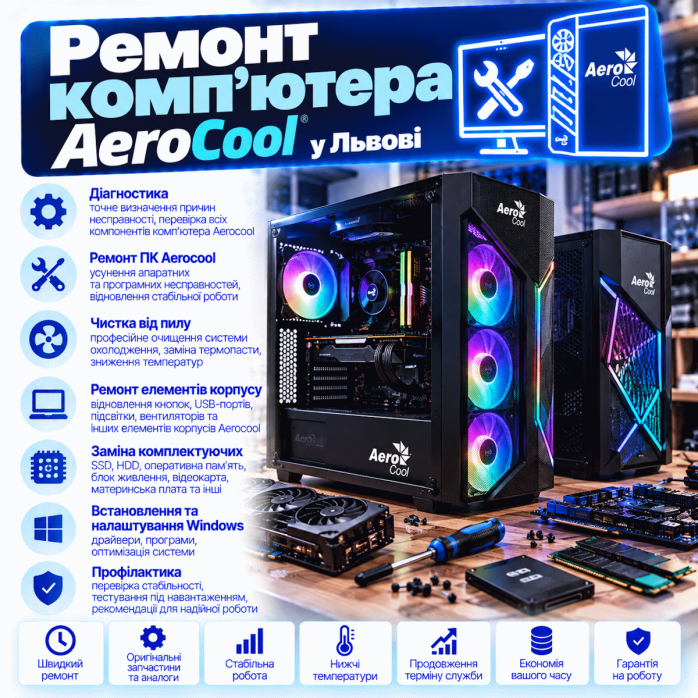
Просмотров: 674


Компьютеры, собранные в корпусах и с комплектующими AeroCool, часто используются как домашние, игровые и универсальные рабочие системы. Такие ПК могут иметь совершенно разную конфигурацию: процессоры Intel или AMD, видеокарты NVIDIA GeForce или AMD Radeon, материнские платы разных производителей, воздушное или жидкостное охлаждение, несколько SSD, RGB/ARGB-подсветку и другие компоненты.
Именно поэтому ремонт компьютера AeroCool — это прежде всего работа с конкретной конфигурацией ПК, а не только с названием на корпусе.
В «Львів Сервіс» выполняем ремонт компьютеров AeroCool во Львове: диагностику аппаратных неисправностей, замену комплектующих, ремонт материнских плат, устранение проблем с питанием, видеокартой, RAM, SSD, системой охлаждения, вентиляторами, подсветкой, BIOS и Windows.
ℹ️ «Львів Сервіс» является независимым сервисом. Ремонт компьютеров с компонентами AeroCool выполняется как сервисное обслуживание компьютерной техники и не означает статус авторизованного сервисного центра производителя.
Важно понимать одну особенность: AeroCool часто является производителем корпуса, блока питания, вентиляторов, системы охлаждения или других компонентов, а сам компьютер может быть собран из комплектующих многих брендов.
Внутри одного системного блока могут одновременно находиться:
🧠 процессор Intel или AMD;
🧩 материнская плата ASUS, MSI, Gigabyte, ASRock или другого производителя;
🎮 видеокарта NVIDIA GeForce или AMD Radeon;
⚡ блок питания AeroCool или другого бренда;
🌀 вентиляторы AeroCool;
🧊 кулер процессора;
💾 SSD и HDD;
🌈 RGB/ARGB-контроллер;
🧠 DDR4 или DDR5 RAM.
Поэтому во время ремонта ориентируемся прежде всего на фактическую конфигурацию системного блока.
Выполняем диагностику, если компьютер AeroCool:
❌ не включается;
⚫ включается без изображения;
🔄 перезагружается;
💥 внезапно выключается;
🔥 перегревается;
🌀 стал очень шумным;
🌈 перестала работать RGB/ARGB-подсветка;
🧠 не видит оперативную память;
🎮 имеет проблемы с видеокартой;
💾 не определяет SSD или HDD;
🐌 стал медленно работать;
🔵 показывает BSOD;
🎮 зависает или вылетает из игр;
⚡ выключается под нагрузкой;
💻 не запускает Windows;
🌐 не видит сеть;
🔌 имеет неисправные USB или другие порты.
Если компьютер совсем не реагирует на кнопку включения, необходимо последовательно проверить цепь запуска системы.
Проблема может находиться в:
⚡ блоке питания;
🔌 сетевом кабеле;
🔘 кнопке Power;
🧵 кабеле Front Panel;
🧩 материнской плате;
⚡ линиях питания;
🔬 электронных компонентах;
🔌 внутренних подключениях.
В некоторых случаях причина оказывается значительно проще, чем кажется, поэтому не стоит сразу покупать новый PSU или материнскую плату.
В системном блоке кнопка Power соединяется с материнской платой небольшим коннектором Power SW.
При неисправности кнопки или кабеля компьютер может выглядеть полностью неисправным, хотя материнская плата и PSU остаются рабочими.
Проверяются:
🔘 механизм кнопки;
🧵 кабель;
🔌 коннектор Power SW;
🧩 контакты Front Panel.
Если в компьютере установлен блок питания AeroCool, при проблемах с запуском или стабильностью проверяется его работа.
Неисправный PSU может проявляться не только полным отсутствием питания.
Возможны:
🔄 случайные перезагрузки;
💥 выключения под нагрузкой;
⚫ сложный запуск;
🎮 проблемы во время игры;
🌀 нестабильная работа вентиляторов;
👃 запах перегретой электроники;
⚡ срабатывание защиты.
Это один из характерных симптомов, требующий комплексной проверки.
Когда запускается современная игра, нагрузка одновременно возрастает на:
🎮 GPU;
🧠 CPU;
⚡ PSU;
🧠 RAM;
🌬️ систему охлаждения.
Поэтому компьютер, который часами нормально работает в браузере, может выключаться через несколько минут игры.
Для нестабильных ПК важно учитывать не только то, что блок питания «запускается».
PSU может работать при небольшой нагрузке, но создавать проблемы при увеличении потребления системы.
Поэтому симптом:
«В Windows все нормально, а в игре компьютер выключается»
требует проверки питания вместе с другими компонентами.
Особое внимание уделяется подключению GPU.
В зависимости от видеокарты могут использоваться:
🔌 6-pin;
🔌 8-pin;
🔌 несколько 8-pin;
⚡ 12VHPWR;
⚡ 12V-2x6.
Коннектор должен быть правильно установлен, а кабель — соответствовать конкретному PSU.
Если блок питания модульный, кабель от другого PSU нельзя считать совместимым только потому, что он физически вставляется в разъем.
Распиновка может отличаться.
Следствием неправильного кабеля может стать повреждение:
🎮 GPU;
💾 SSD/HDD;
🧩 материнской платы;
🔌 другого оборудования.
Другая распространенная ситуация:
🌀 вентиляторы работают;
🌈 подсветка светится;
⌨️ периферия может получать питание;
⚫ но изображения нет.
Это не означает автоматически неисправность видеокарты.
Проверка может включать:
🎮 GPU;
🧠 RAM;
🧠 CPU;
🧩 материнскую плату;
⚙️ BIOS;
⚡ PSU;
🔌 видеокабель;
🖥️ монитор;
🔌 правильность подключения.
Также учитывается наличие или отсутствие интегрированной графики в процессоре.
Если материнская плата оснащена диагностическими LED, они помогают понять, на каком этапе останавливается POST.
Могут быть индикаторы:
🔴 CPU;
🟡 DRAM;
⚪ VGA;
🟢 BOOT.
Но диагностический LED — это направление поиска, а не всегда окончательный диагноз.
ПК может:
🌀 включить вентиляторы;
⚫ не показать изображение;
💥 выключиться;
🔄 снова запуститься.
Причиной могут быть RAM, BIOS, питание, CPU, материнская плата или другая неисправность.
Для современных DDR5-систем также необходимо учитывать процедуру Memory Training.
RAM может вызывать неочевидные неисправности.
Среди них:
🔵 BSOD;
🎮 вылеты игр;
🧊 зависания;
🔄 перезагрузки;
⚫ отсутствие POST;
📦 неправильное определение объема памяти;
💥 аварийное завершение программ.
В зависимости от симптомов проверяются:
🧠 отдельные модули;
🧩 слоты;
⚙️ частоты;
⏱️ параметры памяти;
🚀 XMP/EXPO;
🧩 стабильность контроллера памяти.
Если проблема возникла после установки новой RAM, дополнительно проверяется совместимость комплекта.
Активация XMP/EXPO увеличивает производительность памяти, но система должна оставаться стабильной.
Если после включения профиля начались:
🔵 BSOD;
🔄 перезапуски;
🎮 вылеты;
⚫ проблемы с запуском,
необходимо проверить параметры RAM.
Во многих игровых системах GPU является одним из наиболее нагруженных компонентов.
Проблемы могут проявляться как:
⚫ черный экран;
🎨 артефакты;
💥 сбой драйвера;
🎮 зависание игры;
🌡️ высокая температура;
🌀 чрезмерный шум;
⚡ выключение под нагрузкой.
Квадраты, полосы, мерцание, цветные точки и другие искажения могут возникать из-за различных проблем видеоподсистемы.
Проверяются:
🎮 GPU;
💾 VRAM;
⚡ система питания;
🌡️ температурный режим;
🔌 контакт в PCIe;
💻 драйвер.
Во время игры видеокарта может работать близко к максимальной нагрузке.
На температуры влияют:
🌬️ вентиляция корпуса;
🌀 вентиляторы GPU;
🧹 пыль;
🌡️ температура воздуха;
🧴 состояние термоинтерфейсов;
📦 расположение других компонентов.
Поэтому проблема охлаждения GPU иногда связана не только с самой видеокартой, а с организацией воздушного потока всего корпуса.
Для производительного ПК правильный воздушный поток имеет большое значение.
Обычно необходимо организовать:
➡️ поступление более холодного воздуха;
🔥 прохождение его через горячие компоненты;
⬅️ вывод нагретого воздуха.
Неправильное расположение вентиляторов может ухудшать температуры даже при большом их количестве.
Проверяются:
🌀 вращение;
🔊 посторонний шум;
📳 вибрации;
🔌 подключение;
⚙️ регулировка оборотов;
🌈 подсветка;
🌬️ направление потока.
Вентилятор, который светится, не обязательно правильно подключен для управления скоростью.
При обслуживании важно проверить, какие вентиляторы работают на:
➡️ вдув;
⬅️ выдув.
Если все вентиляторы работают в одном неудачном направлении, реальная эффективность охлаждения может быть хуже ожидаемой.
В современных декоративных сборках могут использоваться вентиляторы с обратной геометрией лопастей.
Поэтому направление потока не всегда стоит определять только по тому, какая сторона вентилятора выглядит красивее.
Для компьютеров с подсветкой отдельной проблемой может быть RGB/ARGB.
Например:
🌈 один вентилятор не светится;
🎨 неправильные цвета;
⚫ подсветка полностью исчезла;
🔄 эффекты не синхронизируются;
💡 светодиоды мерцают;
🎛️ контроллер не реагирует.
Это важное отличие.
Обычно используются:
🌈 RGB 12V — 4 контакта;
✨ ARGB 5V — 3 контакта.
Подключать 5V ARGB к 12V RGB нельзя — это может повредить подсветку.
В корпусе может использоваться отдельный хаб или контроллер для:
🌀 вентиляторов;
🌈 подсветки;
🎛️ переключения эффектов;
🔄 синхронизации с материнской платой.
При неисправности подсветки проверяется не только вентилятор, но и контроллер и его питание.
В некоторых конфигурациях кнопка корпуса может использоваться для переключения режимов подсветки.
Если эффекты перестали переключаться, проверяются:
🔘 кнопка;
🧵 кабель;
🎛️ контроллер;
🔌 его питание.
Высокая температура CPU может приводить к:
📉 снижению частот;
🐌 потере производительности;
🌀 максимальным оборотам вентиляторов;
🧊 зависаниям;
💥 выключениям.
Проверяется вся цепочка отвода тепла.
Оцениваются:
🔩 крепление;
🧴 термопаста;
🌀 вентилятор;
🧊 радиатор;
🌬️ воздушный поток;
⚙️ управление оборотами.
Даже хороший кулер будет работать плохо при неправильном монтаже.
При необходимости старая термопаста удаляется и наносится новый термоинтерфейс.
После обслуживания проверяется температура:
🌡️ в простое;
🔥 под нагрузкой.
Это позволяет оценить реальный результат обслуживания.
Если установлена система жидкостного охлаждения, проблемы могут быть связаны с:
💧 помпой;
🌀 вентиляторами;
🧊 радиатором;
🔌 питанием;
⚙️ настройками;
🧹 загрязнением радиатора.
Если помпа перестает нормально работать, температура CPU может очень быстро возрастать.
Даже корпус с пылевыми фильтрами не защищает систему от пыли полностью.
Со временем загрязняются:
🕸️ фильтры;
🌀 вентиляторы;
🧊 радиаторы;
🎮 GPU;
🧩 материнская плата;
📦 внутренние поверхности.
Особенно быстро пыль накапливается в производительных системах с большим количеством вентиляторов.
Забитый фильтр может существенно уменьшить поток воздуха.
При этом вентиляторы могут работать быстрее, а температуры все равно будут оставаться высокими.
Поэтому во время профилактики внимание уделяется не только радиаторам.
Неисправность накопителя может проявляться как:
🐌 медленная работа;
🧊 зависания;
💻 проблемы Windows;
🔵 BSOD;
⚠️ исчезновение диска;
📂 ошибки файлов.
Проверяется состояние накопителя и его работа в конкретной системе.
В современных сборках часто используются NVMe.
При проблемах проверяются:
💾 сам накопитель;
🧩 M.2-слот;
⚙️ BIOS;
🌡️ температура;
📦 конфигурация PCIe;
🧊 радиатор SSD, если он предусмотрен.
Под длительной нагрузкой некоторые SSD могут значительно нагреваться и снижать производительность.
Поэтому при жалобах на нестабильную скорость дисковой подсистемы температурный режим также может иметь значение.
Для более старой системы замена HDD на SSD может значительно улучшить комфорт работы.
Быстрее становятся:
⚡ запуск Windows;
📂 открытие файлов;
🌐 браузер;
📊 программы;
🔄 перезагрузка.
При необходимости отдельно решается вопрос переноса системы и данных.
Если накопитель работает нестабильно и содержит важные данные, желательно сообщить об этом до начала ремонта.
Особенно если там находятся:
📄 документы;
📸 фото;
🎬 видео;
🎨 проекты;
📊 рабочие файлы;
🗂️ базы данных.
Если Windows использует BitLocker, после изменения TPM, BIOS или части оборудования может потребоваться ключ восстановления.
Поэтому перед существенными изменениями конфигурации важно учитывать состояние шифрования системного диска.
Материнская плата может создавать очень разные симптомы:
⚫ нет POST;
❌ ПК не включается;
🔄 циклический запуск;
🧠 не работает слот RAM;
🎮 не определяется GPU;
💾 не видит M.2;
🔌 не работают USB;
🌐 отсутствует сеть.
Диагностика позволяет отделить неисправность платы от проблем других компонентов.
При необходимости может проводиться углубленная проверка:
⚡ линий питания;
🔲 MOSFET;
⚙️ контроллеров;
🔬 SMD-компонентов;
💾 BIOS/SPI Flash;
🔌 портов и разъемов.
Возможность ремонта зависит от характера повреждения.
Проблема BIOS может проявиться после:
⚠️ неудачного обновления;
⚡ прерывания питания;
🧠 установки другого CPU;
🧩 изменения оборудования;
⚙️ неправильных параметров.
При необходимости выполняется диагностика прошивки и настроек.
При апгрейде CPU проверяется не только сокет.
Важны:
🧩 чипсет;
⚙️ BIOS;
📋 поддержка CPU;
⚡ VRM;
🔥 тепловыделение;
🧊 кулер;
⚡ возможности блока питания.
Корпуса AeroCool могут иметь разные габариты, поэтому перед установкой GPU проверяется физическая совместимость.
Учитываются:
📏 длина;
📐 толщина;
📦 доступное пространство;
🧊 радиаторы;
🌀 вентиляторы;
⚡ PSU;
🔌 кабели питания.
Современные производительные GPU могут занимать несколько слотов и иметь значительную длину.
Помехой могут стать:
🌀 передние вентиляторы;
💧 радиатор СЖО;
📦 конструкция корпуса;
💾 корзина накопителей.
Поэтому размеры проверяются до покупки комплектующих.
Тяжелая GPU может создавать механическую нагрузку на PCIe-слот.
При необходимости используется поддержка видеокарты.
Особенно это актуально для крупных современных моделей.
Возможности апгрейда зависят от фактической конфигурации.
Можно рассматривать:
🧠 увеличение RAM;
💾 установку SSD;
🚀 NVMe;
🎮 новую видеокарту;
🧠 новый CPU;
⚡ более производительный PSU;
🧊 лучший кулер;
🌀 дополнительные вентиляторы;
📶 Wi-Fi/Bluetooth.
Не всегда есть смысл устанавливать максимально мощную деталь.
Например, новая GPU может потребовать:
⚡ другого блока питания;
🧠 более производительного CPU;
🌬️ лучшего airflow;
📦 большего корпуса.
Поэтому модернизацию лучше оценивать как единую систему.
Синий экран может возникать из-за:
🧠 RAM;
🎮 GPU;
💾 SSD;
⚡ питания;
🌡️ температур;
💻 драйверов;
⚙️ Windows;
🧩 других проблем.
Код ошибки помогает определить направление диагностики, но сам по себе не всегда является готовым диагнозом.
Если компьютер проходит POST, но система не запускается, возможны:
🔄 Automatic Repair;
🔵 BSOD;
⚫ черный экран;
📁 проблемы загрузчика;
💾 неисправность SSD/HDD;
⚙️ повреждение Windows.
Перед переустановкой системы важно проверить состояние накопителя.
Причиной может быть не только слабое оборудование.
Проверяются:
💾 накопитель;
🧠 RAM;
🔥 температуры;
⚙️ Windows;
📦 свободное место;
🧩 фоновые процессы;
📉 троттлинг CPU.
Иногда небольшая модернизация возвращает системе нормальное быстродействие.
При неисправности Ethernet проверяются:
🔌 RJ-45;
🌐 LAN-контроллер;
🧩 драйвер;
🧵 кабель;
📡 роутер;
⚙️ параметры Windows.
Для Wi-Fi отдельно проверяется беспроводной адаптер и его антенны.
Проверяются:
🎵 аудиоконтроллер;
🔌 передние и задние Audio Jack;
🧩 драйвер;
⚙️ Windows;
🖥️ HDMI/DisplayPort Audio.
Для передней аудиопанели также проверяется внутреннее подключение корпуса к материнской плате.
Если не работают только передние USB, проблема не обязательно в материнской плате.
Проверяются:
🔌 сами разъемы;
🧵 внутренний кабель;
🧩 USB Header;
🔧 механические повреждения;
⚡ питание.
Аналогично проверяются:
🎧 разъемы;
🧵 HD Audio кабель;
🧩 подключение к плате;
⚙️ драйвер;
💻 настройки.
Это особенно актуально, если задние аудиовыходы работают нормально.
В таком случае проверяется не только блок питания.
Потенциально могут пострадать:
⚡ PSU;
🧩 материнская плата;
🎮 GPU;
💾 накопители;
🔌 контроллеры.
Если присутствует запах гари или видимые повреждения, повторно запускать ПК нежелательно.
В корпусах с верхней вентиляционной решеткой жидкость может попасть непосредственно внутрь.
Под угрозой могут оказаться:
🎮 GPU;
🧩 материнская плата;
⚡ PSU;
🌈 RGB-контроллеры.
После залития компьютер необходимо отключить от сети.
Если после замены комплектующих компьютер перестал запускаться, проверяются:
🧩 совместимость;
🔌 подключения;
⚙️ BIOS;
🧠 RAM;
🎮 GPU;
⚡ PSU;
🔩 монтаж.
Не каждая проблема после апгрейда означает, что новая деталь неисправна.
Для самостоятельно собранного ПК также могут проверяться:
🔩 стойки материнской платы;
🔌 Front Panel;
⚡ CPU EPS;
🔌 24-pin ATX;
🎮 GPU Power;
🌀 вентиляторы;
🌈 RGB/ARGB;
💾 SATA;
🚀 M.2.
Небольшая ошибка при сборке иногда полностью блокирует запуск системы.
После выполнения работ важно проверить не только сам факт запуска.
В зависимости от неисправности тестируются:
🧠 CPU;
🎮 GPU;
🧠 RAM;
💾 SSD/HDD;
⚡ питание;
🌡️ температуры;
🌀 вентиляторы;
🌈 подсветка;
🌐 сеть;
🔌 порты;
💻 Windows.
Если проблема проявлялась в играх, рендеринге или при другой тяжелой нагрузке, желательно воспроизвести похожие условия.
Это позволяет проверить:
⚡ стабильность PSU;
🌡️ температуры;
🎮 GPU;
🧠 CPU;
🧠 RAM;
🌬️ эффективность охлаждения.
Температуры оцениваются не только на рабочем столе Windows.
Важно увидеть поведение системы под нагрузкой:
🌡️ CPU;
🎮 GPU;
💾 NVMe;
🧩 других компонентов, если это необходимо.
Для игрового ПК особенно важен комплексный подход.
Во время игры одновременно активно работают практически все основные узлы:
🎮 видеокарта;
🧠 процессор;
🧠 RAM;
💾 SSD;
⚡ PSU;
🌬️ охлаждение.
Поэтому неисправность может быть комплексной и проявляться только при высокой нагрузке.
Для домашнего компьютера можем устранить проблемы с:
🌐 браузером;
💻 Windows;
💾 накопителями;
🖨️ периферией;
🎮 играми;
📶 сетью;
🔊 звуком;
🧊 охлаждением;
🔌 портами.
Если система используется для работы, особое значение имеют:
💾 надежность накопителей;
🧠 достаточный объем RAM;
🌡️ стабильные температуры;
⚡ надежное питание;
💻 стабильность Windows;
🧪 работа под длительной нагрузкой.
Для комплексной диагностики желательно привезти системный блок полностью.
Это позволяет проверить компоненты именно в той конфигурации, в которой возникает неисправность.
Если проблема связана с конкретным:
🖥️ монитором;
🔌 кабелем;
🎧 устройством;
🎮 периферией;
📡 адаптером,
об этом желательно сообщить отдельно.
Полезно описать:
❓ как именно проявляется проблема;
📅 когда она началась;
🎮 возникает ли только в играх;
🔥 был ли перегрев;
⚡ был ли перепад напряжения;
🔧 менялись ли комплектующие;
🧹 чистили ли ПК;
🧴 меняли ли термопасту;
⚙️ обновляли ли BIOS;
💻 переустанавливали ли Windows;
💧 попадала ли жидкость;
📂 есть ли важные данные.
В зависимости от неисправности:
🔍 комплексная диагностика;
⚡ проверка блока питания;
🧩 ремонт материнской платы;
🎮 диагностика видеокарты;
🧠 тестирование RAM;
💾 проверка SSD/HDD;
🧊 диагностика охлаждения;
🧹 чистка от пыли;
🧴 замена термопасты;
🌀 замена вентиляторов;
🌬️ оптимизация airflow;
🌈 диагностика RGB/ARGB;
🎛️ проверка контроллеров;
⚙️ BIOS/UEFI;
💻 устранение проблем Windows;
🌐 проверка сети;
🔌 диагностика USB и Audio;
🔧 замена комплектующих;
🚀 модернизация;
🧪 тестирование после ремонта.
В «Львів Сервіс» можно обратиться как с простой неисправностью, так и с нестабильностью, которую сложно воспроизвести.
Например:
⚫ нет изображения;
❌ нет запуска;
🔄 ПК перезагружается;
🔥 высокие температуры;
🎮 вылетают игры;
⚡ выключается под нагрузкой;
🌀 шумят вентиляторы;
🌈 не работает подсветка;
💾 исчезает SSD;
🔵 появляется BSOD;
🐌 система стала медленной.
Название на корпусе не определяет все компоненты системы.
Внутри могут быть комплектующие разных поколений и производителей, а неисправность одного узла может создавать симптомы другого.
Поэтому:
⚫ черный экран — не всегда GPU;
⚡ отсутствие запуска — не всегда PSU;
🔥 перегрев — не всегда термопаста;
🎮 вылет игры — не всегда видеокарта;
🔵 BSOD — не всегда Windows;
🐌 медленная работа — не всегда слабый CPU;
🌈 отсутствие подсветки — не всегда неисправный вентилятор.
Комплексная проверка позволяет найти реальную причину.
Если компьютер AeroCool перестал нормально работать, первым шагом должно быть определение неисправного узла.
После диагностики можно выбрать оптимальный вариант:
🔧 ремонт;
🧩 замену неисправного компонента;
🧹 профилактическое обслуживание;
🚀 модернизацию;
⚙️ настройку;
💻 устранение программной неисправности.
После выполненных работ система проверяется в соответствии с характером первоначальной проблемы.
🖥️🔧 «Львів Сервіс» — ремонт компьютеров AeroCool во Львове: диагностика аппаратной и программной части, ремонт и замена комплектующих, обслуживание охлаждения, вентиляторов и RGB/ARGB, модернизация и тестирование стабильности ПК.
На данный товар ещё нет отзывов.
Профессиональное восстановление техники во Львове и быстрый ремонт через почтовую доставку по всей Украине.
Свяжитесь с мастером удобным способом перед визитом или отправкой:
Выберите наиболее удобный для вас формат сотрудничества:
Приносите неисправную технику прямо в нашу мастерскую для оперативной диагностики.
📍 Адрес: г. Львов, ул. Иосифа Слепого, 3
🕘 График: ПН–ПТ с 10:00 до 18:00 (СБ–ВС — выходной)
Идеально для негабаритной техники: ноутбуков, видеокарт, материнских плат, джойстиков и приставок.
📦 Доставка: «Новая Почта» или «Укрпочта»
📍 Получатель: г. Львов, «Львов Сервис» (номер отделения уточняйте у мастера)
📌 Обязательно вложите записку с описанием дефекта и вашим контактным номером телефона.
Прозрачный процесс от передачи устройства до выдачи:
Бесплатно при условии дальнейшего восстановления техники у нас.
Используем проверенные оригинальные комплектующие и надежные аналоги.
Предоставляем гарантийный талон на все выполненные услуги и замененные детали.
Принимаем заказы из любого населенного пункта через почтовых операторов.


