Просмотров: 456
Описание Ошибка critical_process_died
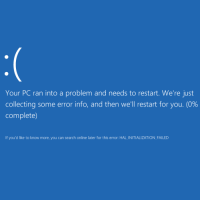
Ошибка critical_process_died может возникнуть в операционной системе Windows 10 и приводить к аварийному отключению компьютера или ноутбука. Эта ошибка связана с критическими процессами системы, которые не удалось завершить. Причины могут быть разными, включая неисправность аппаратного обеспечения, проблемы с драйверами или вредоносное программное обеспечение.
Наш сервисный центр предлагает услуги по устранению ошибки critical_process_died. Мы проводим комплексный анализ проблемы, диагностируем аппаратное обеспечение и проверяем драйверы. В зависимости от причины ошибки мы можем предложить следующие методы решения:
- Удаление вредоносного ПО и установка антивирусной защиты.
- Обновите драйверы для аппаратного обеспечения.
- Проверка и устранение повреждений на жестком диске.
- Проверка системных файлов и восстановление поврежденных файлов.
- Отключение приложений, работающих в фоновом режиме, и увеличение объема оперативной памяти.
Наш сервисный центр гарантирует качественное и оперативное решение проблемы. Мы обеспечиваем профессиональный и индивидуальный подход к каждому клиенту и гарантируем предоставленные услуги.
-
🔒 Какая гарантия услугу Ошибка critical_process_died?
-
⚙️ Как заказать и получить услугу Ошибка critical_process_died?
-
💰 Какая стоимость услуги Ошибка critical_process_died?
Отзывы о Ошибка critical_process_died
На данный товар ещё нет отзывов.
Вопросы и ответы (FAQ) Ошибка critical_process_died
Как воспользоваться Ошибка critical_process_died
Удалённая установка программного обеспечения
Мы предоставляем услуги удалённой установки любого программного обеспечения на Windows и MacOS, включая устройства на процессорах Apple M1, M2, M3 и M4.
Как воспользоваться услугой?
Связаться с нашим специалистом можно:
🕙 График работы: Ежедневно с 10:00 до 22:00
Также вы можете оставить заявку на сайте, и наш специалист свяжется с вами в ближайшее время.
Процесс удалённой установки программ
Наш специалист дистанционно установит и настроит программное обеспечение на вашем устройстве. Весь процесс проходит в несколько простых шагов:
1️⃣ Вы оставляете заявку
🔹 Позвоните или напишите нам любым удобным способом (телефон, мессенджеры, Telegram).
🔹 Обсудите с нашим специалистом, какие программы необходимо установить.
🔹 Стоимость услуги зависит от объёма работ и оговаривается перед началом работы.
2️⃣ Устанавливаете программу для удалённого доступа
Для выполнения настройки на расстоянии необходимо установить одну из программ:
✅ TeamViewer для Windows
✅ TeamViewer для MacOS
✅ AnyDesk для Windows
✅ AnyDesk для MacOS
📌 Инструкция для TeamViewer:
🔹 Скачайте и установите программу.
🔹 Запустите TeamViewer и предоставьте нашему специалисту ID и пароль для подключения.
🔹 Для MacOS необходимо дополнительно разрешить доступ к управлению компьютером – инструкция здесь.
📌 Инструкция для AnyDesk:
🔹 Установите и запустите программу.
🔹 Сообщите нашему специалисту ваш AnyDesk-адрес (9-значный номер).
🔹 Подтвердите запрос на подключение и предоставьте необходимые разрешения.
3️⃣ Выполнение работы
🔹 Наш специалист подключается к вашему устройству и производит установку программ.
🔹 При необходимости настраивает программу под ваши нужды и консультирует по её использованию.
4️⃣ Оплата услуги
🔹 После успешной установки и настройки программ вы оплачиваете услугу на карту.
🔹 Реквизиты для оплаты предоставляются после завершения работы.
Почему стоит выбрать «Львов Сервис»?
✔ Опытные специалисты – мы знаем, как быстро и правильно установить любое ПО.
✔ Быстрое подключение – мы приступим к работе сразу после согласования всех деталей.
✔ Безопасность ваших данных – вы сами наблюдаете за процессом и контролируете подключение.
✔ Поддержка после установки – в случае вопросов мы всегда готовы помочь!
Если вам нужно установить офисные программы, видеоредакторы, CAD-системы, антивирусы или любое другое ПО, свяжитесь с нами прямо сейчас!