Корзина
Ваша корзина пуста!
Это никогда не поздно исправить :)


Просмотров: 1030



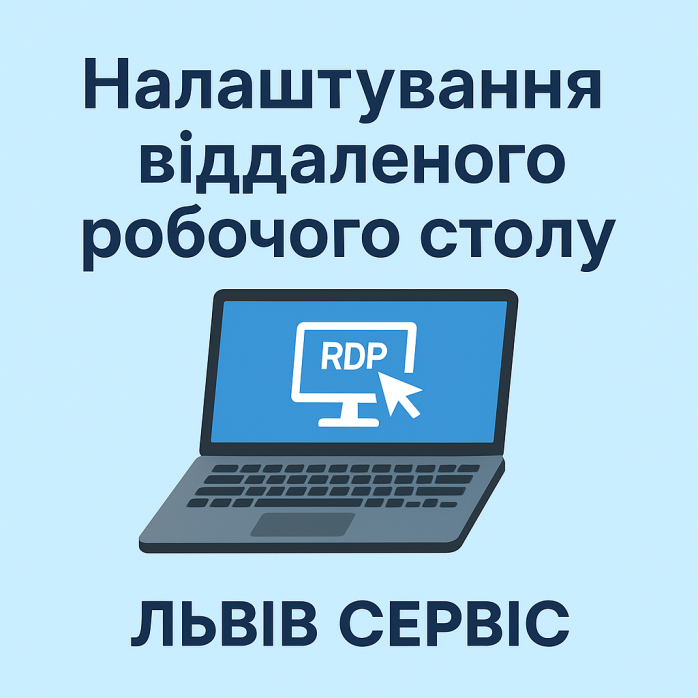
🖥️ Настройка удалённого рабочего стола (RDP) в Windows 10, 11 и Windows Server — Львів Сервіс
Удалённый рабочий стол — это технология, которая позволяет подключаться к компьютеру или серверу через сеть и управлять им так, как будто вы находитесь перед ним.
Такой доступ особенно удобен для:
системных администраторов, обслуживающих несколько машин 🧑💻;
бухгалтерий, работающих с 1С или BAS 💼;
компаний с удалёнными сотрудниками 🌍;
пользователей, которым нужен доступ к домашнему ПК из офиса или наоборот.
RDP (Remote Desktop Protocol) — официальный протокол Microsoft, обеспечивающий безопасное соединение между клиентом и удалённым устройством.
Специалисты Львів Сервіс выполняют полную настройку RDP-доступа “под ключ” — с учётом безопасности, маршрутизации, пользователей и тестированием подключения.
🔹 Мы настраиваем:
Удалённый рабочий стол в Windows 10 и 11 — для домашних и офисных компьютеров.
Remote Desktop Services в Windows Server 2016 / 2019 / 2022 — для корпоративных клиентов.
Подключение по локальной сети или через Интернет (статический IP, DDNS или VPN).
Создание отдельных пользователей и разграничение прав доступа.
Защиту соединения: шифрование, firewall, смена порта, 2FA.
Подключение с ПК, ноутбуков, Mac, Android и iPhone.
🔸 Дополнительно можем:
интегрировать AnyDesk, TeamViewer, Chrome Remote Desktop;
настроить RDP Wrapper (многопользовательский режим);
организовать доступ к серверам, NAS, камерам, 1С, BAS;
подключить удалённые принтеры, сканеры, флешки, жёсткие диски.
В этих системах RDP работает в редакциях Pro, Enterprise и Education.
Мы включаем службу Remote Desktop Service, открываем порты, добавляем пользователей и проверяем соединение.
активация службы RDP;
открытие порта 3389;
настройка брандмауэра Windows Defender;
проверка доступа по внешнему IP или DDNS;
тестовое подключение через клиент Remote Desktop;
установка сертификатов шифрования.
✅ После настройки вы сможете подключаться к своему компьютеру из любой точки мира — с ноутбука, планшета или телефона.
Для бизнеса мы предлагаем профессиональную настройку RDS (Remote Desktop Services), которая позволяет нескольким сотрудникам одновременно работать на сервере.
Мы настраиваем:
роль Remote Desktop Session Host (RDSH);
лицензирование Remote Desktop Licensing (RDS CAL);
Remote App — запуск отдельных приложений;
RDP Gateway — защищённый доступ через Интернет;
групповые политики (GPO) для управления пользователями;
резервное подключение через VPN или второй шлюз.
Такой вариант идеально подходит для бухгалтерий, офисов и филиалов, где нужно работать с одной базой данных из разных мест без потери производительности.
Мы уделяем особое внимание защите, так как открытый RDP-порт — частая мишень для атак.
Наши меры:
изменение порта 3389;
блокировка подбора паролей;
ограничение по IP-адресам;
SSL-сертификаты;
двухфакторная аутентификация;
firewall + VPN или IPsec-туннель.
В локальной сети (LAN) — быстро и без Интернета.
Через Интернет (WAN) — из любой точки мира.
VPN + RDP — максимальная защита.
Облачный сервер RDP — в дата-центре или на VDS/VPS.
🪟 Microsoft Remote Desktop
🌐 RDP Wrapper Library
🔐 OpenVPN / WireGuard / SoftEther
🧩 TeamViewer, AnyDesk, RustDesk, Chrome Remote Desktop
🧱 Windows Firewall и Group Policy Editor
Подключение к офисному ПК из дома;
Работа с 1С или BAS удалённо;
Доступ к серверу во время командировки;
Мониторинг сетевого оборудования и камер;
Администрирование компьютеров и серверов;
Многопользовательский доступ к одной машине.
🔍 Анализ потребностей клиента (версия Windows, кол-во пользователей, сеть).
⚙️ Настройка RDP через удалённый сеанс или на месте.
🧪 Тестирование подключений и скорости работы.
🧩 Оптимизация производительности и безопасности.
📚 Передача готового решения и краткая инструкция пользователю.
✅ Опыт работы с RDP и серверными решениями 10+ лет.
✅ Настройка Windows 10, 11 и Server любой версии.
✅ Профессиональный подход к безопасности и VPN.
✅ Работаем удалённо по всей Украине.
✅ Быстро, грамотно и с гарантией результата.
Львів Сервіс — настройка RDP в Windows 10, 11 и Server
📍 г. Львов, ул. Иосифа Слипого 3
📞 +38 063 243 69 90 — системный администратор
📞 +38 096 60 985 60 — сервисный центр
✉️ support@lvivservice.com.ua
🌐 https://lvivservice.com.ua
На данный товар ещё нет отзывов.
Быстрая и безопасная дистанционная настройка ПО на Windows и macOS (включая устройства на процессорах Apple Silicon M1, M2, M3, M4, M5).
Связаться с нашим специалистом можно любым удобным для вас способом:
Также вы можете оставить заявку на сайте, и наш специалист свяжется с вами в ближайшее время.
Все проходит максимально просто, безопасно и прозрачно:
Скачайте одну из официальных программ удаленного доступа:
📌 Для подключения отправьте мастеру: ID и пароль (TeamViewer) или 9-значный AnyDesk-адрес.
💡 Пользователям macOS необходимо предоставить разрешение на управление в системных настройках.
Знаем нюансы установки любого софта на Windows и macOS.
Подключаемся и начинаем работу сразу после вашего обращения.
Вы видите все действия мастера на своем экране и контролируете процесс.
Остаемся на связи и отвечаем на вопросы после настройки.