Корзина
Ваша корзина пуста!
Это никогда не поздно исправить :)


Просмотров: 960


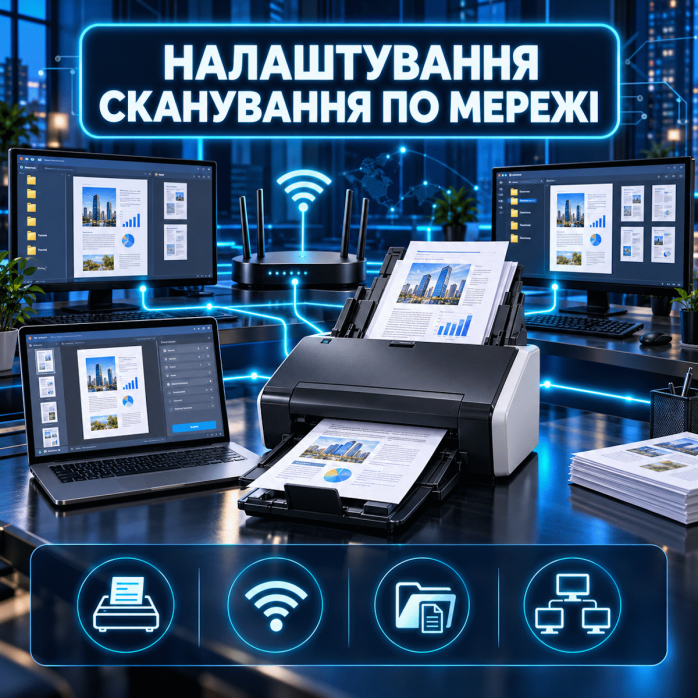
Сетевое сканирование позволяет отправлять документы со сканера или многофункционального устройства непосредственно на компьютер, сервер, NAS, в общую папку или на электронную почту. Пользователю не нужно подключать USB-кабель или переносить файлы с помощью флешки — достаточно выбрать нужный профиль на панели устройства и запустить сканирование.
Мы предоставляем услугу настройки сканирования по локальной сети для офисов, магазинов, предприятий, бухгалтерий, учебных заведений и домашних пользователей. Подключаем сканеры и МФУ к Windows 10/11, macOS, файловым серверам и сетевым хранилищам, создаём папки, настраиваем права доступа и устраняем ошибки SMB.
Большинство работ выполняем дистанционно через AnyDesk или TeamViewer. Специалист проверяет сеть, параметры компьютера и устройства, после чего проводит тестовое сканирование.
При сетевом сканировании сканер или МФУ передаёт готовый файл через локальную сеть. Документ может автоматически сохраняться:
в папку на компьютере;
в общую сетевую папку;
на файловый сервер;
на NAS;
на FTP-сервер;
отправляться по электронной почте;
в персональную папку сотрудника;
в папку определённого отдела;
в совместимую систему электронного документооборота.
Такой способ особенно удобен, когда одним устройством пользуются несколько сотрудников. Для каждого пользователя можно создать отдельный профиль или запись в адресной книге.
В зависимости от модели устройства и конфигурации сети мы можем выполнить:
подключение сканера или МФУ к локальной сети;
проверку соединения через Ethernet или Wi-Fi;
определение IP-адреса устройства;
назначение постоянного IP-адреса;
вход в веб-интерфейс сканера;
установку драйвера;
установку программы для сканирования;
создание общей папки;
настройку SMB;
создание отдельного пользователя для сканирования;
настройку прав чтения и записи;
добавление сетевого пути в адресную книгу;
настройку сканирования на компьютер;
настройку сканирования на сервер или NAS;
настройку отправки документов по электронной почте;
настройку FTP, если он поддерживается;
создание профилей для нескольких пользователей;
выбор PDF, JPEG, TIFF и других форматов;
настройку одностороннего или двустороннего сканирования;
настройку автоподатчика;
выбор качества и разрешения;
устранение ошибок доступа;
тестирование готовой конфигурации.
После завершения работ проверяем, находит ли устройство компьютер, получает ли доступ к папке и сохраняется ли отсканированный документ.
Сканирование в сетевую папку — один из самых удобных способов работы с документами. После нажатия кнопки на сканере файл автоматически сохраняется в выбранном каталоге на компьютере, сервере или сетевом хранилище.
Для настройки необходимо правильно указать:
IP-адрес или сетевое имя компьютера;
название общей папки;
полный сетевой путь;
имя пользователя;
пароль;
домен или название рабочей группы, если это требуется;
права на чтение и запись;
версию протокола SMB;
формат документа;
стандартное имя файла.
Мы создаём папку, предоставляем необходимые разрешения, добавляем её в адресную книгу устройства и проводим тестовое сканирование.
Сетевое сканирование на компьютер можно организовать несколькими способами. Выбор зависит от модели устройства и задач пользователя.
Возможные варианты:
сканирование в общую папку Windows;
передача документа через фирменную программу;
запуск сканирования с компьютера;
сохранение на рабочий стол;
сохранение в папку «Документы»;
создание отдельного каталога для сканов;
автоматическая сортировка по пользователям;
сохранение в папку бухгалтерии, архива или отдела продаж.
Если компьютер получает IP-адрес автоматически, после перезагрузки роутера он может измениться. Чтобы сетевое сканирование продолжало работать, при необходимости настраиваем постоянный адрес или используем корректное сетевое имя.
Для офиса с несколькими сотрудниками удобнее сохранять документы на сервере. Это позволяет централизованно управлять доступом, создавать резервные копии и предоставлять сотрудникам только нужные папки.
Мы можем настроить:
общий каталог на сервере;
отдельные папки для подразделений;
персональные папки пользователей;
доступ через учётную запись домена;
сканирование в среде Active Directory;
права на чтение, запись и изменение файлов;
отдельную сервисную учётную запись;
сетевые пути для нескольких устройств;
автоматическое формирование имён файлов;
проверку доступа после перезагрузки сервера.
Учётную запись для сканирования желательно настроить так, чтобы её пароль не менялся без одновременного обновления параметров на устройстве.
Сетевое хранилище NAS можно использовать как централизованное место для документов. Это удобно для небольшого офиса, магазина, склада или домашнего архива.
Настраиваем сканирование на совместимые хранилища:
Synology;
QNAP;
WD My Cloud;
ASUSTOR;
TrueNAS;
сетевые диски на сервере;
другие устройства с поддержкой SMB или FTP.
Во время настройки создаём общую папку, отдельного пользователя, предоставляем необходимые разрешения и проверяем доступ со сканера.
Для стабильной работы NAS и сканеру желательно назначить постоянные IP-адреса или создать резервирование адресов на роутере.
Функция Scan to Email позволяет отправить отсканированный документ на электронную почту без промежуточного сохранения на компьютере.
Настройка может включать:
SMTP-сервер;
адрес отправителя;
порт подключения;
тип шифрования;
имя пользователя;
пароль или специальный пароль приложения;
аутентификацию;
адресную книгу;
стандартную тему письма;
формат вложения;
максимальный размер файла;
качество и сжатие PDF.
Возможность работы зависит от модели сканера или МФУ, параметров почтового сервиса, сети и поддерживаемых протоколов шифрования.
Если старое устройство не поддерживает современные требования почтового сервиса, прямая отправка писем может быть недоступна. В таком случае проверяем возможность использования другого способа — например, сканирования в папку с последующей отправкой документа с компьютера.
Некоторые профессиональные сканеры и МФУ поддерживают сохранение документов на FTP-сервер. Это может быть полезно для серверных систем, удалённых хранилищ или специализированных рабочих процессов.
Мы настраиваем:
адрес FTP-сервера;
порт;
учётную запись;
пароль;
начальную папку;
права на загрузку файлов;
активный или пассивный режим, если он предусмотрен;
формат документа;
тестовую передачу файла.
FTP используется только в том случае, если он поддерживается устройством и соответствует требованиям сети клиента.
Для офиса можно создать отдельный профиль сканирования для каждого сотрудника или подразделения.
Например:
бухгалтерия;
отдел продаж;
склад;
руководитель;
кадровый отдел;
архив;
рецепция;
персональная папка сотрудника.
Пользователь выбирает своё имя на панели сканера, после чего документ автоматически отправляется в соответствующую папку или на электронный адрес.
Мы можем:
создать записи в адресной книге;
назначить понятные названия;
настроить разные папки;
ограничить доступ к документам;
создать отдельные учётные записи;
проверить работу каждого профиля;
удалить устаревшие адреса.
Одна из самых распространённых причин, по которой сетевое сканирование внезапно перестаёт работать, — изменение IP-адреса компьютера, сервера, NAS или самого сканера.
Для стабильной работы можем настроить:
статический IP-адрес на устройстве;
резервирование DHCP на роутере;
правильную маску подсети;
шлюз;
DNS-серверы;
сетевое имя;
проверку доступности устройства;
доступ к веб-интерфейсу.
Перед изменением параметров проверяем структуру локальной сети, чтобы избежать конфликта IP-адресов.
Создать папку недостаточно — устройство должно иметь право записывать в неё файлы. В Windows отдельно проверяются права общего доступа и разрешения файловой системы.
Мы настраиваем:
общий доступ к папке;
права на чтение;
права на создание файлов;
права на изменение и удаление;
доступ определённого пользователя;
отдельную учётную запись для сканера;
пароль;
доступ в рабочей группе или домене;
сетевое обнаружение;
правила брандмауэра.
Предоставляем только те права, которые необходимы для нормального сохранения документов.
SMB — распространённый протокол, через который сканеры и МФУ сохраняют файлы в папки Windows, серверов и NAS.
Во время настройки проверяем:
какую версию SMB поддерживает устройство;
доступен ли протокол на компьютере или сервере;
правильность сетевого пути;
формат имени пользователя;
пароль;
права на папку;
брандмауэр;
доступность необходимого порта в локальной сети;
журнал ошибок устройства.
Новые версии Windows используют современные настройки безопасности, а очень старые сканеры могут поддерживать только устаревшие протоколы. Мы оцениваем совместимость и подбираем безопасный вариант настройки. Не ослабляем защиту системы без необходимости и предупреждения клиента о возможных рисках.
После обновления или переустановки Windows сетевое сканирование часто перестаёт работать. Причиной могут быть изменённые правила брандмауэра, новый пароль, отключённое сетевое обнаружение или неправильный профиль сети.
Мы проверяем:
профиль частной или общедоступной сети;
сетевое обнаружение;
общий доступ к файлам;
имя компьютера;
IP-адрес;
учётную запись;
пароль;
права на папку;
параметры SMB;
правила брандмауэра;
доступность компьютера со сканера;
сохранённые учётные данные.
Также помогаем восстановить сканирование после перехода с Windows 10 на Windows 11 или после замены компьютера.
Для macOS можно настроить получение документов через совместимую программу, сетевую папку или другой способ, поддерживаемый конкретной моделью устройства.
Проверяем:
совместимость сканера с macOS;
сетевое подключение;
доступность драйвера;
системные разрешения;
общий доступ к папке;
имя пользователя и пароль;
доступ через SMB;
сохранение PDF и графических файлов;
работу фирменной программы.
Возможности зависят от модели сканера, версии macOS и доступного программного обеспечения.
Настраиваем функцию сканирования на многофункциональных устройствах разных производителей:
Brother;
Canon;
Epson;
Fujitsu;
HP;
Konica Minolta;
Kyocera;
Lexmark;
OKI;
Pantum;
Ricoh;
Samsung;
Sharp;
Toshiba;
UTAX;
Xerox;
других совместимых моделях.
Наличие определённых функций зависит от конкретного устройства. Не каждая модель поддерживает сканирование в сетевую папку, SMTP, FTP или создание отдельных профилей.
Кроме передачи файла по сети, настраиваем параметры самого сканирования:
PDF;
многостраничный PDF;
PDF с возможностью поиска;
JPEG;
TIFF;
PNG;
цветной режим;
оттенки серого;
чёрно-белый режим;
разрешение;
сжатие;
ориентацию страниц;
автоматическое удаление пустых листов;
исправление перекоса;
автоматическое определение формата;
одностороннее или двустороннее сканирование.
Правильные параметры позволяют получить читаемый документ без чрезмерно большого размера файла.
Если оборудование или установленное программное обеспечение поддерживает OCR, можно создавать PDF с текстовым слоем или преобразовывать отсканированные страницы в редактируемый текст.
Настраиваем:
украинский язык распознавания;
английский язык;
польский язык;
русский язык;
распознавание нескольких языков;
PDF с возможностью поиска;
сохранение текста;
передачу результата в Word;
оптимальное качество исходного изображения.
Точность зависит от состояния документа, качества печати, размера шрифта и выбранного разрешения.
К нам обращаются, если:
сканер не находит компьютер;
документ не сохраняется в папку;
устройство показывает ошибку SMB;
указано неправильное имя пользователя или пароль;
отсутствует доступ к общей папке;
после обновления Windows сканирование перестало работать;
после замены роутера исчезло соединение;
изменился IP-адрес;
сканирование работает только на один компьютер;
сетевой профиль исчез из адресной книги;
файл не появляется на сервере;
сканер видит папку, но не может создать файл;
устройство не подключается к NAS;
не работает сканирование на электронную почту;
возникает ошибка SMTP;
документ превышает допустимый размер вложения;
после изменения пароля исчез доступ;
печать работает, но сканирование недоступно;
веб-интерфейс устройства не открывается;
один пользователь имеет доступ, а другой — нет;
сканирование останавливается во время передачи;
готовый файл сохраняется в неизвестную папку.
Во время диагностики проверяем устройство, компьютер, сервер, роутер, IP-адреса, учётные записи, права доступа и используемый протокол.
Когда изменяется пароль учётной записи Windows, серверной или доменной системы, сканер продолжает использовать старые данные. В результате устройство не может авторизоваться и показывает ошибку доступа.
Для восстановления работы:
проверяем актуальные учётные данные;
обновляем пароль в профиле;
проверяем формат имени пользователя;
тестируем доступ к папке;
удаляем устаревшие данные;
повторно выполняем сканирование.
При необходимости создаём отдельную учётную запись, предназначенную только для сетевого сканирования.
После установки нового роутера может измениться диапазон IP-адресов. Сканер, компьютер и сервер иногда оказываются в разных подсетях или получают новые адреса.
Мы помогаем:
проверить новую структуру сети;
повторно подключить устройство к Wi-Fi;
изменить IP-адрес сканера;
обновить сетевые пути;
проверить шлюз и DNS;
повторно добавить компьютер;
восстановить доступ к NAS или серверу;
настроить резервирование DHCP;
провести тестовое сканирование.
При настройке важно не открывать доступ к документам всем пользователям без необходимости. Мы используем отдельные учётные записи и ограничиваем разрешения в соответствии с задачей.
Рекомендуется:
использовать пароль для учётной записи;
не предоставлять общий доступ ко всему диску;
создать отдельную папку для сканов;
предоставить права только необходимым пользователям;
не открывать SMB непосредственно в интернет;
использовать современные версии протоколов;
регулярно создавать резервные копии важных документов;
своевременно удалять устаревшие профили сотрудников.
Услуга предусматривает работу в пределах локальной сети или защищённого подключения.
В большинстве случаев настройка выполняется дистанционно. Специалист подключается к компьютеру через AnyDesk или TeamViewer, проверяет локальную сеть и открывает веб-интерфейс устройства.
Дистанционно можно:
установить драйвер;
настроить IP-адрес;
создать общую папку;
настроить пользователя;
установить права доступа;
добавить профиль в адресную книгу;
настроить SMB;
подключить сервер или NAS;
настроить Scan to Email;
устранить программные и сетевые ошибки;
провести тестовое сканирование;
объяснить порядок использования.
Во время сеанса клиент остаётся возле сканера или МФУ и при необходимости выполняет действия на панели устройства.
Возможен выезд мастера по Львову. Стоимость выездных работ составляет 2500 грн в час.
Мы настраиваем программную и сетевую часть сканирования, но не выполняем аппаратный ремонт и не прошиваем устройства.
Не занимаемся:
разборкой сканера или МФУ;
ремонтом электронной платы;
ремонтом блока питания;
заменой сетевого разъёма;
заменой USB-разъёма;
ремонтом Wi-Fi-модуля;
заменой сканирующей линейки;
ремонтом автоподатчика;
заменой роликов;
устранением механического застревания;
ремонтом сенсорной панели;
перепрошивкой неисправного контроллера;
ремонтом после попадания жидкости.
Если устройство не включается, не захватывает бумагу, оставляет постоянные полосы или имеет физические повреждения, потребуется отдельная аппаратная диагностика.
После завершения работ клиент получает готовую схему сетевого сканирования. Документ можно отправить с панели устройства непосредственно в нужную папку, на сервер, NAS или электронную почту.
Мы проверяем:
подключение устройства к сети;
доступность IP-адреса;
авторизацию;
права на папку;
создание файла;
правильность формата;
работу автоподатчика;
двусторонний режим;
доступ каждого настроенного пользователя;
сохранение настроек после перезагрузки устройства.
Также показываем, какой профиль выбирать, где находить готовые файлы и как выполнять стандартное сканирование.
Для предварительной оценки желательно предоставить:
точную модель сканера или МФУ;
фотографию панели или наклейки с моделью;
версию Windows или macOS;
тип подключения — Ethernet или Wi-Fi;
название роутера, сервера или NAS;
описание необходимого способа сканирования;
текст или фотографию ошибки;
количество компьютеров и пользователей;
информацию о том, работало ли сканирование раньше.
Например: необходимо сохранять документы в общую папку бухгалтерии, настроить отдельные профили для пяти сотрудников или восстановить сканирование после замены компьютера.
Если сканер не находит компьютер, не сохраняет документы в общую папку, показывает ошибку SMB, не подключается к серверу или не отправляет файлы по электронной почте — обращайтесь за профессиональной помощью.
Настроим сетевое сканирование на компьютер, сервер или NAS, создадим папки и пользователей, проверим права доступа, добавим профили и проведём тестовое сканирование.
Услуга доступна дистанционно через AnyDesk или TeamViewer, поэтому в большинстве случаев настройку можно выполнить без перевозки техники и без визита в сервисный центр.
На данный товар ещё нет отзывов.
Быстрая и безопасная удаленная настройка ПО на Windows и macOS (включая процессоры Apple Silicon M1, M2, M3, M4, M5).
Свяжитесь с нашим специалистом удобным для вас способом:
Вы также можете оставить заявку на сайте, и наш специалист перезвонит вам в ближайшее время.
Все проходит максимально просто, безопасно и прозрачно:
Скачайте одну из официальных программ удаленного доступа:
📌 Для подключения отправьте мастеру: ID и пароль (TeamViewer) или 9-значный AnyDesk-адрес.
💡 Пользователям macOS необходимо предоставить разрешение на управление в системных настройках.
Знаем все тонкости установки любого ПО на Windows и macOS.
Подключаемся и приступаем к работе сразу после вашего обращения.
Вы видите все действия мастера на своем экране и контролируете процесс.
Остаемся на связи и отвечаем на любые вопросы после завершения настройки.


