Корзина
Ваша корзина пуста!
Это никогда не поздно исправить :)


Просмотров: 1130


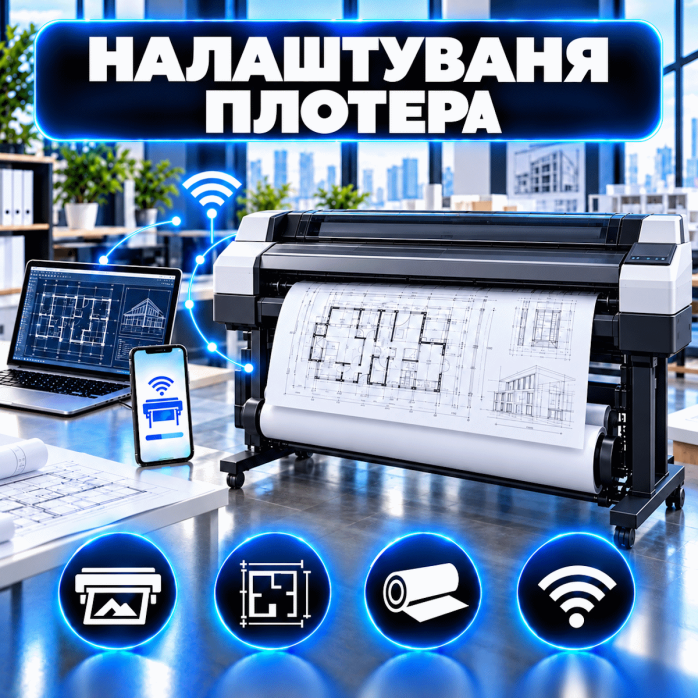
🖨️ Настройка плоттера — это услуга по программному подключению широкоформатного устройства к компьютеру или локальной сети, установке драйверов, созданию необходимых форматов бумаги и проверке печати. Помогаем настроить плоттер для печати чертежей, схем, карт, лекал, плакатов, фотографий, рекламных материалов и другой широкоформатной продукции.
Услуга предоставляется дистанционно через AnyDesk или TeamViewer. Если проблему невозможно решить удалённо, возможен выезд мастера по Львову. Стоимость выездных работ составляет 2500 грн за час.
⚠️ Мы выполняем программную настройку и подключение плоттера. Не ремонтируем механические и электронные компоненты, не разбираем оборудование, не заправляем картриджи и не прошиваем устройства.
Перечень работ зависит от модели оборудования, способа подключения и задачи клиента.
Услуга может включать:
установку драйвера плоттера;
удаление старого или неисправного драйвера;
подбор драйвера для соответствующей версии Windows или macOS;
подключение плоттера через USB;
настройку Ethernet-соединения;
подключение через Wi-Fi, если это поддерживается устройством;
добавление плоттера по IP-адресу;
создание стандартного TCP/IP-порта;
настройку сетевого доступа;
подключение плоттера к одному или нескольким компьютерам;
выбор устройства для печати по умолчанию;
настройку форматов A0, A1, A2, A3 и A4;
создание нестандартных размеров бумаги;
настройку рулонной печати;
выбор ориентации документа;
настройку полей;
проверку масштаба;
выбор цветного или чёрно-белого режима;
настройку качества и разрешения;
проверку очереди печати;
устранение программных ошибок;
тестовую печать после завершения работ.
Большинство проблем с драйверами, портами, сетью и параметрами печати можно устранить дистанционно. Мастер подключается к компьютеру клиента через AnyDesk или TeamViewer, проверяет операционную систему и выполняет необходимые настройки.
Для дистанционной работы плоттер должен быть:
включён;
подключён через USB, Ethernet или Wi-Fi;
загружен бумагой или рулонным носителем;
без критической аппаратной ошибки;
доступен для выполнения тестовой печати.
Во время работы клиент остаётся возле оборудования и при необходимости подтверждает сообщения на дисплее, устанавливает бумагу или сообщает результат тестовой печати.
Подключаем совместимые плоттеры к компьютерам с Windows 10, Windows 11 и macOS. Перед установкой проверяем, доступен ли драйвер для конкретной модели и операционной системы.
Во время настройки определяем:
видит ли система подключённое оборудование;
правильно ли установлен драйвер;
соответствует ли драйвер конкретной модели;
выбран ли необходимый порт;
доступен ли плоттер в локальной сети;
правильно ли определяется ширина носителя;
передаются ли задания в очередь;
поддерживается ли печать из необходимой программы.
Если производитель больше не выпускает драйвер для старой модели, возможность подключения зависит от совместимости оборудования с текущей операционной системой.
Сетевое подключение позволяет использовать один плоттер с нескольких компьютеров. Это удобный вариант для архитектурных бюро, конструкторских отделов, рекламных компаний, копировальных центров и производственных предприятий.
Можем выполнить:
поиск плоттера в локальной сети;
определение его текущего IP-адреса;
настройку постоянного IP-адреса;
создание TCP/IP-порта;
проверку связи между компьютером и плоттером;
установку драйвера на рабочих местах;
подключение нескольких пользователей;
восстановление доступа после замены роутера;
повторное подключение после изменения сетевых параметров;
устранение статуса «Не в сети».
Если плоттер периодически исчезает из сети, проверяем правильность порта, IP-адреса, сетевого профиля Windows и доступность устройства.
После обычной установки драйвера в системе могут отсутствовать необходимые форматы. Также программа может неправильно определять ширину рулона или автоматически изменять размер документа.
Помогаем настроить:
A0 — 841 × 1189 мм;
A1 — 594 × 841 мм;
A2 — 420 × 594 мм;
A3 — 297 × 420 мм;
A4 — 210 × 297 мм;
удлинённые листы;
нестандартную ширину и длину;
пользовательские форматы;
рулоны различной ширины;
книжную и альбомную ориентацию;
автоматический поворот страницы;
печать без лишних пустых участков.
Доступность определённого формата зависит от максимальной ширины печати и технических возможностей конкретной модели.
При печати технической документации важно сохранить точный масштаб. Автоматическая подгонка под размер страницы может уменьшить или увеличить чертёж, из-за чего размеры на бумаге не будут соответствовать проекту.
Настраиваем:
печать в масштабе 1:1;
масштаб 1:10;
масштаб 1:20;
масштаб 1:50;
масштаб 1:100;
другие пользовательские значения;
правильные единицы измерения;
печать без автоматического уменьшения;
центрирование документа;
соответствие размера чертежа выбранному листу;
необходимую ориентацию страницы.
После настройки можно распечатать тестовый фрагмент и проверить контрольный размер линейкой.
Для работы с рулоном важно правильно выбрать ширину носителя, длину документа, ориентацию и способ обрезки.
Помогаем настроить:
выбор рулонного носителя;
ширину рулона;
длину печатного материала;
автоматическую обрезку после выполнения задания;
экономное размещение документа;
минимизацию расхода бумаги;
автоматический поворот;
печать длинных чертежей и панорам;
нестандартные форматы;
правильную передачу нескольких заданий.
Автоматическая обрезка доступна только на моделях, оборудованных соответствующим механизмом.
Программные параметры драйвера влияют на скорость печати, насыщенность, детализацию и расход чернил.
Можно настроить:
черновое, стандартное или высокое качество;
цветной режим;
чёрно-белую печать;
печать в оттенках серого;
тип бумаги;
разрешение;
насыщенность и контрастность;
режим печати линий и чертежей;
режим печати фотографий и графики;
сохранение часто используемых параметров.
Точность цвета зависит не только от настроек, но и от типа чернил, бумаги, состояния печатающей системы и возможностей самого оборудования.
Помогаем настроить плоттер для работы с популярными программами:
AutoCAD;
Autodesk Revit;
Archicad;
Adobe Acrobat;
Adobe Illustrator;
Adobe Photoshop;
CorelDRAW;
Microsoft Word;
Microsoft Excel;
программами для просмотра PDF;
картографическими программами;
программами для проектирования;
другими приложениями, использующими системный драйвер печати.
Проверяем выбор формата, масштаб, ориентацию, поля, стиль печати и передачу задания в системную очередь.
Работаем с распространёнными моделями:
HP DesignJet;
Canon imagePROGRAF;
Epson SureColor;
Roland;
Mimaki;
Mutoh;
Graphtec;
Summa;
Brother;
Xerox;
Ricoh;
Oce;
Canon Production Printing;
другими широкоформатными устройствами, для которых доступны совместимые драйверы.
Возможность настройки определяется по точной модели устройства, операционной системе и необходимому способу подключения.
Обращайтесь, если:
компьютер не видит плоттер;
система определяет неизвестное устройство;
не устанавливается драйвер;
драйвер установился с ошибкой;
плоттер отображается как обычный принтер;
устройство имеет статус «Не в сети»;
задание зависает в очереди;
очередь печати не очищается;
после обновления Windows исчез плоттер;
печать перестала работать после замены роутера;
изменился IP-адрес оборудования;
плоттер доступен только с одного компьютера;
программа не видит формат A0 или A1;
отсутствует необходимый размер рулона;
чертёж печатается обрезанным;
документ выходит в неправильном масштабе;
изменяется ориентация;
остаются слишком большие поля;
печатается пустой лист;
цветной документ печатается в чёрно-белом режиме;
PDF-файл печатается некорректно;
часть текста, линий или графики исчезает;
программа закрывается при отправке документа;
появляется ошибка диспетчера печати.
Мы занимаемся программной настройкой плоттера, поэтому не выполняем:
ремонт электронных плат;
ремонт блока питания;
ремонт механических узлов;
разборку устройства;
замену печатающей головки;
замену ремней, роликов и датчиков;
ремонт каретки;
заправку картриджей;
ремонт системы подачи чернил;
ручную прочистку печатающей головки;
замену абсорбера;
ремонт режущего механизма;
прошивку или перепрошивку;
сброс счётчиков неофициальными методами;
ремонт после попадания жидкости;
аппаратную калибровку специальным оборудованием.
Если плоттер не включается, не захватывает бумагу, стучит, скрипит, протекает, показывает аппаратный код ошибки или имеет повреждённые детали, необходима диагностика в специализированном сервисном центре.
Перед началом работы сообщите:
производителя плоттера;
точную модель;
версию Windows или macOS;
способ подключения;
название программы, из которой необходимо печатать;
необходимый формат бумаги;
количество компьютеров для подключения;
текст или фотографию ошибки;
работал ли плоттер на этом компьютере ранее.
Эта информация поможет заранее оценить совместимость и определить необходимый порядок работ.
После завершения услуги плоттер будет подключён к компьютеру или локальной сети, в системе будет установлен соответствующий драйвер, созданы необходимые форматы и выполнена проверка печати.
📞 Заказывайте настройку плоттера дистанционно или с выездом мастера по Львову. Поможем подключить оборудование, настроить форматы и масштаб, восстановить сетевую печать и устранить программные ошибки.
На данный товар ещё нет отзывов.
Быстрая и безопасная удаленная настройка ПО на Windows и macOS (включая процессоры Apple Silicon M1, M2, M3, M4, M5).
Свяжитесь с нашим специалистом удобным для вас способом:
Вы также можете оставить заявку на сайте, и наш специалист перезвонит вам в ближайшее время.
Все проходит максимально просто, безопасно и прозрачно:
Скачайте одну из официальных программ удаленного доступа:
📌 Для подключения отправьте мастеру: ID и пароль (TeamViewer) или 9-значный AnyDesk-адрес.
💡 Пользователям macOS необходимо предоставить разрешение на управление в системных настройках.
Знаем все тонкости установки любого ПО на Windows и macOS.
Подключаемся и приступаем к работе сразу после вашего обращения.
Вы видите все действия мастера на своем экране и контролируете процесс.
Остаемся на связи и отвечаем на любые вопросы после завершения настройки.


