Корзина
Ваша корзина пуста!
Это никогда не поздно исправить :)


Просмотров: 786
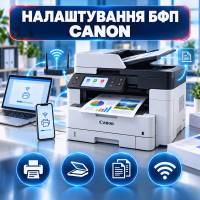


Необходимо подключить многофункциональное устройство Toshiba к компьютеру или локальной сети? Поможем установить драйверы, настроить сетевую печать, сканирование в папку или на электронную почту, добавить пользователей в адресную книгу и устранить типичные ошибки подключения.
Основной формат услуги — дистанционная настройка через AnyDesk или TeamViewer. Мастер подключается к компьютеру, проверяет операционную систему, IP-адрес, драйверы и сетевые параметры, после чего выполняет тестовую печать и сканирование.
В зависимости от модели, комплектации и поставленной задачи выполняем:
установку драйвера принтера Toshiba;
установку драйвера сканера;
удаление старых или повреждённых драйверов;
подключение МФУ через USB;
подключение через локальную сеть;
добавление Toshiba по IP-адресу;
создание стандартного TCP/IP-порта;
замену нестабильного порта WSD;
подключение МФУ к нескольким компьютерам;
настройку цветной и чёрно-белой печати;
настройку двусторонней печати;
подключение дополнительных лотков;
настройку финишера;
настройку сканирования в сетевую папку;
настройку сканирования на электронную почту;
добавление получателей в адресную книгу;
настройку кодов отделов;
очистку зависшей очереди печати;
проверку доступных функций устройства.
Помогаем подключить МФУ Toshiba к компьютерам и ноутбукам с Windows 10 и Windows 11. Перед установкой определяем точную модель устройства, проверяем версию операционной системы, способ подключения и наличие старых драйверов.
Правильно подобранный драйвер позволяет использовать не только базовую печать, но и дополнительные функции МФУ:
автоматический дуплекс;
выбор лотков;
печать на бумаге A3 и A4;
цветной и чёрно-белый режимы;
сортировку комплектов;
степлер и другие возможности финишера;
защищённую печать;
ввод кода отдела;
выбор типа и плотности бумаги.
Если Windows автоматически установила универсальный драйвер, но часть параметров отсутствует, заменяем его подходящим драйвером Toshiba и проверяем конфигурацию оборудования.
Для совместимых моделей выполняем настройку Toshiba на компьютерах Mac. Добавляем устройство по IP-адресу, выбираем поддерживаемый протокол, устанавливаем доступный драйвер и проверяем печать.
Помогаем настроить:
сетевую печать из macOS;
стандартный формат бумаги;
цветной или чёрно-белый режим;
двустороннюю печать;
выбор установленных лотков;
доступные функции финишера;
использование устройства по умолчанию.
Возможность сканирования и набор дополнительных функций зависят от модели Toshiba, конфигурации МФУ и версии macOS.
Офисные МФУ Toshiba обычно подключаются непосредственно к маршрутизатору или сетевому коммутатору. Это позволяет пользоваться одним устройством с нескольких компьютеров без привязки к постоянно включённому главному ПК.
Во время настройки выполняем:
определение текущего IP-адреса МФУ;
проверку сетевого подключения;
проверку доступности устройства с компьютера;
настройку постоянного IP-адреса;
создание TCP/IP-порта;
установку подходящего драйвера;
подключение необходимых рабочих мест;
проверку сетевых протоколов;
восстановление печати после замены роутера;
исправление подключения после изменения IP-адреса.
Постоянный сетевой адрес помогает избежать ситуации, когда после перезагрузки маршрутизатора Toshiba переходит в статус «Не в сети».
Сканирование в сетевую папку позволяет отправлять документы с панели МФУ непосредственно на компьютер или сервер.
Для настройки проверяем:
IP-адрес или сетевое имя компьютера;
путь к общей папке;
настройки SMB;
имя пользователя и пароль;
разрешения на чтение и запись;
параметры общего доступа Windows;
правила брандмауэра;
доступность компьютера в сети;
правильность записи в адресной книге Toshiba.
Если сканирование перестало работать после обновления Windows, изменения пароля, переустановки системы или замены маршрутизатора, проверяем параметры доступа и восстанавливаем функцию.
Для совместимых моделей можем настроить отправку отсканированных документов на электронную почту.
Проверяем и настраиваем:
адрес SMTP-сервера;
порт подключения;
параметры шифрования;
способ аутентификации;
имя пользователя и пароль;
адрес отправителя;
параметры DNS;
адресную книгу;
тестовую отправку документа.
Возможность использования Scan to Email зависит от модели МФУ, версии её системного программного обеспечения и требований почтового сервиса. Старые устройства могут не поддерживать современные протоколы защищённого соединения.
Чтобы пользователям не приходилось каждый раз вручную вводить адрес получателя, можем добавить в адресную книгу:
сотрудников;
адреса электронной почты;
сетевые папки;
названия отделов;
группы получателей;
отдельные профили сканирования.
После этого достаточно выбрать нужное имя на панели МФУ и запустить сканирование.
Многие модели Toshiba e-STUDIO имеют веб-интерфейс TopAccess, через который можно просматривать состояние устройства и изменять доступные параметры.
При необходимости помогаем:
открыть TopAccess;
проверить сетевые настройки;
просмотреть или изменить IP-адрес;
настроить DNS;
добавить пользователей в адресную книгу;
создать профили сканирования;
настроить сетевые папки;
внести параметры SMTP;
просмотреть конфигурацию лотков и финишера;
проверить доступные сетевые протоколы.
Объём доступных настроек зависит от модели и наличия административного доступа.
Для совместимых моделей помогаем настроить сканирование непосредственно с компьютера.
Можем настроить:
сетевой сканер;
работу через TWAIN;
сканирование из соответствующей программы;
автоматический податчик документов;
одностороннее и двустороннее сканирование;
выбор разрешения;
цветной, чёрно-белый режим или оттенки серого;
сохранение в PDF, JPEG и других форматах;
объединение нескольких страниц в один файл;
выбор папки для сохранения.
После настройки выполняем тестовое сканирование и проверяем созданный документ.
Правильная конфигурация драйвера позволяет использовать все установленные модули МФУ.
Настраиваем:
формат бумаги A4 и A3 для соответствующих моделей;
книжную и альбомную ориентацию;
одностороннюю или двустороннюю печать;
цветной и чёрно-белый режимы;
выбор основного и дополнительных лотков;
печать на плотной бумаге;
выбор типа носителя;
масштабирование документа;
печать нескольких страниц на одном листе;
сортировку комплектов;
степлер и финишную обработку;
экономичный режим;
защищённую печать;
стандартные настройки для всех программ.
Если МФУ печатает не из того лотка, просит загрузить другой формат, обрезает часть документа или не отображает дуплекс, проверяем драйвер и установленную конфигурацию оборудования.
На офисных устройствах Toshiba могут использоваться Department Codes — коды отделов или пользователей для контроля печати.
Если код активирован на МФУ, но не указан в драйвере, документ может не печататься. Помогаем:
внести код отдела в параметры драйвера;
настроить печать для конкретного сотрудника;
проверить правильность авторизации;
устранить исчезновение заданий из очереди;
восстановить печать после замены компьютера;
перенести параметры после переустановки драйвера.
Коды и правила доступа предоставляет ответственное лицо организации.
Помогаем устранить ситуации, когда:
компьютер не видит Toshiba;
драйвер не устанавливается;
МФУ отображается как «Не в сети»;
документы зависают в очереди;
используется неправильный WSD-порт;
после обновления Windows пропала печать;
изменился IP-адрес устройства;
печать работает только на одном компьютере;
отсутствует двусторонняя печать;
не отображаются дополнительные лотки;
не работает степлер или финишер;
невозможно выбрать цветной режим;
МФУ запрашивает неправильный формат бумаги;
задание не печатается из-за кода отдела;
сканер не определяется;
Toshiba не сканирует в сетевую папку;
возникает ошибка SMB;
не проходит сетевая аутентификация;
после изменения пароля перестало работать сканирование;
Scan to Email не отправляет документы;
TopAccess не открывается;
Windows создала несколько копий принтера;
печать или сканирование выполняются с задержкой.
Если обычная повторная установка не помогает, выполняем очистку старой конфигурации:
удаляем ненужные копии принтера;
очищаем зависшую очередь;
перезапускаем службу Print Spooler;
удаляем повреждённый пакет драйвера;
проверяем старые порты;
создаём новый TCP/IP-порт;
устанавливаем соответствующий драйвер;
добавляем лотки и финишер;
указываем код отдела при необходимости;
тестируем печать после перезагрузки.
Работаем с совместимыми устройствами различных серий:
Toshiba e-STUDIO;
цветными МФУ Toshiba e-STUDIO;
чёрно-белыми МФУ Toshiba e-STUDIO;
офисными моделями форматов A4 и A3;
компактными и производительными сетевыми устройствами.
Среди распространённых моделей встречаются Toshiba e-STUDIO 230, 232, 233, 2505, 2515, 2525, 2555, 2802, 3005, 3015, 3055, 330AC, 338CS, 3505, 3515, 4505, 4515, 5005, 5015 и другие модификации.
Доступные функции зависят от полного индекса модели, контроллера печати, сетевого модуля, установленных лотков и финишера. Перед началом работы необходимо сообщить точную маркировку устройства.
Можем организовать работу одного МФУ для нескольких сотрудников:
подключить Toshiba к локальной сети;
настроить постоянный IP-адрес;
установить драйверы на необходимые компьютеры;
добавить лотки и финишер;
настроить одинаковые параметры печати;
создать персональные папки для сканирования;
заполнить адресную книгу;
настроить коды отделов;
проверить работу с разных рабочих мест.
Сетевое подключение позволяет пользоваться МФУ независимо от одного постоянно включённого компьютера.
Для удалённой помощи используется AnyDesk или TeamViewer. Вы видите все действия мастера на экране и можете прекратить подключение в любой момент.
Перед началом работы необходимо:
включить МФУ Toshiba;
подключить его к локальной сети или компьютеру;
обеспечить доступ к интернету;
запустить AnyDesk либо TeamViewer;
сообщить полную модель устройства;
подготовить бумагу для тестовой печати;
подготовить документ для сканирования;
при необходимости предоставить пароль администратора МФУ или сетевые данные.
Большинство задач, связанных с драйверами, портами, сетевой печатью, SMB-папками, адресной книгой и TopAccess, можно выполнить дистанционно.
Если необходимо проверить кабельное подключение, маршрутизатор, коммутатор или настроить несколько рабочих мест непосредственно в офисе, возможен выезд мастера по Львову; выездные работы оплачиваются почасово — 2500 грн за час.
Услуга охватывает программную и сетевую настройку. Она не включает:
механический ремонт МФУ;
замену роликов, шестерён и датчиков;
ремонт блока питания или электронных плат;
ремонт сканирующего модуля;
восстановление сенсорной панели;
заправку картриджей;
замену фотобарабана, блока проявки или переноса;
устранение аппаратного застревания бумаги.
Физические неисправности оборудования требуют отдельной диагностики и ремонта.
После завершения работы вы получаете:
правильно установленный драйвер Toshiba;
стабильную сетевую или USB-печать;
подключение необходимых компьютеров;
настроенные лотки и двусторонний режим;
доступные функции финишера;
рабочее сканирование в папку или на компьютер;
настроенную адресную книгу;
проверенную отправку на электронную почту, если функция поддерживается;
правильно настроенный код отдела;
выполненную тестовую печать и сканирование.
Профессиональная настройка МФУ Toshiba поможет организовать стабильную офисную печать, подключить сканирование и устранить проблемы с драйверами, IP-адресами, портами, кодами отделов и сетевыми папками. 🖨️
На данный товар ещё нет отзывов.
Быстрая и безопасная удаленная настройка ПО на Windows и macOS (включая процессоры Apple Silicon M1, M2, M3, M4, M5).
Свяжитесь с нашим специалистом удобным для вас способом:
Вы также можете оставить заявку на сайте, и наш специалист перезвонит вам в ближайшее время.
Все проходит максимально просто, безопасно и прозрачно:
Скачайте одну из официальных программ удаленного доступа:
📌 Для подключения отправьте мастеру: ID и пароль (TeamViewer) или 9-значный AnyDesk-адрес.
💡 Пользователям macOS необходимо предоставить разрешение на управление в системных настройках.
Знаем все тонкости установки любого ПО на Windows и macOS.
Подключаемся и приступаем к работе сразу после вашего обращения.
Вы видите все действия мастера на своем экране и контролируете процесс.
Остаемся на связи и отвечаем на любые вопросы после завершения настройки.