Корзина
Ваша корзина пуста!
Это никогда не поздно исправить :)


Просмотров: 679


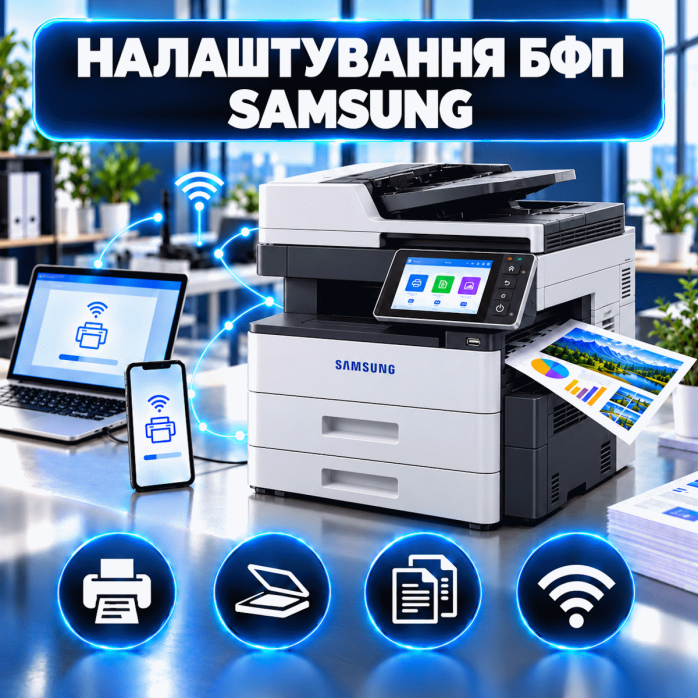
Необходимо подключить многофункциональное устройство Samsung к компьютеру, ноутбуку или локальной сети? Поможем установить подходящие драйверы, настроить печать и сканирование, подключить МФУ через USB, Wi-Fi или Ethernet, а также устранить ошибки, из-за которых устройство не определяется системой, не печатает или не сканирует.
Основной формат услуги — дистанционная настройка через AnyDesk или TeamViewer. Мастер подключается к компьютеру, проверяет операционную систему, драйверы, сетевые параметры и работу доступных функций МФУ Samsung.
В зависимости от модели и поставленной задачи выполняем:
установку драйвера принтера Samsung;
установку драйвера сканера;
поиск совместимого драйвера для старых моделей;
удаление повреждённых и конфликтующих драйверов;
подключение МФУ через USB;
подключение к сети через Ethernet;
настройку совместимых моделей по Wi-Fi;
добавление устройства по IP-адресу;
создание стандартного TCP/IP-порта;
подключение МФУ к нескольким компьютерам;
настройку сетевой печати;
настройку сканирования на компьютер;
настройку сканирования в сетевую папку;
настройку двусторонней печати;
выбор лотка и формата бумаги;
очистку зависшей очереди печати;
устранение статуса «Не в сети»;
выполнение тестовой печати и сканирования.
Помогаем подключить МФУ Samsung к компьютерам и ноутбукам с Windows 10 и Windows 11. Это особенно актуально для старых моделей, драйверы которых не всегда устанавливаются через Windows автоматически.
Перед настройкой проверяем:
точную модель МФУ;
версию и разрядность Windows;
способ подключения;
наличие устройства в диспетчере оборудования;
ранее установленные драйверы;
старые копии принтера;
состояние службы печати;
правильность выбранного порта.
Если универсальный драйвер обеспечивает только базовую печать, но не открывает дополнительные параметры, устанавливаем совместимый пакет для конкретной модели или серии.
Многие модели Samsung продолжают исправно работать, но при подключении к новому компьютеру могут возникать проблемы с совместимостью драйверов.
Помогаем в случаях, когда:
старый установочный диск не запускается;
драйвер рассчитан на предыдущую версию Windows;
система видит неизвестное устройство;
работает принтер, но не определяется сканер;
программа устанавливается, но не находит МФУ;
после обновления Windows устройство перестало работать;
драйвер устанавливается с ошибкой;
нужная модель отсутствует в стандартном списке Windows.
Мы проверяем доступные совместимые компоненты и настраиваем функции, поддерживаемые конкретной моделью и операционной системой.
Для совместимых моделей помогаем подключить Samsung к компьютеру Mac через USB или локальную сеть.
Можем выполнить:
установку доступного драйвера;
добавление устройства в macOS;
подключение по IP-адресу;
выбор сетевого протокола;
проверку печати;
настройку стандартного формата бумаги;
проверку доступности двусторонней печати;
тестирование сканирования для поддерживаемых моделей.
Следует учитывать, что не все старые МФУ Samsung имеют драйверы для современных версий macOS. В таком случае проверяем возможность использования встроенных протоколов печати. Доступность сканирования и расширенных функций определяется индивидуально.
Если модель оборудована беспроводным модулем, можем помочь подключить её к домашней или офисной сети Wi-Fi.
Во время настройки проверяем:
поддержку беспроводного подключения;
название и пароль сети;
совместимость с частотой маршрутизатора;
подключение компьютера и МФУ к одной сети;
текущий IP-адрес устройства;
видимость принтера в локальной сети;
параметры брандмауэра;
правильность порта печати;
стабильность подключения после перезагрузки.
Если МФУ раньше работало с другим маршрутизатором, после замены роутера, названия сети или пароля Wi-Fi его необходимо подключить повторно.
Для офисных и сетевых моделей рекомендуется прямое подключение по IP-адресу. Оно обеспечивает более стабильную работу по сравнению с автоматически созданным портом WSD.
Во время настройки можем:
определить IP-адрес МФУ;
проверить связь с устройством;
создать стандартный TCP/IP-порт;
установить соответствующий драйвер;
настроить постоянный сетевой адрес;
подключить несколько компьютеров;
заменить неправильный WSD-порт;
восстановить печать после изменения IP;
проверить работу после перезагрузки.
Постоянный IP-адрес помогает избежать ситуации, когда принтер внезапно становится недоступным после перезапуска маршрутизатора.
Если печать работает, но сканер не определяется, проблема может быть связана с отсутствием отдельного драйвера, несовместимой программой, неправильным сетевым подключением или блокировкой со стороны системы.
Помогаем настроить:
сканирование через USB;
сканирование через локальную сеть;
запуск сканирования с компьютера;
работу через TWAIN или WIA;
сканирование со стекла;
работу автоматического податчика документов;
одностороннее и двустороннее сканирование для совместимых моделей;
выбор цветного или чёрно-белого режима;
настройку разрешения;
сохранение в PDF, JPEG и других доступных форматах;
выбор папки для готовых документов;
объединение нескольких страниц в один файл.
После завершения выполняем тестовое сканирование и проверяем открытие сохранённого документа.
Для совместимых офисных моделей Samsung может быть доступно сканирование непосредственно в папку на компьютере или сервере.
Для настройки проверяем:
сетевой путь к папке;
IP-адрес или имя компьютера;
параметры общего доступа;
разрешения на чтение и запись;
имя пользователя и пароль;
параметры SMB;
правила брандмауэра Windows;
доступность компьютера в локальной сети;
сохранённые профили в адресной книге устройства.
Если сканирование в папку перестало работать после обновления Windows, изменения пароля или замены маршрутизатора, проверяем настройки и восстанавливаем подключение.
Для офисных МФУ Samsung с соответствующей функцией можем проверить и настроить отправку отсканированных документов на электронную почту.
Настройка может включать:
адрес SMTP-сервера;
порт подключения;
тип шифрования;
имя пользователя и пароль;
адрес отправителя;
параметры DNS;
адресную книгу;
тестовую отправку документа.
Возможность работы зависит от модели, её системного программного обеспечения и требований почтового сервиса. Некоторые старые устройства могут не поддерживать современные протоколы безопасности.
После установки драйвера настраиваем стандартные параметры, чтобы они автоматически применялись в программах.
Можем настроить:
формат бумаги A4 или A3 для соответствующих моделей;
книжную и альбомную ориентацию;
одностороннюю или двустороннюю печать;
цветной или чёрно-белый режим;
экономичный режим расхода тонера;
выбор основного и дополнительного лотка;
масштабирование документа;
печать нескольких страниц на одном листе;
качество и разрешение;
сортировку комплектов;
печать на конвертах и плотной бумаге;
использование устройства по умолчанию.
Если документ обрезается, печатается в неправильном масштабе, выходит не из того лотка или МФУ постоянно запрашивает другой формат бумаги, проверяем параметры драйвера и документа.
Помогаем устранить ситуации, когда:
компьютер не видит МФУ Samsung;
драйвер не устанавливается;
установочная программа не находит устройство;
Samsung не печатает;
МФУ отображается как «Не в сети»;
задания зависают в очереди;
после обновления Windows пропала печать;
работает принтер, но не работает сканер;
сканер не отображается в программе;
не работают TWAIN или WIA;
устройство не подключается к Wi-Fi;
после замены роутера пропала сетевая печать;
изменился IP-адрес МФУ;
печать работает только на одном компьютере;
Windows создала несколько копий принтера;
отсутствует двусторонняя печать;
не отображаются дополнительные лотки;
МФУ печатает пустые страницы из-за неправильного драйвера;
появляется ошибка порта;
не работает сканирование в папку;
Scan to Email не отправляет документы;
программа Samsung не запускается;
старый драйвер конфликтует с новым;
устройство печатает с большой задержкой.
Обычная повторная установка драйвера не всегда решает проблему. В Windows могут оставаться старые порты, копии принтера, повреждённые пакеты и зависшие задания.
При необходимости выполняем:
удаление лишних копий принтера;
очистку очереди печати;
перезапуск службы Print Spooler;
удаление повреждённого драйвера;
очистку старых портов;
повторное подключение МФУ;
установку совместимого драйвера;
создание нового TCP/IP-порта;
проверку печати после перезагрузки.
Помогаем настраивать совместимые устройства различных серий, включая:
Samsung SCX;
Samsung Xpress M;
Samsung Xpress C;
Samsung CLX;
Samsung MultiXpress;
Samsung ProXpress;
монохромные и цветные МФУ Samsung;
сетевые устройства форматов A4 и A3.
Среди распространённых моделей встречаются Samsung SCX-3400, SCX-3405, SCX-4200, SCX-4300, SCX-4600, SCX-4623, SCX-4824, SCX-4833, Xpress M2070, M2675, M2870, M2885, а также различные модификации серий CLX, ProXpress и MultiXpress.
Набор поддерживаемых функций зависит от полного индекса модели. Буквы в её названии могут обозначать наличие Wi-Fi, сетевого подключения, факса, дуплекса или автоматического податчика. Перед началом работы необходимо сообщить полную маркировку устройства.
Можем организовать совместную работу одного МФУ для нескольких сотрудников:
подключить устройство к локальной сети;
настроить постоянный IP-адрес;
установить драйверы на необходимые компьютеры;
настроить стандартный формат бумаги;
включить двустороннюю печать;
подключить доступные лотки;
настроить сканирование;
создать сетевые папки;
проверить работу со всех рабочих мест.
Сетевое подключение позволяет пользоваться МФУ без привязки к одному постоянно включённому компьютеру.
Для удалённой помощи используется AnyDesk или TeamViewer. Вы видите все действия мастера на своём экране и можете прекратить подключение в любой момент.
Перед началом работы необходимо:
включить МФУ Samsung;
подключить его к компьютеру или локальной сети;
обеспечить доступ к интернету;
запустить AnyDesk либо TeamViewer;
сообщить точную модель устройства;
подготовить бумагу для тестовой печати;
положить документ в сканер для проверки;
при необходимости подготовить пароль Wi-Fi или административные данные.
Большинство проблем с драйверами, портами, очередью печати, сканированием и сетевым подключением можно устранить дистанционно.
Если дистанционная настройка невозможна или необходимо проверить маршрутизатор, кабельную сеть и несколько рабочих мест непосредственно в офисе, возможен выезд мастера по Львову; выездные работы оплачиваются почасово — 2500 грн за час.
Услуга охватывает программную и сетевую настройку. В неё не входят:
механический ремонт МФУ;
замена роликов, шестерён и датчиков;
ремонт электронных плат;
восстановление блока питания;
ремонт сканирующего модуля;
заправка и восстановление картриджей;
замена фотобарабана или блока переноса;
устранение аппаратного застревания бумаги.
Если устройство имеет физическую неисправность, для её устранения потребуется отдельная диагностика и ремонт.
После завершения работы вы получаете:
правильно установленный драйвер Samsung;
настроенную печать через USB или сеть;
подключение необходимых компьютеров;
рабочее сканирование для совместимых моделей;
настроенную двустороннюю печать;
правильно определённые лотки;
очищенную очередь без зависших заданий;
стабильное подключение по IP-адресу;
выполненную тестовую печать и сканирование.
Профессиональная настройка МФУ Samsung поможет продолжить использование надёжного оборудования, подключить его к современному компьютеру и восстановить печать и сканирование без длительного самостоятельного поиска совместимых драйверов. 🖨️
На данный товар ещё нет отзывов.
Быстрая и безопасная удаленная настройка ПО на Windows и macOS (включая процессоры Apple Silicon M1, M2, M3, M4, M5).
Свяжитесь с нашим специалистом удобным для вас способом:
Вы также можете оставить заявку на сайте, и наш специалист перезвонит вам в ближайшее время.
Все проходит максимально просто, безопасно и прозрачно:
Скачайте одну из официальных программ удаленного доступа:
📌 Для подключения отправьте мастеру: ID и пароль (TeamViewer) или 9-значный AnyDesk-адрес.
💡 Пользователям macOS необходимо предоставить разрешение на управление в системных настройках.
Знаем все тонкости установки любого ПО на Windows и macOS.
Подключаемся и приступаем к работе сразу после вашего обращения.
Вы видите все действия мастера на своем экране и контролируете процесс.
Остаемся на связи и отвечаем на любые вопросы после завершения настройки.