Корзина
Ваша корзина пуста!
Это никогда не поздно исправить :)


Просмотров: 750
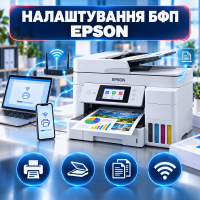


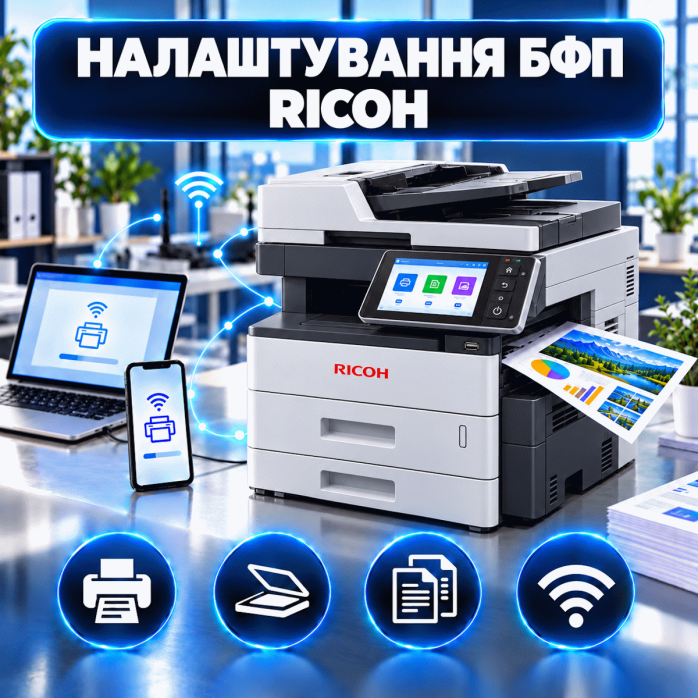
Необходимо подключить офисное многофункциональное устройство Ricoh к компьютеру или локальной сети? Поможем установить драйверы, настроить сетевую печать, сканирование на компьютер, в папку или на электронную почту, добавить пользователей в адресную книгу и устранить типичные ошибки подключения.
Основной формат услуги — дистанционная настройка через AnyDesk или TeamViewer. Мастер подключается к компьютеру, проверяет сетевые параметры, устанавливает необходимое программное обеспечение и тестирует доступные функции МФУ.
В зависимости от модели устройства и поставленной задачи выполняем:
установку драйвера принтера Ricoh;
установку драйвера сканера;
удаление старых или конфликтующих драйверов;
подключение МФУ через USB;
подключение через локальную сеть;
добавление Ricoh по IP-адресу;
настройку стандартного TCP/IP-порта;
настройку цветной и чёрно-белой печати;
настройку двусторонней печати;
выбор лотков и форматов бумаги;
настройку финишера при его наличии;
подключение МФУ к нескольким компьютерам;
настройку сканирования в сетевую папку;
настройку сканирования на электронную почту;
добавление получателей в адресную книгу;
настройку доступа через веб-интерфейс;
очистку очереди печати;
исправление статуса «Не в сети»;
тестовую печать и сканирование.
Помогаем подключить МФУ Ricoh к компьютерам и ноутбукам с Windows 10 и Windows 11. Проверяем версию операционной системы, разрядность, сетевое подключение, текущий IP-адрес устройства и ранее установленные драйверы.
Для офисных моделей Ricoh правильный выбор драйвера особенно важен. Универсальный драйвер может обеспечивать базовую печать, но не всегда позволяет использовать все функции оборудования.
После установки проверяем:
доступность всех лотков;
двустороннюю печать;
цветной и чёрно-белый режимы;
выбор формата бумаги;
степлер и другие функции финишера;
конфиденциальную или защищённую печать, если она поддерживается;
правильное определение конфигурации МФУ.
Для совместимых моделей выполняем настройку Ricoh на компьютерах Mac. Добавляем принтер по IP-адресу, выбираем подходящий протокол, устанавливаем доступный драйвер и проверяем печать.
Если после добавления устройства на Mac отсутствует двусторонняя печать, выбор лотков или другие функции, проверяем конфигурацию драйвера и установленные дополнительные модули.
Возможность сканирования и набор доступных функций зависят от модели Ricoh и версии macOS.
Большинство офисных МФУ Ricoh целесообразно подключать непосредственно к локальной сети. Это позволяет использовать одно устройство с нескольких компьютеров без необходимости постоянно держать включённым главный ПК.
Во время сетевой настройки можем выполнить:
определение текущего IP-адреса МФУ;
проверку подключения к маршрутизатору или коммутатору;
проверку доступности устройства в сети;
настройку постоянного IP-адреса;
создание TCP/IP-порта;
замену неправильного порта WSD;
подключение устройства к нескольким рабочим местам;
проверку сетевых протоколов;
восстановление доступа после замены роутера;
исправление подключения после изменения структуры сети.
Постоянный IP-адрес помогает избежать ситуации, когда после перезагрузки маршрутизатора МФУ получает новый адрес и перестаёт печатать.
Сканирование в сетевую папку — одна из наиболее востребованных функций офисных МФУ Ricoh. Сотрудник выбирает своё имя или нужный профиль на панели устройства, после чего документ автоматически сохраняется в папке на компьютере либо сервере.
Для настройки проверяем:
подключение МФУ и компьютера к одной сети;
IP-адрес или сетевое имя компьютера;
путь к общей папке;
параметры SMB;
имя пользователя и пароль;
разрешения на чтение и запись;
настройки общего доступа Windows;
правила брандмауэра;
доступность компьютера из сети;
правильность записи в адресной книге Ricoh.
Если сканирование в папку раньше работало, но перестало после обновления Windows, изменения пароля, переустановки системы или замены маршрутизатора, проверяем все параметры и восстанавливаем функцию.
Для совместимых моделей можем настроить отправку отсканированных документов на электронную почту.
Во время работы проверяем:
адрес SMTP-сервера;
номер порта;
параметры шифрования;
способ аутентификации;
имя пользователя и пароль;
адрес отправителя;
параметры DNS;
доступ МФУ к интернету;
тестовую отправку документа.
Следует учитывать, что некоторые почтовые сервисы ограничивают подключение старых устройств или требуют отдельных параметров безопасности. Возможность настройки зависит от модели Ricoh, версии её системного программного обеспечения и требований почтового сервера.
Для быстрого сканирования можем добавить в адресную книгу МФУ:
пользователей;
сетевые папки;
адреса электронной почты;
названия отделов;
отдельные профили сканирования;
группы получателей.
Благодаря этому сотрудникам не потребуется вручную вводить сетевой адрес, логин или электронную почту перед каждым сканированием.
Для моделей с соответствующей поддержкой помогаем настроить сканирование с компьютера через доступные драйверы и программы.
Можем настроить:
сканирование через TWAIN;
сканирование через WIA;
работу автоматического податчика;
одностороннее и двустороннее сканирование;
выбор разрешения;
цветной или чёрно-белый режим;
сохранение в PDF, JPEG и других форматах;
объединение нескольких страниц в один файл;
выбор папки для готовых документов.
После настройки выполняем тестовое сканирование и проверяем открытие созданного файла.
Правильно установленный драйвер позволяет использовать функции офисного МФУ без постоянного ручного изменения параметров.
Настраиваем:
стандартный формат бумаги;
книжную и альбомную ориентацию;
одностороннюю или двустороннюю печать;
цветной или чёрно-белый режим;
выбор нужного лотка;
печать на бумаге A4 и A3 для совместимых моделей;
масштабирование документов;
печать нескольких страниц на одном листе;
сортировку комплектов;
степлер и финишную обработку при их наличии;
экономичный режим;
параметры качества;
код пользователя, если он применяется в организации.
Если документ печатается не из того лотка, МФУ постоянно просит загрузить другой формат бумаги или в параметрах отсутствует двусторонняя печать, проверяем конфигурацию драйвера и установленное дополнительное оборудование.
Во многих офисах на Ricoh используются коды пользователей для контроля или распределения печати. Если код активирован на МФУ, но не указан в драйвере, задание может исчезать из очереди без фактической печати.
Помогаем:
указать код пользователя в драйвере;
проверить правильность параметров;
настроить печать для конкретного сотрудника;
устранить ситуацию, когда задание отправляется, но не печатается;
проверить работу после замены драйвера или компьютера.
Административные ограничения и правила учёта должны быть предварительно согласованы с ответственным представителем организации.
Помогаем устранить программные и сетевые неисправности, если:
компьютер не видит Ricoh;
драйвер не устанавливается;
принтер отображается как «Не в сети»;
задания остаются в очереди;
МФУ не печатает после изменения IP-адреса;
печать работает только на одном компьютере;
отсутствует двусторонняя печать;
не отображаются дополнительные лотки;
невозможно выбрать цветной режим;
устройство просит загрузить другой формат бумаги;
печать не работает из-за неправильного кода пользователя;
сканирование в папку завершается ошибкой;
Ricoh не видит сетевой путь;
не проходит авторизация SMB;
после изменения пароля перестало работать сканирование;
Scan to Email не отправляет документы;
получатель исчез из адресной книги;
сканер не определяется в программе;
после обновления Windows перестал работать драйвер;
Windows создала несколько копий принтера;
используется неправильный WSD-порт;
печать или сканирование выполняются с задержкой.
Многие сетевые модели Ricoh имеют встроенный веб-интерфейс Web Image Monitor. Через него можно просматривать состояние устройства и изменять доступные сетевые параметры.
При необходимости помогаем:
открыть веб-интерфейс МФУ;
проверить сетевые настройки;
добавить записи в адресную книгу;
настроить папки и электронные адреса;
проверить DNS и SMTP;
просмотреть состояние лотков и расходных материалов;
проверить доступные системные параметры.
Объём доступных настроек зависит от модели и прав администратора.
Помогаем настраивать совместимые модели различных линеек:
Ricoh IM;
Ricoh MP;
Ricoh MP C;
Ricoh M C;
Ricoh M;
Ricoh SP;
Ricoh Aficio MP;
чёрно-белые и цветные МФУ Ricoh;
устройства форматов A4 и A3.
Поддерживаемые функции отличаются в зависимости от модели, комплектации, контроллера печати и установленных дополнительных модулей. Перед началом настройки необходимо сообщить полное название модели, указанное на корпусе устройства.
Можем организовать работу одного МФУ для нескольких сотрудников:
подключить Ricoh к локальной сети;
добавить принтер на нужные компьютеры;
установить одинаковые драйверы;
настроить стандартные параметры печати;
создать личные папки для сканирования;
добавить сотрудников в адресную книгу;
настроить коды пользователей;
проверить работу с разных рабочих мест;
устранить конфликты IP-адресов и портов.
Если МФУ подключено непосредственно к сети, его работа не зависит от одного постоянно включённого компьютера.
Если обычная повторная установка не помогает, выполняем полную очистку старой конфигурации:
удаляем ненужные копии устройства;
очищаем зависшие задания;
перезапускаем службу печати;
удаляем повреждённые драйверы;
проверяем старые порты;
создаём новый TCP/IP-порт;
повторно устанавливаем нужный драйвер;
настраиваем конфигурацию устройства;
проверяем печать после перезагрузки.
Для удалённой помощи используется AnyDesk или TeamViewer. Вы видите все действия мастера на экране и можете прекратить подключение в любой момент.
Для работы необходимо:
включить МФУ Ricoh;
подключить его к локальной сети или компьютеру;
обеспечить доступ к интернету;
запустить AnyDesk либо TeamViewer;
сообщить полную модель устройства;
подготовить бумагу для тестовой печати;
подготовить документ для сканирования;
при необходимости иметь пароль администратора МФУ или сетевые данные.
Большинство задач, связанных с драйверами, портами, сетевой печатью, SMB-папками и адресной книгой, можно выполнить дистанционно.
Если требуется проверить кабельную сеть, маршрутизатор, коммутатор или настроить много рабочих мест непосредственно в офисе, возможен выезд мастера по Львову; выездное обслуживание оплачивается почасово — 2500 грн за час.
Услуга касается программной и сетевой настройки. Она не включает:
механический ремонт МФУ;
замену роликов, узлов и шестерён;
ремонт блока питания или электронных плат;
восстановление повреждённой сенсорной панели;
заправку картриджей;
замену тонера, фотобарабана или блока проявки;
устранение физического застревания из-за изношенных деталей.
Если устройство имеет аппаратную неисправность, для её устранения потребуется отдельная диагностика и физический ремонт.
После завершения работы вы получаете:
правильно установленный драйвер Ricoh;
стабильную сетевую печать;
настроенные лотки и двусторонний режим;
подключение необходимых компьютеров;
рабочее сканирование в папку или на компьютер;
настроенную адресную книгу;
проверенную отправку на электронную почту, если функция поддерживается;
очищенную очередь печати;
выполненную тестовую печать и сканирование.
Профессиональная настройка МФУ Ricoh поможет полноценно использовать офисное оборудование, быстро восстановить печать и сканирование, а также избежать постоянных проблем с IP-адресами, драйверами, портами и сетевыми папками. 🖨️
На данный товар ещё нет отзывов.
Быстрая и безопасная дистанционная настройка ПО на Windows и macOS (включая устройства на процессорах Apple Silicon M1, M2, M3, M4, M5).
Связаться с нашим специалистом можно любым удобным для вас способом:
Также вы можете оставить заявку на сайте, и наш специалист свяжется с вами в ближайшее время.
Все проходит максимально просто, безопасно и прозрачно:
Скачайте одну из официальных программ удаленного доступа:
📌 Для подключения отправьте мастеру: ID и пароль (TeamViewer) или 9-значный AnyDesk-адрес.
💡 Пользователям macOS необходимо предоставить разрешение на управление в системных настройках.
Знаем нюансы установки любого софта на Windows и macOS.
Подключаемся и начинаем работу сразу после вашего обращения.
Вы видите все действия мастера на своем экране и контролируете процесс.
Остаемся на связи и отвечаем на вопросы после настройки.