Корзина
Ваша корзина пуста!
Это никогда не поздно исправить :)


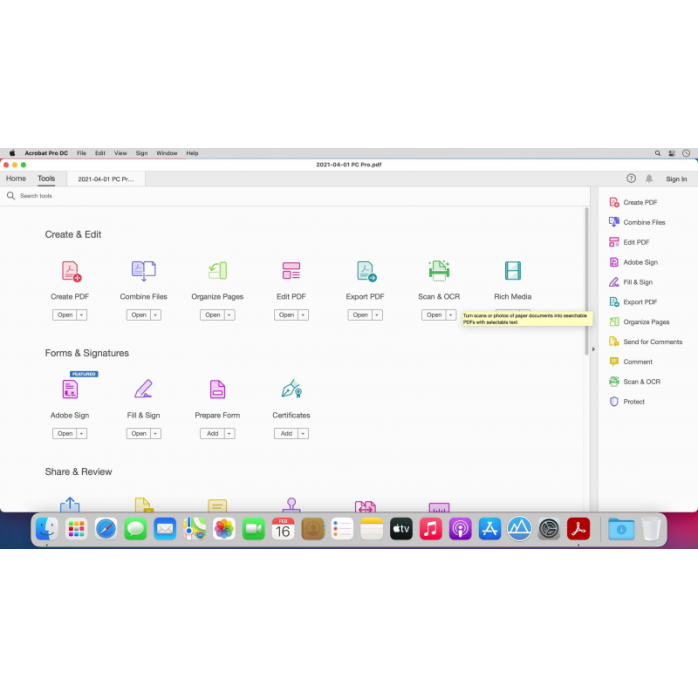
Просмотров: 1632


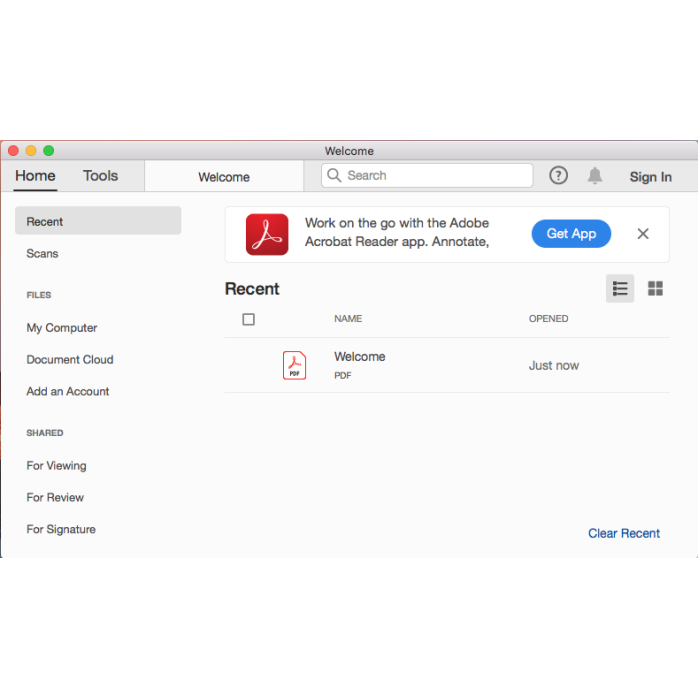
Нужна полноценная программа для создания, редактирования и упорядочивания PDF-документов в macOS? Предлагаем дистанционную установку Adobe Acrobat Pro на Mac с проверкой совместимости, настройкой запуска, выбором языка интерфейса и проверкой основных инструментов. 🍏📄
Adobe Acrobat Pro значительно функциональнее стандартного приложения для просмотра PDF в macOS. Программа позволяет не только открывать документы, но и редактировать текст и изображения, объединять файлы, изменять порядок страниц, распознавать сканированные документы, создавать формы, добавлять подписи и защищать PDF паролем.
Программа поддерживает современные компьютеры Mac с процессорами Apple Silicon M1, M2, M3, M4 и более новыми совместимыми моделями, а также многие модели Mac на базе Intel. Перед началом установки мы проверяем модель устройства и версию macOS.
Adobe Acrobat Pro — профессиональная программа для работы с документами в формате PDF. Она подходит для домашнего использования, офиса, бухгалтерии, сервисного центра, учёбы, работы с договорами, технической документацией и электронными формами.
С помощью Acrobat Pro можно:
открывать и просматривать PDF;
редактировать текст;
добавлять и заменять изображения;
удалять ненужные элементы;
изменять порядок страниц;
объединять несколько документов;
разделять PDF на отдельные файлы;
поворачивать, обрезать и удалять страницы;
распознавать текст в сканированных документах;
создавать PDF из других форматов;
экспортировать содержимое в доступные форматы;
заполнять формы;
создавать поля для заполнения;
добавлять подписи и комментарии;
сравнивать документы;
скрывать конфиденциальную информацию;
устанавливать защиту паролем;
подготавливать документы к печати или отправке.
Современные Mac используют процессоры собственной разработки Apple:
Apple M1;
Apple M2;
Apple M3;
Apple M4;
более новые совместимые процессоры Apple Silicon.
Для таких компьютеров необходимо использовать соответствующую версию Acrobat Pro и совместимые компоненты. Неправильно подобранный установщик может не запускаться, зависать или работать через дополнительный слой совместимости.
Перед установкой проверяем:
точную модель Mac;
тип процессора;
версию macOS;
объём оперативной памяти;
количество свободного места;
наличие предыдущих программ Adobe;
состояние системных разрешений.
После установки проверяем запуск программы и открытие тестового PDF-файла.
Adobe Acrobat Pro также можно установить на совместимые модели Mac с процессорами Intel.
Для старых компьютеров особенно важно правильно сопоставить:
модель и год выпуска Mac;
максимально поддерживаемую версию macOS;
версию Acrobat Pro;
доступный объём оперативной памяти;
свободное место на накопителе.
Самая новая версия программы может не поддерживать старую macOS. В таком случае необходимо подобрать выпуск Acrobat, соответствующий возможностям конкретного Mac.
В рамках услуги выполняем:
определение модели Mac;
проверку процессора Intel или Apple Silicon;
проверку версии macOS;
оценку совместимости программы;
проверку свободного места;
удаление конфликтующих остатков предыдущей установки, если это необходимо;
установку Adobe Acrobat Pro;
настройку первого запуска;
выбор доступного языка интерфейса;
предоставление необходимых системных разрешений;
настройку Acrobat в качестве стандартной программы для PDF по желанию;
проверку открытия документов;
проверку редактирования PDF;
проверку объединения файлов;
проверку распознавания текста;
создание ярлыка в Dock или папке Applications.
После завершения установки программа будет готова к запуску и работе с PDF-документами.
Adobe Acrobat Pro позволяет редактировать существующий текст без обязательного поиска исходного документа Word или другого начального файла.
Можно:
исправлять ошибки;
добавлять новый текст;
удалять ненужные фрагменты;
изменять шрифт;
настраивать размер текста;
изменять цвет;
редактировать выравнивание;
перемещать текстовые блоки;
изменять межстрочные интервалы;
добавлять ссылки.
Возможность точного редактирования зависит от структуры PDF, использованных шрифтов и способа создания документа. Если необходимого шрифта нет на Mac, форматирование может отличаться от оригинала.
Документы с защитой, ограничениями или цифровой подписью могут быть частично или полностью заблокированы для редактирования.
В PDF-файле можно работать не только с текстом, но и с графическими элементами.
Acrobat Pro позволяет:
добавлять изображения;
заменять графику;
изменять размер;
перемещать объекты;
поворачивать изображения;
обрезать фотографии;
изменять порядок элементов;
удалять ненужные объекты;
выравнивать графические компоненты.
Это удобно при редактировании коммерческих предложений, договоров, инструкций, анкет, технической документации и рекламных материалов.
Acrobat Pro позволяет объединить несколько документов в один последовательный PDF.
В общий документ можно добавлять:
PDF-файлы;
документы Word;
таблицы Excel;
презентации PowerPoint;
изображения;
отсканированные страницы;
другие поддерживаемые форматы.
Перед объединением можно изменять порядок файлов и страниц, просматривать их миниатюры и удалять лишние элементы.
Эта функция полезна для создания:
пакета документов;
портфолио;
отчёта;
договора с приложениями;
комплекта технической документации;
учебных материалов;
единого архивного PDF.
Инструмент упорядочивания страниц позволяет изменять структуру документа.
Можно:
переставлять страницы;
удалять ненужные листы;
копировать страницы;
добавлять страницы из другого документа;
поворачивать неправильно отсканированные листы;
разделять большой документ;
извлекать отдельные страницы;
заменять страницы;
обрезать поля;
изменять порядок разделов.
Все операции выполняются с помощью наглядных миниатюр, поэтому пользователь видит структуру документа перед сохранением.
Отсканированный PDF часто состоит только из изображений страниц. В таком документе невозможно нормально выделить текст, выполнить поиск или скопировать нужный фрагмент.
Функция OCR — оптическое распознавание символов — преобразует изображение текста в доступный для поиска и редактирования слой.
После распознавания можно:
искать слова в документе;
выделять текст;
копировать фрагменты;
редактировать распознанное содержимое;
использовать скан в дальнейшей работе;
создавать доступный для поиска архив.
Качество OCR зависит от:
чёткости сканирования;
разрешения;
языка документа;
качества печати;
наклона страницы;
наличия пятен и повреждений;
сложности макета;
использованных шрифтов.
После автоматического распознавания важный документ желательно дополнительно проверить, поскольку в тексте могут оставаться ошибки.
Adobe Acrobat Pro позволяет работать с интерактивными формами.
В документ можно добавлять:
текстовые поля;
флажки;
переключатели;
раскрывающиеся списки;
поля даты;
кнопки;
поля для подписи;
другие элементы ввода.
Программа может анализировать структуру документа и автоматически предлагать места для полей. После этого пользователь может изменить их размер, название, порядок и свойства.
Эта функция подходит для создания:
анкет;
заявлений;
договоров;
опросников;
актов;
заказов;
внутренних офисных форм;
документов для клиентов.
Acrobat Pro можно использовать для согласования и подписания документов.
Доступные инструменты позволяют:
добавлять подпись;
добавлять инициалы;
заполнять текстовые поля;
оставлять комментарии;
выделять фрагменты;
подчёркивать или зачёркивать текст;
добавлять примечания;
устанавливать штампы;
отмечать места, требующие исправления.
Тип доступной подписи зависит от конкретного рабочего процесса, формата документа, сертификата и способа подтверждения личности.
Adobe Acrobat Pro позволяет устанавливать ограничения для PDF-файлов.
Можно:
установить пароль на открытие;
ограничить редактирование;
запретить копирование;
ограничить печать;
разрешить только отдельные операции;
проверить текущие параметры безопасности;
удалить доступную защиту при наличии правильного пароля.
Если документ защищён неизвестным паролем или ограничения установлены его автором, установка Acrobat Pro не предоставляет автоматического доступа к заблокированному содержимому.
При подготовке документов к отправке иногда необходимо навсегда удалить персональные или конфиденциальные данные.
Acrobat Pro может использоваться для скрытия:
номеров документов;
адресов;
контактной информации;
банковских реквизитов;
персональных данных;
внутренней информации;
отдельных фрагментов текста или изображений.
Простое рисование чёрного прямоугольника поверх текста не всегда удаляет информацию из документа. Для безопасного скрытия необходимо использовать специальный инструмент окончательного удаления содержимого.
Adobe Acrobat Pro поддерживает преобразование документов в различные доступные форматы.
Программу можно использовать для:
создания PDF из документов;
экспорта PDF в Word;
экспорта таблиц в Excel;
создания презентаций;
сохранения страниц в виде изображений;
преобразования отсканированного документа в доступный для редактирования файл;
подготовки PDF к печати или отправке.
Качество конвертации зависит от структуры исходного документа. Сложная вёрстка, нестандартные шрифты, таблицы и многоколоночный текст могут потребовать дополнительного редактирования после преобразования.
После установки Acrobat Pro можно использовать расширенные параметры печати PDF.
Программа позволяет:
выбирать диапазон страниц;
печатать несколько страниц на одном листе;
изменять масштаб;
использовать режим постера;
печатать буклеты;
настраивать ориентацию;
работать с большими чертежами;
просматривать документ перед печатью.
Результат также зависит от драйвера принтера и доступных функций конкретного устройства.
Для Adobe Acrobat Pro доступны разные языки интерфейса. Во время установки можем настроить один из доступных вариантов, включая:
украинский;
английский;
русский;
польский;
другой доступный интерфейс.
Наличие конкретного языка зависит от версии программы и его поддержки в macOS.
В macOS PDF-файлы обычно открываются в стандартном приложении Preview. При желании можно настроить, чтобы все PDF автоматически открывались в Adobe Acrobat Pro.
Это удобно, если пользователь постоянно:
редактирует документы;
выполняет OCR;
объединяет файлы;
работает с формами;
добавляет комментарии;
использует расширенные параметры печати;
защищает PDF.
Если Acrobat необходим только время от времени, Preview можно оставить стандартной программой, а PDF открывать в Acrobat через контекстное меню.
Требования зависят от версии Adobe Acrobat Pro. Для комфортной работы желательно иметь:
совместимую версию macOS;
процессор Intel или Apple Silicon;
не менее 4 ГБ оперативной памяти;
рекомендуется 8 ГБ или больше;
несколько гигабайт свободного места;
стабильное подключение к интернету на время установки;
права администратора macOS.
Для работы с большими сканами, многостраничными документами и массовым OCR желательно иметь больше оперативной памяти и достаточно свободного места на SSD.
На Mac могут возникать следующие проблемы:
установщик не открывается;
macOS блокирует запуск;
программа зависает при первом открытии;
Acrobat закрывается без сообщения;
установленная версия не поддерживает текущую macOS;
после обновления системы программа не запускается;
остатки предыдущей версии вызывают конфликт;
PDF продолжает открываться в Preview;
не работает редактирование;
отсутствуют инструменты OCR;
программа не видит системные шрифты;
не сохраняются изменения;
появляется ошибка доступа к папке;
Acrobat работает медленно;
повреждены пользовательские настройки.
Мы проверяем не только завершение установки, но и фактический запуск программы, а также работу основных инструментов.
Услуга предоставляется дистанционно через AnyDesk. Вам не нужно привозить Mac в сервисный центр.
Порядок работы:
Вы сообщаете модель Mac и версию macOS.
Мастер проверяет совместимость.
Вы устанавливаете или запускаете AnyDesk.
Предоставляете одноразовый код подключения.
В параметрах macOS разрешаете необходимый доступ.
Выполняется установка Acrobat Pro.
Проверяются запуск и основные инструменты.
После завершения вы закрываете AnyDesk.
В macOS пользователь самостоятельно подтверждает системные запросы и ввод пароля администратора. Без вашего разрешения получить повторный доступ к Mac невозможно.
Услуга предусматривает установку Adobe Acrobat Pro, базовую настройку и проверку запуска на Mac.
Мы не редактируем документы вместо клиента, не восстанавливаем неизвестные пароли PDF, не создаём сложные формы и не выполняем массовое распознавание архивов в рамках обычной установки.
Не каждый PDF можно полноценно редактировать. Возможности зависят от:
способа создания документа;
наличия защиты;
цифровой подписи;
доступности шрифтов;
качества сканирования;
структуры страницы;
повреждения файла;
типа формы.
Заказывайте дистанционную установку Adobe Acrobat Pro на MacBook, iMac, Mac mini, Mac Studio или Mac Pro. 🍏📄
Мы поможем:
проверить совместимость Mac;
подобрать подходящую версию;
правильно установить программу;
настроить язык интерфейса;
предоставить необходимые разрешения macOS;
настроить открытие PDF;
проверить редактирование документов;
проверить OCR;
проверить объединение файлов;
устранить типичные ошибки запуска.
Перед началом работ сообщите:
модель Mac;
год выпуска;
процессор Intel или Apple Silicon;
версию macOS;
устанавливался ли Acrobat ранее;
какую ошибку вы видите.
Услуга доступна дистанционно через AnyDesk
Получите правильно установленный Adobe Acrobat Pro с проверенными инструментами для профессиональной работы с PDF в macOS.
На данный товар ещё нет отзывов.
Быстрая и безопасная удаленная настройка ПО на Windows и macOS (включая процессоры Apple Silicon M1, M2, M3, M4, M5).
Свяжитесь с нашим специалистом удобным для вас способом:
Вы также можете оставить заявку на сайте, и наш специалист перезвонит вам в ближайшее время.
Все проходит максимально просто, безопасно и прозрачно:
Скачайте одну из официальных программ удаленного доступа:
📌 Для подключения отправьте мастеру: ID и пароль (TeamViewer) или 9-значный AnyDesk-адрес.
💡 Пользователям macOS необходимо предоставить разрешение на управление в системных настройках.
Знаем все тонкости установки любого ПО на Windows и macOS.
Подключаемся и приступаем к работе сразу после вашего обращения.
Вы видите все действия мастера на своем экране и контролируете процесс.
Остаемся на связи и отвечаем на любые вопросы после завершения настройки.