Корзина
Ваша корзина пуста!
Это никогда не поздно исправить :)


Просмотров: 758


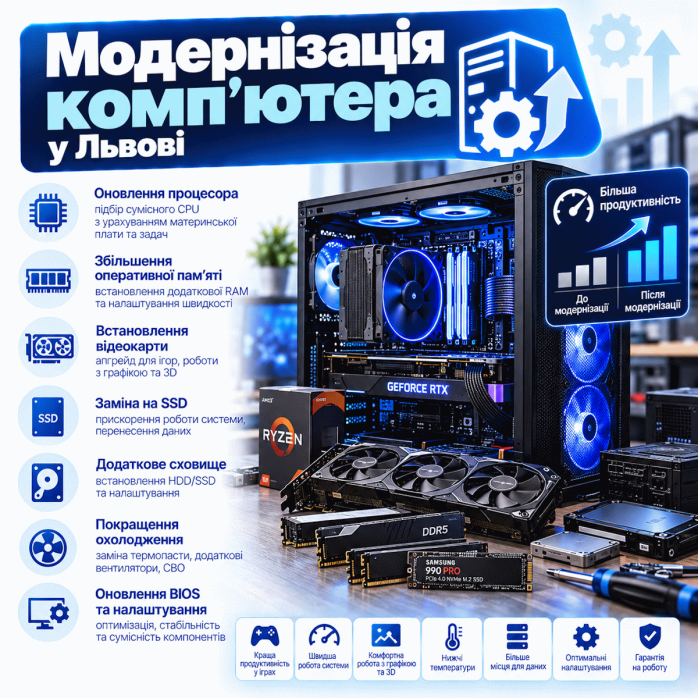
Компьютер стал работать медленнее, не хватает оперативной памяти, современные игры работают с низким FPS, видеокарта уже не справляется, старый HDD замедляет Windows или процессор ограничивает производительность новой видеокарты? Не всегда нужно покупать полностью новый системный блок. Во многих случаях правильная модернизация компьютера позволяет существенно повысить его производительность, увеличить объем памяти и накопителей, улучшить охлаждение или подготовить систему к новым задачам.
В «Львів Сервіс» выполняем модернизацию компьютеров во Львове — от установки дополнительной оперативной памяти или SSD до комплексного апгрейда процессора, материнской платы, видеокарты, блока питания и системы охлаждения.
🔧 Можем модернизировать уже готовый компьютер с максимальным использованием имеющихся комплектующих.
🎮 Игровой ПК можно подготовить к современным играм.
🎨 Рабочую станцию — к более тяжелым профессиональным проектам.
🏢 Офисный компьютер — ускорить без полной замены системного блока.
Главное — правильно определить, какой компонент действительно ограничивает систему и какие комплектующие имеет смысл заменять.
Модернизация, или апгрейд ПК, — это замена или добавление отдельных комплектующих для улучшения характеристик уже существующего компьютера.
В зависимости от конфигурации можно модернизировать:
🧠 процессор;
🧩 материнскую плату;
🧠 оперативную память;
🎮 видеокарту;
💾 SSD;
💾 M.2 NVMe;
💿 HDD;
⚡ блок питания;
❄️ процессорный кулер;
💧 систему жидкостного охлаждения;
🌀 корпусные вентиляторы;
📦 корпус;
📡 сетевой адаптер;
📶 Wi-Fi/Bluetooth;
🧩 дополнительные PCIe-платы.
Иногда достаточно заменить только один компонент.
В других случаях эффективная модернизация предусматривает замену сразу нескольких взаимосвязанных деталей.
Правильный апгрейд начинается не с покупки комплектующих, а с анализа текущей конфигурации.
Необходимо определить:
🧠 какой установлен процессор;
🧩 какая материнская плата;
🧠 сколько оперативной памяти;
⚡ какая частота и тип RAM;
🎮 какая видеокарта;
💾 какие установлены накопители;
⚡ какой блок питания;
❄️ какое охлаждение;
📦 какой корпус;
🎯 для каких задач используется ПК.
После этого можно определить наиболее целесообразное направление модернизации.
Нет смысла просто устанавливать более дорогие комплектующие без понимания задачи.
Например, пользователь может хотеть:
🎮 больше FPS в играх;
🎥 более быстрый рендеринг видео;
🎨 более быструю работу в 3D;
📐 более комфортную работу в CAD;
🏗️ более быстрый Revit;
⚙️ лучшую производительность SolidWorks;
🧠 больше RAM для больших проектов;
🖥️ больше ресурсов для виртуальных машин;
💾 более быструю загрузку Windows;
📂 больше места для файлов;
🔇 более тихую работу;
🌡️ более низкие температуры;
🖥️ поддержку нескольких мониторов.
Для каждой из этих задач оптимальный апгрейд может быть разным.
Перед модернизацией важно понять, что именно ограничивает производительность.
Это может быть:
🐢 слабый процессор;
🎮 недостаточно производительная видеокарта;
🧠 малый объем RAM;
💿 медленный HDD;
💾 старый SATA SSD;
🔥 перегрев;
⚡ недостаточный или неподходящий блок питания;
🧩 старая платформа;
📦 слабая вентиляция корпуса.
Без этого можно потратить значительную сумму и получить минимальный результат.
Замена CPU может существенно повысить производительность в задачах, которые зависят от процессора.
Например:
🎮 CPU-зависимые игры;
🎨 3D;
📐 CAD;
🏗️ BIM;
🎬 видеомонтаж;
🧮 вычисления;
💻 компиляция;
🖥️ виртуализация;
📦 многозадачность.
Но перед заменой процессора необходимо проверить совместимость.
Распространенная ошибка — считать, что достаточно одинакового сокета.
На самом деле необходимо учитывать:
🧩 сокет;
⚙️ чипсет;
🔄 версию BIOS;
⚡ возможности VRM;
🧠 поддержку конкретного CPU;
❄️ возможности системы охлаждения;
⚡ энергопотребление процессора.
Материнская плата может физически поддерживать процессор, но для его запуска потребуется обновление BIOS.
Для установки более нового процессора на более старую материнскую плату иногда требуется соответствующая версия BIOS.
Если установить CPU без необходимой поддержки, компьютер может:
⚫ не показывать изображение;
🔴 останавливаться на CPU LED;
❌ не проходить POST;
🔄 циклически перезагружаться.
Поэтому совместимость BIOS необходимо проверять до окончательной замены процессора.
Даже если процессор официально поддерживается, необходимо учитывать возможности системы питания материнской платы.
Особенно при переходе:
🧠 с бюджетного CPU на более производительный;
⚡ на процессор с более высоким энергопотреблением;
🔥 на многоядерную модель для длительной нагрузки.
Для рабочих станций важна не только возможность запустить CPU, но и стабильная продолжительная работа под нагрузкой.
Более мощный CPU может выделять больше тепла.
Старый кулер может:
🔥 не справляться;
🌀 постоянно работать на максимальных оборотах;
📉 допускать thermal throttling;
🔊 создавать много шума.
Поэтому модернизация процессора часто требует одновременной оценки системы охлаждения.
При демонтаже системы охлаждения старый термоинтерфейс удаляется, после чего наносится новый.
Важны:
🧼 чистота поверхностей;
🧴 правильное количество термопасты;
❄️ правильная установка кулера;
🪛 равномерный прижим;
🌡️ последующая проверка температур.
Старая платформа может иметь очень ограниченные возможности модернизации.
Например:
🧠 доступные процессоры уже недостаточно производительны;
💰 топовый CPU для старого сокета стоит неоправданно дорого;
🧩 нет современных интерфейсов;
💾 ограничена поддержка NVMe;
🧠 используется старая RAM;
⚡ платформа имеет другие существенные ограничения.
Тогда вместо дорогой модернизации в рамках старого сокета может быть целесообразнее переход на более новую платформу.
Замена материнской платы может потребоваться при переходе на:
🆕 более новый процессор;
🧠 другой тип RAM;
💾 современные M.2 NVMe;
🔌 новые интерфейсы;
📶 Wi-Fi нового поколения;
⚡ другие возможности расширения.
При этом необходимо проверить совместимость практически всего компьютера.
Материнские платы могут быть:
🖥️ ATX;
📦 Micro-ATX;
🔹 Mini-ITX;
и других форматов.
Корпус должен физически поддерживать новую плату.
Также необходимо учитывать:
🔩 стойки;
🔌 Front Panel;
🔵 USB;
🔷 USB Type-C;
🎧 HD Audio;
🌀 FAN headers;
🌈 RGB/ARGB.
Один из самых популярных вариантов модернизации — увеличение RAM.
Например:
➡️ 8 ГБ → 16 ГБ;
➡️ 16 ГБ → 32 ГБ;
➡️ 32 ГБ → 64 ГБ;
➡️ 64 ГБ → 128 ГБ;
➡️ 128 ГБ → 192/256 ГБ — если платформа поддерживает такой объем.
Дополнительная память особенно полезна для многозадачности и профессионального программного обеспечения.
Возможные симптомы:
🧠 оперативная память постоянно заполнена;
💾 система активно использует файл подкачки;
🐢 программы медленно переключаются;
🌐 большое количество вкладок браузера сильно нагружает ПК;
🎨 крупные проекты работают медленно;
🖥️ не хватает RAM для виртуальных машин.
В таком случае увеличение оперативной памяти может дать значительно больший эффект, чем замена других компонентов.
Перед установкой необходимо проверить:
🧠 DDR3, DDR4 или DDR5;
⚡ частоту;
📏 формат;
🧩 количество слотов;
📦 максимальный объем;
⚙️ поддержку материнской платы;
🧠 возможности контроллера памяти.
DDR4 физически не устанавливается в DDR5 и наоборот.
Если установить модули с разными характеристиками, система может работать в соответствии с параметрами, которые поддерживает вся конфигурация.
Поэтому при добавлении RAM желательно учитывать:
⚡ частоту;
⏱️ тайминги;
🔋 напряжение;
📦 объем;
🧩 организацию модулей.
Для высокоскоростной памяти совместимость особенно важна.
После установки нового комплекта RAM можно настроить:
🔵 XMP;
🔴 EXPO,
если соответствующий профиль поддерживается.
После этого важно проверить стабильность системы.
Запуск Windows сам по себе еще не гарантирует полную стабильность RAM на выбранных параметрах.
DDR5-системы могут быть более чувствительны к:
🧠 количеству модулей;
⚡ высокой частоте;
📦 большому объему;
🧩 конкретной комбинации CPU и платы.
После изменения конфигурации памяти может выполняться Memory Training, из-за чего первый запуск иногда занимает больше времени.
Для старых компьютеров это часто одна из самых заметных модернизаций.
Если Windows установлена на HDD, система может:
🐢 долго запускаться;
📂 медленно открывать программы;
🔄 долго выполнять обновления;
💿 постоянно нагружать диск;
⏳ долго реагировать после входа в систему.
Переход на SSD может существенно улучшить скорость работы с операционной системой и программами.
Если старый ПК не поддерживает NVMe, часто можно установить 2,5-дюймовый SATA SSD.
Это хороший вариант модернизации систем, которые все еще используют механический HDD в качестве системного накопителя.
Если материнская плата поддерживает NVMe, можно установить быстрый M.2-накопитель.
Перед установкой проверяются:
🧩 тип M.2;
⚡ PCIe;
📏 форм-фактор;
🔄 поколение интерфейса;
🔥 наличие радиатора;
🧩 особенности конкретного M.2-слота.
Новый накопитель может поддерживать более быстрый стандарт, чем материнская плата.
Например, PCIe 4.0 SSD в совместимом PCIe 3.0-слоте может работать с ограничением скорости интерфейса.
Поэтому покупка самого дорогого SSD не всегда дает максимальный практический результат на старой платформе.
Не обязательно заменять существующий накопитель.
Можно добавить еще один для:
🎮 игр;
🎬 видео;
📸 фотографий;
📂 рабочих проектов;
🖥️ виртуальных машин;
💾 резервных данных.
Главное — проверить наличие соответствующего слота или порта.
При переходе на SSD исправный HDD не обязательно выбрасывать.
Его можно использовать для:
📂 документов;
🎬 видео;
📸 фотографий;
📦 архивов;
💾 менее критичных данных.
А операционную систему и основные программы перенести на SSD.
При модернизации накопителя возможны разные варианты:
🔄 клонирование системного диска;
💾 перенос данных;
💻 чистая установка Windows;
📂 перенос только необходимых файлов.
Оптимальный вариант зависит от состояния старой системы и накопителя.
Если HDD или SSD имеет проблемы, обычное клонирование может быть нежелательным.
Особенно если:
⚠️ диск пропадает;
🐢 работает аномально медленно;
💿 HDD щелкает;
❌ есть ошибки чтения;
🔄 Windows зависает при работе с диском.
В таких ситуациях сначала необходимо оценить состояние накопителя и важность данных.
Замена GPU — один из самых популярных апгрейдов игрового компьютера.
Новая видеокарта может дать:
🎮 более высокий FPS;
🖥️ возможность играть в более высоком разрешении;
✨ более высокие настройки графики;
🎬 более быструю GPU-обработку;
🎨 лучшую производительность в 3D;
🧠 больше видеопамяти.
Но просто купить более мощную GPU недостаточно.
Перед установкой GPU необходимо проверить:
⚡ модель PSU;
🔋 его мощность;
🔌 доступные кабели;
🎮 требования видеокарты;
🕰️ возраст блока питания;
🧩 общую конфигурацию ПК.
Не стоит оценивать блок питания только по цифре мощности на наклейке.
Видеокарты могут использовать разные варианты питания.
Например:
🔌 6-pin;
🔌 8-pin;
🔌 несколько 8-pin;
🔌 современные высокомощные коннекторы.
Необходимо убедиться, что блок питания и кабели подходят для конкретной видеокарты.
Современные GPU могут быть:
📏 очень длинными;
📦 толстыми;
⚖️ тяжелыми;
🧩 занимать несколько слотов.
Перед покупкой проверяются:
📐 максимальная длина GPU;
📏 толщина;
🌀 вентиляторы;
💧 передний радиатор СЖО;
💾 корзины накопителей;
🔌 пространство для силового кабеля.
Тяжелые GPU могут заметно провисать.
Для таких карт желательно использовать:
🛠️ штатную опору;
📐 anti-sag bracket;
🔩 кронштейн;
🧩 другой подходящий держатель.
Это помогает уменьшить механическую нагрузку.
Такое возможно.
Если установить очень мощную GPU к значительно более старому процессору, в определенных играх или режимах видеокарта может использоваться не полностью.
Это часто называют CPU bottleneck.
Но реальный баланс зависит от:
🎮 конкретной игры;
🖥️ разрешения;
⚙️ графических настроек;
🧠 процессора;
🎮 видеокарты;
🎯 желаемого FPS.
Поэтому не существует одного универсального процента «bottleneck» для всех сценариев.
Онлайн-калькуляторы часто пытаются свести сложное взаимодействие CPU и GPU к одному числу.
Но одна и та же система может быть:
🧠 CPU-ограниченной в одной игре;
🎮 GPU-ограниченной в другой;
⚖️ хорошо сбалансированной в третьем сценарии.
Поэтому подбор апгрейда лучше делать под реальные задачи.
Баланс комплектующих зависит и от разрешения.
При высоком FPS в 1080p значение CPU может быть особенно большим.
При переходе к 1440p или 4K нагрузка на GPU обычно существенно возрастает.
Поэтому видеокарту необходимо подбирать не только по принципу «чтобы была мощная», а под конкретный монитор и задачи.
Для мониторов:
🖥️ 120 Гц;
🖥️ 144 Гц;
🖥️ 165 Гц;
🖥️ 180 Гц;
🖥️ 240 Гц
может быть важна не только видеокарта, но и процессор.
Особенно если цель — получать высокий FPS в соревновательных играх.
Новый PSU может потребоваться при установке:
🎮 более мощной видеокарты;
🧠 производительного процессора;
💧 СЖО;
🌀 большого количества вентиляторов;
💾 дополнительных накопителей.
Также замена может быть целесообразна, если старый блок питания уже имеет значительный возраст или не соответствует требованиям новой конфигурации.
Это очень важный момент при модернизации.
Если старый и новый PSU модульные, нельзя автоматически оставлять старые модульные кабели, даже если коннекторы физически подходят.
Распиновка контактов со стороны PSU может отличаться.
Неправильный кабель может повредить:
💾 SSD;
💿 HDD;
🎮 GPU;
🧩 другие компоненты.
При замене модульного PSU необходимо использовать кабели, предназначенные именно для соответствующей модели или официально совместимые с ней.
Если компьютер:
🔥 перегревается;
🔊 сильно шумит;
📉 снижает частоты;
🌀 постоянно работает на высоких оборотах,
можно модернизировать охлаждение.
Варианты:
🏰 более крупный башенный кулер;
🏰 двухбашенный кулер;
💧 AIO;
🌀 дополнительные корпусные вентиляторы;
📦 корпус с лучшей вентиляцией.
Иногда проблема не в процессорном кулере, а в слабом воздухообмене внутри корпуса.
Можно добавить вентиляторы на:
➡️ вдув;
⬅️ выдув;
⬆️ верхний выдув;
⬇️ нижний вдув — если корпус поддерживает.
Но больше вентиляторов не всегда автоматически означает лучшее охлаждение.
Важна правильная схема airflow.
Перед заменой охлаждения полезно понять исходное состояние системы.
Можно проверить:
🧠 температуру CPU;
🎮 температуру GPU;
💾 температуру SSD;
🌀 скорость вентиляторов;
📉 наличие throttling;
🔊 уровень шума.
Это помогает понять, действительно ли проблема связана с охлаждением.
Корпус тоже можно модернизировать.
Причинами могут быть:
🎮 новая видеокарта не помещается;
💧 нет места для СЖО;
🌬️ слабый airflow;
🌀 мало мест для вентиляторов;
💾 не хватает мест для накопителей;
🧹 нет нормальных пылевых фильтров;
🔌 неудобный cable management;
✨ желание изменить внешний вид ПК.
В таком случае все комплектующие можно перенести в новый корпус.
Это фактически частичная повторная сборка компьютера.
Необходимо:
🔌 отключить все кабели;
🎮 демонтировать GPU;
🧩 снять материнскую плату;
⚡ демонтировать PSU;
💾 перенести накопители;
🌀 перенести или заменить вентиляторы;
💧 правильно установить СЖО;
🧹 выполнить новый cable management;
⚙️ проверить систему после сборки.
Апгрейд может быть не только производительным, но и визуальным.
Можно установить:
🌈 ARGB-вентиляторы;
✨ LED-подсветку;
💧 СЖО с подсветкой;
🧠 RGB RAM;
📦 новый корпус;
🌈 контроллер.
При этом необходимо учитывать совместимость 5V ARGB и 12V RGB.
Если стационарный ПК не имеет беспроводной связи, можно установить:
📶 Wi-Fi-адаптер;
🔵 Bluetooth;
🧩 PCIe Wi-Fi/Bluetooth-карту;
📡 антенны.
Перед установкой необходимо проверить наличие соответствующего PCIe-слота и других необходимых подключений.
Для быстрой локальной сети можно рассмотреть установку:
🌐 1 GbE;
⚡ 2.5 GbE;
🚀 5 GbE;
🚀 10 GbE
сетевого адаптера — если остальная сетевая инфраструктура также поддерживает соответствующую скорость.
Это может быть полезно для работы с NAS, сервером или большими файлами.
Для видео, фотографий, 3D-проектов и других больших данных можно модернизировать систему хранения.
Например:
💾 быстрый NVMe для системы;
💾 отдельный SSD для проектов;
💿 большой HDD для архива;
💾 дополнительный накопитель для рабочих файлов.
Правильное разделение нагрузки между накопителями может быть удобнее одного большого диска.
Для gaming PC чаще всего модернизируются:
🎮 видеокарта;
🧠 процессор;
🧠 RAM;
💾 SSD;
⚡ PSU;
❄️ охлаждение.
Но правильный порядок зависит от конкретной конфигурации и игр.
Например, в одном ПК наибольший эффект даст новая GPU, а в другом сначала необходимо менять CPU и платформу.
Для профессиональных задач можно увеличить производительность в:
🎨 3ds Max;
📐 AutoCAD;
🏗️ Revit;
⚙️ SolidWorks;
🎬 Adobe Premiere Pro;
🎥 DaVinci Resolve;
🖼️ Photoshop;
📸 Lightroom;
📐 CAD/CAM;
🧮 MATLAB;
🖥️ виртуализации.
В зависимости от программного обеспечения важными могут быть разные компоненты.
Для виртуализации особенно важны:
🧠 количество ядер и потоков;
🧠 большой объем RAM;
💾 быстрые SSD/NVMe;
🌐 быстрая сеть;
⚡ стабильное питание;
❄️ эффективное охлаждение.
В таких системах увеличение RAM с 32 до 64 или 128 ГБ может быть намного полезнее, чем замена видеокарты.
Для видеомонтажа можно рассматривать:
🧠 более производительный CPU;
🎮 GPU;
🧠 больше RAM;
💾 быстрый NVMe;
💾 отдельный SSD для кэша;
📂 дополнительное хранилище.
Оптимальная конфигурация зависит от программ, кодеков, разрешения материала и сложности проектов.
Для инженерных программ не всегда работает принцип:
«Чем дороже видеокарта — тем быстрее все будет».
Разные операции могут сильнее зависеть от:
🧠 CPU;
🎮 GPU;
🧠 RAM;
💾 накопителя.
Поэтому апгрейд желательно планировать под конкретные программы и характер работы.
Нет.
Именно в этом и заключается преимущество модернизации.
Например, можно оставить:
📦 корпус;
⚡ хороший PSU;
💾 накопители;
🎮 видеокарту;
🌀 вентиляторы,
а заменить только:
🧠 CPU;
🧩 материнскую плату;
🧠 RAM.
Или наоборот — оставить платформу и установить новую видеокарту.
Апгрейд особенно целесообразен, если часть компьютера все еще соответствует вашим требованиям.
Например:
✅ хороший корпус;
✅ качественный блок питания;
✅ достаточно современная платформа;
✅ нормальный процессор;
✅ хорошие SSD;
❌ но слабая видеокарта.
В таком случае полная замена компьютера может быть лишней.
В очень старых ПК может оказаться, что для существенного прироста необходимо заменить:
🧠 CPU;
🧩 материнскую плату;
🧠 RAM;
⚡ PSU;
🎮 GPU.
Тогда модернизация фактически превращается в сборку почти нового компьютера.
Именно поэтому перед покупкой комплектующих важно оценить экономическую целесообразность.
Если вы уже приобрели детали для апгрейда, можем установить их в ваш компьютер.
Это может быть:
🎮 новая видеокарта;
🧠 процессор;
🧠 комплект RAM;
💾 SSD;
⚡ блок питания;
❄️ кулер;
💧 СЖО;
📦 корпус;
🌀 вентиляторы.
Перед монтажом проверяется совместимость с существующей системой.
Желательно принести их в полной комплектации.
Особенно важны:
🔌 кабели PSU;
🔩 крепления кулера;
💧 крепления СЖО;
🧩 адаптеры;
🌀 контроллеры;
🌈 RGB/ARGB-хабы;
📦 комплектные аксессуары.
Иногда без одного небольшого крепления правильно установить дорогой компонент невозможно.
Если часть деталей остается от старого ПК, целесообразно обратить внимание на их состояние.
Особенно:
⚡ PSU;
💾 SSD;
💿 HDD;
🌀 вентиляторы;
❄️ кулер.
Новая видеокарта не решит проблему, если компьютер имеет нестабильное питание или серьезные проблемы с охлаждением.
Апгрейд удобно совместить с комплексным обслуживанием.
Пока системный блок разобран, можно:
🧹 очистить пыль;
🌀 почистить вентиляторы;
❄️ очистить радиатор;
🧴 заменить термопасту;
🌬️ улучшить airflow;
🧹 исправить cable management.
Это особенно актуально для ПК, который не обслуживался несколько лет.
После замены компонентов выполняется контрольный запуск.
Проверяются:
🧠 CPU;
🧠 RAM;
🎮 GPU;
💾 накопители;
🌀 вентиляторы;
💧 СЖО;
🌡️ температуры;
⚙️ BIOS/UEFI;
🖥️ прохождение POST.
Причина не обязательно означает неисправность нового компонента.
Возможны:
🔄 старая версия BIOS;
🧠 RAM требует повторной инициализации;
🟣 DDR5 Memory Training;
🔌 не до конца вставлен коннектор;
🎮 проблема с подключением GPU;
⚡ недостаточное или неправильное питание;
🧩 несовместимость;
⚙️ настройки BIOS.
Поэтому после модернизации необходима проверка всей системы.
После апгрейда может потребоваться проверить:
🧠 определение CPU;
🧠 объем RAM;
💾 накопители;
🌡️ температуры;
🌀 вентиляторы;
🚀 XMP/EXPO;
⚙️ порядок загрузки;
🧩 другие параметры конкретной конфигурации.
Не нужно изменять все параметры BIOS без причины — настраиваются только необходимые для конкретной системы функции.
Новый компонент должен не просто определиться в системе.
Необходимо проверить стабильность ПК.
В зависимости от выполненного апгрейда могут тестироваться:
🧠 CPU;
🎮 GPU;
🧠 RAM;
💾 SSD;
🌡️ температуры;
⚡ стабильность питания;
🌀 охлаждение.
После установки CPU и кулера проверяются:
🌡️ температуры;
🚀 частоты;
📉 throttling;
🌀 работа кулера;
⚙️ стабильность.
Это помогает выявить проблемы с охлаждением или настройками.
После установки новой GPU можно проверить:
🎮 нагрузку;
🌡️ температуры;
🌀 вентиляторы;
⚡ стабильность;
🖼️ отсутствие артефактов;
📉 поведение частот.
Также важно убедиться, что система стабильна при одновременной нагрузке на основные компоненты.
Особенно актуально после:
🧠 добавления модулей;
🟣 перехода на DDR5;
🚀 активации XMP/EXPO;
📦 установки большого объема памяти;
🧩 использования четырех модулей.
То, что BIOS видит весь объем RAM, еще не означает полную стабильность памяти.
После установки SSD/NVMe проверяется:
💾 определение системой;
⚡ режим работы;
🌡️ температура;
📊 состояние;
🔄 стабильность;
💻 возможность загрузки Windows — если накопитель системный.
Более мощные комплектующие могут изменить тепловой баланс всего корпуса.
Например, новая GPU может выделять больше тепла и нагревать воздух внутри системного блока.
Поэтому после значительного апгрейда важно оценить:
🌡️ CPU;
🎮 GPU;
💾 SSD;
🌀 вентиляторы;
🌬️ airflow.
После модернизации системы охлаждения можно проверить работу:
🌀 CPU FAN;
🌀 SYS/CHA FAN;
💧 AIO PUMP;
🌀 PWM-хабов.
При необходимости корректируется логика работы вентиляторов, чтобы получить нормальный баланс между температурой и шумом.
Не каждый апгрейд нужен ради FPS.
Иногда цель — сделать ПК тише.
Для этого могут помочь:
🏰 более эффективный кулер;
🌀 качественные вентиляторы;
🌬️ лучший airflow;
📦 корпус с правильной вентиляцией;
⚙️ настройка кривых вентиляторов;
💧 подходящая система охлаждения.
Сначала желательно определить основной источник шума.
Если планируется дальнейший апгрейд, это можно учесть уже сейчас.
Например:
⚡ выбрать PSU с достаточными возможностями для будущей GPU;
📦 корпус с местом для длинной видеокарты;
💧 предусмотреть место для более крупной СЖО;
🧩 оставить возможность установки дополнительных накопителей;
🧠 предусмотреть будущее увеличение RAM.
Это может упростить следующую модернизацию.
Среди типичных проблем:
❌ покупка несовместимого CPU;
❌ отсутствие нужной версии BIOS;
❌ неправильный тип RAM;
❌ видеокарта не помещается в корпус;
❌ PSU не подходит для новой GPU;
❌ использование кабелей от другого модульного PSU;
❌ недостаточное охлаждение;
❌ неправильная установка кулера;
❌ неправильное подключение RGB/ARGB;
❌ неправильно выбранный M.2-слот;
❌ отсутствие тестирования после апгрейда.
Проверка совместимости до покупки помогает избежать значительной части этих проблем.
В «Львів Сервіс» выполняем модернизацию стационарных компьютеров различного назначения.
Работаем с:
🏠 домашними ПК;
🏢 офисными компьютерами;
🎮 игровыми системами;
🎨 графическими станциями;
📐 CAD/CAM-компьютерами;
🏗️ BIM-системами;
🎬 ПК для видеомонтажа;
🖥️ рабочими станциями;
🧠 системами для виртуализации;
🌈 современными RGB/ARGB-сборками;
🚀 производительными многокомпонентными системами.
В зависимости от конфигурации и поставленной задачи:
🔍 анализ текущей конфигурации;
🧩 проверка совместимости;
🧠 замена процессора;
🧩 замена материнской платы;
🧠 увеличение RAM;
🎮 замена видеокарты;
💾 замена HDD на SSD;
💾 установка SATA SSD;
🚀 установка M.2 NVMe;
💿 установка дополнительного HDD;
⚡ замена блока питания;
❄️ замена кулера;
💧 установка СЖО;
🌀 установка вентиляторов;
📦 перенос комплектующих в новый корпус;
📶 установка Wi-Fi/Bluetooth;
🌐 установка сетевой карты;
🌈 подключение RGB/ARGB;
🧹 cable management;
⚙️ настройка BIOS/UEFI;
🚀 XMP/EXPO;
🌡️ проверка температур;
🧪 тестирование после модернизации;
🔄 проверка стабильности.
В зависимости от того, какие компоненты ограничивали систему, модернизация может дать:
🚀 более высокую общую производительность;
🎮 больше FPS;
🎨 более быструю работу профессиональных программ;
🎬 более быстрый монтаж и рендеринг;
🧠 более комфортную многозадачность;
💾 более быструю загрузку Windows;
📂 более быструю работу с файлами;
💿 больше места для данных;
🌡️ лучший температурный режим;
🔇 более тихую работу;
📶 современные сетевые возможности;
🔮 запас для последующих модернизаций.
Но результат зависит от исходной конфигурации и правильно выбранного направления апгрейда.
Не обязательно менять весь компьютер, если его можно грамотно модернизировать.
В «Львів Сервіс» поможем определить, какие компоненты целесообразно оставить, а какие стоит заменить для получения необходимого результата.
🔍 Проверим текущую конфигурацию.
🧩 Оценим совместимость комплектующих.
🧠 Модернизируем процессор и платформу.
🧠 Увеличим оперативную память.
🎮 Установим новую видеокарту.
💾 Установим SSD или NVMe.
⚡ При необходимости заменим блок питания.
❄️ Улучшим систему охлаждения.
📦 Перенесем комплектующие в новый корпус.
🌀 Организуем правильный airflow.
⚙️ Проверим BIOS/UEFI.
🌡️ Проверим температуры.
🧪 Протестируем компьютер после модернизации.
🖥️🚀 «Львів Сервіс» — модернизация компьютеров во Львове: апгрейд процессора, RAM, видеокарты, SSD, блока питания, охлаждения и других компонентов с проверкой совместимости и тестированием готовой системы.
Правильно подобранная модернизация позволяет не просто установить новые детали, а получить реальное улучшение именно в тех задачах, для которых используется компьютер.
На данный товар ещё нет отзывов.
Профессиональное восстановление техники во Львове и быстрый ремонт через почтовую доставку по всей Украине.
Свяжитесь с мастером удобным способом перед визитом или отправкой:
Выберите наиболее удобный для вас формат сотрудничества:
Приносите неисправную технику прямо в нашу мастерскую для оперативной диагностики.
📍 Адрес: г. Львов, ул. Иосифа Слепого, 3
🕘 График: ПН–ПТ с 10:00 до 18:00 (СБ–ВС — выходной)
Идеально для негабаритной техники: ноутбуков, видеокарт, материнских плат, джойстиков и приставок.
📦 Доставка: «Новая Почта» или «Укрпочта»
📍 Получатель: г. Львов, «Львов Сервис» (номер отделения уточняйте у мастера)
📌 Обязательно вложите записку с описанием дефекта и вашим контактным номером телефона.
Прозрачный процесс от передачи устройства до выдачи:
Бесплатно при условии дальнейшего восстановления техники у нас.
Используем проверенные оригинальные комплектующие и надежные аналоги.
Предоставляем гарантийный талон на все выполненные услуги и замененные детали.
Принимаем заказы из любого населенного пункта через почтовых операторов.


