Корзина
Ваша корзина пуста!
Это никогда не поздно исправить :)


Просмотров: 953


Профессиональная дистанционная установка DaVinci Resolve Studio на компьютеры и ноутбуки с Windows и macOS. Поможем проверить совместимость компьютера, правильно установить программу, проверить работу видеокарты, запуск основных модулей, импорт видео и готовность системы к монтажу, цветокоррекции, работе с эффектами и обработке звука.
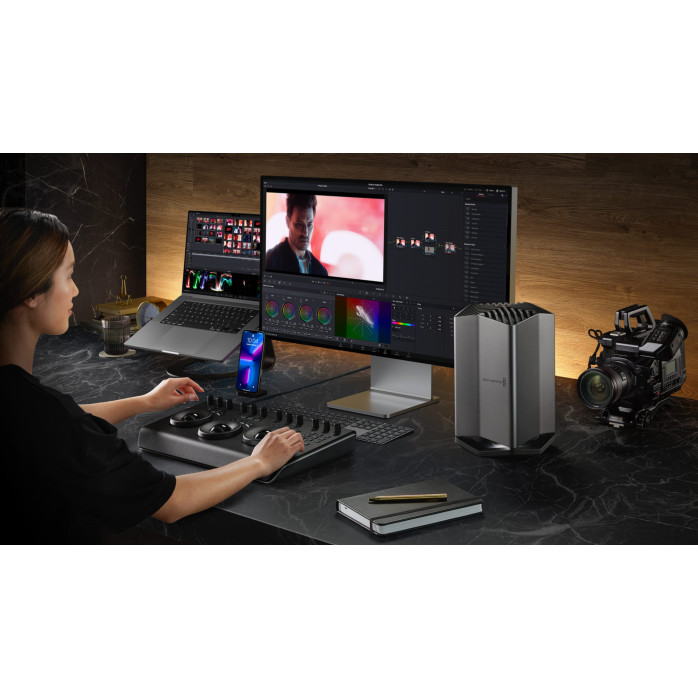
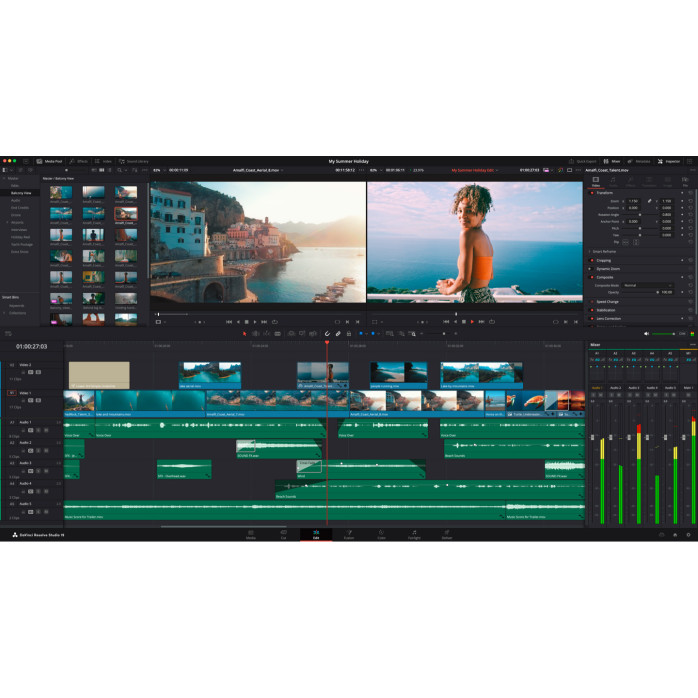
DaVinci Resolve Studio — профессиональная среда для видеомонтажа, цветокоррекции, создания визуальных эффектов, motion graphics и работы со звуком. В одной программе объединены страницы Media, Cut, Edit, Fusion, Color, Fairlight и Deliver.
Версия DaVinci Resolve Studio имеет расширенные возможности по сравнению с обычным DaVinci Resolve: DaVinci AI Neural Engine, дополнительные Resolve FX, инструменты шумоподавления, расширенную работу с HDR, 10-битными форматами, аппаратным кодированием и декодированием, несколькими GPU и другими профессиональными функциями.
Установка выполняется дистанционно через AnyDesk или TeamViewer. В большинстве случаев привозить компьютер или ноутбук не нужно.
Услуга подходит для:
🎬 видеомонтажеров;
🎨 колористов;
🎥 операторов;
📹 видеографов;
🎞 монтажа фильмов и роликов;
📺 работы с YouTube-контентом;
📱 монтажа видео для социальных сетей;
🎵 работы с музыкальными клипами;
🧑💻 контент-мейкеров;
🏢 видеостудий;
📸 фотографов, которые работают с видео;
🔊 специалистов по постобработке звука;
✨ пользователей Fusion и визуальных эффектов.
DaVinci Resolve Studio — профессиональная программа компании Blackmagic Design, которая объединяет практически весь цикл постпродакшна в одной среде.
В программе можно выполнять:
импорт видео;
организацию медиафайлов;
монтаж;
обрезку видео;
работу с множеством видеодорожек;
синхронизацию материала;
многокамерный монтаж;
цветокоррекцию;
грейдинг;
работу с HDR;
создание масок;
трекинг;
композитинг;
создание визуальных эффектов;
motion graphics;
обработку аудио;
шумоподавление;
работу с голосом;
экспорт готового материала.
DaVinci Resolve доступен для Windows, macOS и Linux.
Перед установкой проверяем компьютер и его готовность к работе с программой.
В услугу может входить:
✅ проверка Windows или macOS;
✅ проверка процессора;
✅ проверка оперативной памяти;
✅ проверка видеокарты;
✅ проверка объема видеопамяти;
✅ проверка свободного места;
✅ проверка системного SSD;
✅ проверка предыдущей версии DaVinci Resolve;
✅ удаление конфликтующей версии при необходимости;
✅ установка DaVinci Resolve Studio;
✅ проверка первого запуска;
✅ проверка GPU-ускорения;
✅ проверка открытия страницы Edit;
✅ проверка Fusion;
✅ проверка Color;
✅ проверка Fairlight;
✅ проверка Deliver;
✅ тестовый импорт видеофайла;
✅ проверка воспроизведения;
✅ проверка рендеринга;
✅ проверка после перезагрузки компьютера.
Если программа устанавливается, но не запускается или работает нестабильно, выполняем дополнительную диагностику.
Существуют две основные редакции:
DaVinci Resolve;
DaVinci Resolve Studio.
Обычная версия уже имеет большой набор возможностей для монтажа, цветокоррекции, Fusion и Fairlight.
Однако DaVinci Resolve Studio ориентирована на более сложные профессиональные проекты.
Среди возможностей Studio:
DaVinci AI Neural Engine;
расширенное шумоподавление;
дополнительные Resolve FX;
поддержка профессиональных 10-битных форматов;
ускоренная работа H.264 и H.265;
поддержка нескольких GPU;
расширенная работа с HDR;
Dolby Vision;
HDR10+;
Super Scale;
инструменты для работы с голосом;
AI-функции;
расширенная работа со стереоскопическим 3D;
дополнительные возможности автоматизации и интеграции.
Одна из основных функций программы — профессиональный нелинейный видеомонтаж.
В DaVinci Resolve Studio можно:
создавать Timeline;
обрезать клипы;
перемещать фрагменты;
использовать несколько видеодорожек;
использовать несколько аудиодорожек;
изменять скорость;
создавать переходы;
добавлять титры;
добавлять графику;
работать с ключевыми кадрами;
синхронизировать звук;
создавать сложные монтажные проекты.
Для основной работы используются страницы Cut и Edit.
Cut создана для быстрого монтажа.
Она подходит для:
быстрого просмотра материала;
отбора кадров;
коротких роликов;
оперативного монтажа;
работы с большим количеством клипов;
быстрого формирования структуры видео.
Это может быть удобно для блогеров, видеографов и пользователей, которым нужно быстро собрать материал перед более детальным редактированием.
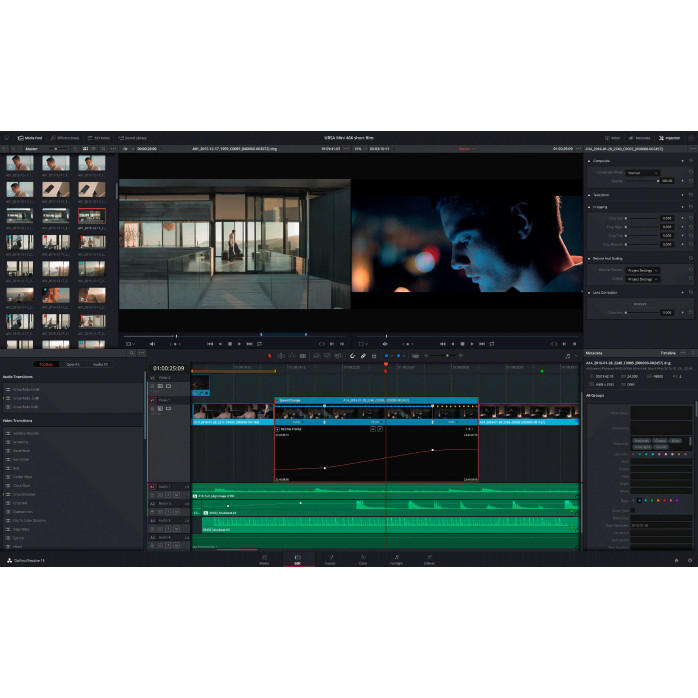
Edit — основная среда для классического нелинейного монтажа.
Здесь можно работать с:
видеодорожками;
аудиодорожками;
переходами;
титрами;
субтитрами;
эффектами;
трансформациями;
ключевыми кадрами;
скоростью клипов;
масками;
композицией кадра.
Именно здесь выполняется значительная часть монтажной работы.
DaVinci Resolve особенно известен своими возможностями цветокоррекции.
Страница Color позволяет работать с:
экспозицией;
контрастом;
балансом белого;
насыщенностью;
оттенками;
кривыми;
масками;
трекингом;
вторичной цветокоррекцией;
отдельными цветами;
HDR;
LUT;
нодами.
Нодовая структура позволяет строить сложные схемы обработки без необходимости применять все эффекты последовательно в одной цепочке.
DaVinci Resolve Studio имеет расширенные возможности для профессиональной работы с HDR-контентом.
Поддерживаются инструменты для:
HDR-грейдинга;
управления яркостью;
работы с расширенным динамическим диапазоном;
профессионального мастеринга;
Dolby Vision;
HDR10+.
Одной из ключевых особенностей Studio является DaVinci AI Neural Engine.
Это набор инструментов, которые используют машинное обучение и графический процессор для выполнения сложных операций.
Neural Engine может использоваться для таких задач, как:
распознавание лиц;
определение объектов;
Smart Reframe;
Speed Warp;
Super Scale;
автоматическая работа с цветом;
сопоставление цвета.
Для таких функций особенно важна производительность видеокарты.
В DaVinci Resolve встроен модуль Fusion.
Fusion используется для:
композитинга;
motion graphics;
создания анимаций;
работы с текстом;
масок;
keying;
трекинга;
удаления или добавления элементов;
создания сложных визуальных композиций;
2D- и 3D-эффектов.
Fusion использует нодовую систему.
Вместо классического набора слоев пользователь строит схему из отдельных узлов.
Трекинг позволяет привязывать:
текст;
маску;
эффект;
графику;
коррекцию
к движущемуся объекту в видео.
Например, можно:
отследить автомобиль;
лицо;
экран;
предмет;
часть кадра.
В сложных задачах трекинг значительно сокращает количество ручной работы.
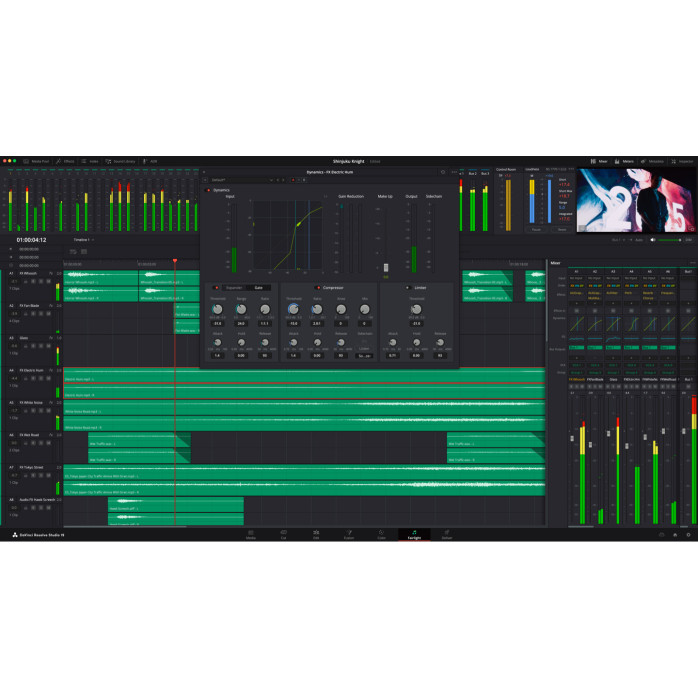
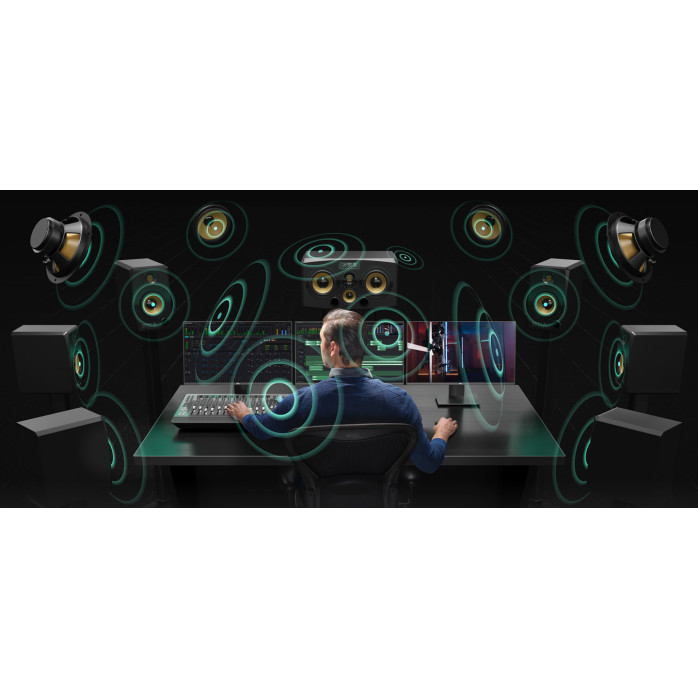
DaVinci Resolve имеет полноценную среду Fairlight для постобработки аудио.
В ней можно:
редактировать аудиодорожки;
выравнивать громкость;
использовать EQ;
работать с компрессией;
обрабатывать голос;
добавлять эффекты;
автоматизировать параметры;
работать с многоканальным звуком;
синхронизировать аудио и видео.
Studio также имеет дополнительные AI-инструменты для голоса, диалога и музыки.
Для роликов, интервью, YouTube и других проектов важно иметь чистый голос.
В DaVinci Resolve Studio можно использовать инструменты для:
очистки голоса;
уменьшения фонового шума;
работы с диалогом;
коррекции частот;
выравнивания громкости;
улучшения разборчивости речи.
Результат зависит не только от программы, но и от качества исходной записи.
Одно из популярных преимуществ Studio — расширенное шумоподавление.
Оно особенно полезно для материала:
снятого при слабом освещении;
с высоким ISO;
с цифровым шумом;
со старых камер;
после значительного повышения экспозиции.
DaVinci Resolve Studio имеет инструменты временного и пространственного шумоподавления, а также дополнительные интеллектуальные алгоритмы.
Обработка шума может создавать значительную нагрузку на GPU.
Super Scale используется для увеличения разрешения материала.
Это может быть полезно, когда:
старый материал нужно использовать в современном проекте;
видео имеет более низкое разрешение;
нужно увеличить отдельный фрагмент;
выполняется кадрирование.
Качество результата зависит от исходного видео.
Профессиональные камеры и современные смартфоны могут записывать 10-битный материал.
10-битное видео особенно полезно при:
цветокоррекции;
работе с Log;
HDR;
сложном грейдинге;
значительном изменении экспозиции и цветов.
DaVinci Resolve Studio имеет расширенные возможности работы с профессиональными 10-битными форматами.
H.264 и H.265 широко используются камерами, смартфонами, экшн-камерами и другими устройствами.
Производительность при работе с такими файлами зависит от:
процессора;
видеокарты;
конкретного кодека;
битности;
разрешения;
частоты кадров;
аппаратного ускорения.
DaVinci Resolve Studio может использовать аппаратное ускорение кодирования и декодирования H.264 и H.265 на поддерживаемом оборудовании.
Это одна из причин, почему правильный выбор GPU имеет большое значение.
DaVinci Resolve очень активно использует GPU.
Видеокарта может влиять на:
плавность Timeline;
цветокоррекцию;
Fusion;
шумоподавление;
AI Neural Engine;
Resolve FX;
рендеринг;
работу с высоким разрешением;
работу с несколькими слоями.
На Windows DaVinci Resolve может использовать GPU через CUDA или OpenCL, а на Mac программа оптимизирована под Metal и Apple Silicon.
Видеокарты NVIDIA часто используются в рабочих станциях для DaVinci Resolve.
Особенно важно иметь достаточный объем VRAM.
При работе с:
4K;
6K;
8K;
Fusion;
AI-функциями;
тяжелым шумоподавлением;
сложными эффектами
нагрузка на GPU и видеопамять может быть очень высокой.
Современные видеокарты AMD также могут использоваться для DaVinci Resolve.
Перед установкой проверяем:
модель GPU;
драйвер;
объем VRAM;
Windows;
конфигурацию системы.
Если Resolve запускается нестабильно после обновления драйвера, может понадобиться диагностика графической подсистемы.
DaVinci Resolve хорошо адаптирован для современных компьютеров Mac на Apple Silicon.
Работаем с:
Apple M1;
Apple M2;
Apple M3;
Apple M4;
более новыми совместимыми процессорами.
DaVinci Resolve Studio оптимизирован под Metal и архитектуру современных Mac с Apple Silicon.
Можем дистанционно установить программу на:
MacBook Air;
MacBook Pro;
iMac;
Mac mini;
Mac Studio;
Mac Pro.
Перед установкой проверяем:
модель Mac;
процессор;
объем оперативной или унифицированной памяти;
версию macOS;
свободное место;
предыдущий DaVinci Resolve;
системные разрешения.
После установки проверяем запуск и работу основных страниц программы.
На Windows особое внимание уделяем:
видеокарте;
драйверам GPU;
оперативной памяти;
SSD;
системным компонентам;
версии Windows.
Для современной рабочей станции желательно использовать актуальную совместимую версию Windows и современные драйверы.
DaVinci Resolve может использовать значительный объем RAM.
Особенно это заметно при работе с:
4K и выше;
Fusion;
сложными эффектами;
большими Timeline;
длинными проектами;
множеством медиафайлов;
несколькими программами одновременно.
Для простых проектов требования ниже, но для профессиональной работы запас оперативной памяти очень желателен.
DaVinci Resolve активно работает с большими видеофайлами.
Поэтому скорость накопителя может существенно влиять на:
загрузку проекта;
воспроизведение;
кэш;
Optimized Media;
Proxy;
рендеринг;
импорт больших файлов.
Для системы и кэша желательно использовать SSD.
Для больших профессиональных проектов часто используют отдельные быстрые накопители для медиафайлов и кэша.
В настройках DaVinci Resolve важно правильно определить место для рабочих файлов.
В зависимости от конфигурации можно использовать отдельные диски для:
исходного видео;
кэша;
прокси;
экспорта;
проектных данных;
временных файлов.
Правильная организация накопителей особенно важна при работе с большими 4K, 6K или 8K-проектами.
Если компьютер не может плавно воспроизводить тяжелый материал, можно использовать Proxy Media.
Прокси-файлы — это облегченные копии исходного материала.
Они позволяют комфортнее монтировать:
4K;
6K;
8K;
H.265;
тяжелые RAW-форматы;
видео с высоким битрейтом.
Перед финальным рендерингом программа может использовать оригинальные файлы.
Optimized Media также используется для облегчения монтажа.
Это особенно полезно, если:
процессор слабее;
видеокарта не справляется;
исходный кодек тяжелый для декодирования;
Timeline тормозит.
Правильные настройки Optimized Media могут значительно улучшить комфорт работы.
Resolve может кэшировать сложные фрагменты Timeline.
Это полезно для:
Fusion;
Noise Reduction;
тяжелых эффектов;
Color;
сложных переходов;
многослойных композиций.
Если кэш расположен на медленном или переполненном диске, это может негативно влиять на работу программы.
DaVinci Resolve Studio хорошо подходит для 4K-монтажа, но комфорт работы зависит от компьютера.
Важны:
GPU;
VRAM;
процессор;
RAM;
скорость SSD;
кодек;
количество эффектов.
Два 4K-файла могут нагружать систему совершенно по-разному в зависимости от способа кодирования.
При работе с 6K, 8K и материалами еще более высокого разрешения требования к системе значительно возрастают.
Особенно важными становятся:
видеокарта;
объем VRAM;
оперативная память;
скорость дисков;
пропускная способность накопителей;
формат исходных файлов.
Для таких проектов рекомендуется производительная рабочая станция.
DaVinci Resolve используется для профессиональной работы с различными форматами камер.
RAW-материал позволяет получить больше возможностей при:
коррекции экспозиции;
балансе белого;
работе с цветом;
HDR;
профессиональном грейдинге.
Но RAW может создавать значительную нагрузку на систему и занимать много места.
LUT могут использоваться для:
технического преобразования;
работы с Log;
предварительного просмотра;
создания стиля;
цветокоррекции.
При необходимости пользователь может добавлять собственные LUT.
Установка и организация больших сторонних наборов LUT может выполняться как отдельная задача.
DaVinci Resolve может работать с дополнительными эффектами и плагинами.
Они могут использоваться для:
переходов;
ретуши;
шумоподавления;
стилизации;
титров;
спецэффектов;
работы с цветом;
аудио.
Перед установкой стороннего плагина нужно проверить его совместимость с конкретной версией Resolve и операционной системой.
Причины могут быть разными.
Например:
несовместимая операционная система;
недостаточно места;
остатки предыдущей установки;
поврежденный установщик;
блокировка системой;
отсутствие прав администратора;
системные ошибки;
конфликт компонентов.
В таком случае сначала определяем причину, а уже потом повторяем установку.
Если установка завершилась, но программа не открывается, проверяем:
видеокарту;
драйвер GPU;
системные компоненты;
конфигурационные файлы;
Windows или macOS;
разрешения;
предыдущую установку;
подключенные устройства;
журналы системы.
Проблема может находиться не в самом Resolve.
Если заставка Resolve появляется, но программа закрывается во время загрузки, необходимо определить, на каком именно этапе это происходит.
Проверяем:
GPU;
драйвер;
плагины;
базу проектов;
конфигурацию;
аудиоустройства;
системные библиотеки;
предыдущие настройки.
В отдельных случаях причиной может быть сторонний плагин или поврежденная конфигурация.
При запуске Resolve последовательно загружает разные компоненты.
Если программа зависает на Fairlight, проверяем:
аудиоустройства;
драйверы;
системные компоненты;
настройки звука;
сторонние аудиоплагины.
Не всегда нужно переустанавливать всю программу.
Одна из важных проблем — Resolve не может правильно определить GPU.
Могут появляться:
сообщения о GPU;
ошибки конфигурации;
отсутствие аппаратного ускорения;
черное окно;
зависания;
аварийное завершение.
Проверяем:
модель видеокарты;
драйвер;
настройки GPU;
доступную VRAM;
конфигурацию Resolve.
Ошибка Unsupported GPU Processing Mode может быть связана с графической подсистемой.
Проверяем:
поддержку GPU;
драйвер;
CUDA;
OpenCL;
Metal на Mac;
настройки GPU Processing Mode;
конфигурацию компьютера.
После изменений проверяем повторный запуск программы.
Сообщение GPU Memory Full означает, что для текущей задачи не хватает доступной видеопамяти или проект создает слишком большую нагрузку на GPU.
Проблема может возникать из-за:
высокого разрешения;
Noise Reduction;
Fusion;
большого количества эффектов;
сложных нод Color;
большого Timeline;
недостаточного объема VRAM.
В таком случае необходимо оптимизировать проект или использовать более производительную видеокарту.
Если видео импортируется, но вместо изображения виден черный экран, проверяем:
формат видео;
кодек;
GPU;
драйвер;
декодирование;
настройки Timeline;
сам файл.
Иногда звук воспроизводится, но изображение отсутствует из-за проблемы с декодированием конкретного формата.
Если файл не появляется в Media Pool, необходимо определить его точный формат.
Расширение файла не всегда показывает, какой кодек используется внутри.
Например, два файла MP4 могут иметь совершенно разные:
кодеки;
профили;
битность;
параметры цвета;
частоту кадров.
Поэтому при проблемах импорта проверяем именно характеристики файла.
Типичная ситуация:
файл добавляется;
аудио работает;
видео отсутствует.
Причиной может быть:
кодек;
профиль H.264/H.265;
10-битный материал;
GPU;
драйвер;
системный декодер.
В таком случае проверяем конкретный медиафайл и конфигурацию Resolve.
Если изображение есть, но звук отсутствует, проверяем:
аудиокодек;
Fairlight;
Audio I/O;
системное устройство воспроизведения;
частоту дискретизации;
настройки Timeline.
Медленная работа не всегда означает, что программа установлена неправильно.
Причиной могут быть:
слабый GPU;
недостаточно VRAM;
слабый процессор;
мало оперативной памяти;
медленный диск;
тяжелый кодек;
4K/6K/8K;
Noise Reduction;
Fusion;
большое количество эффектов;
отсутствие Proxy или Optimized Media.
После проверки можно определить, что именно создает наибольшую нагрузку.
Если монтаж постоянно тормозит, можно проверить:
Timeline Resolution;
Proxy Mode;
Render Cache;
Proxy Media;
Optimized Media;
GPU;
декодирование;
скорость диска.
Для монтажа не всегда нужно воспроизводить исходный материал в максимальном качестве в реальном времени.
Если проект монтируется нормально, но экспорт завершается ошибкой, проверяем:
кодек;
формат экспорта;
GPU;
свободное место;
путь сохранения;
проблемный кадр;
Fusion-композиции;
Resolve FX;
исходные файлы.
Если рендеринг останавливается всегда в одном месте, стоит проверить именно этот фрагмент Timeline.
Ошибка Render Failed может иметь много причин.
Это может быть:
недостаток VRAM;
неисправный эффект;
проблема с кодеком;
поврежденный исходный файл;
недостаточно места;
неправильный путь;
нестабильный GPU;
сторонний плагин.
Нужно анализировать конкретный проект и момент, где останавливается экспорт.
Новая версия может иметь другие требования к:
Windows;
macOS;
GPU;
драйверам;
плагинам;
системным компонентам.
Поэтому перед крупным обновлением рабочей станции желательно проверить совместимость.
Если проблема уже возникла, проверяем последние изменения и конфигурацию системы.
Перед переходом на более новую версию желательно учитывать:
текущие проекты;
базу проектов;
плагины;
LUT;
Fusion-композиции;
настройки;
совместимость системы.
Особенно важно иметь резервную копию важных проектов.
Если предыдущая версия работает неправильно или мешает новой установке, может понадобиться очистка.
При этом важно не удалить:
проекты;
LUT;
шаблоны;
пользовательские пресеты;
важные настройки
без предварительной проверки.
Перед серьезными работами с DaVinci Resolve желательно иметь резервную копию важных проектов.
Особенно перед:
переустановкой;
крупным обновлением;
переустановкой Windows;
сменой компьютера;
переносом базы проектов.
Видеофайлы и сама база проектов — это разные вещи, поэтому необходимо учитывать структуру конкретного рабочего процесса.
DaVinci Resolve удобно использовать на системах с несколькими дисплеями.
DaVinci Resolve Studio также имеет расширенные возможности работы с дополнительными мониторами.
Это может быть полезно для:
монтажа;
контроля изображения;
цветокоррекции;
работы с большим количеством панелей.
DaVinci Resolve Studio подходит для создания:
обзоров;
обучающих видео;
подкастов;
интервью;
игровых роликов;
Shorts;
рекламных материалов;
видеоблогов.
В одной среде можно выполнить монтаж, обработку звука, цветокоррекцию, графику и финальный экспорт.
В программе можно создавать вертикальные Timeline для:
TikTok;
Instagram Reels;
YouTube Shorts;
другого вертикального контента.
Для одного проекта можно готовить несколько вариантов под разные платформы.
AI-функции Smart Reframe также могут помогать при адаптации кадра под другое соотношение сторон.
DaVinci Resolve Studio может использоваться не только для коротких роликов.
Программа подходит для:
рекламных проектов;
клипов;
документальных материалов;
короткометражных фильмов;
телепродукции;
сложной цветокоррекции;
профессионального постпродакшна.
Возможность работать с монтажом, Fusion, Color и Fairlight в одной среде позволяет уменьшить необходимость постоянного перехода между разными программами.
Установка выполняется дистанционно через AnyDesk или TeamViewer.
Для начала работы нужно:
включить компьютер;
подключить его к стабильному интернету;
если это ноутбук — подключить зарядное устройство;
запустить AnyDesk или TeamViewer;
предоставить временные данные для подключения;
подтвердить системные запросы при необходимости.
Вы видите все действия специалиста на своем экране.
После завершения работы удаленный сеанс прекращается.
После завершения не ограничиваемся тем, что ярлык DaVinci Resolve появился на рабочем столе.
Проверяем:
запуск программы;
загрузку Project Manager;
создание тестового проекта;
Media;
Cut;
Edit;
Fusion;
Color;
Fairlight;
Deliver;
определение GPU;
импорт тестового видео;
воспроизведение;
базовый экспорт.
При необходимости также проверяем повторный запуск после перезагрузки системы.
В услугу установки может входить:
установка DaVinci Resolve Studio;
проверка совместимости;
проверка Windows или macOS;
проверка GPU;
проверка драйвера видеокарты;
проверка оперативной памяти;
проверка дискового пространства;
проверка запуска;
тестовый импорт;
тестовое воспроизведение;
проверка основных модулей;
базовый тест рендеринга;
устранение ошибок установки.
В стандартную услугу не входит:
обучение видеомонтажу;
монтаж видео за клиента;
цветокоррекция готового проекта;
создание Fusion-композиций;
создание титров;
создание анимации;
обработка конкретного аудиопроекта;
разработка LUT;
настройка сложного профессионального color workflow;
монтаж многочасовых видеоматериалов;
постоянное обслуживание после завершения работ;
установка будущих обновлений.
Дополнительные работы при необходимости оцениваются отдельно.
🎬 устанавливаем DaVinci Resolve Studio;
💻 работаем с Windows;
🍎 работаем с Mac;
🎮 проверяем GPU;
🧠 проверяем оперативную память;
💾 проверяем накопитель;
🎞 тестируем монтаж;
🎨 проверяем Color;
✨ проверяем Fusion;
🔊 проверяем Fairlight;
📤 тестируем Deliver;
🔧 помогаем при ошибках запуска;
⚡ проверяем аппаратное ускорение;
🌐 выполняем установку дистанционно;
🖥 подключаемся через AnyDesk или TeamViewer.
Да. В большинстве случаев установку и проверку можно полностью выполнить через AnyDesk или TeamViewer.
Нет. Если Windows или macOS нормально запускается и есть стабильный интернет, привозить компьютер не нужно.
Да.
Но для комфортной работы важны характеристики ноутбука:
процессор;
RAM;
GPU;
VRAM;
SSD.
Мощность ноутбука особенно важна для 4K, Fusion, Noise Reduction и AI-функций.
Да. DaVinci Resolve доступен на macOS и хорошо оптимизирован для современных компьютеров Mac.
Да, актуальные версии DaVinci Resolve поддерживают современные Mac на Apple Silicon.
Перед установкой проверяем конкретную модель Mac, версию macOS и доступные ресурсы.
Для простого Full HD-монтажа требования ниже.
Для:
4K;
6K;
8K;
Fusion;
Noise Reduction;
AI Neural Engine;
большого количества Resolve FX
мощная видеокарта и достаточный объем VRAM имеют очень большое значение.
Многие операции в Resolve рассчитываются на GPU.
Это касается:
цветокоррекции;
Resolve FX;
Fusion;
AI;
шумоподавления;
масштабирования;
части операций декодирования и рендеринга.
Именно поэтому GPU является одним из ключевых компонентов рабочей станции для Resolve.
Да. DaVinci Resolve Studio имеет расширенные возможности работы с H.264 и H.265, включая аппаратное ускорение на поддерживаемом оборудовании.
Да. Studio рассчитана на работу с профессиональными 10-битными форматами и имеет расширенные возможности для такого материала.
Да.
Но плавность монтажа зависит от характеристик компьютера и конкретного кодека.
При необходимости можно использовать Proxy Media, Optimized Media и Render Cache.
Да. DaVinci Resolve Studio имеет расширенные возможности работы с несколькими дисплеями.
Не нужно сразу многократно переустанавливать программу.
Сначала стоит проверить:
GPU;
драйвер;
Windows или macOS;
системные компоненты;
конфигурацию;
предыдущие версии;
сторонние плагины.
Желательно сообщить:
Windows или Mac;
модель процессора;
объем RAM;
модель видеокарты;
объем VRAM;
был ли Resolve установлен раньше;
есть ли сейчас ошибка.
Если вы не знаете характеристики компьютера — их можно проверить дистанционно.
Если вам нужно установить DaVinci Resolve Studio на Windows или Mac, обращайтесь в «Львов Сервис».
Работа выполняется дистанционно через AnyDesk или TeamViewer.
Специалист проверит характеристики компьютера, установит DaVinci Resolve Studio, проверит видеокарту, запуск программы и основные рабочие модули.
🎬 DaVinci Resolve Studio
✂️ Cut и Edit
🎨 Color
✨ Fusion
🔊 Fairlight
🤖 DaVinci AI Neural Engine
🎮 GPU-ускорение
🎞 H.264 и H.265
💻 Windows
🍎 macOS
🌐 Дистанционно через AnyDesk или TeamViewer
Установка DaVinci Resolve Studio — дистанционная услуга для подготовки профессиональной среды видеомонтажа, цветокоррекции, VFX, работы со звуком и финального рендеринга на Windows и Mac.
На данный товар ещё нет отзывов.
Быстрая и безопасная удаленная настройка ПО на Windows и macOS (включая процессоры Apple Silicon M1, M2, M3, M4, M5).
Свяжитесь с нашим специалистом удобным для вас способом:
Вы также можете оставить заявку на сайте, и наш специалист перезвонит вам в ближайшее время.
Все проходит максимально просто, безопасно и прозрачно:
Скачайте одну из официальных программ удаленного доступа:
📌 Для подключения отправьте мастеру: ID и пароль (TeamViewer) или 9-значный AnyDesk-адрес.
💡 Пользователям macOS необходимо предоставить разрешение на управление в системных настройках.
Знаем все тонкости установки любого ПО на Windows и macOS.
Подключаемся и приступаем к работе сразу после вашего обращения.
Вы видите все действия мастера на своем экране и контролируете процесс.
Остаемся на связи и отвечаем на любые вопросы после завершения настройки.


