Корзина
Ваша корзина пуста!
Это никогда не поздно исправить :)


Просмотров: 1575


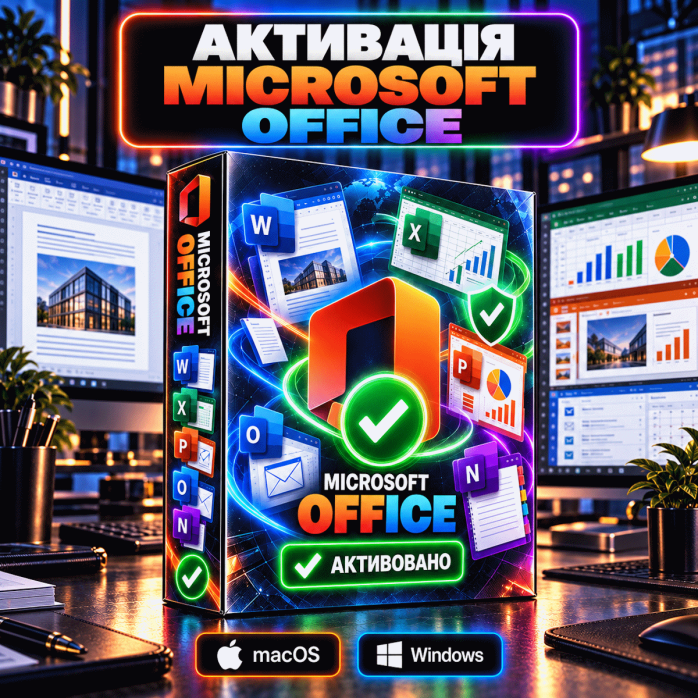
Профессиональная дистанционная активация Microsoft Office на компьютерах и ноутбуках с Windows и macOS. Поможем активировать установленный пакет Office, проверить состояние активации, устранить сообщения о необходимости активации и восстановить нормальную работу Word, Excel, PowerPoint, Outlook и других компонентов.
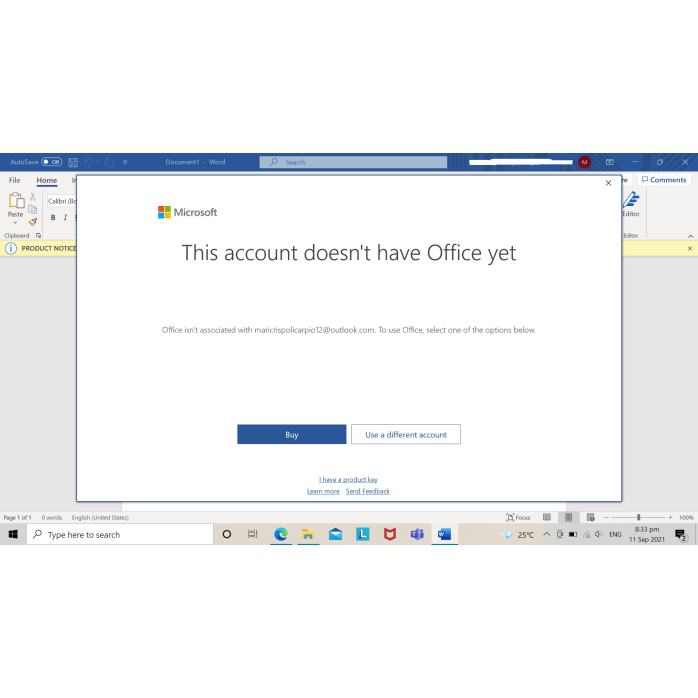
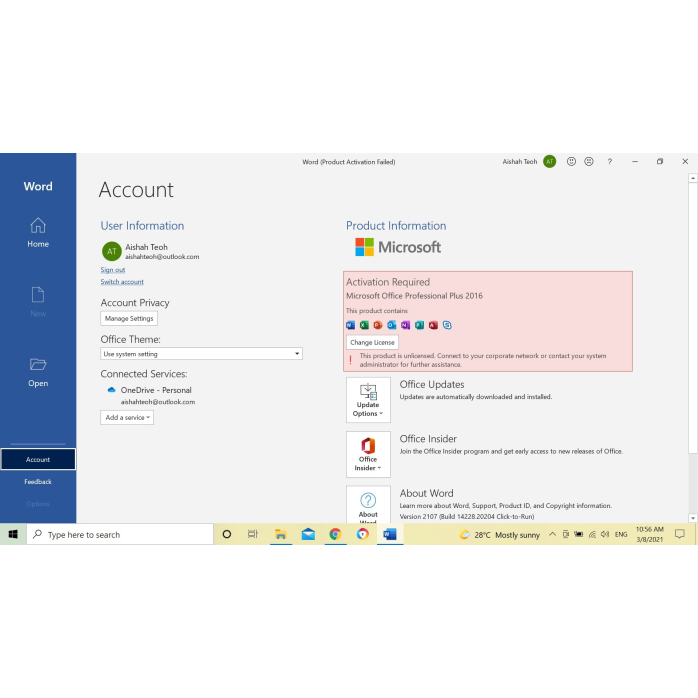
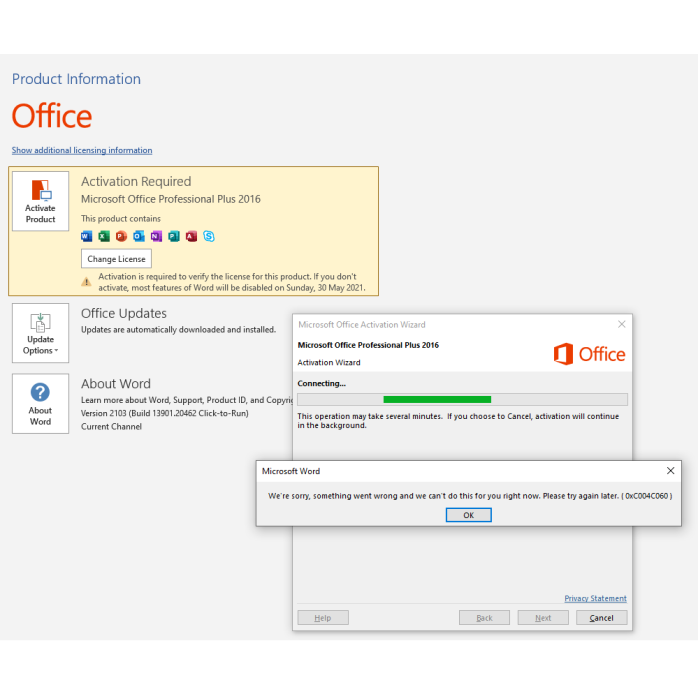
Если Microsoft Office просит активацию, Word или Excel показывает сообщение «Продукт не активирован», программы работают с ограничениями, появляется ошибка активации или Office перестал быть активированным после переустановки Windows, специалист дистанционно подключится к компьютеру, проверит состояние системы и поможет решить проблему.
Активация выполняется дистанционно через AnyDesk или TeamViewer, поэтому привозить компьютер или ноутбук в сервисный центр не нужно.
Услуга подходит для:
💻 компьютеров и ноутбуков с Windows 10;
💻 компьютеров и ноутбуков с Windows 11;
🍎 MacBook Air;
🍎 MacBook Pro;
🍎 iMac;
🍎 Mac mini;
🍎 Mac Studio;
🍎 Mac Pro;
🏢 офисных компьютеров;
👤 домашних пользователей;
🎓 студентов и преподавателей;
📊 бухгалтеров, менеджеров и аналитиков;
📝 пользователей Word;
📈 пользователей Excel;
📽 пользователей PowerPoint;
📧 пользователей Outlook.
Перед началом работы проверяем установленную версию Microsoft Office, операционную систему, состояние компонентов Office и причину, по которой программы требуют повторной активации.
Активация Microsoft Office — это процедура, после которой установленный пакет Office переходит в нормальное рабочее состояние и его компоненты могут использоваться без сообщений о необходимости активации.
После правильно выполненной активации можно полноценно работать с:
Microsoft Word;
Microsoft Excel;
Microsoft PowerPoint;
Microsoft Outlook;
Microsoft OneNote;
Microsoft Access;
Publisher в версиях, где он предусмотрен;
другими компонентами установленного пакета.
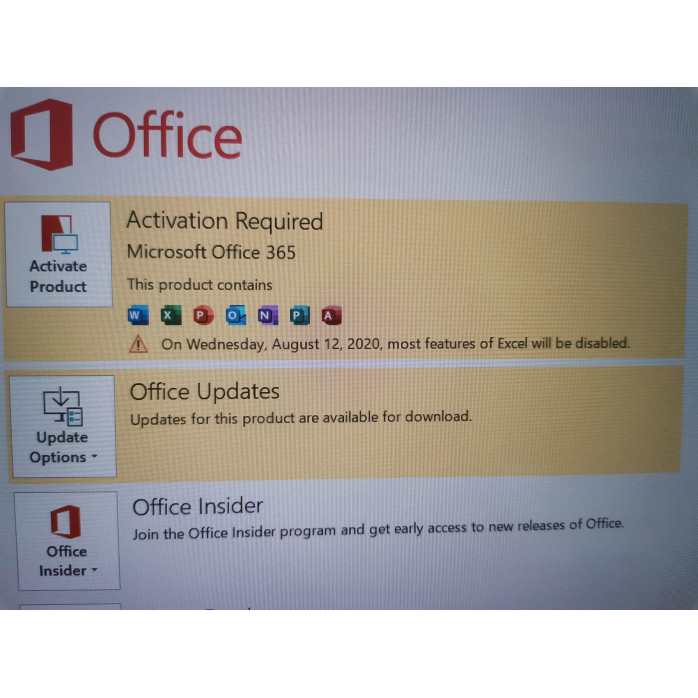
Если Office не активирован или активация была потеряна, пользователь может видеть соответствующие сообщения при запуске Word, Excel или других программ.
В некоторых случаях программы продолжают запускаться, но часть функций может быть недоступна.
В большинстве случаев для активации Office не нужно привозить компьютер в сервисный центр.
Работа выполняется через:
AnyDesk;
TeamViewer.
Специалист дистанционно подключается к компьютеру, проверяет установленный Office и выполняет необходимые настройки.
Для начала работы вам нужно:
включить компьютер;
подключить его к интернету;
если это ноутбук — желательно подключить зарядное устройство;
запустить AnyDesk или TeamViewer;
сообщить временные данные для подключения;
при необходимости подтвердить системные запросы.
Вы видите все действия специалиста на экране своего компьютера.
После завершения работы удаленное подключение прекращается.
Во время выполнения заказа специалист проверяет состояние Office и выполняет необходимые работы.
В услугу может входить:
✅ проверка версии Windows или macOS;
✅ проверка установленной версии Microsoft Office;
✅ определение редакции Office;
✅ проверка разрядности Office;
✅ проверка состояния активации;
✅ проверка служб Office;
✅ проверка компонентов активации;
✅ устранение ошибок, мешающих активации;
✅ удаление конфликтующих параметров предыдущей версии Office;
✅ проверка подключения к интернету;
✅ активация Microsoft Office;
✅ проверка Microsoft Word;
✅ проверка Microsoft Excel;
✅ проверка Microsoft PowerPoint;
✅ проверка Outlook;
✅ проверка других установленных компонентов;
✅ повторный запуск Office;
✅ проверка состояния после перезагрузки компьютера.
После завершения работы проверяем, чтобы Office запускался нормально и не показывал сообщения о необходимости активации.
Выполняем дистанционную активацию Microsoft Office на компьютерах с:
Windows 10;
Windows 11.
Работаем с настольными компьютерами, ноутбуками, моноблоками и рабочими станциями.
Перед началом проверяем:
версию Windows;
разрядность системы;
установленную версию Office;
состояние компонентов Office;
наличие предыдущих версий;
наличие конфликтующих компонентов;
системную дату и время;
доступ к интернету.
После активации запускаем основные программы и проверяем их работу.
Также выполняем дистанционную активацию Microsoft Office на Mac.
Работаем с:
MacBook Air;
MacBook Pro;
iMac;
Mac mini;
Mac Studio;
Mac Pro.
Поддерживаются компьютеры на процессорах:
Intel;
Apple M1;
Apple M2;
Apple M3;
Apple M4;
более новых совместимых процессорах Apple.
Перед началом проверяем:
модель Mac;
версию macOS;
установленный Microsoft Office;
состояние Word;
состояние Excel;
состояние PowerPoint;
состояние других компонентов;
системные разрешения;
доступ к интернету.
При необходимости также проверяем остатки предыдущих установок Office.
Если Microsoft Word запускается с сообщением о необходимости активации, проверяем состояние установленного Office.
После выполнения работы тестируем:
запуск Word;
создание нового документа;
открытие DOC;
открытие DOCX;
редактирование текста;
сохранение документа;
печать;
экспорт в PDF;
повторный запуск программы.
Если проблема связана не с активацией, а с повреждением самого Word, выполняется дополнительная диагностика.
Microsoft Excel также может сообщать о необходимости активации Office.
После выполнения работы проверяем:
запуск Excel;
создание новой таблицы;
открытие XLS;
открытие XLSX;
ввод данных;
работу формул;
сохранение файла;
повторное открытие документа;
повторный запуск Excel.
Если Excel активирован, но работает неправильно, проблема может быть связана с надстройками, поврежденными настройками или самим документом.
После активации Microsoft Office проверяем также PowerPoint.
Тестируем:
запуск PowerPoint;
создание презентации;
открытие PPT;
открытие PPTX;
редактирование слайдов;
сохранение презентации;
запуск режима показа;
повторный запуск программы.
Если PowerPoint не запускается даже после успешной активации, выполняется отдельная диагностика программы.
Outlook входит во многие пакеты Microsoft Office и также зависит от правильного состояния активации пакета.
Можем проверить:
запуск Outlook;
состояние активации;
запуск профиля;
открытие почтового ящика;
работу установленных компонентов.
Важно различать активацию Outlook и настройку электронной почты.
Если Outlook запускается, но не принимает или не отправляет письма, проблема может быть связана с параметрами почтового ящика, сервером, паролем, портами или профилем Outlook.
Такая настройка выполняется отдельно при необходимости.
На компьютерах с Windows также можем проверить работу Microsoft Access.
После активации Office тестируем:
запуск Access;
создание новой базы;
открытие ACCDB;
открытие MDB;
работу установленных компонентов.
Если Access запускается, но конкретная база не открывается, причина может быть не связана с активацией.
Распространенные причины:
несовместимость 32-битной и 64-битной версии;
отсутствующие ODBC-драйверы;
заблокированные макросы;
поврежденная база;
отсутствующие внешние компоненты;
неправильные права доступа.
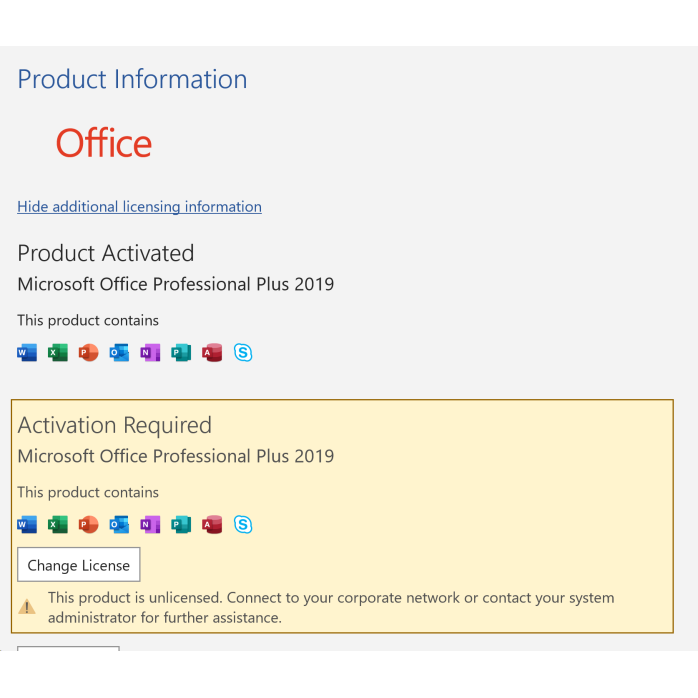
Одна из самых распространенных ситуаций — Office установлен и запускается, но в верхней части окна Word или Excel появляется сообщение о том, что продукт не активирован.
Причина может быть связана с:
изменением конфигурации Office;
переустановкой системы;
повреждением компонентов Office;
остатками другой версии;
неправильной датой или временем;
системными изменениями;
отсутствием доступа к необходимым службам;
поврежденными параметрами программы.
Во время дистанционного подключения проверяем конкретную причину и выполняем необходимые действия.
Иногда Office работал нормально, но через определенное время снова начинает просить активацию.
Такое может возникнуть после:
переустановки Windows;
крупного системного обновления;
переустановки Office;
изменения версии Office;
удаления системных компонентов;
очистки системы сторонними программами;
восстановления Windows;
переноса системы на другой диск;
значительного изменения конфигурации компьютера.
В таком случае необходимо сначала проверить текущее состояние установленного пакета.
Microsoft Office может запускаться, но часть функций редактирования будет недоступна.
Пользователь может видеть документ, но не иметь возможности нормально:
редактировать текст;
вводить данные;
изменять таблицы;
сохранять изменения;
использовать часть инструментов.
Одной из возможных причин является отсутствие активированного состояния Office.
После выполнения активации проверяем возможность создания и редактирования документов.
После переустановки Windows программное обеспечение обычно приходится устанавливать и настраивать заново.
Если Microsoft Office был установлен в старой системе, после чистой установки Windows предыдущая установка Office больше не используется.
В такой ситуации необходимо:
установить соответствующую версию Office;
проверить ее запуск;
выполнить активацию;
настроить язык;
проверить основные программы.
При необходимости можем выполнить установку и активацию Microsoft Office комплексно.
Крупное обновление Windows может изменять системные компоненты, параметры служб и другие элементы операционной системы.
Если после обновления Word или Excel начали показывать сообщение об активации, проверяем:
версию Windows;
системную дату;
системное время;
установленный пакет Office;
службы;
состояние Office;
доступ к сети;
системные ошибки.
После диагностики можно определить, действительно ли проблема связана с активацией.
Замена системного накопителя часто сопровождается:
переустановкой Windows;
клонированием системы;
переносом программ;
восстановлением системного образа.
После этого Microsoft Office может потребовать повторной проверки.
Можем дистанционно проверить:
правильно ли перенесен Office;
запускаются ли его компоненты;
сохранилось ли состояние активации;
нет ли поврежденных компонентов.
В нормальном состоянии компоненты одного пакета Microsoft Office должны использовать общий статус активации.
Если Word работает нормально, а Excel или PowerPoint показывает другое состояние, это может указывать на:
смешанную установку разных версий;
остатки старого Office;
повреждение отдельного компонента;
конфликт пакетов;
неправильное обновление;
отдельную установку программы.
В такой ситуации проверяем структуру установленного Office и устраняем конфликт.
На одном компьютере иногда остаются компоненты от:
Office 2016;
Office 2019;
Office 2021;
Office 2024;
Microsoft 365;
более старых пакетов.
Одновременное наличие компонентов разных версий иногда приводит к конфликтам.
Могут возникать:
сообщения об активации;
ошибки Word;
ошибки Excel;
неправильное открытие файлов;
проблемы с Outlook;
проблемы с надстройками;
ошибки обновления Office.
Перед активацией проверяем, какие именно компоненты установлены на компьютере.
Если Office был удален и установлен повторно, его состояние необходимо проверить заново.
После переустановки можем:
проверить новую установку;
запустить Word;
запустить Excel;
проверить PowerPoint;
выполнить активацию;
настроить язык;
проверить открытие документов.
Если старая версия была удалена неправильно, сначала может понадобиться очистка остаточных компонентов.
Проблема с активацией иногда возникает из-за остатков предыдущего Office.
После стандартного удаления в системе могут оставаться:
службы;
записи конфигурации;
папки;
кэш;
компоненты установщика;
параметры пользователя;
ассоциации файлов.
Перед повторной установкой или активацией иногда необходимо очистить конфликтующие компоненты.
После этого можно повторно проверить работу Office.
Если пользователь переходит с одной версии Microsoft Office на другую, важно правильно выполнить переход.
Например:
со старой версии Office на более новую;
с 32-битного Office на 64-битный;
с 64-битного Office на 32-битный;
с одного пакета на другой.
Перед изменением версии желательно проверить совместимость с:
макросами;
надстройками;
Access;
ODBC;
бухгалтерскими программами;
корпоративными компонентами;
сторонними программами.
После установки новой версии выполняется проверка и активация.
Разрядность Office — это не то же самое, что разрядность Windows.
На 64-битной Windows в определенных случаях может быть установлен как 32-битный, так и 64-битный Office.
64-битный Office обычно используется для:
больших таблиц Excel;
больших объемов данных;
современных компьютеров;
крупных моделей;
работы с большими файлами.
32-битный Office может понадобиться для совместимости с:
старыми надстройками;
старыми базами Access;
старыми ODBC-драйверами;
специализированными программами;
устаревшими макросами.
Перед переустановкой Office желательно учитывать эти особенности.
Активация сама по себе не определяет язык Microsoft Office.
При необходимости можем дополнительно настроить:
украинский язык;
английский язык;
русский язык;
язык интерфейса;
язык редактирования;
язык проверки правописания.
Например, интерфейс Word может быть украинским, а проверка правописания одновременно работать для украинского, английского и других языков.
В стандартной ситуации активация Microsoft Office не требует удаления личных документов.
Ваши:
DOC;
DOCX;
XLS;
XLSX;
PPT;
PPTX;
PDF;
другие документы
останутся на компьютере.
Если перед активацией необходимо полностью переустановить Office, личные документы также обычно не удаляются.
Однако для важных данных всегда желательно иметь резервную копию.
Это зависит от того, какие работы необходимо выполнить.
При обычной активации настройки программ обычно остаются.
Если необходимо полностью удалить Office и установить его заново, могут измениться:
персональные шаблоны;
параметры Word;
параметры Excel;
надстройки;
макросы;
пользовательские словари;
панели быстрого доступа;
другие локальные настройки.
Если на компьютере есть важные специальные настройки, желательно сообщить об этом до начала работы.
Если используется Microsoft Outlook, перед полной переустановкой Office желательно проверить его конфигурацию.
В Outlook могут храниться:
почтовые профили;
локальные почтовые архивы;
PST-файлы;
подписи;
правила;
контакты;
календари;
локальные настройки.
Обычная активация Office не должна удалять эти данные.
Если необходимо переустанавливать Office или ремонтировать Outlook, перед работой оцениваем состояние почтового профиля.
В Word, Excel, PowerPoint и Outlook могут быть установлены сторонние надстройки.
Например, они могут использоваться для:
бухгалтерии;
электронной подписи;
экспорта документов;
аналитики;
автоматизации;
перевода;
работы с базами;
корпоративных систем.
Активация Office сама по себе не должна удалять надстройки.
Но если для устранения проблемы необходима полная переустановка Office, совместимость надстроек желательно проверить отдельно.
Важно понимать, что активация и работоспособность Microsoft Office — это разные вещи.
Office может быть активирован, но Word или Excel все равно может не запускаться.
Причинами могут быть:
поврежденный профиль;
неисправная надстройка;
поврежденный шаблон;
системная ошибка;
поврежденные компоненты Office;
ошибка Windows;
проблемы с диском;
блокировка антивирусом;
конфликт сторонних программ.
В такой ситуации выполняется отдельная диагностика.
Если Word открывается на несколько секунд и закрывается, причина не обязательно связана с активацией.
Проверяем:
состояние Office;
шаблоны Word;
надстройки;
последний открытый документ;
параметры пользователя;
системные компоненты;
журналы Windows;
профиль пользователя.
Только после этого можно точно определить источник проблемы.
Если Excel показывает ошибку запуска, проверяем:
состояние активации;
надстройки;
шаблоны;
конфликтующие компоненты;
версию Office;
системные файлы;
последние обновления Windows.
Если проблема не связана с активацией, сообщаем о необходимости дополнительной диагностики.
Во время активации могут возникать различные ошибки.
Причинами могут быть:
неправильная дата;
неправильное время;
отсутствие интернета;
заблокированное соединение;
неисправные системные службы;
поврежденные компоненты Office;
остатки другой версии;
конфликт нескольких пакетов;
ошибки Windows;
ограничения сети;
настройки брандмауэра;
поврежденный профиль пользователя.
Сначала определяем причину конкретной ошибки, после чего выполняем необходимые действия.
Для дистанционной работы подключение к интернету необходимо, поскольку специалист подключается к вашему компьютеру через AnyDesk или TeamViewer.
Желательно использовать стабильное соединение.
Подойдет:
кабельный интернет;
Wi-Fi;
мобильный интернет;
раздача интернета со смартфона.
Главное, чтобы соединение было достаточно стабильным для удаленного доступа.
Да.
Во время дистанционной активации компьютер должен быть:
включен;
подключен к интернету;
не переведен в спящий режим;
для ноутбуков желательно подключен к зарядному устройству.
Во время работы может понадобиться перезагрузка компьютера.
После перезагрузки специалист продолжит проверку.
Для подключения используется AnyDesk или TeamViewer.
Необходимо запустить одну из этих программ и сообщить данные для временного подключения.
После завершения работы вы можете:
закрыть программу;
завершить удаленный сеанс;
удалить программу удаленного доступа, если она больше не нужна.
Постоянный доступ к компьютеру для выполнения услуги не требуется.
Да.
Во время дистанционной работы все действия специалиста отображаются на вашем мониторе.
Вы можете видеть:
какие окна открываются;
какие параметры изменяются;
какие программы запускаются;
когда выполняется перезагрузка;
результат проверки Office.
При необходимости пользователь может завершить удаленный сеанс.
Можем работать с различными версиями Microsoft Office в зависимости от установленной операционной системы и совместимости конкретного пакета.
Перед началом работы достаточно сообщить:
какая версия Windows или macOS;
какая версия Office установлена;
что именно показывает Word или Excel;
работал ли Office раньше;
переустанавливалась ли система.
Если вы не знаете точную версию Office — это не проблема.
Специалист может определить ее после дистанционного подключения.
Состояние Office можно проверить непосредственно в установленных программах.
Например, в Word или Excel можно посмотреть информацию о продукте и состоянии программы.
Если Office требует активации, обычно появляется соответствующее сообщение.
Также могут быть признаки:
надпись о неактивированном продукте;
сообщение при запуске;
ограничения редактирования;
сообщение в меню программы;
повторные запросы активации.
Если вы не можете определить состояние самостоятельно, специалист проверит его дистанционно.
Мы не начинаем с бессистемной переустановки всех программ.
Сначала проверяем:
какая версия Office установлена;
запускается ли Word;
запускается ли Excel;
какой статус активации;
есть ли конфликтующие версии;
правильно ли работают системные службы;
есть ли доступ к интернету;
правильная ли дата;
правильное ли время;
нет ли ошибок Windows.
Это позволяет не выполнять лишние действия и сохранить установленные настройки, если они работают правильно.
Не каждая проблема активации требует переустановки.
Однако переустановка может понадобиться, если:
Office поврежден;
одновременно установлено несколько конфликтующих версий;
часть компонентов отсутствует;
старая установка была удалена неправильно;
Word или Excel не запускается;
система не может восстановить компоненты;
установлена неправильная редакция;
необходимо изменить разрядность Office.
В таком случае можем сначала правильно удалить предыдущий пакет, а затем установить и активировать необходимую версию.
Если Microsoft Office вообще не установлен, можно заказать комплексную услугу:
установка + активация Microsoft Office.
В таком случае выполняем:
проверку компьютера;
проверку Windows или macOS;
подбор совместимой версии;
удаление конфликтующего Office при необходимости;
установку Microsoft Office;
активацию;
настройку языка;
запуск Word;
запуск Excel;
запуск PowerPoint;
проверку других компонентов;
тестовое создание документа;
тестовое сохранение документа.
После завершения пакет готов к работе.
Если вы приобрели новый компьютер или ноутбук и уже установили Microsoft Office, но программы требуют активации, можем подключиться дистанционно.
Проверяем:
версию Windows;
установленный Office;
компоненты пакета;
состояние активации;
работу Word;
работу Excel.
При необходимости также можем настроить украинский, английский или русский язык интерфейса.
Услуга подходит не только для домашних пользователей, но и для рабочих компьютеров.
Можем дистанционно работать с:
компьютерами бухгалтеров;
рабочими местами менеджеров;
административными ПК;
ноутбуками сотрудников;
офисными компьютерами;
рабочими станциями.
Перед работой желательно сообщить, если на компьютере используются специфические:
Excel-надстройки;
макросы;
Access-базы;
ODBC;
бухгалтерские программы;
программы электронной отчетности;
электронная подпись;
корпоративные плагины.
Это важно, если для устранения проблемы потребуется переустановка Office.
Для современных версий Microsoft Office желательно использовать компьютер с:
совместимой версией Windows или macOS;
многоядерным процессором;
не менее 8 ГБ оперативной памяти;
SSD;
достаточным количеством свободного места;
стабильным интернетом.
Для больших Excel-файлов, Access-баз, сложных презентаций и большой почты Outlook желательно:
16 ГБ оперативной памяти или больше;
быстрый SSD;
современный процессор;
достаточный запас свободного места.
Активация не ускоряет слабый компьютер, поэтому если Office работает медленно, причина может быть в характеристиках системы.
Мы выполняем:
дистанционную активацию Microsoft Office;
проверку состояния Office;
диагностику ошибок активации;
проверку Word;
проверку Excel;
проверку PowerPoint;
проверку Outlook;
проверку совместимости Office;
устранение конфликтов предыдущих версий;
проверку после перезагрузки.
При необходимости отдельно можно заказать:
установку Microsoft Office;
переустановку Office;
настройку Outlook;
перенос почты;
настройку принтера;
установку шрифтов;
настройку языков;
настройку надстроек;
диагностику Windows.
В стандартную активацию не входит:
обучение работе с Word;
обучение работе с Excel;
создание документов;
создание презентаций;
написание формул Excel;
разработка макросов;
исправление сложного VBA-кода;
восстановление поврежденных документов;
восстановление удаленной почты;
настройка корпоративных почтовых серверов;
постоянное обслуживание компьютера после завершения работы;
настройка сторонних специализированных программ.
Дополнительные работы можно выполнить отдельно после оценки задачи.
Дистанционная работа имеет несколько преимуществ:
🌐 не нужно привозить компьютер;
💻 работаем с Windows;
🍎 работаем с Mac;
📝 проверяем Word;
📊 проверяем Excel;
📽 проверяем PowerPoint;
📧 проверяем Outlook;
🔧 диагностируем ошибки;
🔄 проверяем Office после перезагрузки;
🖥 работаем через AnyDesk или TeamViewer;
👁 клиент видит все действия на своем экране.
Для большинства проблем достаточно стабильного интернета и возможности дистанционного подключения.
💻 работаем с Microsoft Office на Windows;
🍎 работаем с Microsoft Office на Mac;
🔑 выполняем дистанционную активацию Office;
📝 проверяем Microsoft Word;
📊 тестируем Microsoft Excel;
📽 проверяем Microsoft PowerPoint;
📧 проверяем Outlook;
🔧 устраняем распространенные ошибки активации;
🔄 проверяем результат после перезагрузки;
🌍 можем настроить необходимый язык;
🛠 при необходимости удаляем конфликтующие компоненты старого Office;
🌐 подключаемся через AnyDesk или TeamViewer;
✅ после завершения проверяем работоспособность основных программ.
Да. В большинстве случаев все работы можно выполнить дистанционно через AnyDesk или TeamViewer.
Нет. Если компьютер нормально запускается и имеет доступ к интернету, дистанционного подключения обычно достаточно.
Да. Марка и производитель ноутбука значения не имеют.
Работаем с ноутбуками:
ASUS;
Acer;
Lenovo;
HP;
Dell;
MSI;
Gigabyte;
Samsung;
Microsoft Surface;
другими моделями.
Да. Работаем с Microsoft Office на совместимых MacBook Air и MacBook Pro, а также других компьютерах Mac.
Не всегда.
Если пакет установлен правильно, можно проверить его текущее состояние и выполнить необходимые настройки без полной переустановки.
Обычная активация Office не должна удалять ваши документы.
Если необходимы дополнительные работы или полная переустановка Office, перед началом проверяем ситуацию.
Ничего страшного.
Во время дистанционного подключения специалист может самостоятельно проверить установленную версию Microsoft Office.
Нет.
Это также можно проверить дистанционно.
Не обязательно.
Нужно проверить Excel отдельно. Проблема может быть связана с надстройками, поврежденными компонентами или настройками.
Тогда проблема, скорее всего, не ограничивается активацией.
Можно провести дополнительную диагностику Office и операционной системы.
Если на вашем компьютере Microsoft Office просит активацию, Word или Excel показывает сообщение о неактивированном продукте, программы работают с ограничениями или активация пропала после переустановки системы, обращайтесь в «Львов Сервис».
Работа выполняется дистанционно через AnyDesk или TeamViewer.
Специалист подключится к компьютеру, проверит установленный Microsoft Office, определит причину проблемы, выполнит необходимые настройки и проверит работу основных программ.
💻 Windows 10 и Windows 11
🍎 macOS
📝 Microsoft Word
📊 Microsoft Excel
📽 Microsoft PowerPoint
📧 Microsoft Outlook
🗃 Microsoft Access
🔑 Активация Microsoft Office
🛠 Устранение ошибок активации
🌐 Дистанционная работа через AnyDesk или TeamViewer
Активация Microsoft Office — дистанционная услуга для восстановления нормальной работы Word, Excel, PowerPoint, Outlook и других компонентов Office на Windows и Mac.
На данный товар ещё нет отзывов.
Быстрая и безопасная удаленная настройка ПО на Windows и macOS (включая процессоры Apple Silicon M1, M2, M3, M4, M5).
Свяжитесь с нашим специалистом удобным для вас способом:
Вы также можете оставить заявку на сайте, и наш специалист перезвонит вам в ближайшее время.
Все проходит максимально просто, безопасно и прозрачно:
Скачайте одну из официальных программ удаленного доступа:
📌 Для подключения отправьте мастеру: ID и пароль (TeamViewer) или 9-значный AnyDesk-адрес.
💡 Пользователям macOS необходимо предоставить разрешение на управление в системных настройках.
Знаем все тонкости установки любого ПО на Windows и macOS.
Подключаемся и приступаем к работе сразу после вашего обращения.
Вы видите все действия мастера на своем экране и контролируете процесс.
Остаемся на связи и отвечаем на любые вопросы после завершения настройки.