Кошик
Ваш кошик порожній :(
Це ніколи не пізно виправити :)


Переглядів: 707


Комп’ютер VERSUM — це система, працездатність якої залежить не від одного компонента, а від правильної взаємодії процесора, материнської плати, оперативної пам’яті, відеокарти, блока живлення, накопичувачів, системи охолодження та програмного середовища. Саме тому одна й та сама зовнішня ознака — наприклад, чорний екран — може мати абсолютно різні причини.
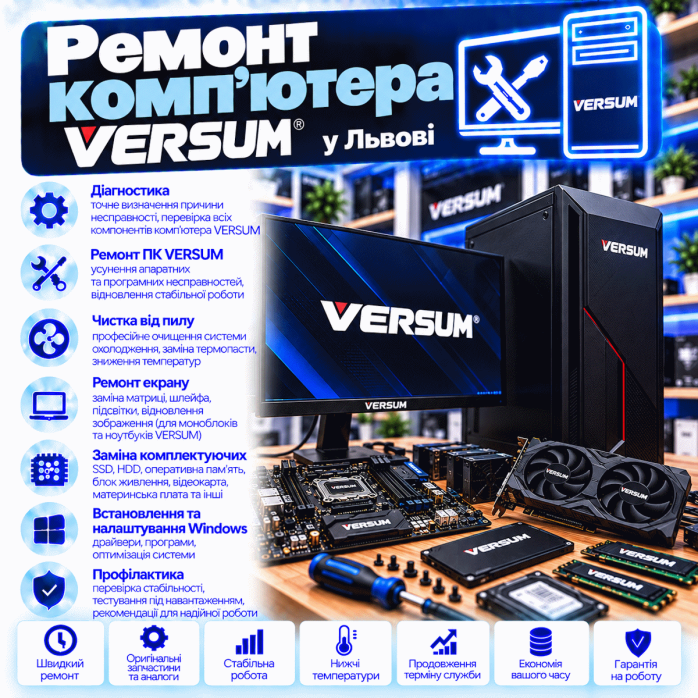
У «Львів Сервіс» виконуємо 🔧 діагностику, ремонт, обслуговування та модернізацію комп’ютерів VERSUM у Львові.
При ремонті ми не прив’язуємо діагностику лише до назви VERSUM. Насамперед визначаємо фактичну конфігурацію конкретного системного блока, адже всередині можуть бути встановлені різні покоління Intel або AMD, NVIDIA GeForce чи AMD Radeon, DDR3/DDR4/DDR5, SATA SSD, NVMe, HDD, різні блоки живлення та системи охолодження.
Наше завдання — не просто домогтися одноразового запуску комп’ютера, а знайти причину несправності та перевірити систему в тому режимі, в якому проблема проявлялася.
Допоможемо, якщо VERSUM:
❌ зовсім не вмикається;
⚫ вмикається без зображення;
🔄 циклічно перезавантажується;
💥 раптово вимикається;
🎮 вимикається в іграх;
🧊 зависає;
🔵 показує синій екран;
🌈 має артефакти зображення;
🔥 перегрівається;
🌀 сильно шумить;
🐌 повільно працює;
🧠 не визначає RAM;
💾 не бачить SSD;
🚀 не визначає NVMe;
💿 має проблеми з HDD;
⚙️ не проходить POST;
💻 не завантажує Windows;
🌐 втратив мережу;
🔌 має несправні USB;
🎧 не працює Audio;
🌈 має проблеми з RGB/ARGB;
🚀 потребує модернізації.
При ремонті комп’ютера важливо розділяти симптом та реальну несправність.
Наприклад:
⚫ немає зображення
може означати проблему не тільки з GPU, але й з:
🧠 RAM;
⚡ PSU;
🧠 CPU;
🧩 motherboard;
⚙️ BIOS;
🔌 кабелем;
🖥️ монітором.
А:
🔵 BSOD
може виникати через:
🧠 RAM;
💾 SSD;
🎮 GPU;
💻 драйвер;
🧩 motherboard;
⚙️ Windows.
Тому професійна діагностика VERSUM — це послідовний пошук першопричини.
Для ремонту важливо розуміти, з чим саме працюємо.
Визначаємо:
🧠 процесор;
🧩 материнську плату;
🎮 відеокарту;
🧠 оперативну пам’ять;
💾 SATA SSD;
🚀 NVMe;
💿 HDD;
⚡ блок живлення;
🧊 кулер CPU;
💧 AIO/СРО;
🌀 корпусні вентилятори;
🌈 RGB/ARGB;
📦 особливості корпуса.
VERSUM міг уже модернізуватися після придбання.
Наприклад, користувач міг:
🎮 встановити іншу відеокарту;
🧠 збільшити RAM;
🚀 додати NVMe;
⚡ замінити PSU;
🧠 оновити процесор;
🧊 встановити інший кулер;
💧 додати СРО;
📦 змінити корпус.
Тому під час ремонту орієнтуємося саме на поточний стан комп’ютера.
Одна з найкорисніших речей для діагностики — зрозуміти, після чого виникла проблема.
Наприклад:
⚙️ після оновлення BIOS;
🧠 після встановлення RAM;
🎮 після заміни відеокарти;
⚡ після встановлення PSU;
🚀 після додавання M.2;
🧹 після чищення;
🚚 після перевезення;
🌩️ після перепаду напруги;
💧 після потрапляння рідини;
💻 після оновлення Windows або драйвера.
Це дозволяє значно швидше визначити напрямок діагностики.
Якщо після натискання кнопки:
❌ немає реакції;
🌀 вентилятори не запускаються;
🌈 підсвітка не вмикається;
💡 індикатори не світяться,
перевіряємо систему живлення від входу до основних компонентів.
Перевірка може охоплювати:
🔌 мережевий кабель;
⚡ PSU;
🔘 кнопку Power;
🔌 Power SW;
🧩 Front Panel;
🔌 24-pin ATX;
🔌 EPS CPU;
🎮 GPU Power;
🧩 motherboard;
⚡ VRM;
🧠 CPU.
Також виключається коротке замикання.
Іноді несправність знаходиться не в дорогому компоненті.
Причиною може бути:
🔘 кнопка Power;
🔌 її кабель;
🧩 неправильне підключення Front Panel;
🔌 поганий контакт.
Особливо це актуально після самостійного обслуговування або перенесення комплектуючих.
PSU може мати як повну, так і часткову несправність.
При повній:
❌ ПК не запускається.
При частковій:
🔄 перезавантажується;
💥 вимикається;
🎮 гасне в іграх;
⚫ втрачає зображення;
❄️ нестабільно запускається холодним;
🔥 дає збій після прогріву.
У Windows на робочому столі система може споживати значно менше енергії, ніж під час гри або рендерингу.
Коли одночасно навантажуються:
🧠 CPU;
🎮 GPU,
слабкість блока живлення може проявитися значно сильніше.
Тому:
«Пів дня працює в браузері, але через десять хвилин гри вимикається»
— дуже важлива інформація.
Наявність напису 750 W ще не означає, що блок живлення точно справний і підходить для системи.
Враховуємо:
⚡ модель PSU;
📅 його стан;
🎮 GPU;
🧠 CPU;
🔌 необхідні конектори;
🔥 температуру;
📊 стабільність під навантаженням.
Залежно від GPU можуть використовуватися:
🔌 6-pin;
🔌 8-pin;
🔌 2×8-pin;
🔌 3×8-pin;
🔌 12VHPWR;
🔌 12V-2x6.
Перевіряємо:
🔌 підключення;
🔥 стан конектора;
🧵 кабель;
⚡ PSU;
🎮 поведінку GPU під навантаженням.
Кабелі модульних блоків живлення не слід вважати універсальними.
Навіть якщо конектор фізично підходить, розпіновка з боку PSU може відрізнятися.
Використання невідповідного кабелю може пошкодити:
💾 SSD;
💿 HDD;
🎮 GPU;
🧩 інше обладнання.
Якщо:
🌀 вентилятори почали обертатися;
🌈 підсвітка засвітилася;
⏱️ пройшло декілька секунд;
❌ система вимкнулася,
перевіряємо:
⚡ PSU;
🔌 EPS CPU;
🧩 motherboard;
🧠 CPU;
🧠 RAM;
🎮 GPU;
⚠️ можливе замикання.
Комп’ютер може:
🔄 стартувати;
⚫ не показувати картинку;
🔄 перезапускатися;
⚫ знову залишатися без зображення.
Причиною можуть бути:
🧠 RAM;
⚙️ BIOS;
🧠 CPU;
🧩 motherboard;
⚡ PSU;
🎮 GPU.
Окрема категорія — несправності холодного старту.
Наприклад:
🌅 перше ввімкнення — невдале;
🔄 друге — Boot Loop;
🔄 третє — запуск;
🟢 після цього ПК весь день працює.
У такому випадку важливо не обмежувати діагностику вже прогрітою системою.
Якщо:
🌀 вентилятори обертаються;
🌈 RGB світиться;
💡 індикатори працюють;
але:
🖥️ No Signal,
перевіряємо, чи комп’ютер проходить POST.
До запуску Windows материнська плата повинна ініціалізувати основне обладнання.
Серед ключових етапів:
🧠 CPU;
🧠 DRAM;
🎮 VGA;
💾 BOOT.
Якщо система зависла на одному з них, перевстановлення Windows не вирішить проблему.
На деяких платах присутні:
🔴 CPU;
🟡 DRAM;
⚪ VGA;
🟢 BOOT.
Вони допомагають зрозуміти, на якому етапі зупинилася ініціалізація.
Але індикатор не завжди прямо вказує на несправний компонент.
Перевіряються:
🧠 CPU;
🔌 EPS;
🧩 socket;
⚡ VRM;
⚙️ BIOS;
🧩 motherboard.
Після заміни CPU також обов’язково враховується версія BIOS.
Перевіряємо:
🧠 RAM;
🧩 DIMM;
🧠 контролер пам’яті;
🧩 socket;
⚙️ BIOS;
🧩 motherboard.
Перевіряємо:
🎮 відеокарту;
🔌 GPU Power;
⚡ PSU;
🧩 PCIe;
⚙️ BIOS;
🖥️ дисплей;
🔌 відеокабель.
У цьому випадку система вже могла успішно пройти попередні етапи.
Перевіряємо:
💾 SSD;
🚀 NVMe;
⚙️ Boot Priority;
💻 Windows Boot Manager;
📁 завантажувальні файли.
До розбирання всього комп’ютера варто виключити:
🖥️ несправність монітора;
🔌 HDMI;
🔌 DisplayPort;
🔄 перехідник;
⚙️ неправильний Input Source.
Якщо VERSUM має дискретну відеокарту, а кабель випадково підключили до motherboard, результат залежатиме від конкретного CPU та налаштувань системи.
Це часто трапляється після:
🚚 перевезення;
🧹 чищення;
🔌 перепідключення;
🎮 заміни GPU.
Оперативна пам’ять може бути причиною дуже різних проблем.
Серед них:
⚫ No Signal;
🔄 Boot Loop;
🔵 BSOD;
🧊 Freeze;
🎮 Crash;
📦 помилки архівів;
💻 закриття програм;
🔄 випадкові Restart.
Залежно від симптомів:
🧠 перевіряються окремі модулі;
🧩 тестуються DIMM;
📊 контролюється визначений обсяг;
⚙️ аналізується частота;
⚙️ перевіряються XMP/EXPO;
🔥 виконується тест стабільності.
Причина не обов’язково знаходиться в самому модулі.
Можливі:
🧠 RAM;
🧩 DIMM;
🧠 CPU;
🧩 socket;
🧠 Memory Controller;
⚙️ BIOS;
🧩 motherboard.
Після активації профілю можуть з’явитися:
🔵 BSOD;
🎮 Crash;
🧊 зависання;
🔄 Restart;
⚫ проблеми із запуском.
Тому важливо перевіряти не лише факт роботи на потрібній частоті, а й стабільність пам’яті.
На сучасних DDR5-платформах перший запуск після зміни конфігурації іноді може бути довшим.
Це може відбуватися після:
🧠 заміни RAM;
🔋 Clear CMOS;
⚙️ BIOS Update;
🧠 CPU Upgrade.
Але якщо цикл повторюється безкінечно, система потребує діагностики.
GPU може проявляти несправність дуже по-різному.
Наприклад:
⚫ немає зображення відразу;
🎮 зображення пропадає тільки в іграх;
🌈 з’являються артефакти;
💻 падає драйвер;
📉 падає FPS;
🔄 комп’ютер перезавантажується;
💥 ПК повністю вимикається.
Це різні сценарії.
На екрані можуть з’являтися:
🟩 квадрати;
🟪 блоки;
📏 лінії;
✨ точки;
🔺 спотворені текстури;
⚫ мерехтіння.
Перевіряються:
🎮 GPU;
🧠 VRAM;
🔥 температури;
⚡ живлення;
💻 драйвер;
🔌 кабель;
🖥️ монітор.
Якщо VERSUM працює нормально в:
🌐 браузері;
📄 документах;
🎬 відео,
але в грі:
⚫ зникає зображення,
перевіряємо систему під навантаженням.
Це важливий симптом.
Якщо:
⚫ дисплей згас;
🎧 звук залишився;
💬 голосовий зв’язок працює;
🌀 вентилятори продовжують працювати,
можна відрізнити проблему відеотракту від повного вимкнення системи.
Якщо одночасно гаснуть:
🖥️ монітор;
🎧 звук;
🌀 вентилятори;
🌈 підсвітка,
увагу приділяємо:
⚡ PSU;
🔥 температурам;
🎮 GPU;
🧩 системі живлення.
Якщо замість вимкнення відбувається Restart, перевіряємо:
⚡ PSU;
🧠 RAM;
🎮 GPU;
🧠 CPU;
🧩 motherboard;
💻 Windows.
Якщо Windows залишається працювати, а закривається лише гра, перевіряються:
🎮 GPU;
🧠 RAM;
💻 драйвер;
🔥 температури;
📁 файли гри;
⚙️ Windows.
Причиною падіння продуктивності можуть бути:
🔥 CPU Temperature;
🔥 GPU Temperature;
📉 Throttling;
🧠 RAM;
💾 накопичувач;
💻 драйвер;
⚙️ Windows;
🎮 налаштування гри.
При діагностиці продуктивної системи важливо оцінити не лише CPU.
Контролюємо:
🧠 CPU;
🎮 GPU;
⚡ VRM;
🚀 NVMe;
🌡️ температуру всередині корпуса.
Компонент може не вимикатися при перегріві, а знижувати продуктивність.
Симптоми:
📉 падіння частот;
🎮 падіння FPS;
🐌 уповільнення;
🌀 максимальні оберти;
🎮 фризи.
Під час обслуговування очищаються необхідні елементи:
📦 корпус;
🧊 кулер CPU;
🌀 вентилятори;
🌬️ фільтри;
🎮 система охолодження GPU зовні;
💧 радіатор AIO;
⚡ зона PSU.
При необхідності обслуговуємо охолодження CPU:
🧹 очищення;
🧴 новий термоінтерфейс;
🔩 правильне встановлення кулера;
🌡️ контроль температури.
Після цього результат перевіряється під навантаженням.
Навіть продуктивний кулер може працювати неефективно через:
🔩 слабкий притиск;
📐 неправильну орієнтацію;
🌀 несправний вентилятор;
🌬️ невдалий напрямок повітря.
Якщо встановлена рідинна система, перевіряємо:
💧 помпу;
🌀 вентилятори;
🧊 радіатор;
🔌 живлення;
⚙️ RPM;
🌡️ CPU.
Можливий сценарій:
🟢 система запускається;
🔥 CPU швидко нагрівається;
🌀 вентилятори переходять на високі оберти;
📉 частота падає;
💥 можливе вимкнення.
Важливо, щоб вентилятори не просто крутилися, а створювали правильний повітряний потік.
Перевіряємо:
🌬️ Intake;
🔥 Exhaust;
🌀 орієнтацію;
📦 розташування компонентів;
🧵 кабелі;
🌬️ доступ повітря до GPU.
Проблеми підсвітки можуть бути пов’язані з:
🎛️ RGB Controller;
🌈 ARGB Hub;
🔌 SATA Power;
🧩 motherboard header;
🌀 вентилятором;
💻 програмним керуванням.
Це різні стандарти.
Перед підключенням необхідно перевірити тип конектора.
Джерелом може бути:
🧊 CPU Fan;
🎮 GPU;
⚡ PSU;
🌀 Case Fan;
💧 AIO Pump;
💿 HDD;
📦 резонанс корпуса.
Спочатку локалізуємо джерело шуму, а вже потім визначаємо спосіб усунення.
Комп’ютер може використовувати:
💿 HDD;
💾 SATA SSD;
🚀 NVMe SSD;
🎮 окремий накопичувач для ігор;
📂 окремий диск для робочих даних.
Можливі:
🐌 довге завантаження;
🧊 зависання;
🔵 BSOD;
🔄 Automatic Repair;
📂 помилки;
❌ Windows не стартує.
Перевіряємо:
🚀 SSD;
🧩 M.2;
⚙️ BIOS;
🧩 motherboard;
🔧 встановлення накопичувача.
Швидкі NVMe можуть нагріватися при тривалому навантаженні.
Наприклад:
🎬 відеомонтаж;
🎮 встановлення ігор;
📦 розпакування;
💾 копіювання великих обсягів.
При необхідності оцінюємо радіатор та airflow.
У деяких motherboard окремі M.2 та SATA використовують спільні ресурси.
Тому після встановлення M.2 певний SATA-порт може стати недоступним.
Перевіряється схема конкретної плати.
Якщо на HDD знаходяться важливі дані, не варто без необхідності продовжувати його активно навантажувати.
Симптоми:
🔊 клацання;
🐌 різке падіння швидкості;
📂 зависання папок;
❌ помилки читання
можуть свідчити про проблеми накопичувача.
Перед ремонтом бажано повідомити про важливі:
📂 документи;
📊 бази;
🎨 проєкти;
📸 фотографії;
🎬 відео;
💼 робочі файли.
Якщо накопичувач зашифрований BitLocker, для певних операцій може знадобитися Recovery Key.
Материнська плата — складний електронний вузол, тому її несправність не завжди означає необхідність повної заміни.
Залежно від дефекту можлива компонентна діагностика.
Можуть перевірятися:
⚡ лінії живлення;
🔲 MOSFET;
🔬 SMD-компоненти;
🧩 контролери;
⚠️ короткі замикання;
⚡ VRM;
💾 SPI Flash;
⚙️ BIOS.
Несправність VRM може викликати:
❌ відсутність запуску;
⚫ відсутність POST;
🔄 Boot Loop;
💥 Shutdown;
🔥 локальний перегрів.
Якщо USB:
❌ не визначає пристрій;
⚡ не дає живлення;
🔌 фізично пошкоджений,
перевіряємо:
🔌 порт;
🔬 обв’язку;
🧩 motherboard;
💻 драйвери;
⚙️ BIOS.
Перевіряємо:
🎧 задні Audio;
🎙️ Front Audio;
🔌 HD Audio;
💻 драйвер;
⚙️ Windows;
🧩 motherboard.
Діагностика може включати:
🌐 RJ-45;
🧵 кабель;
📡 роутер;
🧩 LAN Controller;
💻 драйвер;
⚙️ Windows.
Імпульс може потрапити до комп’ютера через Ethernet.
У результаті мережевий тракт може вийти з ладу навіть тоді, коли сам ПК продовжує працювати.
Якщо в системі використовуються бездротові модулі, перевіряємо:
📶 Wi-Fi;
🔵 Bluetooth;
📡 антени;
🧩 адаптер;
💻 драйвери;
⚙️ Windows.
Несправність може виникнути після:
⚠️ BIOS Update;
🔌 відключення електроенергії;
🧠 заміни CPU;
🧠 зміни RAM;
🔋 Clear CMOS;
⚙️ невдалих налаштувань.
Однаковий socket не означає автоматичну сумісність.
Перевіряємо:
🔌 socket;
🧩 chipset;
📋 CPU Support List;
⚙️ версію BIOS;
⚡ VRM;
🧊 охолодження.
Якщо комп’ютер перестав проходити POST після прошивки, можливість відновлення залежить від конкретної motherboard.
Можуть перевірятися:
💾 SPI Flash;
📁 файл прошивки;
🔬 можливість програмування мікросхеми.
Якщо після відключення живлення скидаються:
📅 дата;
🕐 час;
⚙️ параметри,
перевіряється CMOS-живлення та стан плати.
Не кожна проблема комп’ютера є апаратною.
Причина може бути в:
💻 Windows;
🧩 драйверах;
⚙️ системних службах;
📁 пошкоджених файлах;
🎮 GPU Driver;
🌐 мережевих налаштуваннях.
Причиною можуть бути:
🧠 RAM;
💾 SSD;
🎮 GPU;
🧠 CPU;
🧩 motherboard;
💻 драйвер;
⚙️ Windows.
Тому BSOD спочатку потрібно діагностувати.
Перевіряємо:
💾 SSD/NVMe;
🧠 RAM;
📂 Windows;
⚙️ Boot Manager;
🧩 стабільність апаратної частини.
Причина може бути в:
💿 HDD;
💾 SSD;
🧠 недостатньому обсязі RAM;
🔥 перегріві;
📉 Throttling;
📦 заповненому диску;
💻 Windows;
⚙️ фонових процесах.
Якщо система справна, але вже не забезпечує потрібну продуктивність, можна виконати апгрейд.
Модернізуємо:
🧠 RAM;
💾 SSD;
🚀 NVMe;
🎮 GPU;
🧠 CPU;
⚡ PSU;
🧊 Cooling;
🌬️ Airflow.
Апгрейд для офісного ПК і модернізація ігрової системи — різні завдання.
Потрібно зрозуміти, для чого потрібна додаткова продуктивність:
🎮 ігри;
🎬 монтаж;
🎨 графіка;
📐 CAD;
🧱 3D;
🛠️ CAM;
🏢 офіс;
🌐 звичайна домашня робота.
Перевіряємо:
DDR3 / DDR4 / DDR5;
📊 поточний обсяг;
🧩 DIMM;
⚙️ частоти;
🧠 сумісність;
⚙️ XMP/EXPO.
Перехід із повільнішого накопичувача може прискорити:
⚡ запуск Windows;
📄 програми;
🎮 завантаження ігор;
📂 роботу з файлами;
🎬 професійні програми.
Перед GPU Upgrade перевіряємо:
⚡ PSU;
🔌 GPU Power;
📐 корпус;
🧠 CPU;
🧩 PCIe;
🌬️ airflow;
🖥️ монітор.
Враховуються:
📏 довжина;
📦 товщина;
📐 висота;
🔌 місце для силового конектора;
🌀 вентилятори;
💧 радіатор AIO.
Перед заміною процесора перевіряємо:
🔌 socket;
🧩 chipset;
⚙️ BIOS;
📋 CPU Support;
⚡ VRM;
🧊 Cooling.
Не завжди найпотужніша окрема деталь дає найкращий результат.
Наприклад:
🎮 GPU може обмежуватися CPU;
🧠 CPU — перегрівом;
🎮 GPU — слабким PSU;
🚀 NVMe — перегрівом;
🧠 RAM — нестабільними параметрами.
Тому модернізацію бажано розглядати комплексно.
При Gaming Upgrade враховуємо:
🖥️ Full HD / 1440p / 4K;
🔄 частоту монітора;
🎯 потрібний FPS;
🎮 GPU;
🧠 CPU;
🧠 RAM;
⚡ PSU;
🔥 Cooling.
Для:
🎞️ DaVinci Resolve;
🎬 Adobe Premiere Pro;
🎨 After Effects
важливими можуть бути:
🧠 CPU;
🎮 GPU;
🧠 RAM;
🚀 швидкі накопичувачі.
При роботі з:
📐 AutoCAD;
🏢 Revit;
🔧 SolidWorks;
🧱 3ds Max;
🛠️ іншими CAD/CAM та 3D-програмами
конфігурацію потрібно оцінювати відповідно до реального характеру роботи.
Якщо проблема виникла одразу після апгрейду, це потрібно повідомити.
Особливо після:
🧠 RAM;
🎮 GPU;
🧠 CPU;
🚀 NVMe;
⚡ PSU;
🧊 Cooler;
💧 AIO;
⚙️ BIOS.
При транспортуванні особливо перевіряємо:
🎮 GPU;
🧠 RAM;
🔌 силові кабелі;
🧩 PCIe;
💾 накопичувачі;
🔩 кріплення.
Важка GPU може створювати значне механічне навантаження на слот.
Після аварії електромережі можуть постраждати:
⚡ PSU;
🧩 motherboard;
🎮 GPU;
💾 SSD;
🌐 LAN.
При цьому часткова несправність може проявитися не одразу.
Якщо всередину потрапила рідина:
⛔ не рекомендуємо повторно вмикати ПК;
🔌 відключіть живлення;
🔧 потрібна перевірка.
Навіть після висихання можливі:
🧪 залишки забруднень;
🟢 окислення;
⚠️ корозія;
🔌 замикання.
Якщо з’явився запах:
🔥 електроніки;
🧵 ізоляції;
🔌 перегрітого пластику,
комп’ютер краще відразу відключити.
Ремонт не закінчується на першому успішному запуску.
Залежно від початкової несправності перевіряємо:
🧠 CPU;
🧠 RAM;
🎮 GPU;
💾 SSD;
🚀 NVMe;
💿 HDD;
⚡ PSU;
🧩 motherboard;
🌡️ температури;
🌀 Cooling;
🌐 LAN;
📶 Wi-Fi;
🔵 Bluetooth;
🔌 USB;
🎧 Audio;
💻 Windows.
Якщо проблема виникала під навантаженням, тестування повинно відтворювати відповідний режим.
Перевіряємо:
🧠 CPU;
🎮 GPU;
🧠 RAM;
💾 накопичувачі;
⚡ комбіноване навантаження.
Наприклад, VERSUM:
🎮 вимикався в іграх;
🎬 зависав при рендері;
📦 падав при архівації;
🧱 вилітав у 3D;
💾 зависав при копіюванні.
Така інформація допомагає вибрати правильний сценарій перевірки.
Якщо несправність проявлялася тільки після тривалого вимкнення, це також потрібно враховувати.
Короткий тест уже прогрітого комп’ютера може не відтворити проблему.
Якщо ПК працює:
🟢 10 хвилин;
🟢 30 хвилин;
а потім:
🧊 зависає;
🔄 перезавантажується;
⚫ втрачає зображення,
потрібне більш тривале тестування.
Для домашнього ПК можемо усувати проблеми з:
💻 Windows;
🌐 інтернетом;
🎧 звуком;
💾 накопичувачами;
🧠 RAM;
🔥 перегрівом;
🌀 шумом;
🎮 іграми.
При ремонті офісного ПК враховуємо можливу наявність:
📂 документів;
📊 бухгалтерських програм;
🗄️ баз даних;
📧 пошти;
🔐 ключів;
🖨️ принтерів;
🌐 мережевих ресурсів.
Тому без необхідності не варто перетворювати будь-яку проблему на повне перевстановлення робочого середовища.
Для Gaming PC особливу увагу приділяємо:
🎮 GPU;
🧠 CPU;
🧠 RAM;
⚡ PSU;
🔥 температурам;
🚀 NVMe;
🌬️ airflow;
🧊 Cooling.
Комп’ютер, який стабільний у браузері, не обов’язково стабільний у сучасній грі.
При тривалій роботі в:
📐 CAD;
🧱 3D;
🎬 відеомонтажі;
🎨 графіці;
🛠️ CAM;
📊 обчисленнях
особливо важливі стабільність, температурний режим та надійність накопичувачів.
Замість:
«Комп’ютер не працює»
краще сказати:
❌ «на кнопку взагалі не реагує»;
⚫ «кулери працюють, але монітор No Signal»;
🔄 «перезавантажується кожні 10 хвилин»;
🎮 «у Windows усе добре, а в грі чорний екран»;
💥 «у грі повністю вимикається»;
🔵 «показує BSOD»;
🔥 «CPU дуже швидко нагрівається»;
🧠 «після встановлення RAM перестав проходити POST»;
🚀 «після M.2 перестав бачити SATA-диск»;
❄️ «не запускається тільки на холодну».
Це допомагає відтворити саме потрібний сценарій.
У «Львів Сервіс» виконуємо:
🔍 діагностику VERSUM;
⚡ перевірку блока живлення;
🧩 ремонт материнської плати;
🔬 компонентний ремонт;
⚡ ремонт VRM;
⚙️ прошивку BIOS;
💾 відновлення BIOS;
🧠 діагностику CPU;
🧠 тестування RAM;
🎮 діагностику GPU;
💾 перевірку SSD;
🚀 діагностику NVMe;
💿 перевірку HDD;
🧹 чищення від пилу;
🧴 заміну термопасти;
🧊 обслуговування охолодження;
💧 перевірку AIO;
🌀 заміну вентиляторів;
🌬️ налаштування airflow;
🌈 діагностику RGB/ARGB;
🔌 ремонт USB;
🎧 діагностику Audio;
🌐 діагностику LAN;
📶 Wi-Fi;
🔵 Bluetooth;
💻 усунення несправностей Windows;
🚀 модернізацію ПК;
🧪 тестування після ремонту.
Після діагностики можна оцінити доцільність подальших робіт.
В одному випадку достатньо:
🔧 відремонтувати конкретний вузол.
В іншому логічніше:
🔄 замінити компонент.
А іноді ремонт можна поєднати з:
🚀 модернізацією.
Наприклад, при несправному старому HDD можна розглянути SSD, а при заміні слабкого PSU — одразу врахувати майбутній апгрейд GPU.
Звертайтеся до «Львів Сервіс», якщо VERSUM:
❌ не вмикається;
⚫ не показує зображення;
🔄 перезавантажується;
💥 вимикається;
🧊 зависає;
🔵 показує BSOD;
🎮 має проблеми в іграх;
🌈 показує артефакти;
🔥 перегрівається;
🌀 шумить;
🐌 повільно працює;
🧠 не визначає RAM;
💾 не бачить SSD;
🚀 не визначає NVMe;
💿 має проблеми з HDD;
⚡ має несправність блока живлення;
🧩 має проблему motherboard;
⚙️ не проходить POST;
💻 не завантажує Windows;
🌐 не працює LAN;
📶 не працює Wi-Fi;
🔵 не працює Bluetooth;
🔌 не працюють USB;
🎧 немає звуку;
🚀 потребує модернізації.
У «Львів Сервіс» підходимо до ремонту VERSUM як до діагностики всієї системи. Якщо комп’ютер не запускається, ми перевіряємо ланцюг живлення та процес ініціалізації. Якщо проблема виникає в іграх — аналізуємо GPU, CPU, RAM, PSU та температури під навантаженням. Якщо Windows працює нестабільно — відділяємо програмну проблему від апаратної.
Працюємо з конфігураціями на базі:
🧠 Intel та AMD;
🎮 NVIDIA GeForce та AMD Radeon;
🧠 DDR3, DDR4 та DDR5;
💾 SATA SSD;
🚀 NVMe SSD;
💿 HDD;
⚡ різних блоків живлення;
🧩 різних материнських плат;
🧊 повітряного охолодження;
💧 AIO/СРО;
🌈 RGB/ARGB;
⚙️ BIOS/UEFI;
🌐 LAN;
📶 Wi-Fi;
🔵 Bluetooth;
🔌 USB;
🎧 Audio;
💻 Windows.
Особливу увагу приділяємо несправностям, які проявляються не постійно: тільки після холодного старту, після прогріву, у певній грі, під час рендерингу або при одночасному навантаженні CPU та GPU.
🖥️🔧 «Львів Сервіс» — ремонт комп’ютерів VERSUM у Львові: діагностика, ремонт материнських плат і систем живлення, перевірка GPU, RAM, SSD/NVMe, BIOS, охолодження, Windows та модернізація ПК.
ℹ️ «Львів Сервіс» є незалежним сервісом та не є авторизованим сервісним центром VERSUM.
Відгуків про цей товар ще не було.
Професійне відновлення техніки у Львові та швидкий ремонт через поштову доставку по всій Україні.
Зв'яжіться з майстром зручним способом перед візитом чи відправкою:
Оберіть найзручніший для вас формат співпраці:
Приносьте несправну техніку прямо до нашої майстерні для оперативної діагностики.
📍 Адреса: м. Львів, вул. Йосифа Сліпого, 3
🕘 Графік: ПН–ПТ з 10:00 до 18:00 (СБ–НД — вихідний)
Ідеально для негабаритної техніки: ноутбуків, відеокарт, материнських плат, джойстиків та приставок.
📦 Доставка: «Нова Пошта» або «Укрпошта»
📍 Одержувач: м. Львів, «Львів Сервіс» (номер відділення уточнюйте у майстра)
📌 Обов'язково вкладіть записку з описом дефекту та вашим контактним номером телефону.
Прозорий процес від передачі пристрою до видачі:
Безкоштовно за умови подальшого відновлення техніки у нас.
Використовуємо перевірені оригінальні комплектуючі та надійні аналоги.
Надаємо гарантійний талон на всі виконані послуги та замінені деталі.
Приймаємо замовлення з будь-якого населеного пункту через поштових операторів.