Кошик
Ваш кошик порожній :(
Це ніколи не пізно виправити :)


Переглядів: 540


Комп’ютер Qbox може роками стабільно працювати вдома, в офісі або використовуватися для ігор та професійних програм, а потім раптово перестати запускатися, почати зависати, перезавантажуватися, перегріватися або втратити продуктивність. У таких ситуаціях важливо не намагатися визначити несправність лише за зовнішнім симптомом — однакова поведінка ПК може бути викликана абсолютно різними компонентами.
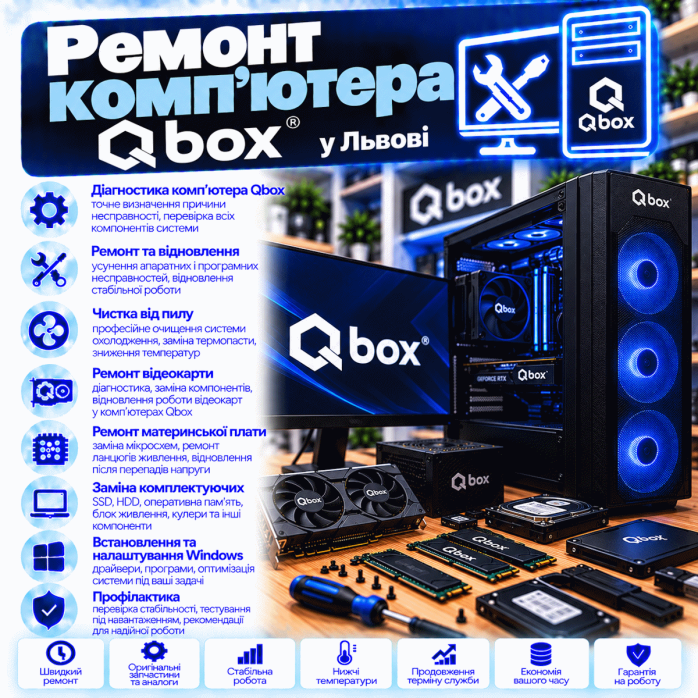
У «Львів Сервіс» виконуємо 🔧 діагностику, ремонт, технічне обслуговування та модернізацію комп’ютерів Qbox у Львові.
Особливість ремонту таких систем полягає в тому, що ми орієнтуємося насамперед на фактичну конфігурацію конкретного комп’ютера: процесор, материнську плату, відеокарту, блок живлення, оперативну пам’ять, накопичувачі та систему охолодження.
Звертайтеся, якщо Qbox:
❌ не вмикається;
⚫ вмикається без зображення;
🔄 перезавантажується;
💥 самостійно вимикається;
🧊 зависає;
🔵 показує синій екран;
🎮 вилітає з ігор;
🌈 показує артефакти;
🔥 перегрівається;
🌀 сильно шумить;
🐌 став дуже повільним;
🧠 не бачить оперативну пам’ять;
💾 не визначає SSD або HDD;
🚀 не бачить NVMe;
⚙️ не проходить POST;
💻 не завантажує Windows;
🌐 втратив мережу;
🔌 має несправні порти;
🚀 потребує модернізації.
При складній несправності недостатньо окремо протестувати одну деталь.
Комп’ютер — це взаємопов’язана система:
PSU → motherboard → CPU → RAM → GPU → накопичувач → Windows
Несправність одного компонента може створювати симптоми, які зовні виглядають як проблема зовсім іншого вузла.
Наприклад, нестабільний блок живлення може виглядати як:
🎮 несправність відеокарти;
🔵 проблема Windows;
🧠 помилка RAM;
🧊 випадкове зависання;
🔄 перезавантаження.
Тому наше завдання — не просто знайти компонент, біля якого проявилася помилка, а встановити першопричину несправності Qbox.
Перед ремонтом дивимося, з яких саме компонентів зібрана система.
Перевіряємо:
🧠 процесор;
🧩 материнську плату;
🎮 відеокарту;
🧠 оперативну пам’ять;
💾 SATA SSD;
🚀 NVMe SSD;
💿 HDD;
⚡ блок живлення;
🧊 кулер процесора;
🌀 корпусні вентилятори;
🌈 RGB/ARGB — якщо встановлено;
📦 особливості корпуса.
Це особливо важливо для комп’ютерів, які вже модернізувалися після придбання.
Якщо в Qbox раніше:
🎮 змінювали відеокарту;
🧠 додавали RAM;
🚀 встановлювали NVMe;
⚡ міняли PSU;
🧠 змінювали CPU;
🧊 встановлювали новий кулер;
⚙️ оновлювали BIOS,
це може мати прямий зв’язок із поточною несправністю.
Тому перед діагностикою корисно повідомити, які роботи виконувалися останнім часом.
Одна з найсерйозніших на вигляд несправностей:
натискаєте Power — і нічого.
Немає:
🌀 обертання вентиляторів;
🌈 підсвітки;
💡 індикаторів;
🖥️ зображення;
🔊 будь-якої реакції.
Але навіть у цьому випадку не можна відразу робити висновок про несправність материнської плати.
Діагностика починається від джерела живлення.
Перевіряються:
🔌 мережевий кабель;
⚡ блок живлення;
🔘 кнопка Power;
🔌 Power SW;
🧩 Front Panel;
🔌 24-pin ATX;
🔌 CPU EPS;
🎮 живлення відеокарти;
🧩 motherboard;
⚠️ коротке замикання.
Іноді повністю справний комп’ютер не реагує через:
🔘 кнопку корпуса;
🔌 кабель кнопки;
🧩 неправильне підключення Front Panel.
Особливо актуально після:
🧹 чищення;
🔧 ремонту;
📦 заміни корпуса;
🧩 самостійного складання.
Блок живлення може бути:
❌ повністю несправним;
⚠️ частково несправним;
🔥 нестабільним після прогріву;
📉 нестабільним під високим навантаженням.
Саме часткові несправності часто найважче виявити.
Типовий приклад:
🌐 браузер — працює;
📄 документи — працюють;
🎬 YouTube — працює;
але:
🎮 запускається гра;
📈 навантаження збільшується;
⚫ зображення зникає;
🔄 ПК перезавантажується.
Або:
💥 повністю вимикається.
У такій ситуації перевіряється не тільки GPU, а й PSU.
Напис:
500 W, 600 W, 700 W або 750 W
сам по собі не говорить про реальний стан блока.
Враховуються:
⚡ модель;
📅 вік;
🎮 GPU;
🧠 CPU;
🔥 температури;
🔌 конектори;
📊 поведінка під навантаженням.
Кабелі модульних блоків живлення не потрібно вважати взаємозамінними.
Навіть якщо конектор підходить фізично, розпіновка з боку PSU може відрізнятися.
Використання невідповідного кабелю може пошкодити:
💾 SSD;
💿 HDD;
🎮 GPU;
🧩 інше обладнання.
При заміні PSU використовуються сумісні з ним кабелі.
Симптом:
🔘 Power;
🌀 вентилятори почали обертатися;
🌈 підсвітка засвітилася;
⏱️ 1–3 секунди;
❌ вимкнення.
Перевіряємо:
⚡ PSU;
🧩 motherboard;
🧠 CPU;
🧠 RAM;
🎮 GPU;
🔌 CPU Power;
⚠️ коротке замикання.
Інший сценарій:
🔄 увімкнувся;
⚫ немає зображення;
🔄 вимкнувся;
🔄 знову стартував;
⚫ знову немає зображення.
Можливі проблеми:
🧠 RAM;
🧠 CPU;
⚙️ BIOS;
🧩 motherboard;
⚡ PSU;
🎮 GPU.
Одна з найпоширеніших ситуацій.
При цьому:
🌀 вентилятори працюють;
🌈 RGB світиться;
💡 індикатори є;
але:
🖥️ No Signal.
Це означає лише те, що потрібно перевірити проходження POST та відеотракт.
Під час запуску комп’ютер повинен ініціалізувати:
🧠 CPU;
🧠 RAM;
🎮 GPU;
💾 накопичувачі;
⚙️ BIOS/UEFI;
🧩 інші пристрої.
Якщо один із критичних етапів не проходить, Windows навіть не починає завантажуватися.
Залежно від установленої motherboard можуть бути:
🔴 CPU;
🟡 DRAM;
⚪ VGA;
🟢 BOOT;
або цифровий POST-дисплей.
Ця інформація допомагає визначити етап, на якому зупинилася система.
Але LED не завжди прямо вказує на несправну деталь.
Не обов’язково.
Перевіряються:
🎮 GPU;
🔌 GPU Power;
⚡ PSU;
🧩 PCIe;
⚙️ BIOS;
🧩 motherboard;
🔌 відеокабель;
🖥️ монітор.
Якщо POST зупинився на CPU, перевіряються:
🧠 процесор;
🔌 CPU EPS;
🧩 socket;
⚙️ BIOS;
🧩 motherboard;
⚡ VRM.
Особливо важливо знати, чи змінювався процесор перед появою несправності.
Перевіряємо:
🧠 RAM;
🧩 DIMM;
⚙️ налаштування BIOS;
🧠 контролер пам’яті;
🧩 CPU/socket;
⚡ motherboard.
Не кожен чорний екран означає ремонт ПК.
Виключаємо:
🔌 пошкоджений HDMI;
🔌 несправний DisplayPort;
🖥️ проблему монітора;
⚙️ неправильний Input Source;
🔄 несправний перехідник.
Якщо в Qbox є дискретна відеокарта, необхідно перевірити, куди підключено кабель дисплея.
Після:
🚚 транспортування;
🎮 заміни GPU;
🧹 чищення;
🔌 перепідключення кабелів
це проста, але досить поширена причина відсутності зображення.
Проблеми оперативної пам’яті можуть проявлятися дуже по-різному.
Наприклад:
⚫ немає POST;
🔵 BSOD;
🧊 зависання;
🔄 Restart;
🎮 виліт ігор;
📦 помилки при розпакуванні;
💻 аварійне завершення програм.
Перевіряємо:
🧠 кожен модуль;
🧩 DIMM-слоти;
📊 доступний обсяг;
⚙️ частоту;
⚙️ BIOS;
🔥 стабільність.
Наприклад:
встановлено:
32 ГБ
а система бачить:
16 ГБ.
Причиною може бути:
🧠 модуль;
🧩 слот;
🧠 CPU;
🧠 контролер пам’яті;
🧩 socket;
⚙️ BIOS;
🧩 motherboard.
У продуктивних системах можуть використовуватися профілі:
⚙️ XMP;
⚙️ EXPO.
Після їх активації RAM може працювати на вищих параметрах.
Якщо після цього з’явилися:
🔵 BSOD;
🧊 зависання;
🎮 вильоти;
🔄 Restart,
перевіряється стабільність пам’яті.
Сучасна DDR5-платформа після:
🧠 заміни RAM;
🔋 Clear CMOS;
⚙️ оновлення BIOS;
🧠 зміни CPU
може виконувати Memory Training.
Через це перший запуск іноді займає більше часу.
Не потрібно відразу багаторазово переривати процес живленням.
Якщо комп’ютер використовується для ігор, 3D, монтажу або інших GPU-залежних задач, несправність відеокарти може проявлятися тільки при високому навантаженні.
Симптоми:
⚫ чорний екран;
🌈 артефакти;
🎮 виліт ігор;
🧊 зависання;
📉 падіння FPS;
💻 помилка драйвера;
🔄 Restart;
💥 повне вимкнення.
Це можуть бути:
🟩 квадрати;
🟪 блоки;
📏 вертикальні або горизонтальні смуги;
✨ точки;
🔺 пошкоджені текстури;
⚫ мерехтіння.
Перевіряються:
🎮 GPU;
🧠 VRAM;
🔥 температура;
⚡ живлення;
💻 драйвер;
🖥️ дисплей;
🔌 кабель.
Якщо Windows працює нормально, але через 10–30 хвилин гри:
⚫ пропадає зображення;
🎧 звук залишається;
🌀 ПК продовжує працювати,
це важлива інформація для діагностики.
Перевіряємо:
🎮 GPU;
🔥 температуру;
⚡ GPU Power;
⚡ PSU;
💻 драйвер.
Якщо:
🌈 гасне підсвітка;
🌀 зупиняються вентилятори;
⚫ екран вимикається;
і ПК повністю втрачає живлення,
напрямок діагностики вже інший.
Перевіряємо:
⚡ PSU;
🎮 GPU;
🧠 CPU;
🔥 перегрів;
🧩 VRM;
🔌 силові конектори.
Перезавантаження можуть бути пов’язані з:
⚡ PSU;
🧠 RAM;
🎮 GPU;
🧠 CPU;
🧩 motherboard;
🔥 температурою;
💻 Windows.
Тому важливо знати, чи відбувається Restart:
🎮 у грі;
🎬 під час рендерингу;
📦 при архівації;
🌐 навіть у браузері;
🕐 випадково.
Якщо раніше було умовно:
🎮 120 FPS,
а тепер:
📉 60–70 FPS,
причина не обов’язково у відеокарті.
Перевіряються:
🔥 CPU Temperature;
🔥 GPU Temperature;
📉 частоти;
🧠 RAM;
💾 SSD;
💻 драйвери;
⚙️ Windows;
🎮 налаштування гри.
Високі температури можуть спричиняти:
📉 Thermal Throttling;
🌀 максимальні оберти вентиляторів;
🧊 зависання;
🔄 перезавантаження;
💥 аварійне вимкнення;
🐌 зниження продуктивності.
Контролюємо, залежно від конфігурації:
🧠 CPU;
🎮 GPU;
🚀 NVMe;
⚡ VRM;
💾 накопичувачі;
🌡️ загальний температурний режим корпуса.
Пил накопичується на:
🧊 радіаторі CPU;
🌀 вентиляторах;
🎮 GPU;
💧 радіаторі СРО;
📦 фільтрах;
🌬️ вентиляційних отворах;
⚡ зоні PSU.
Через це погіршується теплообмін.
При необхідності обслуговується охолодження CPU.
Перевіряються:
🧴 термоінтерфейс;
🔩 притиск;
🧊 радіатор;
🌀 вентилятор;
🌬️ airflow.
Важливо не просто замінити термопасту, а перевірити результат під навантаженням.
Якщо встановлений Tower Cooler, перевіряємо:
🔩 кріплення;
📐 орієнтацію;
🌀 вентилятор;
🌬️ напрямок потоку;
🧴 контакт із CPU.
Повітря бажано направляти відповідно до загальної схеми вентиляції корпуса.
Якщо Qbox обладнаний AIO, перевіряються:
💧 помпа;
🧊 радіатор;
🌀 вентилятори;
🔌 живлення;
⚙️ RPM;
🌡️ температура CPU.
Одна з характерних ситуацій:
🟢 ПК холодний;
🔘 запускається;
🔥 температура CPU дуже швидко росте;
🌀 вентилятори переходять на максимум;
📉 процесор скидає частоти;
💥 система може вимкнутися.
У такому випадку перевіряється циркуляція та робота помпи.
Більше вентиляторів не завжди означає нижчу температуру.
Важливо створити нормальний потік:
🌬️ холодне повітря → всередину;
🔥 нагріте → назовні.
Неправильно розташовані вентилятори можуть заважати один одному.
Джерелом шуму може бути:
🧊 CPU Fan;
🎮 GPU;
⚡ PSU;
💧 помпа;
🌀 корпусний вентилятор;
💿 HDD;
📦 вібрація корпуса.
Шукаємо конкретне джерело, а не міняємо всі вентилятори одразу.
Якщо комп’ютер має підсвітку, можуть використовуватися:
🌈 RGB-вентилятори;
✨ ARGB-вентилятори;
🎛️ контролер;
🔌 SATA Power;
🧩 motherboard header;
🔘 кнопка корпуса.
Це різні стандарти.
Неправильне підключення може призвести до пошкодження підсвітки.
Перед перепідключенням необхідно перевірити тип конектора.
SSD може бути причиною:
🐌 повільної роботи;
🔵 BSOD;
🔄 зависання Windows;
📂 помилок читання;
⚫ проблем із завантаженням;
🔄 Automatic Repair.
Перевіряємо стан накопичувача окремо від операційної системи.
NVMe може:
❌ не визначатися;
🔥 перегріватися;
📉 знижувати швидкість;
🧊 спричиняти зависання;
💻 викликати проблеми із завантаженням.
Швидкий накопичувач під тривалим навантаженням може сильно нагріватися.
Особливо під час:
🎮 встановлення ігор;
🎬 роботи з великим відео;
📦 розпакування архівів;
💾 копіювання великих обсягів.
За потреби перевіряється радіатор та вентиляція зони M.2.
На деяких материнських платах окремі M.2 та SATA-порти можуть використовувати спільні ресурси.
Тому після модернізації перевіряємо:
📖 схему motherboard;
🔌 SATA-порт;
🚀 M.2;
⚙️ BIOS.
Ознаки проблем:
🔊 клацання;
🐌 дуже повільне читання;
📂 зависання папок;
❌ помилки копіювання;
🔄 довгий старт Windows.
Якщо на диску є важливі дані, краще не продовжувати багаторазові тести без необхідності.
Перед ремонтом накопичувача важливо повідомити, якщо на ньому є:
📂 робочі документи;
📸 фото;
🎬 відео;
🧱 проєкти;
📊 бази;
🔑 інші важливі файли.
Якщо використовується BitLocker, може знадобитися ключ відновлення.
Не кожна несправність motherboard означає її повну заміну.
Залежно від дефекту може бути доцільною компонентна діагностика.
Залежно від симптомів:
⚡ лінії живлення;
🔲 MOSFET;
🧩 контролери;
🔬 SMD-компоненти;
⚠️ короткі замикання;
🔥 локальний перегрів;
💾 SPI Flash;
⚙️ BIOS;
🔌 порти.
VRM забезпечує живлення CPU.
Проблеми можуть проявлятися:
❌ відсутністю запуску;
🔄 Boot Loop;
💥 вимкненням;
🔥 локальним перегрівом;
⚫ відсутністю POST.
Можливі проблеми з:
🔌 USB;
🌐 RJ-45;
🎧 Audio;
🎙️ Front Audio;
🔌 Front USB.
Якщо порт фізично пошкоджений, перевіряється можливість компонентного ремонту або заміни.
Ethernet може постраждати від імпульсу по мережевому кабелю.
Симптоми:
❌ кабель не визначається;
🌐 мережевий адаптер не працює;
📉 з’єднання постійно зникає.
Перевіряється як ПК, так і зовнішня мережа.
BIOS може бути причиною проблем після:
🧠 CPU Upgrade;
🧠 заміни RAM;
🔋 Clear CMOS;
⚠️ невдалої прошивки;
🔌 відключення електроенергії;
⚙️ неправильних налаштувань.
Типова ситуація після модернізації:
🧠 встановлено новий CPU;
🔘 комп’ютер запускається;
⚫ зображення немає.
Перед заміною процесора потрібно перевіряти:
🧩 chipset;
🔌 socket;
📋 CPU Support;
⚙️ необхідну версію BIOS;
⚡ VRM;
🧊 охолодження.
Якщо після невдалого оновлення Qbox не проходить POST, спосіб відновлення залежить від конкретної motherboard.
За необхідності перевіряється:
💾 SPI Flash;
📁 образ BIOS;
🔬 можливість роботи програматором.
Якщо після відключення живлення:
📅 збивається дата;
🕐 час;
⚙️ налаштування BIOS,
перевіряється CMOS-живлення та робота плати.
Не всі проблеми комп’ютера є апаратними.
Можливі:
🔵 BSOD;
🔄 Automatic Repair;
⚫ чорний екран після завантаження;
🐌 повільна робота;
💻 помилки драйверів;
🌐 проблеми мережі;
🎮 проблеми GPU Driver;
🔊 відсутність звуку.
Важливо не просто перевстановити Windows, а визначити причину.
BSOD може викликати:
🧠 RAM;
💾 SSD;
🎮 GPU;
🧠 CPU;
🧩 motherboard;
💻 драйвер;
⚙️ Windows.
Якщо Windows постійно запускає відновлення, перевіряємо:
💾 SSD;
🧠 RAM;
📂 системні файли;
⚙️ Boot Manager;
💻 Windows;
🧩 апаратну стабільність.
Причиною може бути:
💿 старий HDD;
💾 проблемний SSD;
🧠 недостатньо RAM;
🔥 перегрів;
📉 Throttling;
💻 Windows;
📦 заповнений накопичувач;
⚙️ фонове навантаження.
Якщо не працює інтернет, перевіряємо:
🌐 LAN;
📶 Wi-Fi;
🔌 Ethernet;
📡 роутер;
💻 драйвер;
⚙️ Windows.
Не кожна проблема з інтернетом означає несправність мережевої карти.
Якщо потрібно додати бездротові можливості або відновити їх роботу, перевіряємо сумісність із:
📶 PCIe Wi-Fi;
🧩 M.2 Wi-Fi;
🔵 Bluetooth;
🔌 USB-рішеннями.
Одна з переваг настільного комп’ютера — можливість оновлювати окремі компоненти.
Можна розглянути:
🧠 збільшення RAM;
🚀 встановлення NVMe;
💾 заміну SSD;
🎮 нову відеокарту;
🧠 CPU Upgrade;
⚡ потужніший PSU;
🧊 краще охолодження;
🌬️ покращення airflow.
Перед апгрейдом потрібно зрозуміти, чого саме не вистачає.
Наприклад:
🎮 GPU — для ігор;
🧠 CPU — для розрахунків;
🧠 RAM — для великих проєктів;
🚀 SSD — для швидкості роботи з файлами;
⚡ PSU — для нової відеокарти;
🧊 Cooling — для продуктивного CPU.
При підборі GPU враховуються:
🧠 процесор;
🧠 RAM;
⚡ PSU;
📐 корпус;
🧊 охолодження;
🖥️ монітор;
🎯 цільова роздільна здатність.
Немає сенсу встановлювати дуже потужну відеокарту, якщо інші компоненти суттєво обмежують її.
Перед встановленням нової відеокарти вимірюємо:
📏 довжину;
📐 висоту;
📦 товщину;
🔌 простір для конектора;
🌬️ доступ повітря.
Особливо це важливо для великих сучасних GPU.
Враховуємо:
⚡ потужність;
🔌 GPU-конектори;
🧠 CPU;
🎮 споживання відеокарти;
📅 стан PSU.
Іноді разом із відеокартою доцільно змінити і блок живлення.
Перед CPU Upgrade перевіряються:
🔌 socket;
🧩 chipset;
⚙️ BIOS;
📋 CPU Support;
⚡ VRM;
🧊 кулер.
Не кожен процесор одного сокета підтримується конкретною motherboard.
Перед встановленням RAM враховуємо:
🧠 DDR3 / DDR4 / DDR5;
📊 обсяг;
⚙️ частоту;
🧩 кількість слотів;
🧠 поточний комплект;
⚙️ XMP/EXPO.
Для старішої системи заміна HDD на SSD може значно прискорити:
⚡ запуск Windows;
🌐 браузер;
📄 програми;
📂 відкриття файлів;
🔄 перезавантаження.
Для сучаснішої платформи можна розглянути NVMe, якщо вона його підтримує.
Для:
🎞️ DaVinci Resolve;
🎬 Premiere Pro;
🎨 Photoshop;
🧱 3ds Max;
можуть бути важливими:
🧠 CPU;
🎮 GPU;
🧠 RAM;
🚀 NVMe;
💾 місткість накопичувачів.
Якщо ПК використовується для:
📐 AutoCAD;
🏢 Revit;
🔧 SolidWorks;
🧱 3ds Max;
🛠️ CAD/CAM,
модернізацію бажано планувати під конкретне програмне забезпечення та робочі проєкти.
Проблема може з’явитися після:
🧠 встановлення RAM;
🎮 заміни GPU;
🧠 заміни CPU;
🚀 встановлення M.2;
⚡ заміни PSU;
🧊 встановлення кулера;
💧 встановлення AIO;
⚙️ оновлення BIOS.
Не потрібно продовжувати хаотично переставляти комплектуючі — це ускладнює подальшу діагностику.
Якщо після робіт із процесором:
⚫ немає POST;
🟡 горить DRAM;
🔴 CPU;
🧠 визначається не вся RAM,
може знадобитися перевірка CPU та socket.
Після перевезення можуть зміститися:
🎮 важка відеокарта;
🧠 RAM;
🔌 кабелі;
🧩 PCIe-карти;
💾 накопичувачі.
Особливо уважно перевіряємо великі GPU.
Важка GPU може створювати механічне навантаження на PCIe.
Перевіряємо:
🎮 положення карти;
🔩 кріплення;
🧩 PCIe;
🛠️ підпірку;
🔌 живлення.
Можуть постраждати:
⚡ PSU;
🧩 motherboard;
🎮 GPU;
💾 накопичувачі;
🌐 LAN;
🔌 периферія.
Навіть якщо ПК продовжує запускатися, після такого випадку може з’явитися нестабільність.
Якщо всередину потрапила рідина:
⛔ не вмикайте;
🔌 від’єднайте живлення;
❌ не сушіть комп’ютер багаторазовими запусками;
🔧 потрібна діагностика.
Рідина може залишити провідні забруднення та спричинити корозію.
Якщо відчувається запах:
🔥 електроніки;
⚡ PSU;
🔌 нагрітого конектора;
🧵 плавленого кабелю,
комп’ютер потрібно вимкнути.
Повторний запуск може погіршити пошкодження.
Перелік тестів залежить від початкової несправності.
Можуть перевірятися:
🧠 CPU;
🧠 RAM;
🎮 GPU;
💾 SSD;
🚀 NVMe;
💿 HDD;
⚡ PSU;
🧩 motherboard;
🌡️ температури;
🌀 cooling;
🌐 LAN;
📶 Wi-Fi;
🔵 Bluetooth;
🔌 USB;
🎧 Audio;
💻 Windows.
Якщо комп’ютер мав проблеми при високому навантаженні, перевіряємо його не тільки на робочому столі.
Тестується:
🧠 CPU;
🎮 GPU;
🧠 RAM;
💾 накопичувач;
⚡ комбіноване навантаження.
Якщо клієнт каже:
«Після ночі не запускається, а потім працює нормально»,
це дуже важлива інформація.
Таку несправність необхідно намагатися відтворити саме після тривалого вимкнення.
Інший тип проблем:
🟢 комп’ютер холодний — працює;
⏱️ проходить 30–60 хвилин;
🔥 компоненти прогріваються;
🧊 система зависає.
Тому іноді короткої перевірки недостатньо.
Якщо Qbox використовувався для ігор і проблема виникала тільки там, враховуємо:
🎮 GPU Load;
🧠 CPU Load;
🧠 RAM;
⚡ PSU;
🔥 температури;
💻 драйвер.
Домашній ПК може використовуватися для:
🌐 інтернету;
🎬 мультимедіа;
📚 навчання;
📄 документів;
📸 фото;
🎮 ігор;
💼 віддаленої роботи.
Основні вимоги тут — стабільність, швидкість та тиха робота.
Для офісної системи важливе збереження робочого середовища.
На комп’ютері можуть знаходитися:
📊 бухгалтерські програми;
📂 документи;
🗄️ бази;
📧 пошта;
🔐 електронні підписи;
🖨️ принтери;
🌐 мережеві ресурси.
Тому при проблемах Windows або накопичувача не варто відразу форматувати системний диск.
Для Gaming PC особливу увагу приділяємо:
🎮 GPU;
🧠 CPU;
🧠 RAM;
⚡ PSU;
🚀 NVMe;
🔥 температурі;
🌬️ airflow;
🧊 системі охолодження.
Саме одночасне навантаження на кілька компонентів часто виявляє несправність, якої немає у звичайному режимі.
Якщо ПК використовується для:
📐 проєктування;
🎨 графіки;
🎬 монтажу;
🧱 3D;
🛠️ CAD/CAM;
📊 розрахунків,
важлива стабільність не лише протягом декількох хвилин, а й під тривалим робочим навантаженням.
Дуже допомагає точний опис.
Наприклад:
❌ «взагалі не вмикається»;
⚫ «кулери працюють, але No Signal»;
🔄 «сам перезавантажується»;
🎮 «чорний екран тільки в іграх»;
💥 «під навантаженням повністю вимикається»;
🔥 «CPU доходить до високої температури»;
🧠 «після встановлення RAM немає зображення»;
🚀 «після встановлення NVMe зник SATA SSD»;
❄️ «після ночі не стартує»;
🔵 «постійно BSOD».
Це дозволяє швидше вибрати правильний напрямок діагностики.
У «Львів Сервіс» можна виконати:
🔍 діагностику комп’ютера;
⚡ перевірку PSU;
🧩 ремонт материнської плати;
🔬 компонентний ремонт;
⚡ ремонт VRM;
⚙️ прошивку BIOS;
💾 відновлення BIOS;
🧠 діагностику CPU;
🧠 тестування RAM;
🎮 діагностику GPU;
💾 перевірку SSD;
🚀 діагностику NVMe;
💿 перевірку HDD;
🧹 чищення від пилу;
🧴 заміну термопасти;
🧊 обслуговування кулера;
💧 перевірку AIO;
🌀 заміну вентиляторів;
🌬️ оптимізацію airflow;
🌈 діагностику RGB/ARGB;
🔌 ремонт USB;
🌐 ремонт та діагностику LAN;
📶 Wi-Fi;
🔵 Bluetooth;
🎧 Audio;
💻 усунення проблем Windows;
🚀 модернізацію ПК;
🧪 тестування після ремонту.
Модернізація може бути доцільною, якщо комп’ютер технічно справний, але:
🐌 став повільним;
🎮 не вистачає FPS;
🧠 мало RAM;
💾 закінчилося місце;
🚀 накопичувач став вузьким місцем;
🧠 CPU вже не справляється;
🎮 потрібна потужніша GPU.
При цьому перевіряємо, чи має сенс оновлювати окремі компоненти на існуючій платформі.
Звертайтеся до «Львів Сервіс», якщо ваш Qbox:
❌ перестав вмикатися;
⚫ не показує зображення;
🔄 постійно перезавантажується;
💥 вимикається під навантаженням;
🎮 вилітає з ігор;
🌈 показує артефакти;
🔵 видає BSOD;
🧊 зависає;
🔥 перегрівається;
🌀 шумить;
🐌 повільно працює;
🧠 не бачить RAM;
💾 не бачить SSD;
🚀 не бачить NVMe;
🎮 має проблеми з GPU;
⚡ має проблеми з PSU;
🧩 має несправність motherboard;
⚙️ має проблеми з BIOS;
💻 не завантажує Windows;
🌐 не працює мережа;
🔌 не працюють порти;
🚀 потребує модернізації.
У «Львів Сервіс» виконуємо комплексну діагностику та ремонт комп’ютерів Qbox з урахуванням фактичної конфігурації конкретної системи.
Працюємо з:
🧠 Intel та AMD;
🎮 NVIDIA GeForce та AMD Radeon;
🧠 DDR3 / DDR4 / DDR5;
💾 SATA SSD;
🚀 NVMe SSD;
💿 HDD;
⚡ блоками живлення;
🧩 материнськими платами;
🧊 повітряними кулерами;
💧 AIO/СРО;
🌈 RGB та ARGB;
⚙️ BIOS/UEFI;
🌐 LAN;
📶 Wi-Fi;
🔵 Bluetooth;
🔌 USB;
🎧 Audio;
💻 Windows.
При ремонті ми орієнтуємося не тільки на сам симптом, а на сценарій його появи. Якщо Qbox вимикається лише під час гри — потрібне навантажувальне тестування. Якщо несправність виникає після прогріву — система перевіряється триваліше. Якщо ПК погано стартує тільки після ночі — важливий холодний запуск.
Такий підхід дозволяє не обмежуватися ситуацією, коли комп’ютер «один раз увімкнувся», а перевірити його стабільність у режимах, максимально наближених до реального використання.
🖥️🔧 «Львів Сервіс» — ремонт комп’ютерів Qbox у Львові: діагностика, ремонт материнської плати, відеокарти та блока живлення, перевірка RAM, SSD/NVMe, BIOS, охолодження, Windows та модернізація ПК.
ℹ️ «Львів Сервіс» є незалежним сервісом та не є авторизованим сервісним центром Qbox.
Відгуків про цей товар ще не було.
🔧 Ми ремонтуємо техніку як у нашому сервісному центрі, так і через поштову доставку по всій Україні. Оберіть найзручніший спосіб!
Ви можете особисто привезти несправний пристрій за адресою:
📍 Адреса сервісного центру: Львів, вул. Йосифа Сліпого, 3
🕘 Графік роботи: ПН-ПТ з 10:00 до 18:00
Якщо ви знаходитесь в іншому місті або не маєте можливості завітати особисто — відправте пристрій поштою.
✅ Покроковий процес:1️⃣ Зв’яжіться з нами для попереднього узгодження ремонту:
🕙 Графік консультацій: Щодня з 10:00 до 18:002️⃣ Надішліть пристрій через «Нову Пошту» або «Укрпошту»:
📍 Одержувач: Львів Сервіс
📍 Місто: м. Львів
📍 Відділення НП: (номер відділення уточніть у менеджера)
📌 Обов'язково вкладіть у посилку записку з коротким описом несправності та вашим номером телефону.
3️⃣ Діагностика: Отримуємо посилку, проводимо діагностику та узгоджуємо з вами деталі й вартість ремонту.
4️⃣ Повернення: Після успішного ремонту відправляємо пристрій назад (післяплатою або після оплати на картку).


