Кошик
Ваш кошик порожній :(
Це ніколи не пізно виправити :)


Переглядів: 833


Комп’ютери BRAIN можуть використовуватися для абсолютно різних завдань: офісної роботи, навчання, домашнього використання, бухгалтерії, роботи з професійними програмами, графікою та відео, а також сучасних ігор. Відповідно, дві зовні схожі системи BRAIN можуть мати всередині зовсім різне обладнання та потребувати різного підходу до діагностики.
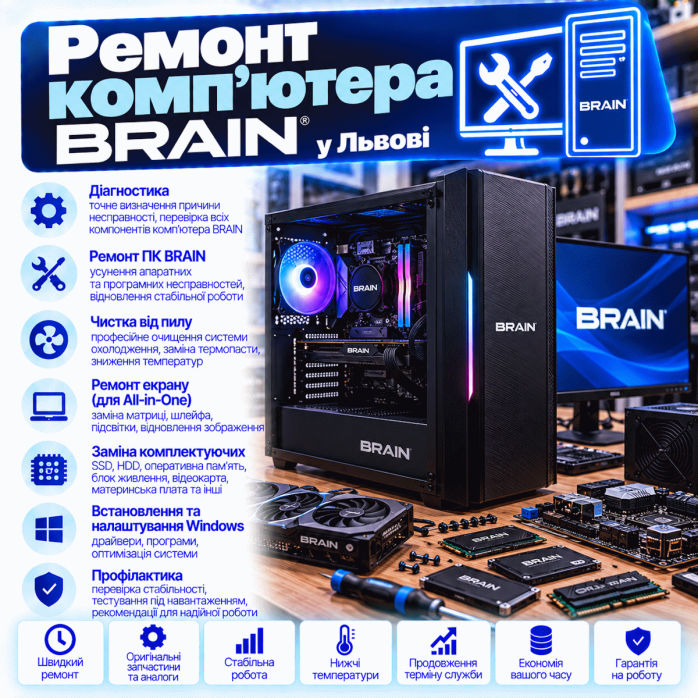
У «Львів Сервіс» виконуємо ремонт, діагностику, технічне обслуговування та модернізацію комп’ютерів BRAIN у Львові.
Працюємо з несправностями всього системного блока — від проблем запуску та Windows до діагностики блока живлення, материнської плати, відеокарти, оперативної пам’яті, SSD, системи охолодження та інших комплектуючих.
До нас можна звернутися, якщо комп’ютер BRAIN:
❌ не вмикається;
⚫ вмикається без зображення;
🔄 постійно перезавантажується;
💥 раптово вимикається;
🔵 показує BSOD;
🎮 вилітає з ігор;
🔥 перегрівається;
🌀 став дуже шумним;
💾 перестав бачити SSD або HDD;
🧠 має проблеми з оперативною пам’яттю;
🎮 показує артефакти;
🐌 став повільно працювати;
💻 не завантажує Windows;
🌐 втратив мережу;
🔌 має несправні USB;
⚙️ не проходить POST;
🚀 потребує модернізації.
Настільний комп’ютер BRAIN фактично є системою з набору окремих комплектуючих.
Залежно від моделі та року випуску всередині можуть використовуватися різні:
🧠 процесори Intel або AMD;
🧩 материнські плати;
🎮 дискретні або інтегровані графічні рішення;
🧠 модулі DDR3, DDR4 або DDR5;
💾 HDD, SATA SSD та NVMe SSD;
⚡ блоки живлення;
🧊 кулери та інші системи охолодження;
📶 мережеві адаптери;
📦 корпуси.
Саме тому при ремонті спочатку визначається фактична конфігурація конкретного ПК.
Це особливо важливо при підборі запчастин і модернізації.
Комп’ютер рідко повідомляє користувачеві прямо:
«Несправний блок живлення».
Замість цього ми бачимо симптом.
Наприклад:
«Натискаю кнопку — нічого не відбувається».
А причина може знаходитися в декількох абсолютно різних вузлах.
Тому професійна діагностика полягає в тому, щоб поступово звузити коло можливих причин та знайти реальну несправність.
Повна відсутність реакції на кнопку Power може бути пов’язана з:
⚡ блоком живлення;
🔌 мережевим кабелем;
🔘 кнопкою ввімкнення;
🧵 кабелем Front Panel;
🧩 материнською платою;
⚠️ коротким замиканням;
🔌 неправильним підключенням після ремонту або чищення.
Перевіряється ланцюг запуску системи та живлення основних вузлів.
Блок живлення забезпечує роботу практично всіх компонентів комп’ютера.
Його несправність може проявлятися не лише повною відсутністю запуску.
Можливі:
🔄 випадкові перезавантаження;
💥 вимкнення;
🎮 проблеми під час гри;
⚫ втрата зображення;
🧊 зависання;
❌ запуск не з першого разу;
⚡ нестабільність під навантаженням.
Наприклад:
🔘 натискаємо Power;
🌀 вентилятори смикаються;
⚫ зображення немає;
🔄 після декількох спроб комп’ютер запускається.
Така поведінка може бути пов’язана з:
⚡ живленням;
🧠 RAM;
⚙️ BIOS;
🧩 материнською платою;
🔋 CMOS;
🧠 ініціалізацією платформи.
Особливо корисно повідомити майстру, якщо проблема проявляється переважно після ночі або тривалого простою.
Деякі несправності можуть зникати після прогріву системи.
Тобто:
🌙 комп’ютер простояв ніч вимкненим;
❌ зранку не запускається;
🔄 після декількох спроб починає працювати;
☀️ протягом дня запускається нормально.
У такому випадку коротка перевірка вже прогрітого ПК може не показати проблему.
Тому сценарій несправності має велике значення.
Якщо вентилятори працюють і світлодіоди світяться, але монітор залишається чорним, необхідно визначити, чи проходить комп’ютер процедуру POST.
Перевіряються:
🧠 RAM;
🎮 GPU;
🧠 CPU;
🧩 материнська плата;
⚡ PSU;
⚙️ BIOS;
🖥️ монітор;
🔌 HDMI/DisplayPort;
🔌 правильність підключення монітора.
Перед складним ремонтом важливо виключити прості зовнішні причини.
Наприклад:
🔌 пошкоджений HDMI;
🔌 несправний DisplayPort;
🖥️ неправильно вибраний Input на моніторі;
🎮 кабель підключений не до того відеовиходу.
Якщо встановлена дискретна GPU, монітор зазвичай потрібно підключати саме до її відеовиходів.
Залежно від материнської плати комп’ютер може мати засоби первинної діагностики:
🔊 Beep-коди;
🚦 LED-індикатори;
🔢 POST-коди;
⚙️ інші діагностичні функції.
Вони допомагають визначити етап, на якому зупиняється запуск.
Однак їх показання потрібно розглядати разом з іншими результатами діагностики.
Несправність RAM може проявлятися дуже по-різному.
Наприклад:
⚫ немає зображення;
🔄 циклічний Restart;
🔵 BSOD;
🧊 зависання;
🎮 виліт гри;
📦 помилки архівів;
💻 падіння програм;
❌ Windows не встановлюється;
⚙️ система не проходить POST.
Для пошуку проблеми можуть перевірятися:
🧠 кожен модуль окремо;
🧩 різні DIMM-слоти;
⚙️ параметри BIOS;
🚀 XMP/EXPO;
📊 частота;
⏱️ таймінги;
⚡ стабільність під навантаженням.
Важливо визначити, чи проблема саме в модулі, слоті або конфігурації пам’яті.
Якщо фізично встановлено 16, 32 або 64 ГБ, але система визначає менший обсяг, перевіряються:
🧠 модулі;
🧩 DIMM-слоти;
⚙️ BIOS;
🧠 контролер пам’яті;
🧩 материнська плата;
🔧 правильність встановлення CPU — залежно від платформи.
Тому проста заміна планок не завжди вирішує проблему.
Після ввімкнення профілю пам’яті можуть з’явитися:
🔵 BSOD;
🎮 нестабільність в іграх;
🧊 зависання;
🔄 Restart;
⚫ проблеми POST.
Це не обов’язково означає, що RAM фізично пошкоджена.
Потрібно оцінювати стабільність усієї зв’язки:
🧠 CPU;
🧠 RAM;
🧩 motherboard;
⚙️ BIOS.
У сучасних системах із DDR5 після зміни пам’яті або скидання BIOS перший запуск може тривати довше.
Материнська плата виконує тренування пам’яті.
Якщо користувач бачить чорний екран протягом певного часу, це не завжди несправність.
Але постійний цикл без успішного запуску вже потребує перевірки.
У комп’ютері може використовуватися:
🖥️ інтегрована графіка;
🎮 дискретна NVIDIA GeForce;
🎮 AMD Radeon;
або інше сумісне графічне рішення залежно від конфігурації.
Відеокарта особливо важлива для:
🎮 ігор;
🎨 графіки;
🧱 3D;
🎬 монтажу;
📐 професійного ПЗ.
До характерних симптомів належать:
📏 смуги;
🟩 квадрати;
✨ точки;
🌈 неправильні кольори;
🔺 спотворені текстури;
⚫ мерехтіння;
🖥️ часткова втрата зображення.
Перевіряються GPU, VRAM, температура, живлення, драйвер та зовнішній тракт зображення.
Якщо проблема виникає тільки в іграх, не можна автоматично звинувачувати відеокарту.
Причиною також можуть бути:
🧠 RAM;
⚡ PSU;
🔥 CPU;
🌡️ температури;
💻 драйвер;
⚙️ Windows;
💾 SSD;
🎮 сама гра.
Тому важливо знати, чи проблема виникає в одній грі або в декількох різних.
Якщо ПК повністю вимикається без BSOD, перевіряються насамперед:
⚡ блок живлення;
🔥 температури;
🎮 відеокарта;
🧠 процесор;
🔌 живлення GPU;
🧩 материнська плата.
Навантажувальна діагностика тут набагато інформативніша, ніж проста перевірка робочого столу Windows.
Раптовий Restart може бути пов’язаний із:
⚡ живленням;
🧠 RAM;
🔥 перегрівом;
🎮 GPU;
🧩 материнською платою;
⚙️ нестабільними параметрами BIOS.
Також перевіряється системний журнал Windows, якщо система дозволяє його проаналізувати.
BSOD — це не окрема поломка, а наслідок критичної помилки.
Причина може бути апаратною або програмною.
Серед напрямків перевірки:
🧠 RAM;
💾 SSD;
🎮 GPU;
💻 драйвери;
🧩 материнська плата;
⚙️ Windows;
🔥 перегрів;
🚀 нестабільний XMP/EXPO.
Корисно сфотографувати код синього екрана.
Перегрів може впливати не лише на шум, а й на продуктивність та стабільність.
Можливі:
📉 зниження частот;
🐌 повільніша робота;
🎮 падіння FPS;
🌀 максимальні оберти вентиляторів;
🧊 зависання;
💥 аварійне вимкнення.
Під час комплексного обслуговування увага приділяється:
🌀 вентиляторам;
🧊 радіатору CPU;
🎮 відеокарті;
🕸️ фільтрам;
🌬️ вентиляційним отворам;
📦 внутрішній частині корпуса.
Пил може суттєво погіршити проходження повітря через радіатор.
Якщо процесор працює при завищених температурах, перевіряється:
🧴 термопаста;
🔩 притиск кулера;
🧊 стан радіатора;
🌀 вентилятор;
🌬️ вентиляція корпуса.
Заміна термопасти без перевірки решти системи охолодження не завжди вирішує проблему.
Можливі:
🌀 вентилятор не обертається;
🔊 підшипник шумить;
📉 вентилятор не набирає потрібних обертів;
🔩 поганий притиск;
🧊 недостатня ефективність кулера для встановленого CPU.
У такому випадку підбирається відповідне рішення.
Якщо конкретна конфігурація використовує СРО/AIO, додатково перевіряються:
💧 помпа;
🌀 вентилятори радіатора;
🧊 сам радіатор;
🔌 живлення;
⚙️ керування;
🌡️ поведінка температур CPU.
Несправність помпи може призвести до дуже швидкого перегріву процесора.
Навіть справні компоненти можуть перегріватися, якщо в корпусі неправильно організований рух повітря.
Перевіряється:
➡️ забір повітря;
⬅️ видування;
🌀 напрямок вентиляторів;
🕸️ стан фільтрів;
🎮 положення GPU;
🧊 розташування радіатора.
Особливо це важливо після самостійного додавання вентиляторів.
Причина шуму визначається окремо.
Шуміти може:
🌀 CPU Fan;
🎮 GPU;
⚡ PSU;
🌀 корпусний вентилятор;
💾 HDD;
💧 помпа СРО.
Спочатку потрібно локалізувати джерело, а не міняти всі вентилятори.
Несправний або нестабільний SSD може спричиняти:
🐌 повільний запуск;
🧊 зависання;
🔵 BSOD;
📂 помилки файлів;
💻 проблеми завантаження Windows;
💾 періодичне зникнення диска.
Перевіряється стан накопичувача та його поведінка.
Сучасні BRAIN можуть використовувати швидкі NVMe-накопичувачі.
При проблемах перевіряються:
💾 сам SSD;
🧩 M.2;
⚙️ BIOS;
🌡️ температура;
🧊 радіатор;
🧩 конфігурація плати.
При тривалому копіюванні великих файлів, роботі з відео або інших важких операціях температура NVMe може зростати.
Це може призводити до thermal throttling — тимчасового зниження продуктивності для контролю температури.
У такому випадку оцінюється охолодження накопичувача та airflow.
Механічний диск потребує особливо обережного підходу, якщо на ньому є важливі дані.
Небезпечні симптоми:
🔊 клацання;
🐌 різке падіння швидкості;
📂 помилки читання;
💾 періодичне зникнення;
🧊 зависання при зверненні до файлів.
При таких симптомах зайве навантаження на диск небажане.
Якщо на комп’ютері є важливі:
📄 документи;
📸 фотографії;
🎬 відео;
📊 бухгалтерські бази;
🎨 проєкти;
🗂️ архіви,
обов’язково повідомте про це до початку робіт.
Це особливо важливо при проблемах накопичувача або Windows.
Якщо диск зашифрований BitLocker, після певних апаратних змін система може запросити ключ відновлення.
Тому перед:
⚙️ зміною BIOS;
🔐 операціями з TPM;
🧩 заміною деяких компонентів
бажано переконатися, що Recovery Key доступний.
Несправність материнської плати не завжди означає повну відсутність запуску.
Можуть не працювати лише окремі функції:
🔌 USB;
🌐 Ethernet;
🎧 Audio;
💾 SATA;
🚀 M.2;
🧠 DIMM;
🎮 PCIe;
🌀 Fan Header.
Також можливі проблеми живлення або POST.
Якщо економічно та технічно доцільно ремонтувати саму плату, після діагностики можуть виконуватися роботи з її компонентами.
Перевіряються:
⚡ лінії живлення;
🔲 MOSFET;
🔬 SMD-компоненти;
🧩 контролери;
⚙️ BIOS;
💾 SPI Flash;
⚠️ короткі замикання;
🔌 пошкоджені роз’єми.
VRM забезпечує стабільне живлення процесора.
Проблеми цієї частини можуть проявлятися як:
❌ відсутність запуску;
⚫ відсутність POST;
🔄 Restart;
🔥 локальний нагрів;
💥 вимкнення під навантаженням.
Для діагностики потрібна перевірка самої плати.
USB може перестати працювати через:
🔨 механічне пошкодження;
⚡ коротке замикання;
🔌 пошкодження контактів;
🧩 несправність контролера;
💻 програмну проблему.
Якщо роз’єм фізично зламаний, може знадобитися його заміна.
При проблемах LAN перевіряються:
🌐 мережевий контролер;
🔌 RJ-45;
💻 драйвер;
🧵 кабель;
📡 роутер;
⚙️ налаштування Windows.
Важливо спочатку визначити, проблема знаходиться в комп’ютері чи зовнішній мережі.
Причина може знаходитися в:
🎧 задньому Audio;
🎧 передньому Audio;
🔌 HD Audio Header;
🧩 аудіоконтролері;
💻 драйвері;
⚙️ Windows;
🖥️ HDMI/DisplayPort Audio.
Тому перевіряється весь аудіотракт.
BIOS забезпечує початкову ініціалізацію обладнання.
Робота з ним може знадобитися при:
🧠 заміні CPU;
🧠 зміні RAM;
🚀 модернізації;
⚫ проблемах POST;
⚠️ невдалому оновленні;
🔄 нестабільності після зміни параметрів.
Якщо CPU фізично встановився в сокет, це ще не гарантує повної сумісності.
Необхідно враховувати:
🧩 chipset;
⚙️ версію BIOS;
⚡ VRM;
🧠 підтримку пам’яті;
🧊 систему охолодження.
Тому сумісність процесора бажано перевіряти до його встановлення.
Якщо після повного відключення живлення:
🕐 збивається час;
📅 скидається дата;
⚙️ губляться параметри BIOS,
одним із можливих факторів може бути батарейка CMOS.
Після її заміни параметри BIOS можуть потребувати повторного налаштування.
Проблеми можуть виглядати як:
🔄 Automatic Repair;
⚫ чорний екран;
🔵 BSOD;
📁 Boot Error;
💾 Boot Device не знайдений;
🔄 нескінченне перезавантаження.
Перед перевстановленням Windows бажано перевірити SSD та інші критичні компоненти.
Циклічне автоматичне відновлення може виникнути через:
📂 пошкоджені системні файли;
💾 несправність SSD;
🧠 помилки RAM;
⚙️ завантажувач;
💻 невдале оновлення;
🔧 апаратну нестабільність.
Тому перевстановлення системи не завжди є першим правильним кроком.
Якщо раніше система працювала швидко, а зараз:
🐌 довго запускається;
📂 повільно відкриває програми;
🌐 зависає в браузері;
💾 довго копіює файли;
📊 погано працює в багатозадачності,
спочатку потрібно визначити вузьке місце.
Це може бути:
🧠 малий обсяг RAM;
💿 старий HDD;
💾 повільний або проблемний SSD;
🔥 перегрів CPU;
🧠 слабкий процесор;
🎮 відеокарта;
⚙️ Windows;
📦 переповнений системний диск.
Тільки після цього має сенс планувати модернізацію.
Якщо система технічно справна, але вже не відповідає сучасним вимогам, можна розглянути апгрейд.
Наприклад:
💾 HDD → SSD;
🚀 SATA SSD → NVMe;
🧠 8 ГБ → 16/32 ГБ RAM;
🎮 заміну відеокарти;
🧠 заміну CPU;
⚡ заміну PSU;
🧊 покращення охолодження;
📶 додавання Wi-Fi/Bluetooth.
Якщо Windows досі встановлена на механічному HDD, перехід на SSD може суттєво покращити:
⚡ запуск системи;
📂 відкриття програм;
🌐 браузер;
📊 багатозадачність;
🔄 оновлення Windows;
📁 роботу з файлами.
У старішій системі такий апгрейд часто відчувається сильніше, ніж невелике збільшення частоти CPU.
Перед встановленням RAM перевіряються:
🧠 покоління DDR;
📦 максимальний обсяг;
🧩 кількість слотів;
⏱️ частота;
⚙️ сумісність;
🧠 поточна конфігурація.
Після встановлення виконується перевірка стабільності.
Для нової GPU необхідно врахувати:
📏 довжину;
📐 товщину;
📦 корпус;
⚡ PSU;
🔌 конектори живлення;
🧠 процесор;
🌬️ вентиляцію.
Потужніша відеокарта може вимагати одночасної заміни блока живлення.
При підборі PSU враховується не лише загальна потужність у ватах.
Важливі:
🔌 необхідні конектори;
🎮 модель GPU;
🧠 CPU;
📈 пікове навантаження;
📦 загальна конфігурація;
🔧 можливість правильного підключення.
Перед заміною CPU перевіряються:
🔌 socket;
🧩 chipset;
⚙️ BIOS;
⚡ VRM;
🧊 кулер;
🧠 RAM.
Іноді заміна CPU в межах старої платформи має сенс, а іноді економічно доцільніше переходити на новішу платформу.
Це оцінюється індивідуально.
Для офісного ПК часто достатньо:
💾 SSD;
🧠 достатнього обсягу RAM;
🧹 обслуговування;
💻 справної Windows.
Для Gaming PC пріоритети можуть бути зовсім іншими:
🎮 GPU;
🧠 CPU;
⚡ PSU;
🌬️ охолодження.
Тому модернізація повинна відповідати реальним задачам користувача.
Офісні системи часто використовуються щодня по багато годин.
Для них особливо важливі:
⚡ стабільний запуск;
💾 справний накопичувач;
🌐 Ethernet;
🖨️ периферія;
🔇 тиха робота;
💻 стабільна Windows.
Навіть короткі випадкові зависання можуть суттєво заважати роботі, тому такі проблеми також варто діагностувати.
Домашній ПК може одночасно використовуватися для:
🌐 інтернету;
🎬 фільмів;
📄 документів;
🎓 навчання;
🎮 ігор;
📸 фотографій;
🖨️ друку.
Тому при ремонті важливо зберегти звичну функціональність системи та, за можливості, дані користувача.
Для Gaming PC важлива не лише можливість запустити Windows.
Система повинна залишатися стабільною при тривалому навантаженні.
Перевіряються:
🎮 GPU;
🧠 CPU;
🧠 RAM;
⚡ PSU;
💾 SSD;
🌡️ температури;
🌬️ airflow.
Якщо комп’ютер використовується для:
🏗️ AutoCAD;
🏢 Revit;
🧱 3ds Max;
🔧 SolidWorks;
🎨 Photoshop;
🎬 Premiere Pro;
🎞️ DaVinci Resolve;
🧩 Blender,
особливо важливо враховувати стабільність при довготривалих робочих навантаженнях.
Раптовий Restart під час рендерингу може бути значно критичнішим, ніж звичайний збій домашнього ПК.
Якщо комп’ютер перестав запускатися після заміни деталей, перевіряються:
🧠 RAM;
🎮 GPU;
🧠 CPU;
💾 M.2;
⚡ PSU;
🔌 кабелі;
⚙️ BIOS;
🔘 Front Panel.
Нова деталь може бути справною, але неправильно встановленою або несумісною з поточною конфігурацією.
Після заміни блока живлення або материнської плати важливо правильно підключити:
🔌 основне 24-pin живлення;
⚡ CPU EPS 4/8-pin;
🎮 живлення відеокарти;
💾 SATA Power.
Якщо CPU Power не підключений, вентилятори можуть запускатися, але система не проходитиме POST.
При заміні модульного блока живлення бажано використовувати кабелі, призначені саме для відповідної моделі PSU.
Зовні однаковий конектор з боку блока живлення не гарантує однакову розпіновку.
Неправильне підключення може пошкодити обладнання.
Також перевіряються:
🔩 стійки материнської плати;
🧠 правильність встановлення RAM;
🎮 фіксація GPU;
💾 M.2;
🌀 вентилятори;
🧊 кулер CPU;
🔌 Front I/O;
🧵 кабелі.
Іноді причина несправності виявляється саме в монтажі, а не в електроніці.
Якщо після стрибка або аварійного відключення електроенергії комп’ютер:
❌ перестав запускатися;
🔄 почав перезавантажуватися;
🌐 втратив LAN;
💾 перестав бачити накопичувач,
потрібна діагностика.
Найперше перевіряється система живлення, але пошкодження можуть бути й в інших вузлах.
Рідина всередині системного блока може пошкодити:
🧩 материнську плату;
🎮 GPU;
⚡ PSU;
🧠 RAM;
🔌 роз’єми.
Якщо таке сталося, ПК потрібно відразу знеструмити.
Не потрібно перевіряти:
«А може вже висохло і запрацює?»
Корозія та електрохімічні процеси можуть продовжувати пошкоджувати плату навіть після зовнішнього висихання.
Якщо з’явився:
🔥 запах гару;
⚡ запах перегрітої електроніки;
🔌 запах плавленого пластику,
комп’ютер необхідно відключити від мережі.
Повторний запуск до діагностики може збільшити масштаб пошкодження.
Після усунення несправності комп’ютер перевіряється відповідно до характеру початкової проблеми.
Можуть контролюватися:
🌡️ температури;
🧠 RAM;
🎮 GPU;
🧠 CPU;
💾 SSD;
⚡ стабільність живлення;
🌀 вентилятори;
🌐 мережа;
🔌 порти;
💻 Windows.
Якщо несправність виникала лише:
🎮 у грі;
🎬 під час рендерингу;
📦 при тривалому навантаженні,
перевірка повинна враховувати цей сценарій.
Комп’ютер, який працює 10 хвилин на робочому столі, ще не обов’язково є стабільним під навантаженням.
Особливо складні ситуації, коли проблема виникає:
🕐 раз на декілька годин;
📅 раз на декілька днів;
🔥 лише після прогріву;
❄️ лише при холодному старті;
🎮 тільки в певному навантаженні.
У таких випадках максимально точний опис поведінки ПК суттєво допомагає діагностиці.
Бажано повідомити:
📅 коли почалася несправність;
🔧 що робили з комп’ютером перед цим;
⚡ чи були проблеми електромережі;
🎮 чи проблема виникає в іграх;
🔥 чи є перегрів;
🔵 чи з’являється BSOD;
🔄 чи відбувається Restart;
⚫ чи просто зникає зображення;
🧠 чи змінювали RAM;
🎮 чи встановлювали нову GPU;
💾 чи змінювали SSD;
⚙️ чи оновлювали BIOS.
При системній несправності найкраще привезти системний блок повністю.
Це дозволяє перевірити взаємодію всіх його компонентів.
Якщо проблема проявляється лише з конкретним:
🖥️ монітором;
🔌 кабелем;
⌨️ пристроєм;
🎮 контролером;
🌐 мережевим обладнанням,
про це також потрібно повідомити.
Залежно від несправності:
🔍 комплексна діагностика;
🧩 ремонт материнської плати;
⚡ діагностика та ремонт системи живлення;
🎮 діагностика відеокарти;
🧠 перевірка RAM;
💾 діагностика SSD/HDD;
🚀 встановлення SSD/NVMe;
🧹 чищення від пилу;
🧴 заміна термопасти;
🧊 ремонт системи охолодження;
🌀 заміна вентиляторів;
💧 перевірка СРО;
⚙️ робота з BIOS/UEFI;
🔌 ремонт USB та інших портів;
🌐 діагностика LAN;
🎧 усунення проблем Audio;
💻 діагностика Windows;
🚀 модернізація;
🧪 перевірка стабільності.
Однозначної відповіді для всіх систем немає.
Потрібно врахувати:
📅 вік комп’ютера;
🧩 платформу;
🔧 характер несправності;
💰 вартість ремонту;
🚀 можливості модернізації;
🎯 задачі користувача.
Наприклад, старий офісний ПК із HDD іноді можна суттєво прискорити встановленням SSD та додаткової RAM.
А дуже стара платформа, яка потребує одночасної заміни CPU, плати, RAM та інших компонентів, може вимагати вже іншого підходу.
У «Львів Сервіс» можна звернутися з різними несправностями комп’ютерів BRAIN.
Допомагаємо, якщо:
❌ ПК не вмикається;
⚫ немає зображення;
🔄 система перезавантажується;
💥 комп’ютер вимикається;
🔵 з’являється BSOD;
🔥 є перегрів;
🌀 комп’ютер шумить;
🎮 виникають проблеми в іграх;
💾 не визначається SSD/HDD;
🧠 є помилки RAM;
🧩 несправна материнська плата;
⚡ є проблеми живлення;
💻 Windows не запускається;
🐌 ПК працює повільно;
🚀 потрібна модернізація.
Якщо комп’ютер BRAIN перезавантажується в грі, це ще не означає, що потрібно купувати новий блок живлення.
Якщо немає зображення — не обов’язково несправна відеокарта.
Якщо Windows зависає — проблема не завжди програмна.
Якщо горить DRAM LED — це не завжди несправна RAM.
Саме тому основний принцип ремонту:
симптом → діагностика → причина → ремонт → перевірка.
Такий підхід дозволяє уникати непотрібної заміни справних комплектуючих.
У «Львів Сервіс» виконуємо комплексний ремонт настільних комп’ютерів BRAIN — від простих домашніх та офісних систем до продуктивних ігрових і робочих конфігурацій.
Можемо допомогти з:
🔍 діагностикою;
⚡ системою живлення;
🧩 материнською платою;
🎮 відеокартою;
🧠 оперативною пам’яттю;
💾 SSD, NVMe та HDD;
🔥 перегрівом;
🧊 охолодженням;
🌀 вентиляторами;
⚙️ BIOS;
🔌 портами;
🌐 мережею;
💻 Windows;
🚀 модернізацією.
🖥️🔧 «Львів Сервіс» — ремонт комп’ютерів BRAIN у Львові з комплексною діагностикою, пошуком першопричини несправності, ремонтом та заміною комплектуючих, технічним обслуговуванням і модернізацією ПК.
ℹ️ «Львів Сервіс» є незалежним сервісом та не є авторизованим сервісним центром BRAIN.
Відгуків про цей товар ще не було.
Професійне відновлення техніки у Львові та швидкий ремонт через поштову доставку по всій Україні.
Зв'яжіться з майстром зручним способом перед візитом чи відправкою:
Оберіть найзручніший для вас формат співпраці:
Приносьте несправну техніку прямо до нашої майстерні для оперативної діагностики.
📍 Адреса: м. Львів, вул. Йосифа Сліпого, 3
🕘 Графік: ПН–ПТ з 10:00 до 18:00 (СБ–НД — вихідний)
Ідеально для негабаритної техніки: ноутбуків, відеокарт, материнських плат, джойстиків та приставок.
📦 Доставка: «Нова Пошта» або «Укрпошта»
📍 Одержувач: м. Львів, «Львів Сервіс» (номер відділення уточнюйте у майстра)
📌 Обов'язково вкладіть записку з описом дефекту та вашим контактним номером телефону.
Прозорий процес від передачі пристрою до видачі:
Безкоштовно за умови подальшого відновлення техніки у нас.
Використовуємо перевірені оригінальні комплектуючі та надійні аналоги.
Надаємо гарантійний талон на всі виконані послуги та замінені деталі.
Приймаємо замовлення з будь-якого населеного пункту через поштових операторів.