Кошик
Ваш кошик порожній :(
Це ніколи не пізно виправити :)


Переглядів: 521


Комп’ютери QUBE можуть використовуватися для абсолютно різних завдань: домашньої роботи, навчання, офісних програм, ігор, графіки, монтажу відео, 3D-моделювання та професійного програмного забезпечення. Відповідно, всередині системного блока можуть бути встановлені дуже різні комплектуючі — від базового процесора з інтегрованою графікою до продуктивної системи з потужною дискретною відеокартою, великим обсягом RAM та кількома SSD.
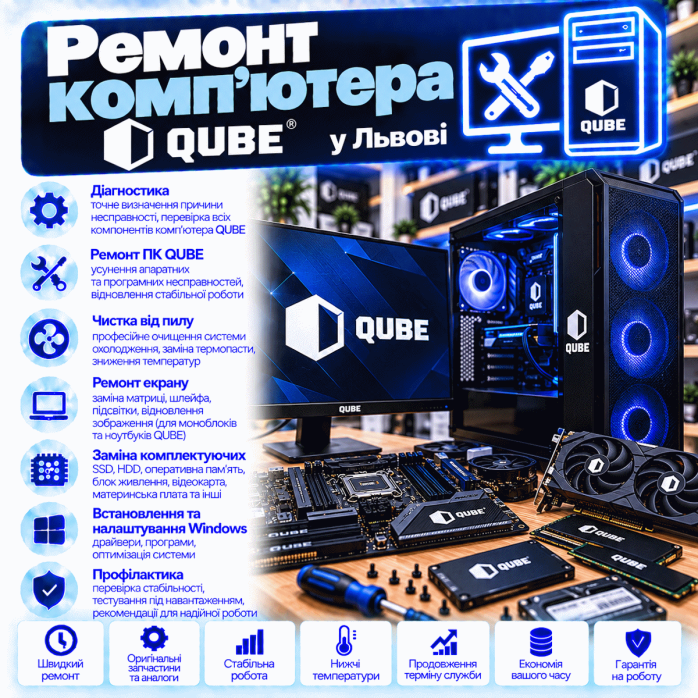
У «Львів Сервіс» виконуємо 🔧 діагностику, ремонт, обслуговування та модернізацію комп’ютерів QUBE у Львові.
При ремонті QUBE ми не орієнтуємося лише на назву комп’ютера. Насамперед визначаємо його реальну апаратну конфігурацію, оскільки саме від встановлених комплектуючих залежить методика діагностики, сумісність деталей, можливості ремонту та подальшої модернізації.
Можемо допомогти, якщо QUBE:
❌ взагалі не вмикається;
⚫ вмикається, але немає зображення;
🔄 циклічно перезавантажується;
💥 вимикається під навантаженням;
🧊 зависає;
🔵 показує BSOD;
🎮 вилітає з ігор;
🌈 показує графічні артефакти;
🔥 перегрівається;
🌀 працює дуже шумно;
🐌 став повільним;
🧠 не визначає RAM;
💾 не бачить SSD;
🚀 не визначає NVMe;
💿 має проблеми з HDD;
⚙️ не проходить POST;
💻 не завантажує Windows;
🌐 не працює LAN або Wi-Fi;
🔌 не працюють USB;
🌈 виникли проблеми з RGB/ARGB;
🚀 потрібна модернізація.
Навіть два зовні однакові системні блоки QUBE можуть суттєво відрізнятися всередині.
В одному може бути:
🧠 Intel;
🎮 NVIDIA;
🧠 DDR4;
💾 SATA SSD.
В іншому:
🧠 AMD;
🎮 Radeon;
🧠 DDR5;
🚀 NVMe.
Тому перед складною діагностикою визначаємо фактичну конфігурацію системи.
Нас цікавлять:
🧠 модель CPU;
🧩 модель motherboard;
🎮 модель GPU;
🧠 тип, кількість та обсяг RAM;
💾 накопичувачі;
⚡ PSU;
🧊 CPU Cooler;
💧 AIO, якщо встановлена;
🌀 корпусні вентилятори;
🌈 контролери RGB/ARGB;
📦 особливості корпуса.
Так ми можемо зрозуміти не лише що зламалося, а й чи правильно компоненти працюють разом.
Комп’ютер може бути повністю справним технічно, але працювати гірше очікуваного через невдалий баланс конфігурації.
Наприклад:
🎮 потужна GPU + слабкий CPU;
🧠 продуктивний CPU + недостатнє охолодження;
🎮 нова відеокарта + старий PSU;
🚀 швидкий NVMe + перегрів M.2;
🧠 багато RAM + нестабільний профіль XMP/EXPO;
🔥 продуктивні компоненти + слабкий airflow корпуса.
Тому іноді проблема вирішується не ремонтом конкретної деталі, а правильним налаштуванням або модернізацією системи.
Натискаєте кнопку Power, але:
❌ немає реакції;
🌀 вентилятори стоять;
🌈 RGB не світиться;
🖥️ монітор не реагує.
Починаємо з перевірки ланцюга живлення.
Послідовно можуть перевірятися:
🔌 кабель живлення;
⚡ PSU;
🔘 кнопка Power;
🔌 Power SW;
🧩 Front Panel;
🔌 24-pin ATX;
🔌 EPS CPU;
🧩 motherboard;
⚡ VRM;
🧠 CPU.
Якщо є дискретна відеокарта:
🎮 перевіряється також її живлення.
Причина іноді значно простіша, ніж здається.
Можливі:
🔘 несправна кнопка;
🔌 обрив кабелю;
🧩 неправильне підключення Front Panel;
⚡ несправність PSU;
🧩 проблема motherboard.
Особливо варто перевіряти Front Panel, якщо системний блок недавно розбирався.
PSU повинен забезпечувати стабільне живлення всіх компонентів.
Проблеми блока живлення можуть проявлятися не тільки повною відсутністю запуску.
Можливі:
🔄 перезавантаження;
💥 вимкнення;
🎮 проблеми під час гри;
🧊 зависання;
⚫ чорний екран;
⚡ нестабільний холодний старт.
Комп’ютер може працювати на робочому столі Windows, але вимикатися, коли одночасно навантажуються:
🧠 CPU;
🎮 GPU.
Тому симптом:
«У браузері працює, а в грі вимикається»
дуже важливий для діагностики.
Навіть блок із достатньою номінальною потужністю може:
📅 деградувати;
🔥 перегріватися;
⚡ нестабільно працювати;
🔌 мати проблеми з конекторами;
📉 не витримувати пікове навантаження конкретної системи.
Тому оцінюємо конкретний PSU та його поведінку.
Залежно від GPU можуть використовуватися:
🔌 6-pin;
🔌 8-pin;
🔌 2×8-pin;
🔌 3×8-pin;
🔌 12VHPWR;
🔌 12V-2x6.
Перевіряємо не лише факт підключення, а й:
🔥 стан конектора;
🧵 кабель;
📐 правильність посадки;
⚡ PSU;
🎮 поведінку GPU під навантаженням.
Одна з небезпечних помилок під час самостійного апгрейду — залишити старі модульні кабелі при встановленні нового блока живлення.
З боку компонента конектор може виглядати стандартно, але з боку PSU розпіновка може відрізнятися.
Наслідком може бути пошкодження:
💾 SSD;
💿 HDD;
🎮 GPU;
🧩 інших пристроїв.
Якщо після натискання Power:
🌀 вентилятори стартують;
🌈 підсвітка спалахує;
⏱️ проходить кілька секунд;
❌ комп’ютер вимикається,
перевіряємо:
⚡ PSU;
🔌 CPU Power;
🧩 motherboard;
🧠 CPU;
🧠 RAM;
🎮 GPU;
⚠️ можливе коротке замикання.
Boot Loop може бути пов’язаний із:
🧠 RAM;
⚙️ BIOS;
🧠 CPU;
🧩 motherboard;
⚡ PSU;
🎮 GPU;
🔋 CMOS.
Також враховуємо, чи проблема виникла після зміни комплектуючих.
Цікавий тип несправності:
🌅 зранку ПК не стартує;
🔄 декілька разів перезапускається;
🟢 потім запускається;
🕐 протягом дня працює нормально.
У такій ситуації коротка перевірка вже прогрітого комп’ютера може нічого не показати.
Потрібно враховувати саме холодний запуск.
Вентилятори та підсвітка — ще не доказ нормального запуску.
Система може отримувати живлення, але не проходити POST.
Перевіряємо:
🧠 CPU;
🧠 RAM;
🎮 GPU;
🧩 motherboard;
⚙️ BIOS;
⚡ PSU;
🔌 силові конектори.
До завантаження Windows система повинна ініціалізувати основні компоненти.
Якщо цей процес зупинився на:
🧠 CPU;
🧠 DRAM;
🎮 VGA;
💾 BOOT,
операційна система ще не має відношення до проблеми.
Якщо встановлена материнська плата має діагностичні індикатори, вони допомагають визначити етап збою.
Але важливо правильно їх трактувати.
Наприклад:
⚪ VGA LED
не завжди означає несправність самої відеокарти.
Причиною також можуть бути:
⚡ PSU;
🔌 GPU Power;
🧩 PCIe;
⚙️ BIOS;
🧩 motherboard.
Якщо система зупинилася на CPU, перевіряємо:
🧠 процесор;
🔌 EPS;
🧩 socket;
⚡ VRM;
⚙️ BIOS;
🧩 motherboard.
Особливо це актуально після CPU Upgrade.
Можливі:
🧠 несправність RAM;
🧩 проблема DIMM;
⚙️ нестабільні налаштування;
🧠 контролер пам’яті;
🧩 socket;
⚙️ BIOS.
Якщо CPU, RAM та GPU вже пройшли ініціалізацію, але система зупинилася на BOOT, перевіряємо:
💾 SSD;
🚀 NVMe;
⚙️ Boot Priority;
💻 завантажувач Windows;
⚙️ BIOS/UEFI.
До складного розбирання ПК перевіряються:
🖥️ дисплей;
🔌 HDMI;
🔌 DisplayPort;
🔄 адаптери;
⚙️ вибраний вхід монітора.
Також перевіряємо, до якого відеовиходу підключений кабель.
Нестабільна RAM може створювати десятки різних симптомів.
Серед них:
⚫ чорний екран;
🔄 Boot Loop;
🔵 BSOD;
🧊 зависання;
🎮 виліт ігор;
📦 помилки архівів;
💻 закриття програм;
🔄 випадковий Restart.
Залежно від конфігурації:
🧠 тестуємо модулі;
🧩 перевіряємо DIMM;
📊 контролюємо визначений обсяг;
⚙️ аналізуємо налаштування BIOS;
🔥 перевіряємо стабільність.
Причина може знаходитися не лише в пам’яті.
Перевіряються:
🧠 модулі;
🧩 DIMM;
🧠 CPU;
🧩 socket;
🧠 контролер пам’яті;
⚙️ BIOS;
🧩 motherboard.
Після ввімкнення профілю RAM система може отримати вищу продуктивність.
Але якщо конфігурація нестабільна, можуть з’явитися:
🔵 BSOD;
🎮 вильоти;
🧊 зависання;
🔄 перезавантаження.
Тому після зміни параметрів пам’яті важливо перевірити стабільність.
На DDR5-платформах після зміни конфігурації може відбуватися Memory Training.
Перший старт після:
🧠 заміни RAM;
🔋 Clear CMOS;
⚙️ оновлення BIOS;
🧠 заміни CPU
іноді триває довше звичайного.
Але нескінченні цикли запуску вже потребують перевірки.
Відеокарта особливо важлива в:
🎮 Gaming PC;
🎬 монтажі;
🧱 3D;
🎨 графіці;
📐 професійних програмах із GPU-прискоренням.
Можуть з’являтися:
🟩 квадрати;
🟪 кольорові блоки;
📏 смуги;
✨ точки;
🔺 спотворення текстур;
⚫ мерехтіння.
Діагностика включає перевірку:
🎮 GPU;
🧠 VRAM;
🔥 температур;
⚡ живлення;
💻 драйвера;
🔌 кабелю;
🖥️ монітора.
Наприклад:
🟢 Windows працює;
🌐 браузер працює;
🎬 відео працює;
🎮 запускається гра;
⏱️ через 15 хвилин;
⚫ чорний екран.
У такій ситуації важливі:
🎮 GPU;
🔥 температура;
⚡ PSU;
🔌 GPU Power;
💻 драйвер.
Якщо після зникнення картинки:
🎧 звук продовжується;
💬 Discord або інший голосовий зв’язок працює;
🌀 система не вимкнулася,
це допомагає відрізнити втрату відеосигналу від повного відключення живлення.
Якщо одночасно:
⚫ зникає зображення;
🎧 пропадає звук;
🌀 зупиняються вентилятори;
🌈 гасне RGB,
перевіряємо насамперед систему живлення, температури та силові вузли.
Якщо гра закрилася, але Windows продовжує нормально працювати, це вже інший сценарій.
Перевіряємо:
🎮 GPU;
🧠 RAM;
🧠 CPU;
💻 драйвер;
📁 файли гри;
🔥 температури;
⚙️ Windows.
Зниження продуктивності може бути викликане:
🔥 перегрівом CPU;
🔥 перегрівом GPU;
📉 Throttling;
🧠 нестачею RAM;
💾 проблемним накопичувачем;
💻 драйверами;
⚙️ Windows;
🎮 зміною налаштувань.
Тому низький FPS — не автоматичний діагноз «слабка відеокарта».
При продуктивній системі важливо оцінювати весь тепловий баланс.
Контролюємо:
🧠 CPU;
🎮 GPU;
⚡ VRM;
🚀 NVMe;
🌡️ внутрішню температуру корпуса.
Коли компонент досягає високої температури, він може знижувати частоти для захисту.
Користувач бачить:
📉 падіння FPS;
🐌 зниження швидкості;
🌀 сильний шум;
🎮 ривки;
📊 нестабільну продуктивність.
Тому комп’ютер може не вимикатися, але все одно мати серйозну проблему з охолодженням.
Комплексне обслуговування може включати очищення:
📦 корпуса;
🧊 CPU Cooler;
🌀 вентиляторів;
🎮 відеокарти зовні;
💧 радіатора AIO;
🌬️ фільтрів;
⚡ зони блока живлення.
Якщо необхідно, виконується заміна термоінтерфейсу CPU.
Після цього важливо перевірити:
🌡️ температуру;
📉 Throttling;
🌀 оберти;
🧠 частоти;
🔥 поведінку під навантаженням.
Перевіряємо:
🔩 кріплення;
🧴 притиск;
🌀 вентилятор;
📐 орієнтацію;
🌬️ напрямок повітря.
Навіть хороший кулер може працювати погано при неправильному встановленні.
Для AIO перевіряємо:
💧 помпу;
🌀 вентилятори;
🧊 радіатор;
🔌 живлення;
⚙️ RPM;
🌡️ температуру CPU.
Наприклад:
🌡️ CPU був холодний;
🔘 ПК запустився;
🔥 температура різко пішла вгору;
🌀 вентилятори розкрутилися;
📉 CPU почав скидати частоти.
У такому випадку перевіряється робота помпи та відведення тепла.
Важливо не просто встановити вентилятори, а створити логічний потік повітря.
Зазвичай:
🌬️ передня/нижня частина → забір;
🔥 задня/верхня → видув.
Але остаточна схема залежить від конкретного корпуса та встановлених компонентів.
Якщо перестала працювати підсвітка, проблема може бути в:
🎛️ контролері;
🔌 SATA Power;
🧩 RGB/ARGB Header;
🌀 вентиляторі;
🔘 кнопці корпуса;
💻 програмному керуванні.
Ці системи не можна бездумно підключати одна до одної.
Перед роботою з підсвіткою потрібно визначити стандарт конектора.
Шум може надходити від:
🧊 CPU Cooler;
🎮 GPU;
⚡ PSU;
🌀 Case Fan;
💧 AIO Pump;
💿 HDD;
📦 корпуса.
Іноді причина — не несправний вентилятор, а неправильна Fan Curve або резонанс корпуса.
У системі можуть одночасно використовуватися:
💿 HDD;
💾 SATA SSD;
🚀 NVMe;
🎮 окремий SSD для ігор;
📂 окремий диск для файлів.
Кожен із них перевіряється відповідно до симптомів.
Можливі:
🐌 повільне завантаження;
🧊 зависання;
🔵 BSOD;
📂 помилки файлів;
🔄 Automatic Repair;
❌ відсутність завантаження.
Перевіряємо:
🚀 накопичувач;
🧩 M.2 Slot;
⚙️ BIOS;
🧩 motherboard;
🔧 правильність встановлення.
Високопродуктивний NVMe може нагріватися при:
🎮 встановленні великих ігор;
🎬 роботі з відео;
📦 розпакуванні;
💾 великих копіюваннях.
При перегріві можлива втрата продуктивності.
У деяких motherboard встановлення накопичувача в певний M.2 може впливати на доступність окремих SATA-портів.
Це не обов’язково несправність.
Перевіряємо конфігурацію конкретної плати.
Якщо HDD:
🔊 клацає;
🐌 дуже повільний;
📂 зависає при відкритті папок;
❌ має помилки читання,
особливо обережно ставимося до нього, якщо там зберігаються важливі файли.
Перед роботами повідомте, якщо особливо важливо зберегти:
📂 документи;
📸 фотографії;
🎬 відео;
🧱 проєкти;
📊 бази;
💼 робочі файли.
Якщо накопичувач захищений BitLocker, може знадобитися Recovery Key.
При несправності motherboard не завжди потрібна повна заміна.
Залежно від дефекту виконується компонентна діагностика.
⚡ лінії живлення;
🔲 MOSFET;
🧩 контролери;
🔬 SMD-компоненти;
⚠️ коротке замикання;
🔥 локальний перегрів;
⚡ VRM;
💾 SPI Flash;
⚙️ BIOS.
Несправність VRM може призводити до:
❌ відсутності запуску;
⚫ відсутності POST;
🔄 циклічних стартів;
💥 вимкнення;
🔥 локального перегріву.
Причиною може бути:
🔌 сам роз’єм;
🧩 motherboard;
⚡ живлення USB;
💻 драйвер;
⚙️ BIOS;
🔬 пошкодження компонентів.
Якщо порт пошкоджений фізично, оцінюємо можливість його заміни.
Якщо кабель підключено, але мережі немає, перевіряємо:
🌐 RJ-45;
🧩 LAN Controller;
💻 драйвер;
⚙️ Windows;
🧵 Ethernet;
📡 роутер.
Імпульс може прийти не лише через електромережу, але й через Ethernet.
У такому випадку може бути пошкоджений мережевий тракт материнської плати.
Проблеми BIOS можуть виникати після:
⚠️ невдалої прошивки;
🔌 зникнення електроенергії;
🧠 заміни CPU;
🧠 зміни RAM;
🔋 Clear CMOS;
⚙️ неправильних параметрів.
Однаковий сокет не гарантує підтримку будь-якого процесора.
Перед модернізацією перевіряються:
🔌 socket;
🧩 chipset;
📋 CPU Support List;
⚙️ BIOS;
⚡ VRM;
🧊 охолодження.
Якщо після прошивки QUBE перестав запускатися, можливість відновлення залежить від конкретної motherboard.
Може перевірятися:
💾 SPI Flash;
📁 файл BIOS;
🔬 можливість програмування мікросхеми.
Якщо постійно скидаються:
📅 дата;
🕐 час;
⚙️ параметри BIOS,
перевіряється CMOS-живлення та сама motherboard.
Апаратна частина може бути справною, а проблема знаходитися в операційній системі.
Типові симптоми:
🔵 BSOD;
🔄 Automatic Repair;
⚫ чорний екран;
🐌 повільна робота;
💻 помилки драйверів;
🎮 проблеми після оновлення GPU Driver;
🌐 відсутність мережі;
🔊 відсутність звуку.
Не варто автоматично вважати, що достатньо перевстановити Windows.
Синій екран може бути наслідком:
🧠 RAM;
💾 SSD;
🎮 GPU;
🧠 CPU;
🧩 motherboard;
💻 драйвера;
⚙️ Windows.
Якщо відновлення запускається по колу, перевіряємо:
💾 накопичувач;
🧠 RAM;
📂 системні файли;
⚙️ завантажувач;
💻 Windows;
🧩 стабільність системи.
Перевіряємо:
🧠 CPU Load;
🧠 RAM;
💾 SSD/HDD;
🔥 температури;
📉 Throttling;
💻 Windows;
📦 вільний простір;
⚙️ фонові процеси.
Якщо ремонт не потрібен, але продуктивності вже недостатньо, можемо розглянути модернізацію.
Напрямки:
🧠 RAM;
🚀 NVMe;
💾 SSD;
🎮 GPU;
🧠 CPU;
⚡ PSU;
🧊 Cooling;
🌬️ airflow.
Перед апгрейдом перевіряємо:
DDR3 / DDR4 / DDR5;
🧩 DIMM;
📊 поточний обсяг;
⚙️ частоти;
🧠 сумісність;
⚙️ XMP/EXPO.
Апгрейд накопичувача може покращити:
⚡ запуск Windows;
📂 відкриття файлів;
🎮 завантаження ігор;
📄 запуск програм;
🎬 роботу з великими проєктами.
Перед встановленням GPU перевіряємо:
🧠 CPU;
⚡ PSU;
🔌 конектори;
📐 корпус;
🧩 PCIe;
🌬️ airflow;
🖥️ цільову роздільну здатність.
Перевіряємо:
📏 довжину;
📦 товщину;
📐 висоту;
🔌 простір для кабелю;
🌀 вентилятори корпуса;
💧 радіатор AIO.
Апгрейд має бути збалансованим.
Наприклад, дуже потужна GPU може не дати очікуваного приросту, якщо:
🧠 CPU не встигає;
🧠 мало RAM;
⚡ PSU недостатній;
🔥 процесор перегрівається.
При модернізації Gaming PC враховуємо:
🖥️ Full HD / 1440p / 4K;
🔄 частоту монітора;
🎮 бажаний FPS;
🧠 CPU;
🎮 GPU;
🧠 RAM;
⚡ PSU.
Для:
🎞️ DaVinci Resolve;
🎬 Premiere Pro;
🎨 After Effects
можуть бути важливими:
🧠 CPU;
🎮 GPU;
🧠 RAM;
🚀 швидкі накопичувачі.
Для:
🧱 3ds Max;
📐 AutoCAD;
🏢 Revit;
🔧 SolidWorks;
🎨 інших професійних програм
апгрейд підбирається відповідно до реального робочого навантаження.
Особливо важливо повідомити, якщо перед несправністю ви:
🧠 додали RAM;
🎮 змінили GPU;
🧠 замінили CPU;
🚀 встановили M.2;
⚡ змінили PSU;
🧊 встановили кулер;
💧 встановили AIO;
⚙️ оновили BIOS.
Це значно звужує напрямок пошуку.
Перевіряємо:
📋 підтримку CPU;
⚙️ BIOS;
🧩 socket;
🔌 EPS;
🧠 RAM;
⚡ VRM;
🧊 cooling.
Після транспортування можуть зміститися:
🎮 GPU;
🧠 RAM;
🔌 кабелі;
🧩 PCIe-карти;
💾 накопичувачі.
Особливо уважно перевіряємо важкі відеокарти.
Для великої відеокарти важливе правильне кріплення.
Перевіряємо:
🔩 фіксацію;
🧩 PCIe;
📐 положення;
🛠️ підтримку;
🔌 GPU Power.
Можливі пошкодження:
⚡ PSU;
🧩 motherboard;
🎮 GPU;
💾 SSD;
🌐 LAN.
Іноді компонент не виходить із ладу повністю, а починає працювати нестабільно.
Не рекомендується:
❌ повторно вмикати;
❌ перевіряти «чи вже висохло».
Потрібно:
🔌 відключити живлення;
🔧 провести діагностику;
🔬 перевірити зони потрапляння рідини.
При появі запаху:
🔥 горілої електроніки;
🧵 ізоляції;
🔌 перегрітого конектора
систему необхідно вимкнути.
Після усунення несправності важливо перевірити не лише запуск Windows.
Залежно від ремонту тестуємо:
🧠 CPU;
🧠 RAM;
🎮 GPU;
💾 SSD;
🚀 NVMe;
💿 HDD;
⚡ PSU;
🧩 motherboard;
🌡️ температури;
🌀 вентилятори;
🌐 LAN;
📶 Wi-Fi;
🔵 Bluetooth;
🔌 USB;
🎧 Audio.
Якщо несправність проявлялася при високому навантаженні, перевіряємо систему відповідним чином.
Окремо або разом можуть навантажуватися:
🧠 CPU;
🎮 GPU;
🧠 RAM;
💾 накопичувачі.
Якщо QUBE:
🎮 вимикався в іграх;
🎬 зависав під час рендерингу;
📦 падав при архівації;
🧱 вилітав у 3D,
важливо максимально наблизити перевірку до цього сценарію.
Для проблеми:
«Перший раз не запускається, другий — запускається»
потрібно враховувати стан системи після тривалого вимкнення.
Якщо QUBE зависає тільки через годину роботи, кількахвилинна перевірка не покаже несправність.
Тому тривалість тестування залежить від симптомів.
Виконуємо ремонт систем, які використовуються для:
🌐 інтернету;
🎬 мультимедіа;
📚 навчання;
📄 документів;
📸 фотографій;
🎮 ігор;
💼 дистанційної роботи.
При роботі з офісними ПК враховуємо, що на них можуть знаходитися:
📊 бухгалтерські програми;
📂 документи;
🗄️ бази;
📧 пошта;
🔐 ключі;
🖨️ налаштування принтерів;
🌐 мережеві ресурси.
Тому перевстановлення Windows не повинно бути автоматичною відповіддю на будь-яку несправність.
Для Gaming PC особливо важливі:
🎮 GPU;
🧠 CPU;
🧠 RAM;
⚡ PSU;
🚀 NVMe;
🧊 cooling;
🌬️ airflow.
Ігровий ПК потрібно перевіряти не лише в простої, а й під комбінованим навантаженням.
Якщо комп’ютер використовується для:
📐 CAD;
🧱 3D;
🎬 відеомонтажу;
🎨 графіки;
🛠️ CAM;
📊 складних розрахунків,
особливо важлива стабільність при тривалому навантаженні.
Найкраще не просто сказати:
«Не працює».
Корисніше описати:
⚫ «вмикається, але No Signal»;
🎮 «чорний екран через 20 хвилин гри»;
💥 «повністю вимикається під навантаженням»;
🔄 «сам перезавантажується»;
🔵 «показує BSOD»;
🔥 «дуже висока температура CPU»;
🧠 «після заміни RAM перестав запускатися»;
🚀 «після встановлення M.2 зник SATA»;
❄️ «не запускається тільки після ночі».
Такі деталі дуже допомагають при пошуку несправності.
У «Львів Сервіс» можна виконати:
🔍 діагностику QUBE;
⚡ діагностику блока живлення;
🧩 ремонт материнської плати;
🔬 компонентний ремонт;
⚡ ремонт VRM;
⚙️ прошивку BIOS;
💾 відновлення BIOS;
🧠 діагностику CPU;
🧠 тестування RAM;
🎮 діагностику відеокарти;
💾 перевірку SSD;
🚀 діагностику NVMe;
💿 перевірку HDD;
🧹 чищення ПК;
🧴 заміну термопасти;
🧊 обслуговування охолодження;
💧 перевірку AIO;
🌀 заміну вентиляторів;
🌬️ налаштування airflow;
🌈 діагностику RGB/ARGB;
🔌 ремонт USB;
🌐 діагностику LAN;
📶 Wi-Fi;
🔵 Bluetooth;
🎧 Audio;
💻 усунення проблем Windows;
🚀 модернізацію;
🧪 тестування після ремонту.
Це залежить від:
📅 віку платформи;
🧠 процесора;
🧩 motherboard;
🧠 RAM;
🎮 GPU;
⚡ PSU;
💾 накопичувачів;
💰 масштабу необхідних робіт.
Іноді ремонт дозволяє ще довго використовувати комп’ютер.
В іншому випадку доцільніше одночасно усунути несправність і модернізувати слабкі компоненти.
Звертайтеся в «Львів Сервіс», якщо QUBE:
❌ не вмикається;
⚫ не показує зображення;
🔄 перезавантажується;
💥 вимикається;
🧊 зависає;
🔵 показує BSOD;
🎮 вилітає з ігор;
🌈 показує артефакти;
🔥 перегрівається;
🌀 шумить;
🐌 повільно працює;
🧠 не бачить RAM;
💾 не бачить SSD;
🚀 не визначає NVMe;
🎮 має проблеми з GPU;
⚡ має несправність PSU;
🧩 має проблеми з motherboard;
⚙️ не проходить POST;
💻 не завантажує Windows;
🌐 не працює мережа;
🔌 не працюють USB;
🚀 потребує апгрейду.
У «Львів Сервіс» підходимо до ремонту QUBE комплексно: визначаємо фактичну конфігурацію, аналізуємо симптом, перевіряємо пов’язані вузли та намагаємося відтворити саме той режим роботи, в якому виникає проблема.
Працюємо з системами на базі:
🧠 Intel та AMD;
🎮 NVIDIA GeForce та AMD Radeon;
🧠 DDR3, DDR4 та DDR5;
💾 SATA SSD;
🚀 NVMe;
💿 HDD;
⚡ різних блоків живлення;
🧩 різних материнських плат;
🧊 повітряного охолодження;
💧 AIO/СРО;
🌈 RGB/ARGB;
⚙️ BIOS/UEFI;
🌐 LAN;
📶 Wi-Fi;
🔵 Bluetooth;
🔌 USB;
🎧 Audio;
💻 Windows.
Для нас результат ремонту — це не просто ситуація, коли QUBE один раз показав робочий стіл. Якщо несправність проявлялася через пів години гри, при холодному старті або після тривалого прогріву, це враховується під час перевірки.
🖥️🛠️ «Львів Сервіс» — ремонт комп’ютерів QUBE у Львові: діагностика, ремонт материнських плат, систем живлення та інших вузлів, перевірка GPU, RAM, SSD/NVMe, BIOS, охолодження, Windows і модернізація ПК.
ℹ️ «Львів Сервіс» є незалежним сервісом та не є авторизованим сервісним центром QUBE.
Відгуків про цей товар ще не було.
🔧 Ми ремонтуємо техніку як у нашому сервісному центрі, так і через поштову доставку по всій Україні. Оберіть найзручніший спосіб!
Ви можете особисто привезти несправний пристрій за адресою:
📍 Адреса сервісного центру: Львів, вул. Йосифа Сліпого, 3
🕘 Графік роботи: ПН-ПТ з 10:00 до 18:00
Якщо ви знаходитесь в іншому місті або не маєте можливості завітати особисто — відправте пристрій поштою.
✅ Покроковий процес:1️⃣ Зв’яжіться з нами для попереднього узгодження ремонту:
🕙 Графік консультацій: Щодня з 10:00 до 18:002️⃣ Надішліть пристрій через «Нову Пошту» або «Укрпошту»:
📍 Одержувач: Львів Сервіс
📍 Місто: м. Львів
📍 Відділення НП: (номер відділення уточніть у менеджера)
📌 Обов'язково вкладіть у посилку записку з коротким описом несправності та вашим номером телефону.
3️⃣ Діагностика: Отримуємо посилку, проводимо діагностику та узгоджуємо з вами деталі й вартість ремонту.
4️⃣ Повернення: Після успішного ремонту відправляємо пристрій назад (післяплатою або після оплати на картку).


