Кошик
Ваш кошик порожній :(
Це ніколи не пізно виправити :)


Переглядів: 505


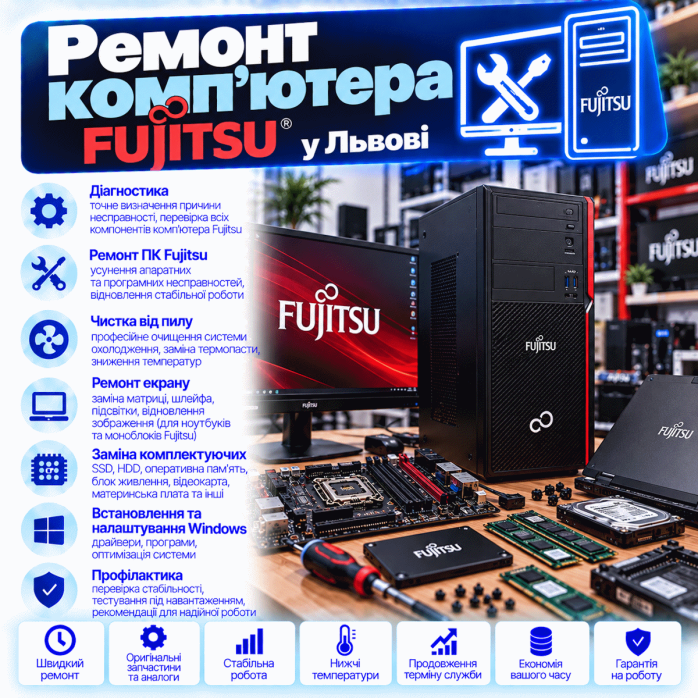
Настільні комп’ютери Fujitsu часто використовуються як робочі станції, офісні системи, корпоративні ПК, комп’ютери для бухгалтерії, навчальних закладів, магазинів, складів та підприємств. Багато таких систем розраховані на тривалу експлуатацію, проте з часом навіть надійний комп’ютер може почати працювати нестабільно, перегріватися, повільно завантажуватися або взагалі перестати вмикатися.
У «Львів Сервіс» виконуємо діагностику, ремонт, обслуговування та модернізацію настільних комп’ютерів Fujitsu у Львові.
Працюємо з різними форм-факторами та конфігураціями — від компактних офісних систем до повнорозмірних системних блоків і робочих станцій.
Звернутися до нас можна, якщо Fujitsu:
❌ не вмикається;
⚫ працює, але немає зображення;
🔄 циклічно перезавантажується;
💥 самостійно вимикається;
🔵 показує BSOD;
🧊 зависає;
🐌 дуже повільно працює;
💾 не бачить HDD або SSD;
🧠 не визначає оперативну пам’ять;
🔥 перегрівається;
🌀 сильно шумить;
⚙️ не проходить POST;
💻 не завантажує Windows;
🔌 має несправні USB;
🌐 не підключається до мережі;
🎧 має проблеми зі звуком;
🚀 потребує модернізації.
При ремонті Fujitsu важливо враховувати, що багато настільних систем цього виробника створювалися насамперед для корпоративного та професійного використання.
Такі комп’ютери можуть роками працювати:
🏢 в офісі;
📊 у бухгалтерії;
🏭 на підприємстві;
🏪 у магазині;
📦 на складі;
🏫 у навчальному закладі;
🖨️ як робоче місце оператора;
🗄️ з корпоративними базами даних;
⚙️ зі спеціалізованим обладнанням.
Тому при ремонті важливо не лише відновити запуск ПК, а й по можливості зберегти його робоче середовище, дані та сумісність із периферією.
Залежно від покоління та ринку можна зустріти різні серії та конструкції настільних ПК Fujitsu.
У ремонті можуть траплятися:
🖥️ офісні настільні системи;
📦 Tower;
📐 Small Form Factor;
🤏 компактні системні блоки;
🛠️ професійні робочі станції;
🏢 корпоративні ПК.
У різних поколіннях можуть суттєво відрізнятися:
🧩 материнські плати;
⚡ блоки живлення;
📦 корпуси;
🧊 охолодження;
🔌 внутрішні роз’єми;
💾 кріплення накопичувачів;
🎮 можливості встановлення відеокарти.
Саме тому комплектуючі підбираються за конкретною моделлю та конфігурацією, а не лише за написом Fujitsu на корпусі.
Ремонт починається з визначення причини несправності.
Ми не орієнтуємося лише на зовнішній симптом.
Наприклад:
⚫ чорний екран не означає автоматично несправну відеокарту;
❌ відсутність запуску не завжди означає несправний блок живлення;
🔵 BSOD не обов’язково означає проблему Windows;
🐌 повільна робота не завжди пов’язана зі слабким процесором;
🔥 високі температури не завжди вирішуються однією заміною термопасти.
Діагностика допомагає визначити реальний несправний вузол.
Одна з поширених причин звернення — повна відсутність реакції на кнопку Power.
Комп’ютер:
❌ не запускається;
🌀 вентилятори не обертаються;
💡 індикатори не світяться;
🖥️ монітор залишається в режимі очікування.
У такому випадку перевіряються:
🔌 кабель живлення;
⚡ блок живлення;
🔘 кнопка Power;
🧩 материнська плата;
⚠️ коротке замикання;
🔌 внутрішні з’єднання;
🧠 встановлені компоненти.
Блок живлення є одним із перших вузлів, які перевіряються при проблемах із запуском.
Але тут є важливий нюанс.
У частині готових корпоративних систем можуть використовуватися конструктивні рішення, які відрізняються від звичайного універсального ATX-комп’ютера.
Тому перед заміною PSU потрібно перевірити:
📐 його форм-фактор;
🔌 роз’єми;
⚡ параметри;
📦 фізичні розміри;
🧩 сумісність із системною платою;
🔧 спосіб встановлення в корпус.
Не варто купувати випадковий блок живлення лише тому, що він має приблизно відповідну потужність.
У стандартному зібраному ПК заміна блока живлення часто є відносно простою.
У готовій OEM-системі потрібно спочатку перевірити її конструкцію.
Можуть відрізнятися:
🔌 конектори;
📐 габарити;
🔩 кріплення;
⚡ схема живлення;
📦 доступний простір.
Тому сумісність визначається за конкретним Fujitsu.
Такий симптом може бути пов’язаний із:
⚡ PSU;
🧩 motherboard;
🧠 CPU;
🧠 RAM;
⚠️ коротким замиканням;
🧊 системою охолодження;
🔌 внутрішнім підключенням.
Якщо проблема виникла після розбирання, особливо уважно перевіряється правильність складання.
Циклічний запуск може виглядати так:
🟢 ПК стартує;
🌀 вентилятори обертаються;
⚫ зображення не з’являється;
🔴 комп’ютер вимикається;
🔄 запускається повторно.
Перевіряються:
🧠 RAM;
🧠 CPU;
⚡ живлення;
🧩 motherboard;
⚙️ BIOS;
💾 накопичувачі;
🔌 внутрішні з’єднання.
Якщо індикатор живлення світиться і вентилятори працюють, це ще не означає успішне проходження POST.
Причиною чорного екрана можуть бути:
🧠 RAM;
🎮 відеокарта;
🧠 CPU;
🧩 материнська плата;
⚙️ BIOS;
⚡ живлення;
🖥️ монітор;
🔌 DisplayPort / HDMI / DVI / VGA;
🔄 перехідник.
Особливо в офісних системах часто використовуються:
🔌 DisplayPort;
🔌 DVI;
🔌 VGA;
🔄 різноманітні адаптери.
Проблема може бути не в системному блоці, а в:
🧵 кабелі;
🔄 перехіднику;
🖥️ вході монітора;
⚙️ вибраному джерелі сигналу.
Тому відеотракт перевіряється комплексно.
Несправна або нестабільна RAM може викликати:
⚫ відсутність POST;
🔵 BSOD;
🧊 зависання;
🔄 перезавантаження;
💻 помилки Windows;
📦 помилки програм;
🐌 нестабільну роботу.
Залежно від конфігурації перевіряємо:
🧠 окремі модулі;
🧩 DIMM-слоти;
📊 обсяг пам’яті;
⚙️ параметри BIOS;
🔥 стабільність.
Якщо встановлено декілька модулів, тестування окремо допомагає локалізувати несправність.
Наприклад:
встановлено 16 ГБ → система бачить лише 8 ГБ.
Причиною може бути:
🧠 модуль RAM;
🧩 DIMM;
🧠 контролер пам’яті;
🧠 CPU;
🧩 motherboard;
⚙️ налаштування системи.
У комп’ютерах різних поколінь можуть використовуватися:
💿 HDD;
💾 SATA SSD;
🚀 M.2 SSD;
або декілька накопичувачів одночасно.
Стан системного диска безпосередньо впливає на швидкість і стабільність Windows.
Старі офісні Fujitsu часто можуть залишатися достатньо продуктивними для базових задач, але механічний HDD сильно обмежує швидкість системи.
Типові симптоми:
🐌 Windows довго запускається;
📂 папки відкриваються із затримкою;
💻 програми запускаються повільно;
📊 диск постійно сильно завантажений;
🧊 система періодично зависає.
У такому випадку доцільно перевірити стан HDD та можливість встановлення SSD.
Одна з найбільш практичних модернізацій старого офісного комп’ютера — перехід на SSD.
Після встановлення SSD можна отримати:
⚡ швидший запуск Windows;
📂 швидше відкриття файлів;
💻 швидший старт програм;
🔄 кращу реакцію системи;
🔇 відсутність механічного шуму накопичувача.
За технічної можливості можна виконати перенесення системи або встановлення Windows на новий накопичувач.
Якщо SSD:
❌ зникає;
🐌 повільно працює;
🔵 викликає BSOD;
🧊 призводить до зависань;
💻 не завантажує Windows,
перевіряється:
💾 накопичувач;
🔌 SATA-кабель;
⚡ живлення;
🧩 SATA-порт;
⚙️ BIOS.
Якщо конкретна система використовує M.2, враховуються:
💾 тип накопичувача;
🧩 слот;
⚙️ підтримка платформи;
🌡️ температура;
💻 режим завантаження.
Не кожен фізично схожий M.2 накопичувач автоматично сумісний із кожною платформою.
На офісному комп’ютері можуть знаходитися:
📊 бухгалтерські бази;
📄 документи;
📑 договори;
📧 поштові архіви;
🏢 корпоративні файли;
⚙️ конфігурації програм;
🗂️ локальні бази даних;
🔑 сертифікати;
📁 робочі проєкти.
Якщо дані критично важливі, про це потрібно повідомити до початку ремонту.
На корпоративних Windows-системах може використовуватися BitLocker.
Після:
⚙️ зміни BIOS;
🧩 заміни певного обладнання;
🔐 змін TPM;
💾 роботи з накопичувачем
Windows у деяких сценаріях може запросити BitLocker Recovery Key.
Тому перед серйозними апаратними роботами важливо враховувати стан шифрування.
Материнська плата — центральний вузол комп’ютера.
Її несправність може проявлятися дуже по-різному:
❌ немає запуску;
⚫ немає POST;
🔄 Restart;
🧠 не визначається RAM;
💾 не бачить накопичувач;
🔌 не працюють USB;
🌐 немає LAN;
🎧 відсутній звук;
⚡ проблеми живлення.
Якщо несправність знаходиться безпосередньо на платі, залежно від ситуації можуть перевірятися:
⚡ лінії живлення;
🔲 MOSFET;
🧩 контролери;
🔬 SMD-компоненти;
⚠️ короткі замикання;
⚙️ BIOS;
💾 мікросхема прошивки;
🔌 роз’єми;
🔥 ділянки з ознаками перегріву.
Після діагностики визначається доцільність компонентного ремонту або заміни вузла.
Проблема може проявлятися як:
❌ повна відсутність запуску;
🟢 короткочасний старт;
🔄 циклічне перезавантаження;
💥 вимкнення;
🔥 локальний перегрів;
⚫ відсутність POST.
Тут важливо не продовжувати хаотично міняти RAM, CPU та інші компоненти, якщо причина знаходиться на системній платі.
Проблеми BIOS можуть виникнути після:
⚠️ невдалого оновлення;
🔋 проблем живлення під час прошивки;
🔧 неправильних змін параметрів;
🧩 апаратної несправності;
💾 пошкодження даних прошивки.
Симптоми можуть включати:
⚫ відсутність POST;
🔄 циклічний запуск;
💾 проблеми Boot;
🧠 проблеми ініціалізації обладнання.
Якщо після відключення від мережі:
🕐 збивається час;
📅 змінюється дата;
⚙️ скидаються налаштування BIOS,
одним із перших елементів для перевірки є батарейка CMOS.
Але якщо її заміна не допомагає, діагностика продовжується.
У корпоративних системах BIOS/UEFI може бути захищений паролем.
Це потрібно враховувати перед:
⚙️ зміною Boot;
💾 встановленням системи;
🔧 зміною параметрів обладнання;
🚀 модернізацією.
Методи роботи залежать від конкретної моделі та реалізації захисту.
Комп’ютер може:
🔄 переходити в Automatic Repair;
⚫ показувати чорний екран;
🔵 видавати BSOD;
📁 повідомляти про відсутність Boot Device;
⚙️ автоматично відкривати BIOS;
💾 не бачити системний диск.
У такій ситуації потрібно спочатку визначити, де знаходиться причина:
💾 накопичувач;
⚙️ завантажувач;
💻 Windows;
🧠 RAM;
🧩 інше обладнання.
Синій екран не є окремою несправністю — це симптом.
Причиною можуть бути:
🧠 RAM;
💾 SSD/HDD;
💻 драйвер;
🧩 motherboard;
🧠 CPU;
🎮 GPU;
⚙️ Windows.
Якщо синій екран з’являється періодично, бажано сфотографувати код помилки.
Для корпоративного комп’ютера важливо враховувати, що проста перевстановлення Windows може створити додаткову роботу.
На ПК можуть бути налаштовані:
🖨️ принтери;
📠 сканери;
🌐 мережеві ресурси;
📂 спільні папки;
🗄️ бази даних;
💼 бухгалтерські програми;
🔐 сертифікати;
⚙️ спеціалізоване ПЗ.
Тому якщо проблему можна усунути без повного перевстановлення системи, це може бути кращим варіантом.
Для офісного ПК Ethernet часто є критично важливим.
Перевіряються:
🔌 RJ-45;
🌐 LAN-контролер;
🧵 мережевий кабель;
📡 роутер або комутатор;
💻 драйвер;
⚙️ налаштування Windows.
Після грози або проблем у мережевій інфраструктурі можливе пошкодження Ethernet-інтерфейсу.
У такій ситуації потрібно визначити, чи несправний:
🧵 кабель;
📡 мережевий порт обладнання;
🔌 RJ-45;
🧩 LAN-контролер на системній платі.
USB може перестати працювати через:
🔨 механічне пошкодження;
⚡ коротке замикання;
🧩 несправність контролера;
🔌 пошкодження самого порту;
💻 драйвер;
⚙️ налаштування.
Особливо важливо це для робочих місць, де використовуються:
⌨️ клавіатури;
🖱️ миші;
🖨️ принтери;
📠 сканери;
🔑 USB-ключі;
📦 зовнішні накопичувачі;
⚙️ спеціалізоване обладнання.
Перевіряються:
🎧 Audio Jack;
🔊 колонки;
💻 драйвер;
⚙️ Windows;
🧩 аудіокодек;
🖥️ DisplayPort/HDMI Audio.
Іноді після підключення монітора Windows просто змінює пристрій відтворення за замовчуванням.
Навіть офісний комп’ютер може перегріватися.
Причини:
🧹 пил;
🧴 старий термоінтерфейс;
🌀 несправний вентилятор;
🧊 забитий радіатор;
🌬️ недостатній повітряний потік;
📦 експлуатація у запиленому приміщенні.
Під час обслуговування очищаються доступні:
🌀 вентилятори;
🧊 радіатори;
🌬️ вентиляційні отвори;
📦 внутрішні поверхні;
⚡ зона блока живлення;
🧩 компоненти системного блока.
Комп’ютер може працювати по:
🕐 8;
🕐 10;
🕐 12
і більше годин щодня.
А якщо він встановлений:
📦 під столом;
🏭 у виробничому приміщенні;
🏪 біля торгової зони;
🗄️ у закритій ніші,
пил може накопичуватися значно швидше.
Причиною можуть бути:
🌀 вентилятор CPU;
⚡ вентилятор PSU;
🎮 GPU;
💿 HDD;
📦 вібрація;
🔥 підвищені температури.
Важливо спочатку знайти конкретне джерело шуму.
Якщо це необхідно, виконується обслуговування системи охолодження процесора.
Після робіт перевіряються:
🌡️ температури;
🌀 швидкість вентилятора;
📊 частота CPU;
🔥 поведінка під навантаженням.
Причиною не завжди є вік комп’ютера.
Перевіряємо:
💿 HDD;
💾 SSD;
🧠 RAM;
🔥 температуру CPU;
📊 завантаження системи;
💻 Windows;
🧠 можливості процесора.
У багатьох випадках можна визначити конкретне вузьке місце.
Можливість модернізації залежить від конкретної моделі, корпуса та системної плати.
Серед потенційних варіантів:
💾 HDD → SSD;
🧠 збільшення RAM;
🚀 встановлення додаткового накопичувача;
🎮 встановлення або заміна відеокарти;
📶 додавання Wi-Fi/Bluetooth;
🧊 обслуговування охолодження.
Але перед апгрейдом необхідно перевірити сумісність.
У компактному Fujitsu може бути обмежено:
📏 довжину відеокарти;
📐 її висоту;
⚡ доступну потужність PSU;
🧊 висоту кулера;
💾 кількість накопичувачів;
🔌 кількість слотів.
Тому комплектуючі для SFF потрібно підбирати особливо уважно.
Для частини компактних систем можуть знадобитися Low Profile карти.
Звичайна повнорозмірна GPU може фізично не поміститися.
Крім габаритів, потрібно перевірити:
⚡ потужність блока живлення;
🔌 наявність додаткового живлення;
🧩 PCIe;
🌬️ охолодження.
Не можна оцінювати сумісність GPU лише за наявністю PCIe.
Потрібно враховувати:
⚡ можливості блока живлення;
🔌 конектори;
📦 корпус;
📐 форм-фактор;
🌬️ вентиляцію;
🧠 продуктивність CPU.
Перед купівлею пам’яті перевіряються:
🧠 тип DDR;
📊 максимальний підтримуваний обсяг;
🧩 кількість слотів;
📏 формат модуля;
⚙️ можливості платформи.
Після встановлення пам’ять тестується.
Вік комп’ютера сам по собі не є причиною його списувати.
Якщо Fujitsu використовується для:
📄 документів;
🌐 браузера;
📧 пошти;
📊 бухгалтерії;
🖨️ роботи з принтером;
🏢 офісних програм,
встановлення SSD та достатнього обсягу RAM іноді дозволяє продовжити комфортну експлуатацію.
Іноді старий ПК продовжують використовувати не через його продуктивність, а через програмне або апаратне середовище.
Наприклад, до нього може бути прив’язане:
⚙️ виробниче обладнання;
🖨️ старий принтер;
🔌 COM-пристрій;
📊 спеціалізована програма;
🗄️ локальна база;
🔑 апаратний ключ.
У такому випадку заміна всього комп’ютера може бути складнішою, ніж ремонт існуючого.
Професійні конфігурації можуть використовуватися для:
📐 CAD;
🏗️ проєктування;
🧱 3D;
🎬 графіки;
🔬 інженерних розрахунків;
📊 великих робочих проєктів.
Для таких систем особливо важлива стабільність під тривалим навантаженням.
Якщо встановлена окрема GPU, можуть виникати:
⚫ чорний екран;
🌈 артефакти;
🧊 зависання;
💻 помилки драйвера;
🔥 перегрів;
🌀 шум;
📉 падіння продуктивності.
Перевіряється не лише відеокарта, але й її взаємодія з живленням та системою.
Кольорові блоки, смуги або пошкодження зображення можуть бути пов’язані з:
🎮 GPU;
🧠 VRAM;
🔥 температурою;
💻 драйвером;
🔌 кабелем;
🖥️ монітором.
Тому перед ремонтом відеокарти потрібно виключити інші причини.
Якщо проблема виникла після:
🧠 встановлення RAM;
💾 заміни SSD;
🎮 встановлення GPU;
🧹 чищення;
🧠 заміни CPU,
перевіряються:
🔌 підключення;
🧩 сумісність;
⚙️ BIOS;
📐 правильність монтажу;
🧠 встановлені компоненти.
Причиною може бути:
🧠 несумісний модуль;
🧩 поганий контакт;
⚙️ параметри BIOS;
🧠 несправна RAM;
🧩 DIMM;
🔧 інша апаратна проблема.
Потрібно перевірити:
💾 чи визначається накопичувач;
⚙️ Boot Order;
💻 чи є завантажувач;
🧩 режим BIOS/UEFI;
📂 стан системи.
Фізичне встановлення SSD — лише частина роботи.
Після стрибка напруги можуть постраждати:
⚡ PSU;
🧩 motherboard;
🌐 LAN;
💾 накопичувач;
🎮 відеокарта.
Навіть якщо ПК після цього ще запускається, можуть з’явитися нестабільні симптоми.
Хоча для настільного ПК залиття трапляється рідше, ніж для ноутбука, рідина може потрапити через верхні вентиляційні отвори.
У такому випадку потрібно:
🔌 відключити живлення;
⛔ не запускати ПК;
🔧 передати його на діагностику.
Якщо відчувається запах:
🔥 горілої електроніки;
⚡ перегрітого компонента;
🔌 плавленого пластику,
комп’ютер необхідно негайно вимкнути та від’єднати від електромережі.
Після ремонту перевірка залежить від початкової несправності.
Можуть тестуватися:
🧠 CPU;
🧠 RAM;
💾 SSD/HDD;
🎮 GPU;
⚡ живлення;
🌡️ температури;
🌀 вентилятори;
🔌 USB;
🌐 LAN;
🎧 Audio;
💻 Windows.
Особливу увагу приділяємо проблемам, які виникають не постійно.
Наприклад:
❄️ ПК не запускається тільки зранку;
🔥 зависає після декількох годин;
🔄 раз на день перезавантажується;
💾 періодично зникає диск;
🌐 іноді пропадає мережа.
Такі симптоми потрібно описати максимально точно.
Корисно сказати:
📅 коли почалася проблема;
🕐 як часто вона виникає;
🔧 чи ремонтували ПК раніше;
💾 чи є важливі дані;
⚙️ чи змінювали BIOS;
🧠 чи додавали RAM;
💾 чи міняли накопичувач;
⚡ чи був перепад напруги;
💻 чи змінювали Windows;
🔐 чи використовується BitLocker.
У більшості випадків для апаратної діагностики достатньо системного блока Fujitsu.
Але якщо проблема може бути пов’язана з конкретним:
🔌 адаптером;
🖥️ перехідником;
⌨️ периферійним пристроєм;
⚙️ спеціалізованим обладнанням,
варто повідомити про це заздалегідь.
Залежно від несправності виконуємо:
🔍 діагностику комп’ютера;
⚡ перевірку системи живлення;
🧩 ремонт материнської плати;
🧠 діагностику RAM;
💾 перевірку HDD/SSD;
🚀 заміну HDD на SSD;
🎮 діагностику відеокарти;
🧹 чищення від пилу;
🧴 заміну термопасти;
🧊 обслуговування охолодження;
🌀 заміну вентиляторів;
⚙️ роботу з BIOS/UEFI;
🔌 ремонт портів;
🌐 діагностику мережі;
🎧 усунення проблем Audio;
💻 діагностику Windows;
🚀 модернізацію;
🧪 тестування після ремонту.
Перед заміною старого корпоративного ПК варто оцінити:
🧠 продуктивність CPU;
💾 тип накопичувача;
🧠 обсяг RAM;
🧩 стан системної плати;
⚡ стан PSU;
💻 необхідне програмне забезпечення;
🔌 підключене обладнання.
Іноді встановлення SSD і додаткової пам’яті дозволяє продовжити експлуатацію системи.
В інших випадках вкладати кошти у дуже стару платформу вже недоцільно.
Якщо Fujitsu є частиною робочого місця, важливо розуміти весь сценарій його використання.
Наприклад, ПК може працювати з:
🖨️ мережевим принтером;
📠 сканером;
🌐 сервером;
📂 мережевим диском;
🗄️ базою даних;
🔑 електронним підписом;
⚙️ спеціальним обладнанням.
Тому після ремонту важливо перевірити не лише факт запуску Windows, а й працездатність необхідного середовища.
У готових корпоративних системах необдумана заміна комплектуючих може не лише не вирішити проблему, а й створити нові труднощі із сумісністю.
Наприклад:
⚡ не кожен PSU фізично або електрично підходить;
🎮 не кожна GPU поміститься в SFF;
🧠 не кожна RAM гарантовано працюватиме з конкретною платформою;
💾 не кожен M.2 накопичувач підтримується однаково;
🧊 стандартний кулер може не підійти за кріпленням або висотою;
📦 корпус може суттєво обмежувати модернізацію.
Тому спочатку визначається точна конфігурація та причина несправності, і лише після цього підбирається рішення.
У «Львів Сервіс» можна звернутися, якщо ваш настільний Fujitsu:
❌ не вмикається;
⚫ не показує зображення;
🔄 перезавантажується;
💥 вимикається;
🔵 показує BSOD;
🐌 повільно працює;
💾 має проблеми з HDD або SSD;
🧠 не бачить RAM;
🔥 перегрівається;
🌀 сильно шумить;
⚙️ не проходить POST;
💻 не завантажує Windows;
🔌 має несправні USB;
🌐 не працює LAN;
🎧 не відтворює звук;
🚀 потребує модернізації.
У «Львів Сервіс» виконуємо комплексну діагностику та ремонт настільних комп’ютерів Fujitsu різних поколінь і конфігурацій.
Працюємо з:
🧠 процесорами;
🧩 системними платами;
🧠 оперативною пам’яттю;
⚡ блоками живлення;
🎮 відеокартами;
💿 HDD;
💾 SATA SSD;
🚀 M.2 SSD;
🧊 системами охолодження;
🌀 вентиляторами;
⚙️ BIOS/UEFI;
🔌 USB та іншими портами;
🌐 LAN;
🎧 Audio;
💻 Windows;
🚀 модернізацією.
Для корпоративних та офісних систем особливу увагу приділяємо сумісності комплектуючих, збереженню робочого середовища та доцільності модернізації.
🖥️🏢🔧 «Львів Сервіс» — ремонт комп’ютерів Fujitsu у Львові: від пошуку причин відсутності запуску та ремонту апаратної частини до заміни накопичувачів, обслуговування охолодження й модернізації робочих ПК.
ℹ️ «Львів Сервіс» є незалежним сервісом та не є авторизованим сервісним центром Fujitsu.
Відгуків про цей товар ще не було.
Професійне відновлення техніки у Львові та швидкий ремонт через поштову доставку по всій Україні.
Зв'яжіться з майстром зручним способом перед візитом чи відправкою:
Оберіть найзручніший для вас формат співпраці:
Приносьте несправну техніку прямо до нашої майстерні для оперативної діагностики.
📍 Адреса: м. Львів, вул. Йосифа Сліпого, 3
🕘 Графік: ПН–ПТ з 10:00 до 18:00 (СБ–НД — вихідний)
Ідеально для негабаритної техніки: ноутбуків, відеокарт, материнських плат, джойстиків та приставок.
📦 Доставка: «Нова Пошта» або «Укрпошта»
📍 Одержувач: м. Львів, «Львів Сервіс» (номер відділення уточнюйте у майстра)
📌 Обов'язково вкладіть записку з описом дефекту та вашим контактним номером телефону.
Прозорий процес від передачі пристрою до видачі:
Безкоштовно за умови подальшого відновлення техніки у нас.
Використовуємо перевірені оригінальні комплектуючі та надійні аналоги.
Надаємо гарантійний талон на всі виконані послуги та замінені деталі.
Приймаємо замовлення з будь-якого населеного пункту через поштових операторів.