Кошик
Ваш кошик порожній :(
Це ніколи не пізно виправити :)


Переглядів: 717


Комп’ютери Dell широко використовуються вдома, в офісах, навчальних закладах, компаніях, торгових точках, на виробництві та для професійної роботи. На відміну від багатьох звичайних збірних ПК, настільні системи Dell часто мають власні конструктивні особливості: компактні корпуси, специфічні блоки живлення, нестандартне розташування компонентів, фірмові системи охолодження та певні обмеження при модернізації.
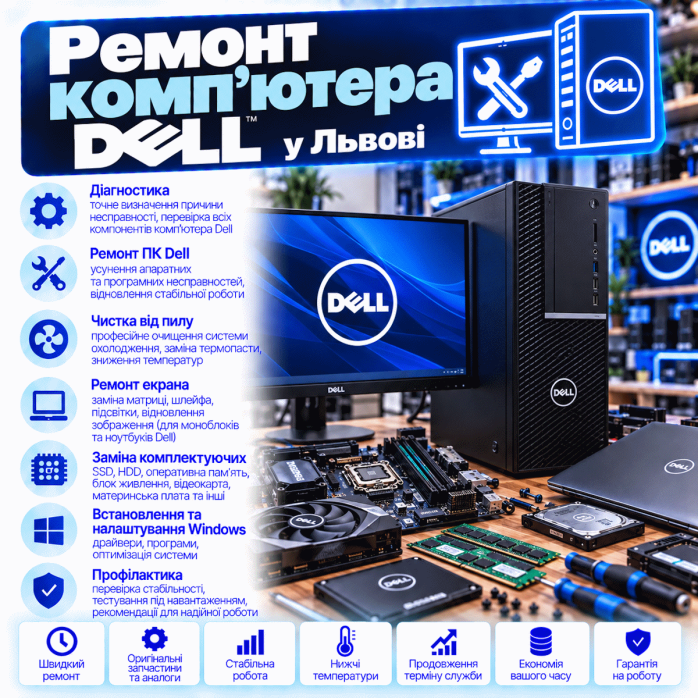
У «Львів Сервіс» виконуємо діагностику, ремонт, обслуговування та модернізацію настільних комп’ютерів Dell у Львові.
Працюємо з різними форматами та сімействами настільних систем Dell, зокрема:
🏢 Dell OptiPlex — офісні та корпоративні ПК;
🧑💼 Dell Vostro — системи для роботи та малого бізнесу;
🏗️ Dell Precision — професійні робочі станції;
🎮 Dell XPS Desktop — продуктивні домашні та робочі системи;
👽 Alienware — ігрові комп’ютери;
📦 Tower, Mini Tower та інші повнорозмірні корпуси;
📐 SFF — Small Form Factor;
🤏 Micro / MFF — компактні настільні системи.
Через значні конструктивні відмінності між поколіннями та моделями ремонт Dell починаємо з точної ідентифікації конкретного комп’ютера та його конфігурації.
Звернутися до нас можна, якщо Dell:
❌ не вмикається;
🟠 блимає кнопка живлення;
⚫ працює, але немає зображення;
🔊 подає звукові сигнали;
🚦 показує діагностичні коди;
🔄 циклічно перезавантажується;
💥 самостійно вимикається;
🧊 зависає;
🔵 показує BSOD;
🐌 дуже повільно працює;
🔥 перегрівається;
🌀 сильно шумить;
💾 не бачить SSD або HDD;
🧠 не визначає частину RAM;
🌐 не працює LAN;
🔌 не працюють USB;
🎧 зник звук;
⚙️ не проходить POST;
💻 не завантажує Windows;
🔐 просить BitLocker Recovery Key;
🚀 потребує модернізації.
Окремий напрямок — ремонт Dell OptiPlex, оскільки ці комп’ютери дуже часто використовуються в офісах та організаціях.
OptiPlex може багато років працювати щодня по 8–12 годин, тому з часом можуть виникати:
💾 проблеми HDD або SSD;
🌀 зношення вентиляторів;
🧴 погіршення теплопередачі;
⚡ несправності блока живлення;
🔋 проблеми CMOS;
🧠 помилки RAM;
🔌 несправності портів;
🐌 загальне зниження продуктивності.
Для корпоративного комп’ютера важлива не лише швидкість, а насамперед стабільність роботи.
Формат Small Form Factor дозволяє отримати компактний системний блок, але водночас створює обмеження.
Усередині менше простору для:
🎮 відеокарти;
⚡ блока живлення;
🧊 великого кулера;
🌀 додаткових вентиляторів;
💾 накопичувачів.
Тому модернізувати Dell SFF потрібно з урахуванням фізичних розмірів комплектуючих.
Наприклад, звичайна повнорозмірна відеокарта може просто не поміститися.
Найкомпактніші Dell мають зовсім іншу конструкцію порівняно зі звичайним Tower.
У таких системах можуть використовуватися:
🔌 зовнішні блоки живлення;
🧠 компактні модулі пам’яті;
💾 M.2 SSD;
📶 Wi-Fi/Bluetooth;
🧊 компактна система охолодження.
Через невеликий корпус особливо важливий стан радіатора та вентилятора.
Навіть невеликий шар пилу може суттєво впливати на температуру.
Dell Precision використовуються для складніших професійних завдань.
Наприклад:
📐 CAD;
🏗️ проєктування;
🧱 3D-моделювання;
🎬 відеомонтаж;
🔬 інженерні розрахунки;
📊 обробка великих проєктів.
У таких системах можуть встановлюватися продуктивні CPU, професійні GPU, великий обсяг RAM та декілька накопичувачів.
При ремонті важливо перевірити стабільність не тільки в простої, а й під реальним тривалим навантаженням.
Ігрові системи Alienware мають зовсім інший характер експлуатації.
Основне навантаження припадає на:
🎮 GPU;
🧠 CPU;
⚡ PSU;
🧊 охолодження;
🧠 RAM;
💾 SSD.
Якщо проблема виникає тільки під час гри, потрібна відповідна навантажувальна діагностика.
Для ремонту та особливо для підбору запчастин важливо визначити точну модель.
У Dell може бути корисним:
🏷️ Service Tag;
🔢 модель;
📋 конфігурація;
⚙️ версія BIOS.
Це дозволяє точніше визначити заводську конструкцію та сумісність обладнання.
Service Tag допомагає відрізнити конкретну систему від інших поколінь тієї самої серії.
Назви на кшталт OptiPlex або Precision охоплюють багато поколінь.
А їхня конструкція може суттєво відрізнятися.
Тому для підбору:
⚡ PSU;
🧊 охолодження;
🧩 материнської плати;
📦 корпусних деталей;
🔌 кабелів
важлива точна модель.
Якщо після натискання Power немає нормального запуску, перевіряються:
⚡ блок живлення;
🔌 вхідне живлення;
🔘 кнопка Power;
🧩 материнська плата;
🧠 RAM;
⚠️ коротке замикання;
🔌 внутрішні кабелі;
🧠 CPU.
У компактних моделях також може перевірятися зовнішній адаптер живлення, якщо саме він використовується конкретною системою.
У багатьох Dell індикатор Power може використовуватися не лише для показу стану ввімкнення.
Певна послідовність або колір індикатора може допомогти під час первинної діагностики.
Якщо кнопка:
🟠 блимає;
⚪ блимає;
🔄 змінює характер індикації,
важливо звернути увагу на точну послідовність.
Її значення залежить від конкретної моделі та покоління Dell.
Звукові сигнали можуть бути частиною POST-діагностики.
Вони можуть допомагати звузити пошук проблеми, пов’язаної з:
🧠 RAM;
🧠 CPU;
🎮 графікою;
🧩 материнською платою;
⚙️ іншими етапами POST.
Важлива не просто наявність сигналу, а його конкретна послідовність.
Якщо вентилятори обертаються, але монітор залишається чорним, перевіряємо:
🖥️ монітор;
🔌 DisplayPort/HDMI;
🎮 відеокарту;
🧠 RAM;
🧠 CPU;
🧩 motherboard;
⚡ PSU;
⚙️ BIOS;
🚦 POST.
Офісні Dell часто підключаються через DisplayPort.
При відсутності зображення потрібно виключити:
🔌 несправність кабелю;
🖥️ неправильний Input;
🔄 проблемний перехідник;
🎮 неправильний відеовихід;
🖥️ несправність самого монітора.
Особливо часто плутанина виникає після встановлення дискретної відеокарти.
Несправність RAM може викликати:
⚫ відсутність POST;
🔊 діагностичні сигнали;
🔄 перезавантаження;
🔵 BSOD;
🧊 зависання;
📦 пошкодження даних;
💻 помилки Windows.
Перевіряємо модулі та слоти окремо, якщо це необхідно.
Наприклад, встановлено 32 ГБ, але система визначає лише 16 ГБ.
Перевіряються:
🧠 модулі;
🧩 DIMM;
⚙️ BIOS;
🧠 контролер пам’яті;
🧩 материнська плата.
Також враховується підтримуваний конкретною моделлю тип і конфігурація пам’яті.
Це дуже важливий момент.
У деяких настільних системах Dell конструкція блока живлення, його форма, потужність або підключення можуть відрізнятися від типового ATX-PC.
Тому правило:
«Купимо будь-який ATX-блок і поставимо»
підходить далеко не для кожного Dell.
Потрібно враховувати:
📐 фізичний формат;
⚡ потужність;
🔌 роз’єми;
🧩 материнську плату;
🎮 GPU;
📦 корпус;
🧵 кабелі.
Особливо це важливо для компактних OEM-систем.
Якщо ПК нормально працює в браузері та документах, але вимикається при високому навантаженні, перевіряються:
⚡ PSU;
🔥 CPU;
🎮 GPU;
🧩 motherboard;
🌡️ температури;
🔌 живлення.
Для Precision, XPS та Alienware така перевірка особливо важлива через потенційно високе споживання компонентів.
Причинами можуть бути:
🧠 RAM;
⚡ живлення;
🔥 температура;
💾 SSD;
🧩 motherboard;
💻 Windows;
⚙️ BIOS.
Якщо Restart відбувається без BSOD, це також важлива ознака для діагностики.
Синій екран може бути наслідком як програмної, так і апаратної проблеми.
Перевіряються:
🧠 RAM;
💾 SSD;
💻 драйвери;
🎮 GPU;
🧩 motherboard;
⚙️ Windows;
🔥 стабільність системи.
Код BSOD бажано сфотографувати.
Залежно від покоління система може використовувати:
💿 HDD;
💾 SATA SSD;
🚀 M.2 SATA;
🚀 M.2 NVMe;
або декілька накопичувачів одночасно.
Симптоми проблем:
🐌 повільне завантаження;
🧊 зависання;
📂 помилки файлів;
🔵 BSOD;
💻 Windows не запускається;
💾 диск періодично зникає.
Для старих офісних Dell це один із найефективніших варіантів модернізації.
Після переходу з HDD на SSD можна суттєво покращити:
⚡ запуск Windows;
📂 відкриття програм;
🌐 браузер;
📊 роботу з документами;
🔄 оновлення;
📁 роботу з файлами.
Старий процесор при цьому не стає швидшим — просто усувається повільний накопичувач як одне з основних вузьких місць.
Якщо старий накопичувач справний, у відповідних випадках можна розглядати перенесення системи на новий SSD.
При цьому важливо перевірити:
💾 стан старого диска;
📦 обсяг даних;
🔐 шифрування;
⚙️ структуру завантаження;
💻 стан Windows.
Якщо стара система сильно пошкоджена, клонування не завжди є найкращим рішенням.
На бізнес-комп’ютерах питання шифрування особливо важливе.
Після:
⚙️ змін BIOS;
🔐 роботи з TPM;
🧩 певних апаратних змін
Windows може запросити BitLocker Recovery Key.
Якщо на ПК є важливі робочі дані, про це потрібно повідомити до початку ремонту.
На сучасних системах TPM може використовуватися для функцій безпеки Windows.
Тому без необхідності не варто скидати параметри TPM, особливо якщо невідомо, чи використовується BitLocker.
Спочатку потрібно врахувати стан шифрування та доступ до ключів відновлення.
Можливі симптоми:
🔄 Automatic Repair;
⚫ чорний екран;
🔵 BSOD;
📁 Boot Device Not Found;
💾 накопичувач не визначається;
⚙️ система повертається в BIOS.
У такій ситуації спочатку потрібно визначити, чи проблема знаходиться в Windows, завантажувачі, SSD/HDD або іншому обладнанні.
BIOS може знадобитися перевірити при:
❌ проблемах POST;
💾 проблемах завантаження;
🧠 заміні RAM;
🚀 модернізації;
🔧 заміні компонентів;
⚙️ неправильних налаштуваннях.
Оновлення BIOS виконується не просто через наявність новішої версії, а коли для цього є технічна необхідність.
Якщо після відключення живлення:
🕐 збивається час;
📅 скидається дата;
⚙️ змінюються налаштування,
перевіряється CMOS-батарейка та інші можливі причини.
Залежно від конкретної моделі Dell можуть бути доступні фірмові засоби попередньої апаратної діагностики.
Вони можуть допомогти перевірити окремі компоненти та отримати коди помилок.
Але автоматичний тест не замінює повноцінну діагностику у випадках, коли несправність:
🔥 залежить від температури;
🕐 виникає періодично;
⚡ проявляється під навантаженням;
🔌 пов’язана з нестабільним контактом;
🧩 має складний компонентний характер.
Несправність плати може проявлятися дуже по-різному:
❌ немає запуску;
⚫ немає POST;
🟠 діагностичний код;
🔌 не працює USB;
🌐 немає Ethernet;
🎧 немає Audio;
💾 не бачить накопичувач;
🧠 не визначає RAM;
🔄 перезавантажується.
Якщо ремонт технічно та економічно доцільний, виконується компонентна діагностика.
Можуть перевірятися:
⚡ лінії живлення;
🔲 силові компоненти;
🔬 SMD;
🧩 контролери;
💾 BIOS/SPI;
⚠️ короткі замикання;
🔌 роз’єми;
🔥 пошкоджені ділянки.
Проблема USB може бути:
🔨 механічною;
⚡ електричною;
🧩 апаратною;
💻 програмною.
Особливо важливо відрізнити несправність одного фізичного порту від проблеми цілого USB-контролера.
Для офісного Dell дротова мережа часто є критично важливою.
Перевіряються:
🔌 RJ-45;
🌐 контролер Ethernet;
💻 драйвер;
🧵 кабель;
📡 мережеве обладнання;
⚙️ Windows.
Перевіряються:
🎧 аудіороз’єми;
🔌 Front Audio;
🧩 аудіоконтролер;
💻 драйвер;
⚙️ Windows;
🖥️ звук через DisplayPort/HDMI.
Компактні OEM-корпуси особливо залежать від правильної роботи штатної системи охолодження.
Причиною високої температури можуть бути:
🧹 пил;
🕸️ забитий радіатор;
🌀 вентилятор;
🧴 термоінтерфейс;
🌬️ порушений airflow;
🧊 неправильний монтаж охолодження.
Під час обслуговування очищаються доступні елементи системи охолодження:
🌀 вентилятори;
🧊 радіатори;
🕸️ вентиляційні канали;
📦 внутрішня частина корпуса;
⚡ зона блока живлення — з урахуванням безпечного обслуговування.
Для компактних систем навіть невелике накопичення пилу може помітно впливати на температурний режим.
Якщо цього потребує стан системи, обслуговується тепловий контакт процесора.
Після робіт важливо перевірити:
🌡️ температуру;
📉 частоти;
🌀 роботу вентилятора;
🔥 поведінку під навантаженням.
Причина може бути в:
🌀 CPU Fan;
⚡ PSU Fan;
🎮 GPU;
💿 HDD;
🌬️ забрудненому радіаторі;
🔥 постійно високій температурі.
Іноді вентилятор справний, але постійно працює на високих обертах через перегрів.
Тому заміна вентилятора не завжди потрібна.
Апгрейд OEM-комп’ютера потребує більш уважної перевірки сумісності, ніж модернізація звичайного ATX-PC.
Перед заміною компонентів враховуються:
📐 корпус;
⚡ PSU;
🔌 конектори;
🧩 motherboard;
⚙️ BIOS;
🧠 CPU;
🧠 RAM;
🎮 GPU;
🧊 cooling.
Перед встановленням перевіряємо:
🧠 тип RAM;
📊 максимальний підтримуваний обсяг;
🧩 кількість слотів;
📈 поточну конфігурацію;
⚙️ сумісність.
Для робочого комп’ютера збільшення RAM може суттєво покращити багатозадачність.
Тут особливо багато нюансів.
Потрібно врахувати:
📏 довжину GPU;
📐 висоту;
📦 товщину;
⚡ потужність PSU;
🔌 наявність GPU Power;
🧩 PCIe;
🌬️ охолодження;
📦 формат корпуса.
У SFF часто потрібна Low Profile GPU.
Звичайна повнорозмірна карта може не підійти фізично.
Крім того, потрібно врахувати обмеження блока живлення.
Тому відеокарту для SFF потрібно підбирати саме під конкретну систему.
У деяких OEM Dell можуть використовуватися:
📐 специфічні розміри;
🔌 особливі конектори;
📦 нестандартне кріплення;
🧩 інша внутрішня компоновка.
Тому перед заміною необхідно перевірити конкретну модель.
Теоретично сумісний сокет ще не гарантує підтримку будь-якого CPU.
Потрібно врахувати:
⚙️ BIOS;
🧩 chipset;
⚡ живлення;
🧊 cooling;
📋 підтримку конкретної системи.
Для OEM-плат це особливо важливо.
Робочу станцію можна модернізувати під конкретні професійні задачі.
Наприклад:
🧠 збільшити RAM;
💾 встановити швидший SSD;
🎮 модернізувати графіку, якщо конфігурація дозволяє;
💾 додати накопичувач;
📶 додати мережеві можливості.
Але всі зміни потрібно перевіряти на сумісність із конкретною Precision.
Для таких систем часто важливі:
💻 стабільна Windows;
🌐 мережа;
🖨️ принтери;
💾 надійний SSD;
🧠 достатній обсяг RAM;
🔇 тиха робота;
📂 збереження даних.
У багатьох випадках старий офісний Dell після встановлення SSD та обслуговування може ще нормально виконувати повсякденні задачі.
Робочі станції можуть використовуватися з:
📐 AutoCAD;
🏢 Revit;
🔧 SolidWorks;
🧱 3ds Max;
🎨 Adobe Photoshop;
🎬 Premiere Pro;
🎞️ DaVinci Resolve;
🧩 іншими професійними програмами.
У такому випадку важлива стабільність тривалого навантаження.
Якщо Dell використовується для Gaming, перевіряємо не лише запуск системи.
Важливі:
🎮 GPU;
🧠 CPU;
⚡ PSU;
🧠 RAM;
💾 SSD;
🌡️ температури;
🌬️ вентиляція.
Особливо це стосується XPS та Alienware або модернізованих систем.
Якщо проблема з’явилася після:
🧠 заміни RAM;
💾 встановлення SSD;
🎮 встановлення GPU;
🧠 заміни CPU;
⚙️ зміни BIOS,
не потрібно одразу робити висновок, що нова деталь несправна.
Перевіряються сумісність, монтаж, налаштування та вся конфігурація.
Після проблем електромережі потенційно можуть постраждати:
⚡ PSU;
🧩 motherboard;
🌐 Ethernet;
💾 накопичувач;
🔌 периферія.
Якщо після стрибка напруги комп’ютер перестав нормально працювати, бажано провести діагностику.
Для настільного ПК це також можливо.
Рідина може потрапити через вентиляційні отвори на:
🧩 motherboard;
⚡ PSU;
🎮 GPU;
💾 накопичувачі;
🔌 роз’єми.
У такій ситуації комп’ютер потрібно відключити від електромережі та не запускати повторно до огляду.
Якщо відчувається:
🔥 запах перегрітої електроніки;
⚡ запах гару;
🔌 запах плавленого пластику,
систему необхідно вимкнути та відключити від живлення.
Не потрібно багато разів пробувати її запустити.
Методика залежить від несправності.
Після ремонту можуть перевірятися:
🧠 RAM;
🧠 CPU;
🎮 GPU;
💾 SSD;
🌡️ температури;
⚡ стабільність живлення;
🌀 вентилятори;
🌐 Ethernet;
🔌 USB;
🎧 Audio;
💻 Windows.
Якщо проблема проявлялася лише під час:
🏗️ розрахунків;
🎬 рендерингу;
🎮 гри;
📦 тривалої роботи,
комп’ютер потрібно перевіряти у відповідних умовах.
Справність у простої ще не гарантує стабільності під навантаженням.
Для швидшої локалізації проблеми корисно повідомити:
🏷️ модель Dell або Service Tag;
❌ що саме не працює;
🟠 як блимає індикатор;
🔊 скільки та яких звукових сигналів;
🔵 код BSOD;
🕐 коли виникає проблема;
🔥 чи залежить вона від прогріву;
🔧 чи проводилася модернізація;
⚙️ чи оновлювався BIOS;
⚡ чи був перепад напруги.
У більшості випадків достатньо системного блока.
Якщо проблема пов’язана з конкретним:
🔌 зовнішнім адаптером живлення;
🖥️ монітором;
🔄 перехідником;
⌨️ USB-пристроєм;
📶 обладнанням,
варто повідомити про це.
Для Dell Micro, який використовує зовнішній блок живлення, адаптер бажано передавати разом із комп’ютером.
Залежно від несправності:
🔍 діагностика комп’ютера;
🏢 ремонт Dell OptiPlex;
🏗️ ремонт Dell Precision;
🧑💼 ремонт Dell Vostro;
🎮 діагностика продуктивних систем;
👽 ремонт і діагностика Alienware;
🧩 ремонт материнської плати;
⚡ діагностика живлення;
🧠 перевірка RAM;
💾 діагностика HDD/SSD/NVMe;
🚀 заміна HDD на SSD;
🧹 чищення;
🧴 обслуговування охолодження;
🌀 діагностика вентиляторів;
🔌 ремонт портів;
🌐 діагностика LAN;
🎧 усунення проблем зі звуком;
⚙️ робота з BIOS/UEFI;
💻 усунення проблем Windows;
🚀 модернізація;
🧪 тестування після ремонту.
Багато бізнес-систем Dell мають достатньо надійну конструкцію та можуть довго використовуватися для базових задач.
Якщо комп’ютер має:
💿 старий HDD;
🧠 недостатньо RAM;
🧹 забруднене охолодження,
іноді модернізація та обслуговування дозволяють суттєво покращити його роботу.
Але якщо одночасно потрібна заміна великої кількості дорогих компонентів, доцільність ремонту потрібно оцінювати окремо.
Це один із найважливіших моментів при ремонті Dell.
У звичайному ATX-PC часто можна легко замінити:
⚡ PSU;
📦 корпус;
🧩 motherboard;
🧊 cooling.
У Dell конкретної моделі можуть бути конструктивні обмеження.
Саме тому перед заміною компонентів перевіряємо:
модель → форм-фактор → роз’єми → живлення → BIOS → фізичну сумісність.
Це дозволяє уникнути покупки деталі, яку неможливо нормально встановити в конкретний комп’ютер.
У «Львів Сервіс» можна звернутися, якщо ваш Dell:
❌ не вмикається;
🟠 блимає індикатор;
⚫ не показує зображення;
🔊 подає сигнали;
🔄 перезавантажується;
💥 вимикається;
🔥 перегрівається;
🌀 шумить;
💾 не бачить SSD/HDD;
🧠 має проблеми з RAM;
🧩 не проходить POST;
⚡ має несправність живлення;
🌐 не працює мережа;
🔌 має несправні порти;
💻 не завантажує Windows;
🚀 потребує модернізації.
У Dell симптом іноді може бути пов’язаний не тільки з несправністю компонента, але й з особливостями конкретної OEM-платформи.
Наприклад:
⚡ не кожен блок живлення можна замінити стандартним ATX;
🎮 не кожна відеокарта поміститься в SFF;
🧠 не кожна RAM гарантовано підходить конкретній системі;
🧠 процесор із відповідним сокетом не завжди підтримується BIOS;
🔌 конструкція кабелів може відрізнятися;
📦 компактний корпус обмежує модернізацію.
Тому використовуємо послідовний підхід:
ідентифікація Dell → аналіз конфігурації → відтворення несправності → діагностика → ремонт → перевірка.
У «Львів Сервіс» виконуємо ремонт і технічне обслуговування настільних комп’ютерів Dell різних класів — від компактних офісних систем до професійних робочих станцій та продуктивних ігрових ПК.
Допомагаємо з:
🔍 діагностикою;
⚡ живленням;
🧩 материнською платою;
🧠 RAM;
🎮 GPU;
💾 HDD, SSD та NVMe;
🔥 перегрівом;
🧊 охолодженням;
🌀 вентиляторами;
⚙️ BIOS/UEFI;
🔌 USB та іншими портами;
🌐 мережею;
🎧 звуком;
💻 Windows;
🚀 модернізацією.
🖥️🔧 «Львів Сервіс» — ремонт комп’ютерів Dell у Львові з урахуванням особливостей OEM-систем, форм-факторів Tower, SFF і Micro, діагностикою апаратних несправностей, обслуговуванням та модернізацією.
ℹ️ «Львів Сервіс» є незалежним сервісом та не є авторизованим сервісним центром Dell.
Відгуків про цей товар ще не було.
Професійне відновлення техніки у Львові та швидкий ремонт через поштову доставку по всій Україні.
Зв'яжіться з майстром зручним способом перед візитом чи відправкою:
Оберіть найзручніший для вас формат співпраці:
Приносьте несправну техніку прямо до нашої майстерні для оперативної діагностики.
📍 Адреса: м. Львів, вул. Йосифа Сліпого, 3
🕘 Графік: ПН–ПТ з 10:00 до 18:00 (СБ–НД — вихідний)
Ідеально для негабаритної техніки: ноутбуків, відеокарт, материнських плат, джойстиків та приставок.
📦 Доставка: «Нова Пошта» або «Укрпошта»
📍 Одержувач: м. Львів, «Львів Сервіс» (номер відділення уточнюйте у майстра)
📌 Обов'язково вкладіть записку з описом дефекту та вашим контактним номером телефону.
Прозорий процес від передачі пристрою до видачі:
Безкоштовно за умови подальшого відновлення техніки у нас.
Використовуємо перевірені оригінальні комплектуючі та надійні аналоги.
Надаємо гарантійний талон на всі виконані послуги та замінені деталі.
Приймаємо замовлення з будь-якого населеного пункту через поштових операторів.


