Кошик
Ваш кошик порожній :(
Це ніколи не пізно виправити :)


Переглядів: 951


Комп’ютери ASUS можуть суттєво відрізнятися між собою за конструкцією, продуктивністю та призначенням. Під цим брендом можна зустріти компактні офісні системи, домашні комп’ютери, продуктивні робочі станції, Mini PC, а також потужні ігрові системи сімейств ROG — Republic of Gamers та TUF Gaming.
Тому ремонт комп’ютера ASUS починається не з припущення про несправну деталь, а з визначення точної конфігурації та повноцінної діагностики.
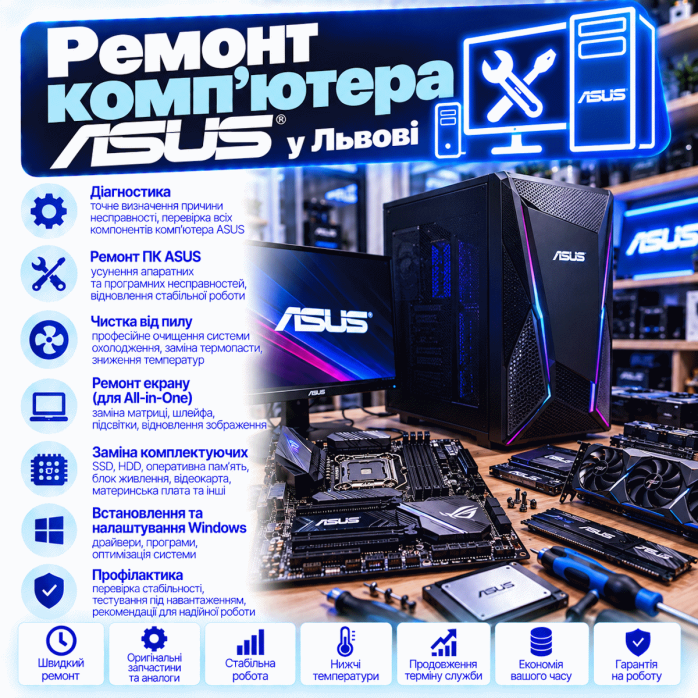
У «Львів Сервіс» виконуємо діагностику, ремонт, обслуговування та модернізацію настільних комп’ютерів ASUS у Львові.
Звернутися можна, якщо комп’ютер:
❌ не вмикається;
⚫ вмикається, але немає зображення;
🔄 циклічно перезавантажується;
🚦 зависає на етапі POST;
🔵 показує синій екран BSOD;
🎮 вилітає з ігор;
🌈 показує артефакти;
🔥 перегрівається;
🌀 сильно шумить;
💥 вимикається під навантаженням;
💾 не бачить SSD або HDD;
🧠 не визначає всю оперативну пам’ять;
🌐 має проблеми з LAN або Wi-Fi;
🔵 не працює Bluetooth;
🔌 не працюють USB;
🎧 зник звук;
🌈 не працює Aura RGB/ARGB;
💻 не завантажує Windows;
🐌 почав працювати значно повільніше.
Для ремонту важливо розуміти, що назва ASUS сама по собі ще мало говорить про внутрішню будову конкретного ПК.
У різних системах можуть використовуватися:
🧠 процесори Intel або AMD;
🎮 різні відеокарти NVIDIA GeForce або AMD Radeon;
🧩 різні материнські плати;
🧠 DDR4 або DDR5;
💾 SATA SSD, M.2 NVMe SSD та HDD;
⚡ різні блоки живлення;
🧊 повітряне або рідинне охолодження;
🌈 RGB/ARGB-контролери;
📶 різні мережеві адаптери.
Саме фактична конфігурація визначає подальший алгоритм діагностики.
Окремий напрямок — продуктивні ігрові системи ASUS ROG.
Для Gaming PC характерні значно вищі навантаження на:
🎮 відеокарту;
🧠 процесор;
⚡ блок живлення;
🧠 оперативну пам’ять;
💾 SSD;
🧊 систему охолодження.
Через це несправність може взагалі не проявлятися під час звичайної роботи у Windows, але з’являтися через 10–30 хвилин гри.
У системах TUF Gaming також важлива перевірка всієї конфігурації.
Якщо ПК:
🎮 вилітає з гри;
🔥 перегрівається;
🔄 перезавантажується;
⚫ втрачає зображення;
🌀 різко збільшує оберти вентиляторів,
потрібно перевіряти систему саме під навантаженням.
Звичайного запуску Windows для такої діагностики недостатньо.
Спочатку фіксуємо поведінку комп’ютера.
Важливо зрозуміти:
🔘 чи реагує він на Power;
🌀 чи запускаються вентилятори;
🌈 чи працює підсвічування;
🚦 чи проходить POST;
🖥️ чи з’являється зображення;
⚙️ чи можна зайти в BIOS/UEFI;
💾 чи визначаються накопичувачі;
💻 чи починає завантажуватися Windows.
Це дозволяє розділити проблему на декілька напрямків і не виконувати зайвих замін комплектуючих.
Якщо після натискання кнопки:
⚫ нічого не відбувається;
🌀 вентилятори не обертаються;
🌈 підсвічування не запускається;
⌨️ клавіатура не реагує,
перевіряється весь початковий ланцюг живлення.
Це може включати:
🔌 кабель;
⚡ PSU;
🔘 кнопку Power;
🧵 Front Panel;
🧩 материнську плату;
⚠️ коротке замикання в одному з вузлів.
Інший характерний симптом:
🔘 натискаємо Power;
🌀 вентилятори починають обертатися;
🌈 RGB спалахує;
💥 через секунду система вимикається.
Або цей цикл повторюється безперервно.
У такому випадку перевіряються:
⚡ живлення;
🧠 CPU;
🧠 RAM;
🧩 материнська плата;
🔌 CPU EPS;
⚙️ BIOS;
⚠️ короткі замикання.
Це одна з тих несправностей, де дуже легко зробити неправильний висновок.
Якщо монітор показує No Signal, це ще не означає, що потрібно міняти відеокарту.
Причиною потенційно можуть бути:
🎮 GPU;
🧠 RAM;
🧠 CPU;
🧩 материнська плата;
⚙️ BIOS;
⚡ блок живлення;
🔌 кабель;
🖥️ монітор;
🔌 неправильний відеовихід.
Після перенесення або самостійного підключення комп’ютера іноді зустрічається проста ситуація:
🎮 у системі встановлена дискретна відеокарта;
🔌 HDMI або DisplayPort підключили до материнської плати;
⚫ зображення немає.
Особливо це актуально, якщо процесор взагалі не має активної інтегрованої графіки.
Тому перевірка починається навіть із таких базових речей.
На багатьох материнських платах ASUS для діагностики використовуються індикатори Q-LED.
Залежно від плати можна побачити індикацію:
🔴 CPU;
🟡 DRAM;
⚪ VGA;
🟢 BOOT.
Вони допомагають зрозуміти, на якому етапі система зупинилася під час POST.
Якщо горить DRAM, це не обов’язково означає, що RAM потрібно одразу міняти.
Якщо горить VGA, це також не завжди означає несправну відеокарту.
Індикатор показує етап, на якому виникла проблема ініціалізації.
Тому Q-LED використовується як інструмент діагностики, а не як остаточний вирок компоненту.
На частині материнських плат вищого класу можуть використовуватися цифрові Q-Code.
На дисплеї відображається код поточного етапу POST.
Це особливо корисно при складних проблемах:
🧠 пам’яті;
🧠 CPU;
🎮 GPU;
⚙️ BIOS;
💾 завантаження.
Але код також потрібно аналізувати в контексті поведінки всієї системи.
RAM може створювати значно більше симптомів, ніж просто повна відсутність запуску.
Можливі:
🔵 BSOD;
🧊 зависання;
🎮 вильоти;
🔄 випадкові перезавантаження;
⚫ чорний екран;
🚦 DRAM LED;
📉 помилки програм;
📦 пошкодження великих архівів;
❌ проблеми POST.
Наприклад:
встановлено 32 ГБ, але система бачить лише 16 ГБ.
Перевіряються:
🧠 модулі;
🧩 слоти;
⚙️ BIOS;
🧠 контролер пам’яті;
🔧 правильність встановлення;
🧠 CPU та контакт у сокеті, якщо це актуально для конкретної платформи.
Не завжди причина знаходиться безпосередньо в планці RAM.
У продуктивних конфігураціях часто використовується XMP.
Після його ввімкнення пам’ять може працювати на вищих параметрах, передбачених відповідним профілем.
Але якщо система стала:
🔵 показувати BSOD;
🎮 вилітати;
🔄 перезавантажуватися;
🧊 зависати,
потрібно перевірити стабільність RAM.
На сучасних AMD-платформах може використовуватися EXPO.
Тут діє аналогічний принцип: заявлений профіль пам’яті ще не означає, що будь-яка комбінація CPU, плати, BIOS та кількості модулів автоматично працюватиме однаково стабільно.
Конфігурація з чотирма планками може створювати більше навантаження на контролер пам’яті, ніж комплект із двох модулів.
Особливо це потрібно враховувати при:
🚀 високих частотах;
🧠 DDR5;
📦 великих обсягах RAM;
⚙️ агресивних профілях пам’яті.
Тому максимальна частота з двома та чотирма модулями може відрізнятися.
Після:
🔧 заміни CPU;
🧠 встановлення RAM;
⚙️ Clear CMOS;
🔄 зміни параметрів пам’яті
DDR5-система може певний час виконувати Memory Training.
Тому не потрібно відключати живлення через декілька секунд лише через те, що зображення ще не з’явилося.
Якщо ж тренування не завершується — тоді вже потрібна перевірка.
У комп’ютері ASUS може бути встановлена відеокарта різного виробника, тому діагностика виконується за фактично встановленою моделлю.
Проблеми GPU можуть проявлятися як:
🌈 артефакти;
⚫ чорний екран;
💥 збій драйвера;
🎮 виліт гри;
📉 падіння FPS;
🔥 перегрів;
🌀 високий шум;
🔄 перезавантаження;
💥 вимкнення ПК.
Якщо на екрані з’явилися:
🟩 квадрати;
🟪 кольорові точки;
📏 вертикальні смуги;
✨ мерехтіння;
🔺 спотворення текстур,
перевіряється графічна підсистема.
Але перед висновком про несправність GPU також виключаються:
🔌 HDMI/DisplayPort;
🖥️ монітор;
💻 драйвер;
⚡ нестабільне живлення.
Наприклад:
💻 робочий стіл працює;
🌐 браузер працює годинами;
🎮 запускається гра;
🔥 GPU отримує навантаження;
⚫ монітор втрачає сигнал.
У такій ситуації особливо важливі:
🎮 GPU;
⚡ PSU;
🌡️ температури;
🔌 живлення відеокарти;
💻 драйвер;
🧪 стабільність системи.
Навіть якщо блок живлення запускає комп’ютер, це ще не доводить його повну справність.
PSU може нормально працювати при невеликому навантаженні, але створювати проблеми, коли одночасно навантажуються CPU та GPU.
Симптоми:
💥 вимкнення;
🔄 Restart;
⚫ чорний екран;
🎮 виліт під навантаженням;
⚡ нестабільний запуск.
Напис 750 W або 850 W сам по собі ще не дає повної інформації.
Враховуються:
⚡ фактична конфігурація;
🎮 відеокарта;
🧠 процесор;
🔌 тип конекторів;
📈 пікове навантаження;
📅 стан блока живлення;
🔧 правильність підключення.
Залежно від відеокарти можуть використовуватися різні типи живлення.
При діагностиці звертаємо увагу на:
🔌 повне встановлення конектора;
📏 стан кабелю;
🔥 сліди перегріву;
⚡ відповідність блока живлення;
🔧 правильність підключення.
Висока температура може бути пов’язана не лише з термопастою.
Перевіряється вся система тепловідведення:
🧊 CPU cooler;
💧 СРО;
🌀 вентилятори;
🌬️ airflow;
🧹 пил;
🎮 температура GPU;
💾 температура NVMe;
⚙️ налаштування вентиляторів.
Пил поступово накопичується на:
🌀 вентиляторах;
🧊 радіаторі CPU;
🎮 відеокарті;
💧 радіаторі СРО;
🕸️ фільтрах;
⚡ блоці живлення;
🌬️ вентиляційних отворах.
Велика кількість пилу зменшує ефективність охолодження та може збільшувати шум.
Термопаста забезпечує тепловий контакт між процесором та системою охолодження.
Її заміна може бути частиною профілактики або ремонту при проблемах із температурою.
При цьому важливо не просто нанести нову пасту, а перевірити:
🔩 притиск;
🧊 правильність монтажу кулера;
🌀 вентилятори;
🌡️ температуру після обслуговування.
Якщо використовується AIO/СРО, окремо перевіряються:
💧 помпа;
🌀 вентилятори;
🧊 радіатор;
🔌 живлення помпи;
⚙️ налаштування BIOS;
🌡️ температура CPU.
Якщо одразу після запуску навантаження температура різко зростає, можливі:
💧 проблеми помпи;
🔩 неправильний притиск;
🧴 проблема термоінтерфейсу;
🧊 несправність охолодження.
Просто збільшувати швидкість вентиляторів у такій ситуації може бути недостатньо.
На багатьох системах ASUS керування вентиляторами може виконуватися через BIOS/UEFI.
Можна налаштовувати залежність обертів від температури.
Якщо комп’ютер:
🌀 постійно дуже гучний;
або, навпаки,
🔥 вентилятори реагують на нагрів занадто повільно,
перевіряються відповідні налаштування.
У Gaming-системах ASUS можуть використовуватися:
🌈 Aura RGB;
✨ ARGB;
🧩 контролери;
🌀 вентилятори з підсвічуванням;
💡 LED-стрічки;
🎮 підсвічування GPU;
🧠 RGB RAM.
Проблема з підсвічуванням може бути як програмною, так і апаратною.
Ці роз’єми не можна вважати взаємозамінними.
Неправильне підключення може призвести до пошкодження LED-пристрою.
Тому перед підключенням вентилятора, стрічки або хаба необхідно визначити тип конектора.
Якщо NVMe перестав визначатися, перевіряються:
💾 SSD;
🧩 M.2 слот;
⚙️ BIOS;
🌡️ температура;
🔧 правильність встановлення;
🧩 конфігурація материнської плати.
На деяких платах використання певного M.2 може впливати на доступність інших інтерфейсів, тому потрібно враховувати схему конкретної плати.
Швидкі NVMe можуть суттєво нагріватися.
Особливо якщо:
🎮 поруч знаходиться гаряча GPU;
🌬️ слабкий airflow;
🧊 відсутній або неправильно встановлений радіатор;
📂 накопичувач довго працює під навантаженням.
Перегрів може призводити до зниження продуктивності.
Можемо виконати:
💾 заміну несправного SSD;
🚀 встановлення швидшого NVMe;
📦 збільшення обсягу;
➕ встановлення другого накопичувача;
💻 перенесення системи — якщо стан старого накопичувача це дозволяє.
Перед роботами з даними важливо повідомити, якщо на диску є критично важлива інформація.
Якщо в системі встановлений HDD, його несправність може проявлятися як:
🐌 довге відкриття папок;
🧊 зависання Windows;
🔊 сторонні звуки;
📂 помилки читання;
💾 зникнення диска;
⚠️ проблеми з файлами.
При підозрі на фізичну несправність важливо мінімізувати зайві операції з диском.
Материнська плата — центральний вузол системи.
Її несправність може проявлятися дуже по-різному:
❌ немає запуску;
⚫ немає POST;
🚦 постійно горить Q-LED;
🧠 не працює канал RAM;
🎮 не визначається GPU;
💾 не працює M.2;
🔌 не працює USB;
🌐 немає Ethernet;
🎧 немає Audio;
🔄 система перезавантажується.
Якщо несправність знаходиться безпосередньо на материнській платі, може знадобитися компонентна перевірка.
Залежно від випадку діагностуються:
⚡ силові лінії;
🔲 MOSFET;
🧩 контролери;
🔬 SMD-компоненти;
⚙️ BIOS;
🔌 роз’єми;
⚠️ короткі замикання;
🔥 пошкоджені ділянки.
VRM відповідає за формування необхідного живлення для процесора.
При несправності можуть виникати:
❌ відсутність запуску;
🚦 CPU LED;
🔥 локальний перегрів;
🔄 перезавантаження;
💥 вимкнення;
📉 нестабільність під навантаженням.
Особливо важливою якість живлення стає з продуктивними CPU.
Робота з BIOS може знадобитися:
🧠 після встановлення іншого процесора;
⚠️ після невдалого оновлення;
⚫ при проблемах POST;
🧩 після певних апаратних змін;
🔧 при відновленні працездатності плати.
Перед оновленням важливо використовувати BIOS саме для конкретної моделі та ревізії обладнання, де це застосовно.
На сумісних системах для штатного оновлення BIOS можуть використовуватися вбудовані засоби UEFI.
Однак оновлення BIOS не є універсальним способом ремонту будь-якої проблеми.
Якщо комп’ютер нестабільний через RAM, PSU або GPU, нова версія BIOS сама по собі не обов’язково усуне першопричину.
На частині плат ASUS доступна функція USB BIOS FlashBack.
Вона може бути корисною в певних ситуаціях, наприклад для оновлення або відновлення BIOS на сумісній платі.
Але наявність функції залежить від конкретної моделі.
У такій ситуації не потрібно безкінечно:
🔌 вимикати живлення;
🔄 повторювати запуск;
🧩 переставляти всі компоненти одночасно.
Спочатку потрібно встановити, чи завершилася прошивка та в якому стані знаходиться плата.
У старішому ПК можуть виникати:
🕐 скидання часу;
⚙️ втрата параметрів BIOS;
📋 повторна поява початкових налаштувань.
Однією з можливих причин є розряджена батарейка CMOS.
Але не кожен збій BIOS пов’язаний саме з нею.
Якщо один або декілька USB перестали працювати, перевіряються:
🔌 сам роз’єм;
🧩 контролер;
⚡ живлення USB;
🧵 внутрішній USB Header;
💻 Windows;
⚙️ драйвери;
⚠️ механічні пошкодження.
Якщо контакти всередині USB деформовані та торкаються один одного, це потенційно може створювати проблеми по лінії живлення.
У такій ситуації краще не намагатися силою підключати пристрої до пошкодженого порту.
Якщо Ethernet перестав працювати, перевіряються:
🔌 RJ-45;
🌐 LAN-контролер;
🧵 мережевий кабель;
📡 роутер або комутатор;
💻 драйвер;
⚙️ Windows.
Також важливо визначити, чи бачить система сам мережевий адаптер.
Якщо ASUS має Wi-Fi, але:
📡 не бачить мережу;
🐌 має низьку швидкість;
🔄 втрачає підключення;
🚫 не може підключитися,
перевіряються:
📶 адаптер;
📡 антени;
💻 драйвер;
⚙️ Windows;
🌐 мережеве обладнання.
Перевіряється:
🔵 Bluetooth-модуль;
📡 антена;
💻 драйвер;
⚙️ Windows;
🧩 конкретний підключений пристрій.
Якщо проблема є лише з одними навушниками чи геймпадом, несправність може бути не в комп’ютері.
Причиною можуть бути:
🎧 аудіороз’єм;
🔌 Front Audio;
🧩 аудіокодек;
💻 драйвер;
⚙️ налаштування Windows;
🖥️ автоматичне перемикання на HDMI/DisplayPort Audio.
Тому спочатку перевіряється вибраний пристрій виведення.
Симптоми можуть бути різними:
🔄 Automatic Repair;
🔵 BSOD;
⚫ чорний екран;
📁 Boot Device Not Found;
💾 SSD не визначається;
🔄 нескінченне перезавантаження.
Важливо не поспішати одразу перевстановлювати Windows.
Спочатку потрібно переконатися, що апаратна частина стабільна.
BSOD може бути пов’язаний із:
🧠 RAM;
🎮 GPU;
💾 SSD;
⚡ PSU;
🧩 материнською платою;
💻 драйвером;
⚙️ Windows;
🔥 перегрівом.
Якщо синій екран з’являється регулярно, корисно повідомити код помилки та умови, за яких це відбувається.
Зависання також потрібно розділяти за сценаріями.
Наприклад:
🎮 лише в іграх;
🌐 навіть у браузері;
📂 при копіюванні файлів;
🎬 під час рендерингу;
💤 після виходу зі сну;
🕐 через декілька годин роботи.
Різні сценарії можуть вказувати на різні напрямки перевірки.
Якщо комп’ютер нормально працює, але після режиму сну:
⚫ не повертає зображення;
🌀 вентилятори працюють;
⌨️ клавіатура не реагує;
🔄 потрібне примусове перезавантаження,
перевіряються Windows, драйвери, BIOS та апаратна стабільність системи.
Причиною можуть бути:
💾 повільний або несправний накопичувач;
📦 майже заповнений SSD;
🧠 недостатній обсяг RAM;
🔥 перегрів;
📉 throttling;
⚙️ Windows;
📊 фонові процеси;
💻 програмні проблеми.
Тому купувати нову відеокарту або процесор без діагностики продуктивності не завжди має сенс.
Якщо ПК справний, але його продуктивності вже недостатньо, можна розглянути апгрейд.
Залежно від конфігурації це може бути:
🧠 збільшення RAM;
💾 встановлення SSD;
🚀 перехід на NVMe;
🎮 заміна GPU;
🧠 заміна CPU;
⚡ встановлення іншого PSU;
🧊 покращення охолодження;
🌬️ додавання вентиляторів;
📶 встановлення Wi-Fi/Bluetooth.
Перед встановленням нової GPU потрібно перевірити:
📦 розміри корпуса;
📏 довжину карти;
📐 товщину;
⚡ блок живлення;
🔌 конектори;
🧠 процесор;
🌬️ airflow;
🧩 доступні PCIe-слоти.
Сучасні продуктивні відеокарти можуть бути важкими.
З часом значне навантаження на PCIe та саму карту небажане.
Для масивних моделей може використовуватися:
🛠️ GPU Support;
📏 опора;
🧩 відповідний кронштейн.
Перед заміною CPU враховуються:
🔌 socket;
🧩 chipset;
⚙️ BIOS;
⚡ VRM;
🧊 охолодження;
🧠 RAM;
🔥 тепловиділення.
Фізична сумісність сокета — лише один із параметрів.
Якщо комп’ютер використовується для ігор, не завжди правильно вкладати весь бюджет лише у відеокарту.
Потрібно оцінити:
🎮 GPU;
🧠 CPU;
🧠 RAM;
💾 SSD;
🖥️ роздільну здатність монітора;
🎯 тип ігор.
Для робочої станції баланс може бути зовсім іншим.
Якщо комп’ютер використовується для:
🏗️ AutoCAD;
🏢 Revit;
🧱 3ds Max;
🔧 SolidWorks;
🎞️ DaVinci Resolve;
🎬 Premiere Pro;
🎨 Photoshop;
🧩 Blender,
при модернізації потрібно враховувати вимоги саме конкретних програм.
Одним задачам важливіший CPU, іншим — GPU, RAM або швидкий накопичувач.
Якщо проблема виникла після втручання, перевіряємо:
🔌 24-pin ATX;
⚡ CPU EPS;
🎮 живлення GPU;
🧠 RAM;
💾 M.2;
🔘 Front Panel;
🌀 вентилятори;
💧 помпу;
⚙️ BIOS;
🧩 правильність монтажу компонентів.
При самостійній заміні корпуса важливо правильно встановити standoff під материнську плату.
Зайва стійка в неправильному місці потенційно може контактувати зі зворотною стороною плати.
Тому при проблемах після перенесення комплектуючих перевіряється і механічний монтаж.
Якщо після розбирання комп’ютер не реагує на Power, причина іноді дуже проста — неправильно підключений:
🔘 Power SW;
🔄 Reset SW;
💡 Power LED;
💡 HDD LED.
Розташування контактів перевіряється за схемою конкретної плати.
Після проблем електромережі можуть постраждати:
⚡ PSU;
🧩 материнська плата;
🎮 GPU;
🌐 LAN;
💾 накопичувачі;
🔌 периферійні контролери.
Якщо комп’ютер після цього не запускається, багаторазові спроби ввімкнення небажані.
Якщо під час роботи:
💥 щось клацнуло;
⚡ комп’ютер вимкнувся;
👃 з’явився запах гару,
потрібно відключити ПК від електромережі.
Не варто продовжувати перевіряти його запуск, доки не буде встановлено джерело несправності.
Для системних блоків особливо небезпечне потрапляння рідини через верхню частину корпуса.
Вона може потрапити безпосередньо на:
🎮 GPU;
🧩 материнську плату;
🧠 RAM;
⚡ PSU;
🔌 роз’єми.
Комп’ютер потрібно повністю знеструмити.
Перед будь-якими роботами повідомте, якщо на комп’ютері знаходяться важливі:
📄 документи;
📸 фотографії;
🎬 відео;
📊 бази;
🎨 проєкти;
🗂️ архіви;
💼 робочі матеріали.
Особливо це важливо при проблемах SSD/HDD або Windows.
Якщо Windows використовує BitLocker, після деяких змін обладнання, BIOS або TPM система може запросити Recovery Key.
Тому бажано заздалегідь мати доступ до ключа відновлення.
Ремонт не повинен завершуватися на етапі:
«Windows запустилася — значить усе добре».
Залежно від початкової несправності перевіряються:
🧠 CPU;
🎮 GPU;
🧠 RAM;
💾 SSD;
⚡ PSU;
🌡️ температури;
🌀 вентилятори;
🌐 мережа;
🔌 порти;
⚙️ стабільність системи.
Якщо несправність виникала під час гри або рендерингу, комп’ютер потрібно перевірити в умовах підвищеного навантаження.
Контролюються:
🌡️ температури;
📉 частоти;
⚡ стабільність;
🎮 GPU;
🧠 CPU;
🧠 RAM.
Деякі системи:
❌ не стартують із першого разу;
🔄 циклічно перезавантажуються;
🧠 довго тренують пам’ять;
⚫ не одразу показують зображення
саме після тривалого вимкнення.
Тому інколи важливий тест не тільки «на гарячу», а й після повного знеструмлення.
У такій ситуації апаратну несправність не можна автоматично вважати підтвердженою.
Потрібно враховувати:
🎮 саму гру;
💻 драйвер;
⚙️ Windows;
🧩 модифікації;
📂 пошкоджені файли;
🔥 реальне навантаження;
🧠 RAM/VRAM.
Діагностика повинна максимально точно відтворювати сценарій клієнта.
Для швидшого пошуку проблеми корисно сказати:
📅 коли вона почалася;
🔧 що робили з ПК перед її появою;
🎮 у яких іграх виникає;
🕐 через скільки часу;
🔥 які були температури;
🔵 чи з’являвся BSOD;
⚫ чи просто зникає зображення;
🔄 чи відбувається Restart;
⚡ чи були перепади електроенергії;
🧠 чи змінювали RAM;
🎮 чи змінювали GPU;
⚙️ чи оновлювали BIOS.
Навіть одна така деталь іноді суттєво звужує пошук.
Для комплексної несправності бажано привезти системний блок у зборі.
Чому?
Тому що проблема може виникати лише при взаємодії:
⚡ блока живлення;
🧩 материнської плати;
🧠 CPU;
🎮 GPU;
🧠 RAM;
💾 SSD;
🧊 охолодження.
Якщо привезти лише один компонент, періодичну системну несправність іноді неможливо відтворити.
Залежно від результатів діагностики можемо виконувати:
🔍 діагностику ПК;
🧩 ремонт материнської плати;
⚡ діагностику блока живлення;
🎮 діагностику відеокарти;
🧠 перевірку оперативної пам’яті;
💾 діагностику SSD/HDD;
🚀 встановлення NVMe;
🧹 комплексне чищення;
🧴 заміну термопасти;
🧊 ремонт та обслуговування охолодження;
💧 перевірку СРО;
🌀 заміну вентиляторів;
⚙️ прошивку BIOS;
🌈 налаштування RGB/ARGB;
🔌 ремонт та діагностику портів;
🌐 усунення проблем LAN/Wi-Fi;
🔵 Bluetooth;
🎧 Audio;
💻 усунення проблем Windows;
🚀 модернізацію комп’ютера;
🧪 тестування після ремонту.
До «Львів Сервіс» можна звернутися, якщо ваш ASUS:
❌ не вмикається;
⚫ не показує зображення;
🚦 зависає на CPU/DRAM/VGA/BOOT;
🔄 перезавантажується;
🔵 показує BSOD;
🎮 вилітає з ігор;
🌈 показує артефакти;
🔥 перегрівається;
🌀 дуже шумить;
💾 не бачить SSD;
🧠 має проблеми з RAM;
⚙️ не запускається після оновлення BIOS;
🌈 має проблеми з Aura RGB/ARGB;
🔌 не працюють USB;
🌐 не працює мережа;
💻 не завантажується Windows.
У багатьох системах ASUS є корисні засоби діагностики:
🚦 Q-LED;
🔢 Q-Code;
⚙️ UEFI;
🛟 BIOS FlashBack на сумісних моделях;
🌀 Q-Fan;
📊 апаратний моніторинг.
Але жоден із цих інструментів не замінює комплексну перевірку.
Q-LED VGA не означає автоматично «купуйте нову відеокарту», а DRAM LED не означає, що проблема обов’язково в самій планці RAM.
Правильна діагностика — це поєднання показань системи, вимірювань, тестів та реальної поведінки комп’ютера.
У «Львів Сервіс» виконуємо ремонт ASUS з урахуванням конкретної конфігурації, а не лише назви виробника на корпусі.
Працюємо з домашніми, офісними, професійними та ігровими системами, включно з продуктивними конфігураціями ROG та TUF Gaming.
Допомагаємо з:
❌ відсутністю запуску;
⚫ чорним екраном;
🚦 помилками POST;
🧠 RAM;
🎮 GPU;
⚡ системою живлення;
🧩 материнською платою;
💾 SSD/NVMe;
🔥 перегрівом;
💧 СРО;
🌈 RGB/ARGB;
⚙️ BIOS/UEFI;
🔌 USB;
🌐 мережею;
💻 Windows;
🚀 модернізацією.
🖥️🔧 «Львів Сервіс» — ремонт комп’ютерів ASUS у Львові: діагностика несправностей, ремонт материнських плат, перевірка відеокарт і блоків живлення, усунення перегріву, робота з BIOS, SSD, RAM та комплексна модернізація ПК.
ℹ️ «Львів Сервіс» є незалежним сервісом та не є авторизованим сервісним центром ASUS.
Відгуків про цей товар ще не було.
Професійне відновлення техніки у Львові та швидкий ремонт через поштову доставку по всій Україні.
Зв'яжіться з майстром зручним способом перед візитом чи відправкою:
Оберіть найзручніший для вас формат співпраці:
Приносьте несправну техніку прямо до нашої майстерні для оперативної діагностики.
📍 Адреса: м. Львів, вул. Йосифа Сліпого, 3
🕘 Графік: ПН–ПТ з 10:00 до 18:00 (СБ–НД — вихідний)
Ідеально для негабаритної техніки: ноутбуків, відеокарт, материнських плат, джойстиків та приставок.
📦 Доставка: «Нова Пошта» або «Укрпошта»
📍 Одержувач: м. Львів, «Львів Сервіс» (номер відділення уточнюйте у майстра)
📌 Обов'язково вкладіть записку з описом дефекту та вашим контактним номером телефону.
Прозорий процес від передачі пристрою до видачі:
Безкоштовно за умови подальшого відновлення техніки у нас.
Використовуємо перевірені оригінальні комплектуючі та надійні аналоги.
Надаємо гарантійний талон на всі виконані послуги та замінені деталі.
Приймаємо замовлення з будь-якого населеного пункту через поштових операторів.


