Кошик
Ваш кошик порожній :(
Це ніколи не пізно виправити :)


Переглядів: 540


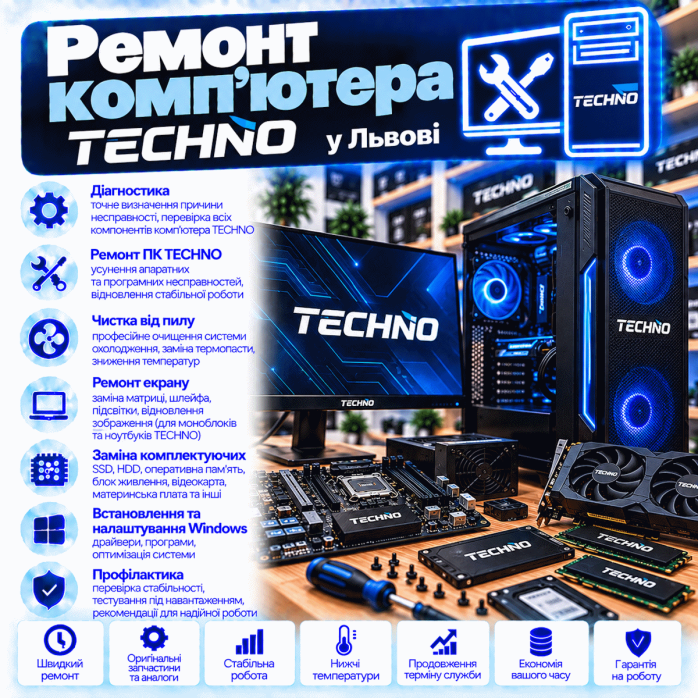
Комп’ютер TECHNO може використовуватися як домашній ПК, офісна робоча система, ігровий комп’ютер або станція для графіки, проєктування, монтажу відео та іншого професійного програмного забезпечення. Через різноманітність конфігурацій несправність такого ПК не варто визначати лише за назвою виробника або одним симптомом.
У «Львів Сервіс» виконуємо 🔧 діагностику, ремонт, технічне обслуговування та модернізацію комп’ютерів TECHNO у Львові.
Під час діагностики ми насамперед визначаємо, з яких саме комплектуючих складається конкретний TECHNO. У різних системах можуть використовуватися процесори Intel або AMD, відеокарти NVIDIA GeForce або AMD Radeon, різні материнські плати, блоки живлення, DDR3/DDR4/DDR5, SATA SSD, NVMe, HDD та різні системи охолодження.
Саме тому ремонт починається не з припущення «що зазвичай ламається у TECHNO», а з аналізу конкретного симптому та фактичної конфігурації ПК.
Звертайтеся, якщо комп’ютер TECHNO:
❌ не вмикається;
⚫ працює, але немає зображення;
🔄 постійно перезавантажується;
💥 раптово вимикається;
🧊 зависає;
🔵 показує BSOD;
🎮 вилітає з ігор;
🌈 показує артефакти;
🔥 перегрівається;
🌀 став дуже шумним;
🐌 повільно працює;
🧠 не бачить оперативну пам’ять;
💾 не визначає SSD;
🚀 не бачить NVMe;
💿 має проблеми з HDD;
⚙️ не проходить POST;
💻 не завантажує Windows;
🌐 не працює мережа;
🔌 не працюють USB або Audio;
🌈 виникли проблеми з підсвіткою;
🚀 потрібен апгрейд.
Правильна діагностика комп’ютера схожа на послідовне виключення можливих причин.
Наприклад, клієнт повідомляє:
«TECHNO вимикається в іграх».
На перший погляд проблема може бути у відеокарті.
Але фактично причиною може бути:
⚡ блок живлення;
🔥 перегрів CPU;
🔥 перегрів GPU;
🎮 сама відеокарта;
🔌 конектор її живлення;
🧩 VRM;
🧠 нестабільна RAM.
Тому заміна першої «підозрілої» деталі — не найкращий метод ремонту.
Для пошуку причини умовно розділяємо проблеми на:
⚡ живлення;
🧩 материнську плату;
🧠 CPU та RAM;
🎮 графічну підсистему;
🔥 охолодження;
💾 накопичувачі;
⚙️ BIOS/UEFI;
💻 Windows та драйвери;
🌐 мережу;
🔌 периферійні інтерфейси.
Після цього звужуємо пошук до конкретного вузла.
Перед складним ремонтом важливо знати, що реально встановлено всередині.
Перевіряємо:
🧠 CPU;
🧩 motherboard;
🎮 GPU;
🧠 RAM;
💾 SATA SSD;
🚀 NVMe SSD;
💿 HDD;
⚡ PSU;
🧊 CPU Cooler;
💧 AIO/СРО — якщо є;
🌀 корпусні вентилятори;
🌈 RGB/ARGB;
📦 корпус та його вентиляцію.
Комп’ютер міг бути придбаний в одній конфігурації, але згодом у ньому могли:
🎮 замінити GPU;
🧠 додати RAM;
🚀 встановити NVMe;
⚡ замінити PSU;
🧠 встановити інший CPU;
🧊 змінити кулер;
📦 перенести компоненти в інший корпус.
Тому при ремонті важлива поточна конфігурація, а не тільки початкова.
Найочевидніший симптом:
🔘 натискаємо Power;
❌ нічого не відбувається.
Немає:
🌀 вентиляторів;
🌈 підсвітки;
💡 індикаторів;
🖥️ зображення.
Але це ще не означає, що потрібно міняти материнську плату.
Діагностика може включати перевірку:
🔌 кабелю живлення;
⚡ блока живлення;
🔘 кнопки Power;
🔌 Power SW;
🧩 Front Panel;
🔌 24-pin ATX;
🔌 EPS CPU;
🎮 GPU Power;
🧩 motherboard;
⚠️ короткого замикання.
Іноді комп’ютер повністю справний, але команда запуску просто не доходить до материнської плати.
Перевіряються:
🔘 кнопка;
🔌 кабель;
🧩 конектор Front Panel.
Особливо актуально після самостійного розбирання або заміни корпуса.
PSU — один із компонентів, несправність якого може маскуватися під проблеми інших деталей.
Він може:
❌ взагалі не запускатися;
🔄 спричиняти Restart;
💥 вимикати ПК;
🎮 давати збій під навантаженням;
❄️ погано працювати при холодному старті;
🔥 ставати нестабільним після прогріву.
Те, що комп’ютер увімкнувся, ще не доводить стабільність блока живлення.
У простої споживання може бути відносно невеликим.
Але коли одночасно навантажуються:
🧠 CPU;
🎮 GPU,
вимоги до живлення різко змінюються.
Саме тоді прихована проблема може проявитися.
Якщо:
🌐 браузер працює;
🎬 відео працює;
📄 офісні програми працюють;
але:
🎮 запускається гра;
⏱️ проходить певний час;
💥 комп’ютер вимикається,
перевіряємо не лише GPU.
Діагностика охоплює:
⚡ PSU;
🎮 GPU;
🧠 CPU;
🔥 температури;
🔌 живлення відеокарти;
🧩 motherboard.
Не варто оцінювати блок живлення лише за написом:
500 W / 600 W / 700 W / 750 W / 850 W
Враховуються:
⚡ конкретна модель;
📅 вік;
🎮 встановлена GPU;
🧠 CPU;
🔌 конектори;
🔥 температурний режим;
📊 поведінка під навантаженням.
При заміні модульного PSU не слід автоматично залишати кабелі від старого блока.
Фізично схожі конектори не гарантують однакову розпіновку з боку PSU.
Неправильний кабель може пошкодити:
💾 SSD;
💿 HDD;
🎮 GPU;
🧩 інші компоненти.
Сценарій:
🔘 натиснули Power;
🌀 вентилятори стартували;
🌈 RGB увімкнувся;
⏱️ кілька секунд;
❌ вимкнення.
Можливі причини:
⚡ PSU;
🔌 EPS CPU;
🧩 motherboard;
🧠 CPU;
🧠 RAM;
🎮 GPU;
⚠️ коротке замикання.
TECHNO може:
🔄 стартувати;
⚫ не показувати зображення;
🔄 вимикатися;
🔄 знову запускатися.
Перевіряємо:
🧠 RAM;
🧠 CPU;
⚙️ BIOS;
🧩 motherboard;
⚡ PSU;
🎮 GPU;
🔋 CMOS.
Дуже поширена несправність.
При цьому:
🌀 кулери працюють;
🌈 підсвітка є;
💡 індикатори світяться;
але монітор показує:
No Signal
У такому випадку важливо зрозуміти, чи проходить комп’ютер POST.
Після натискання Power система повинна ініціалізувати:
🧠 CPU;
🧠 RAM;
🎮 GPU;
💾 накопичувачі;
⚙️ BIOS/UEFI;
🧩 інші пристрої.
Якщо критичний компонент не ініціалізувався, до Windows справа навіть не доходить.
На деяких материнських платах є індикатори:
🔴 CPU;
🟡 DRAM;
⚪ VGA;
🟢 BOOT.
Вони показують етап, на якому зупинився POST.
Але це напрямок діагностики, а не завжди точний діагноз.
Якщо горить VGA, перевіряємо:
🎮 GPU;
🔌 її живлення;
⚡ PSU;
🧩 PCIe;
⚙️ BIOS;
🧩 motherboard;
🔌 HDMI/DisplayPort;
🖥️ монітор.
Перевіряються:
🧠 CPU;
🔌 EPS;
🧩 socket;
⚡ VRM;
⚙️ BIOS;
🧩 motherboard.
Якщо перед появою проблеми змінювався процесор, це потрібно обов’язково врахувати.
Перевіряємо:
🧠 модулі RAM;
🧩 DIMM;
⚙️ BIOS;
🧠 контролер пам’яті;
🧩 CPU/socket;
🧩 motherboard.
Якщо система дійшла до BOOT, перевіряємо:
💾 SSD;
🚀 NVMe;
⚙️ Boot Priority;
💻 Windows Boot Manager;
⚙️ режим завантаження.
Перед складним ремонтом потрібно виключити прості причини.
Перевіряємо:
🔌 HDMI;
🔌 DisplayPort;
🔄 адаптери;
🖥️ монітор;
⚙️ Input Source.
Якщо встановлена дискретна GPU, важливо перевірити, куди підключений монітор.
Після:
🚚 перевезення;
🧹 чищення;
🎮 заміни GPU;
🔌 перепідключення кабелів
користувач іноді підключає дисплей до іншого відеовиходу.
Несправність RAM далеко не завжди означає, що комп’ютер просто перестане запускатися.
Можливі:
🔵 BSOD;
🧊 зависання;
🎮 виліт ігор;
🔄 Restart;
📦 помилки архівів;
💻 аварійне закриття програм;
⚫ чорний екран.
Можемо перевіряти:
🧠 модулі окремо;
🧩 DIMM-слоти;
📊 доступний обсяг;
⚙️ частоту;
⚙️ параметри BIOS;
🔥 стабільність під навантаженням.
Наприклад:
встановлено 32 ГБ,
але визначається 16 ГБ.
Можливі причини:
🧠 RAM;
🧩 DIMM;
🧠 CPU;
🧩 socket;
🧠 Memory Controller;
⚙️ BIOS;
🧩 motherboard.
Профілі XMP/EXPO дозволяють використовувати параметри пам’яті, відмінні від базових.
Але якщо після їх активації з’явилися:
🔵 BSOD;
🎮 вильоти;
🧊 зависання;
🔄 перезавантаження,
потрібно перевірити стабільність RAM.
Після:
🧠 заміни DDR5;
🔋 Clear CMOS;
⚙️ оновлення BIOS;
🧠 заміни CPU
перший запуск може тривати довше через тренування пам’яті.
Не кожна довга ініціалізація означає несправність.
Проблеми GPU особливо помітні під час:
🎮 ігор;
🎬 рендерингу;
🧱 3D;
🎨 графічних задач;
📐 програм із GPU-прискоренням.
Можуть з’являтися:
🟩 квадрати;
🟪 кольорові блоки;
📏 смуги;
✨ точки;
🔺 спотворені текстури;
⚫ мерехтіння.
Перевіряються:
🎮 GPU;
🧠 VRAM;
🔥 температура;
⚡ живлення;
💻 драйвер;
🔌 кабель;
🖥️ монітор.
Важливо знати, що відбувається після зникнення картинки.
Комп’ютер може продовжувати працювати, а проблема стосується графічного тракту.
Потрібно більше уваги приділити:
⚡ PSU;
🔥 перегріву;
🎮 GPU;
🧩 силовим вузлам.
Перевіряємо:
⚡ PSU;
🧠 RAM;
🎮 GPU;
🧠 CPU;
💻 Windows;
🧩 motherboard.
Ці три сценарії зовні можуть здаватися схожими, але діагностуються по-різному.
Можуть використовуватися:
6-pin;
8-pin;
2×8-pin;
3×8-pin;
12VHPWR;
12V-2x6.
Перевіряємо правильність підключення та стан конектора.
Особливо важливо, щоб силовий роз’єм був вставлений належним чином.
Сучасна GPU може займати значний простір.
Враховуються:
📏 довжина;
📐 висота;
📦 товщина;
🔌 простір для кабелю;
🌬️ вентиляція;
💧 розташування радіатора AIO.
Важка відеокарта створює навантаження на PCIe.
Перевіряємо:
🔩 кріплення;
🧩 слот;
📐 положення;
🛠️ підтримку;
🔌 силові кабелі.
Якщо продуктивність стала нижчою, причина може бути не в поломці GPU.
Перевіряємо:
🔥 CPU;
🔥 GPU;
📉 частоти;
🧠 RAM;
💾 SSD;
💻 драйвери;
⚙️ Windows;
🎮 налаштування;
🌡️ Thermal Throttling.
Перегрів може проявлятися не тільки аварійним вимкненням.
Можливі:
🐌 повільна робота;
📉 падіння FPS;
🌀 високі оберти вентиляторів;
🎮 фризи;
🧊 зависання;
🔄 Restart;
💥 Shutdown.
Залежно від конфігурації контролюємо:
🧠 CPU;
🎮 GPU;
⚡ VRM;
🚀 NVMe;
💾 накопичувачі;
🌡️ температуру всередині корпуса.
Пил може забивати:
🧊 CPU Cooler;
🎮 радіатор GPU;
🌀 вентилятори;
💧 радіатор СРО;
🌬️ пилові фільтри;
📦 вентиляційні отвори.
У результаті компоненти працюють при вищій температурі.
При необхідності:
🧊 демонтуємо систему охолодження;
🧹 очищаємо поверхні;
🧴 наносимо новий термоінтерфейс;
🔩 встановлюємо кулер;
🌡️ перевіряємо результат.
Важлива саме температура після обслуговування під навантаженням.
Перевіряємо:
🔩 кріплення;
🧴 контакт;
🌀 вентилятор;
📐 напрямок;
🌬️ взаємодію з корпусним airflow.
Якщо встановлена система рідинного охолодження, перевіряємо:
💧 помпу;
🌀 вентилятори;
🧊 радіатор;
🔌 живлення;
⚙️ RPM;
🌡️ CPU Temperature.
Характерний сценарій:
❄️ холодний комп’ютер запускається;
🔥 CPU швидко нагрівається;
🌀 вентилятори розкручуються;
📉 частоти падають;
💥 можливе вимкнення.
Це один із приводів перевірити СРО.
Навіть хороший кулер не допоможе повною мірою, якщо гаряче повітря залишається всередині корпуса.
Перевіряємо:
🌬️ забір повітря;
🔥 видув;
🌀 орієнтацію вентиляторів;
📦 перешкоди потоку;
🧵 кабель-менеджмент;
🧹 стан фільтрів.
Спочатку визначаємо джерело.
Це може бути:
🧊 CPU Fan;
🎮 GPU;
⚡ PSU;
💧 AIO Pump;
🌀 Case Fan;
💿 HDD;
📦 резонанс корпуса.
Після цього вже вирішуємо, чи потрібна заміна, обслуговування або налаштування.
У комп’ютері можуть бути:
🌈 вентилятори;
✨ LED-стрічки;
🎛️ хаб;
🎚️ контролер;
🔌 SATA Power;
🧩 motherboard header.
Якщо підсвітка перестала працювати, перевіряємо весь цей ланцюг.
Не слід підключати їх навмання.
Помилкове підключення може пошкодити LED-пристрій.
Несправність SSD може спричиняти:
🐌 довге завантаження;
🧊 зависання;
🔵 BSOD;
🔄 Automatic Repair;
📂 помилки файлів;
❌ відсутність Windows.
Перевіряємо:
🚀 сам накопичувач;
🧩 M.2;
⚙️ BIOS;
🌡️ температуру;
🧩 motherboard.
Під тривалим записом або читанням накопичувач може нагріватися.
Це особливо актуально під час:
🎮 встановлення великих ігор;
🎬 роботи з відео;
📦 розпакування;
💾 копіювання великих файлів.
При необхідності перевіряємо радіатор та обдув.
На деяких материнських платах використання конкретного M.2 відключає один або декілька SATA-портів.
Тому ситуація:
«Встановили NVMe — пропав старий диск»
не завжди означає поломку HDD або SSD.
Ознаки проблем:
🔊 сторонні звуки;
🐌 повільна робота;
📂 зависання при відкритті файлів;
❌ помилки читання;
🔄 довгий старт.
При наявності важливих даних краще не навантажувати проблемний HDD зайвими тестами.
Перед роботами бажано повідомити, якщо на накопичувачі є:
📂 робочі документи;
📸 фото;
🎬 відео;
🧱 проєкти;
📊 бази даних;
💼 інша критична інформація.
Якщо використовується BitLocker, може знадобитися ключ відновлення.
Несправну motherboard не завжди потрібно відразу міняти.
Залежно від пошкодження можлива компонентна діагностика та ремонт.
Залежно від несправності:
⚡ лінії живлення;
🔲 MOSFET;
🧩 контролери;
🔬 SMD-компоненти;
⚠️ коротке замикання;
⚡ VRM;
💾 SPI Flash;
⚙️ BIOS;
🔌 порти.
Система живлення CPU може бути причиною:
❌ відсутності запуску;
⚫ відсутності POST;
🔄 Boot Loop;
💥 вимкнення;
🔥 локального нагріву.
Якщо порт:
❌ не бачить пристрої;
🔌 має механічне пошкодження;
⚡ не має живлення,
перевіряємо:
🔌 сам роз’єм;
🔬 компоненти;
🧩 motherboard;
💻 програмну частину.
Якщо немає звуку, перевіряємо:
🎧 задні Audio;
🎙️ Front Audio;
🔌 кабель HD Audio;
💻 драйвер;
⚙️ Windows;
🧩 motherboard.
Якщо Ethernet не працює, перевіряємо:
🌐 RJ-45;
🧵 кабель;
📡 роутер;
💻 драйвер;
🧩 LAN Controller;
⚙️ Windows.
Після грози або імпульсу через Ethernet може постраждати мережевий тракт motherboard.
При цьому інші функції ПК можуть залишатися справними.
Якщо система має або потребує бездротового зв’язку, перевіряємо:
📶 Wi-Fi adapter;
🔵 Bluetooth;
🧩 PCIe/M.2;
📡 антени;
💻 драйвери.
BIOS може бути причиною несправності після:
⚠️ невдалого оновлення;
🔌 перебою електроенергії;
🧠 CPU Upgrade;
🧠 заміни RAM;
🔋 Clear CMOS;
⚙️ неправильного налаштування.
Якщо після заміни процесора:
🌀 вентилятори працюють;
⚫ зображення немає;
🔴 горить CPU LED,
перевіряємо сумісність.
Враховуються:
🔌 socket;
🧩 chipset;
📋 CPU Support;
⚙️ версія BIOS;
⚡ VRM;
🧊 Cooling.
Якщо плата перестала запускатися після невдалої прошивки, спосіб відновлення залежить від конкретної моделі motherboard.
У певних випадках перевіряється:
💾 SPI Flash;
📁 прошивка;
🔬 можливість програмування мікросхеми.
Якщо після відключення ПК:
📅 дата збивається;
🕐 час збивається;
⚙️ налаштування повертаються до стандартних,
перевіряємо CMOS-живлення та motherboard.
Апаратна несправність і проблема Windows можуть мати схожі симптоми.
Наприклад:
🔵 BSOD;
🧊 зависання;
🐌 повільна робота;
⚫ чорний екран;
🔄 Restart.
Тому важливо розділити програмну та апаратну причину.
Синій екран може бути викликаний:
🧠 RAM;
💾 SSD;
🎮 GPU;
🧠 CPU;
🧩 motherboard;
💻 драйвером;
⚙️ Windows.
Проста перевстановлення системи не завжди вирішує проблему.
Якщо комп’ютер постійно переходить у відновлення, перевіряємо:
💾 накопичувач;
🧠 RAM;
📂 системні файли;
⚙️ Boot Manager;
💻 Windows;
🧩 апаратну стабільність.
Можливі:
💿 HDD;
💾 проблемний SSD;
🧠 нестача RAM;
🔥 перегрів;
📉 Throttling;
📦 мало вільного місця;
💻 Windows;
⚙️ фонові процеси.
Якщо ПК справний, але вже не відповідає вашим вимогам, можна виконати апгрейд.
Можливі напрямки:
🧠 RAM;
💾 SSD;
🚀 NVMe;
🎮 GPU;
🧠 CPU;
⚡ PSU;
🧊 Cooling;
🌬️ корпусна вентиляція.
Не завжди потрібно міняти половину комп’ютера.
Для різних задач слабке місце буде різним.
Можуть бути важливими:
🎮 GPU;
🧠 CPU;
🧠 RAM.
Важливі:
🧠 CPU;
🎮 GPU;
🧠 RAM;
🚀 SSD.
Залежить від конкретного ПЗ та проєктів.
Часто великий ефект дають:
💾 SSD;
🧠 достатній обсяг RAM.
Перед встановленням нової відеокарти перевіряємо:
⚡ PSU;
🔌 конектори;
📐 корпус;
🧠 CPU;
🧩 PCIe;
🌬️ вентиляцію;
🖥️ монітор.
Перевіряємо:
🔌 socket;
🧩 chipset;
📋 CPU Support;
⚙️ BIOS;
⚡ VRM;
🧊 кулер.
Враховуються:
DDR3 / DDR4 / DDR5;
📊 обсяг;
⚙️ частота;
🧩 кількість DIMM;
🧠 встановлені модулі;
⚙️ XMP/EXPO.
Для старішої системи це може бути одним із найбільш відчутних оновлень.
Прискорюється:
⚡ Windows;
🌐 браузер;
📄 програми;
📂 відкриття файлів;
🔄 перезавантаження.
Якщо motherboard підтримує NVMe, можна розглянути швидший накопичувач для задач, де швидкість дискової підсистеми справді має значення.
При модернізації враховуємо:
🖥️ роздільну здатність;
🔄 герцовку;
🎯 бажаний FPS;
🎮 GPU;
🧠 CPU;
🧠 RAM;
⚡ PSU;
🔥 Cooling.
Для:
🎞️ DaVinci Resolve;
🎬 Premiere Pro;
🎨 Photoshop;
🎨 After Effects
можуть мати значення різні компоненти, тому конфігурація підбирається під фактичні задачі.
При використанні:
📐 AutoCAD;
🏢 Revit;
🔧 SolidWorks;
🧱 3ds Max;
🛠️ CAD/CAM
важливо враховувати вимоги конкретного ПЗ, розмір проєктів та характер навантаження.
Обов’язково повідомте, якщо проблема почалася після:
🧠 додавання RAM;
🎮 заміни GPU;
🧠 заміни CPU;
🚀 встановлення NVMe;
⚡ заміни PSU;
🧊 заміни кулера;
💧 встановлення AIO;
⚙️ прошивки BIOS.
Це одна з найкорисніших підказок для діагностики.
Перевіряються:
🧠 CPU;
🧩 socket;
⚙️ BIOS;
🧠 RAM;
🔌 EPS;
⚡ VRM.
Якщо несправність з’явилася після перевезення, перевіряємо:
🎮 GPU;
🧠 RAM;
🔌 кабелі;
🧩 PCIe;
💾 накопичувачі;
🔩 кріплення.
Можуть бути пошкоджені:
⚡ PSU;
🧩 motherboard;
🎮 GPU;
💾 SSD;
🌐 LAN.
При цьому несправність може проявитися не одразу.
Якщо рідина потрапила всередину системного блока:
⛔ не вмикайте ПК;
🔌 від’єднайте живлення;
🔧 перед повторним запуском бажана перевірка.
Навіть після висихання можуть залишатися забруднення та корозія.
Якщо з’явився:
🔥 запах електроніки;
🧵 запах ізоляції;
🔌 запах перегрітого конектора,
комп’ютер краще відразу вимкнути.
Перевірка залежить від початкової несправності.
Можуть тестуватися:
🧠 CPU;
🧠 RAM;
🎮 GPU;
💾 SSD;
🚀 NVMe;
💿 HDD;
⚡ PSU;
🧩 motherboard;
🌡️ температури;
🌀 вентилятори;
🌐 LAN;
📶 Wi-Fi;
🔵 Bluetooth;
🔌 USB;
🎧 Audio;
💻 Windows.
Якщо проблема виникала під час гри або роботи, недостатньо просто запустити Windows.
Можемо перевіряти:
🧠 CPU Load;
🎮 GPU Load;
🧠 RAM;
💾 накопичувач;
⚡ комбіноване навантаження.
Якщо комп’ютер:
❌ не запускається після ночі;
🔄 кілька разів перезавантажується;
🟢 після прогріву працює,
це потрібно врахувати під час діагностики.
Буває навпаки:
🟢 перші 20 хвилин усе добре;
🔥 компоненти нагріваються;
🧊 починаються зависання;
🔄 Restart;
⚫ чорний екран.
Тому деякі несправності потребують тривалішого тестування.
Для домашнього ПК важливі:
⚡ швидкий запуск;
🌀 тиха робота;
🌡️ нормальні температури;
💻 стабільність Windows;
🌐 стабільна мережа;
💾 надійне зберігання файлів.
На офісному ПК можуть бути:
📂 документи;
📊 бухгалтерські програми;
🗄️ бази даних;
📧 пошта;
🔐 електронні підписи;
🖨️ принтери;
🌐 мережеві папки.
Тому при несправності системи важливо враховувати не лише Windows, а й робоче середовище користувача.
Для Gaming PC особливо перевіряємо:
🎮 GPU;
🧠 CPU;
🧠 RAM;
⚡ PSU;
🔥 температури;
🚀 NVMe;
🌬️ airflow;
🧊 Cooling.
Саме ігрове навантаження може виявити проблему, яка ніколи не проявляється на робочому столі.
Якщо система використовується для:
🎬 монтажу;
📐 CAD;
🧱 3D;
🎨 графіки;
🛠️ CAM;
📊 розрахунків,
особливо важлива стабільність при тривалому навантаженні.
Замість:
«Комп’ютер глючить»
краще описати конкретний сценарій.
Наприклад:
❌ «взагалі не реагує на Power»;
⚫ «вентилятори працюють, але No Signal»;
🔄 «перезавантажується через 15 хвилин»;
🎮 «тільки в іграх чорний екран»;
💥 «повністю гасне під навантаженням»;
🔵 «показує BSOD»;
🔥 «CPU швидко доходить до високої температури»;
🧠 «після додавання RAM перестав запускатися»;
🚀 «після встановлення NVMe пропав SATA-диск»;
❄️ «не стартує після ночі».
Чим точніше описаний сценарій, тим легше відтворити несправність.
У «Львів Сервіс» виконуємо:
🔍 діагностику комп’ютера;
⚡ перевірку блока живлення;
🧩 ремонт материнської плати;
🔬 компонентний ремонт;
⚡ ремонт VRM;
⚙️ прошивку BIOS;
💾 відновлення BIOS;
🧠 діагностику CPU;
🧠 тестування RAM;
🎮 діагностику GPU;
💾 перевірку SATA SSD;
🚀 діагностику NVMe;
💿 перевірку HDD;
🧹 чистку від пилу;
🧴 заміну термопасти;
🧊 обслуговування системи охолодження;
💧 діагностику AIO;
🌀 заміну вентиляторів;
🌬️ оптимізацію airflow;
🌈 діагностику RGB/ARGB;
🔌 ремонт USB;
🎧 діагностику Audio;
🌐 діагностику LAN;
📶 Wi-Fi;
🔵 Bluetooth;
💻 усунення несправностей Windows;
🚀 модернізацію;
🧪 тестування після ремонту.
Після діагностики можна оцінити, що доцільніше:
🔧 відремонтувати несправний компонент;
🔄 замінити його;
🚀 одночасно модернізувати систему.
Наприклад, якщо старий HDD став причиною проблем, може бути логічно не просто замінити його аналогічним накопичувачем, а перейти на SSD.
Або якщо старий PSU уже нестабільний і планується нова GPU — можна підібрати блок живлення з урахуванням майбутньої конфігурації.
Звертайтеся до «Львів Сервіс», якщо ваш TECHNO:
❌ не вмикається;
⚫ не дає зображення;
🔄 циклічно перезавантажується;
💥 вимикається;
🧊 зависає;
🔵 показує синій екран;
🎮 вилітає з ігор;
🌈 показує артефакти;
🔥 перегрівається;
🌀 сильно шумить;
🐌 повільно працює;
🧠 не бачить RAM;
💾 не бачить SSD;
🚀 не визначає NVMe;
🎮 має проблеми з відеокартою;
⚡ має проблеми з PSU;
🧩 має несправність материнської плати;
⚙️ має проблеми з BIOS;
💻 не завантажує Windows;
🌐 не працює LAN;
📶 не працює Wi-Fi;
🔵 не працює Bluetooth;
🔌 не працюють USB;
🚀 потребує модернізації.
У «Львів Сервіс» ми розглядаємо комп’ютер TECHNO як єдину систему, де робота одного компонента залежить від інших. Саме тому чорний екран не означає автоматично заміну відеокарти, BSOD — перевстановлення Windows, а вимкнення в іграх — безумовну несправність блока живлення.
Спочатку визначається сценарій несправності, потім перевіряються пов’язані вузли, після чого локалізується причина.
Працюємо з конфігураціями на базі:
🧠 Intel та AMD;
🎮 NVIDIA GeForce та AMD Radeon;
🧠 DDR3 / DDR4 / DDR5;
💾 SATA SSD;
🚀 NVMe SSD;
💿 HDD;
⚡ різних PSU;
🧩 материнських плат різних платформ;
🧊 повітряного охолодження;
💧 AIO/СРО;
🌈 RGB та ARGB;
⚙️ BIOS/UEFI;
🌐 Ethernet;
📶 Wi-Fi;
🔵 Bluetooth;
🔌 USB;
🎧 Audio;
💻 Windows.
Після ремонту важливо не просто побачити робочий стіл Windows, а перевірити комп’ютер у тому режимі, в якому раніше виникала несправність. Якщо TECHNO вимикався в іграх — потрібна перевірка під навантаженням. Якщо не запускався після ночі — важливий холодний старт. Якщо зависав після години роботи — враховується прогрів системи.
🖥️🔧 «Львів Сервіс» — ремонт комп’ютерів TECHNO у Львові: професійна діагностика, ремонт материнської плати та системи живлення, перевірка відеокарти, RAM, SSD/NVMe, BIOS, охолодження, Windows і модернізація ПК.
ℹ️ «Львів Сервіс» є незалежним сервісом та не є авторизованим сервісним центром TECHNO.
Відгуків про цей товар ще не було.
Професійне відновлення техніки у Львові та швидкий ремонт через поштову доставку по всій Україні.
Зв'яжіться з майстром зручним способом перед візитом чи відправкою:
Оберіть найзручніший для вас формат співпраці:
Приносьте несправну техніку прямо до нашої майстерні для оперативної діагностики.
📍 Адреса: м. Львів, вул. Йосифа Сліпого, 3
🕘 Графік: ПН–ПТ з 10:00 до 18:00 (СБ–НД — вихідний)
Ідеально для негабаритної техніки: ноутбуків, відеокарт, материнських плат, джойстиків та приставок.
📦 Доставка: «Нова Пошта» або «Укрпошта»
📍 Одержувач: м. Львів, «Львів Сервіс» (номер відділення уточнюйте у майстра)
📌 Обов'язково вкладіть записку з описом дефекту та вашим контактним номером телефону.
Прозорий процес від передачі пристрою до видачі:
Безкоштовно за умови подальшого відновлення техніки у нас.
Використовуємо перевірені оригінальні комплектуючі та надійні аналоги.
Надаємо гарантійний талон на всі виконані послуги та замінені деталі.
Приймаємо замовлення з будь-якого населеного пункту через поштових операторів.


