Кошик
Ваш кошик порожній :(
Це ніколи не пізно виправити :)


Переглядів: 549


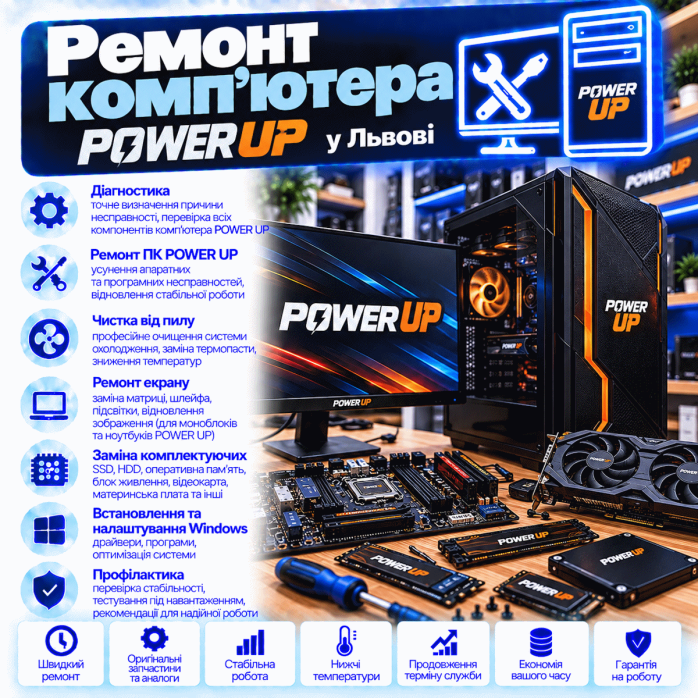
Комп’ютери POWER UP можуть мати дуже різні конфігурації — від доступних домашніх та офісних систем до продуктивних ігрових ПК із потужними процесорами, дискретними відеокартами, швидкими NVMe SSD, великим обсягом оперативної пам’яті та продуктивним охолодженням.
Саме тому ремонт такого комп’ютера не варто зводити до пошуку несправності за назвою виробника. Для правильної діагностики необхідно визначити реальну конфігурацію конкретного POWER UP, перевірити взаємодію комплектуючих та відтворити умови, за яких виникає несправність.
У «Львів Сервіс» виконуємо 🔧 діагностику, ремонт, обслуговування та модернізацію комп’ютерів POWER UP у Львові.
Звертайтеся, якщо POWER UP:
❌ не вмикається;
⚫ вмикається, але немає зображення;
🔄 постійно перезавантажується;
💥 раптово вимикається;
🎮 вимикається або зависає в іграх;
🔵 показує BSOD;
🧊 зависає без видимої причини;
🌈 показує артефакти;
📉 втратив продуктивність;
🔥 сильно нагрівається;
🌀 став надто шумним;
🧠 не визначає оперативну пам’ять;
💾 не бачить SSD або HDD;
🚀 не визначає NVMe;
⚙️ не проходить POST;
💻 не завантажує Windows;
🌐 має проблеми з мережею;
🔌 має несправні USB;
🌈 має проблеми з RGB/ARGB;
🚀 потребує апгрейду.
Для діагностики важливо знати, що саме встановлено всередині конкретного системного блока.
Це може бути:
🧠 процесор Intel або AMD;
🧩 материнська плата різних виробників;
🎮 NVIDIA GeForce або AMD Radeon;
🧠 DDR3, DDR4 або DDR5;
💾 SATA SSD;
🚀 M.2 NVMe SSD;
💿 HDD;
⚡ блок живлення різної потужності;
🧊 повітряне охолодження;
💧 система рідинного охолодження;
🌀 декілька корпусних вентиляторів;
🌈 RGB або ARGB-підсвітка.
Тому два комп’ютери POWER UP, які зовні виглядають майже однаково, всередині можуть мати абсолютно різні платформи.
Перед складним ремонтом визначаємо основні компоненти:
🧠 CPU;
🧩 motherboard;
🎮 GPU;
🧠 RAM;
💾 SSD/NVMe/HDD;
⚡ PSU;
🧊 CPU Cooler;
📦 корпус та вентиляцію.
Це особливо важливо, якщо комп’ютер раніше модернізувався і його поточна конфігурація вже відрізняється від початкової.
Один і той самий симптом може виникати через зовсім різні компоненти.
Наприклад:
Причиною можуть бути:
🎮 відеокарта;
🧠 RAM;
🧩 motherboard;
⚡ PSU;
🧠 CPU;
⚙️ BIOS;
🔌 кабель;
🖥️ монітор.
Можливі:
⚡ PSU;
🎮 GPU;
🧠 CPU;
🔥 перегрів;
🧩 VRM.
Перевіряються:
🧠 RAM;
💾 SSD;
🎮 GPU;
🧠 CPU;
🧩 motherboard;
💻 драйвери;
⚙️ Windows.
Саме тому якісний ремонт починається з діагностики, а не із заміни найдорожчого компонента.
Натискаєте кнопку:
🔘 Power;
але:
❌ немає жодної реакції;
🌀 вентилятори не обертаються;
🌈 підсвітка не запускається;
⚫ монітор залишається чорним.
Причин може бути багато.
Діагностика може включати:
🔌 мережевий кабель;
⚡ блок живлення;
🔘 кнопку Power;
🔌 Power SW;
🧩 Front Panel;
🔌 24-pin ATX;
🔌 CPU EPS;
🎮 PCIe-живлення відеокарти;
🧩 motherboard;
⚠️ наявність короткого замикання.
Навіть якщо зовні проблема виглядає як «згоріла материнська плата», причина іноді знаходиться в іншому вузлі.
Комп’ютер може не реагувати через:
🔘 несправну кнопку;
🔌 пошкоджений кабель;
🧩 неправильне підключення Front Panel;
🔧 проблему після самостійного складання або обслуговування.
Особливо це актуально, якщо перед несправністю ПК розбирався.
PSU — один із ключових компонентів будь-якого продуктивного ПК.
Він може:
❌ повністю перестати працювати;
🔄 викликати перезавантаження;
💥 вимикати систему під навантаженням;
🎮 створювати нестабільність GPU;
🧊 провокувати зависання;
⚡ працювати нестабільно лише після прогріву.
Типова ситуація:
🟢 Windows запускається;
🌐 браузер працює;
📄 офісні програми працюють;
але:
🎮 запускається гра;
📈 навантаження різко зростає;
⚫ екран гасне;
🔄 комп’ютер перезавантажується.
У такій ситуації блок живлення необхідно оцінювати саме під навантаженням.
Цифра потужності — лише одна характеристика.
При діагностиці враховуються:
⚡ реальна модель PSU;
📊 конфігурація комп’ютера;
🎮 відеокарта;
🧠 процесор;
🔌 конектори;
📅 стан блока;
🔥 температура;
⚡ поведінка під навантаженням.
Залежно від GPU можуть використовуватися:
🔌 6-pin;
🔌 8-pin;
🔌 декілька 8-pin;
🔌 12VHPWR;
🔌 12V-2x6.
Перевіряємо:
🔌 правильність підключення;
🧵 кабелі;
🔥 стан конекторів;
📐 посадку роз’єму;
⚡ відповідність блока живлення.
Якщо POWER UP отримав новий модульний блок живлення, не можна автоматично залишати кабелі від старого PSU.
Навіть якщо конектор фізично підходить, його розпіновка може відрізнятися.
Це може пошкодити:
💾 SSD;
💿 HDD;
🎮 GPU;
🧩 інші компоненти.
Тому використовуються кабелі, сумісні саме з конкретною моделлю блока живлення.
Якщо:
🌀 вентилятори смикнулися;
🌈 RGB спалахнула;
⏱️ пройшла секунда;
❌ система вимкнулася,
перевіряються:
⚡ PSU;
🧩 motherboard;
🧠 CPU;
🧠 RAM;
🎮 GPU;
⚠️ коротке замикання;
🔌 силові конектори.
Система може поводитися так:
🔄 старт;
⚫ чорний екран;
🔄 Restart;
⚫ знову чорний екран;
🔁 повторення циклу.
Причиною можуть бути:
🧠 RAM;
⚙️ BIOS;
🧠 CPU;
🧩 motherboard;
⚡ PSU;
🎮 GPU;
🔋 CMOS.
Буває:
❌ після ночі POWER UP не запускається;
🔄 після кількох спроб стартує;
🟢 потім цілий день працює нормально.
Така несправність може бути пов’язана з:
⚡ PSU;
🧩 motherboard;
🧠 RAM;
⚙️ BIOS;
🔋 CMOS;
🔥 температурною залежністю компонентів.
Тому важливо повідомити, якщо проблема виникає саме після тривалого вимкнення.
Якщо:
🌀 кулери працюють;
🌈 підсвітка світиться;
🎮 вентилятори GPU запускаються;
це ще не означає, що комп’ютер успішно пройшов POST.
Перевіряємо:
🧠 CPU;
🧠 RAM;
🎮 GPU;
🧩 motherboard;
⚡ PSU;
⚙️ BIOS;
🔌 CPU Power;
🎮 GPU Power.
Якщо материнська плата має діагностичні індикатори або дисплей кодів, використовуємо цю інформацію як частину діагностики.
На багатьох сучасних платах присутні індикатори етапів POST.
Можна побачити:
🔴 CPU;
🟡 DRAM;
⚪ VGA;
🟢 BOOT.
Наприклад, якщо система зупинилася на DRAM, напрямок діагностики зміщується в бік пам’яті та її ініціалізації.
Але індикатор — це підказка, а не остаточний діагноз.
Причиною можуть бути:
🎮 GPU;
⚡ PSU;
🔌 живлення GPU;
🧩 PCIe;
⚙️ BIOS;
🧩 motherboard;
🔌 контакт у слоті.
Тому заміна відеокарти тільки через VGA LED не завжди виправдана.
Перш ніж переходити до складного ремонту, виключаємо:
🖥️ несправність монітора;
🔌 HDMI;
🔌 DisplayPort;
🔄 адаптери;
⚙️ неправильний Input Source.
Іноді сам комп’ютер повністю справний.
RAM здатна викликати дуже різні проблеми:
⚫ немає зображення;
❌ немає POST;
🔵 BSOD;
🧊 зависання;
🔄 перезавантаження;
🎮 вильоти ігор;
📦 помилки архівів;
💻 аварійне закриття програм.
Залежно від конфігурації перевіряємо:
🧠 модулі окремо;
🧩 DIMM-слоти;
📊 визначення всього обсягу;
⚙️ налаштування BIOS;
🔥 стабільність під навантаженням.
Це дозволяє відрізнити несправність самої RAM від проблеми слота або платформи.
Можливі:
🧠 несправний модуль;
🧩 проблемний DIMM;
⚙️ BIOS;
🧠 контролер пам’яті;
🧠 CPU;
🔌 socket;
🧩 motherboard.
Не варто відразу купувати новий комплект RAM без перевірки.
У продуктивних конфігураціях можуть використовуватися:
⚙️ Intel XMP;
⚙️ AMD EXPO.
Після активації профілю пам’ять працює на відповідних налаштуваннях.
Якщо після цього з’явилися:
🔵 BSOD;
🎮 вильоти;
🧊 зависання;
🔄 перезавантаження,
потрібно перевірити стабільність пам’яті.
Після:
🧠 встановлення DDR5;
🔋 Clear CMOS;
⚙️ оновлення BIOS;
🔧 зміни конфігурації
перший запуск може тривати довше через тренування пам’яті.
Це не завжди несправність.
Але якщо система постійно перезапускається та не завершує ініціалізацію, потрібна діагностика.
Для ігрового комп’ютера GPU є одним із найважливіших компонентів.
Типові симптоми:
⚫ немає зображення;
🌈 артефакти;
🎮 вилітають ігри;
🧊 зависає ПК;
📉 різко впав FPS;
💻 перезапускається драйвер;
🔄 перезавантажується система;
💥 комп’ютер вимикається.
На екрані можуть з’явитися:
🟩 квадрати;
🟪 кольорові блоки;
📏 смуги;
✨ точки;
🔺 пошкоджені текстури;
⚫ мерехтіння.
Перевіряються:
🎮 GPU;
🧠 VRAM;
🔥 температури;
⚡ живлення;
💻 драйвер;
🔌 відеокабель;
🖥️ монітор.
Якщо гра просто закривається, а Windows продовжує працювати, це відрізняється від повного вимкнення ПК.
Перевіряються:
🎮 GPU;
🧠 RAM;
🧠 CPU;
💻 драйвери;
⚙️ Windows;
🔥 температури;
📁 файли гри.
Це дуже корисний симптом.
Якщо:
⚫ зображення зникло;
🎧 звук гри залишився;
💬 голосовий чат працює,
можна перевіряти:
🎮 GPU;
💻 драйвер;
⚡ живлення відеокарти;
🔥 температуру;
🔌 відеовихід.
Якщо разом із зображенням:
🌀 зупиняються вентилятори;
🌈 гасне підсвітка;
💻 система повністю вимикається,
перевіряємо:
⚡ PSU;
🎮 GPU;
🧠 CPU;
🔥 температури;
🧩 VRM;
🔌 силові конектори.
Не поспішайте міняти відеокарту.
Причиною можуть бути:
🔥 перегрів;
📉 Thermal Throttling;
🧠 процесор;
🧠 RAM;
💾 накопичувач;
💻 драйвер;
⚙️ Windows;
🎮 налаштування гри.
Потрібно знайти реальне вузьке місце.
У потужному системному блоці особливо важливо враховувати вагу відеокарти.
Після транспортування можуть зміститися:
🎮 GPU;
🧠 RAM;
🔌 силові кабелі;
💾 накопичувачі;
🧩 PCIe-карти.
Якщо несправність виникла одразу після перевезення, обов’язково повідомте про це.
Сучасні GPU можуть бути дуже важкими.
Перевіряємо:
📐 положення карти;
🧩 PCIe;
🔩 кріплення;
🛠️ підтримку GPU;
🔌 конектори живлення;
🌬️ доступ повітря.
Продуктивний ПК може виділяти значну кількість тепла.
Контролюємо:
🧠 CPU;
🎮 GPU;
⚡ VRM;
🚀 NVMe;
🧠 RAM;
⚡ PSU.
Висока температура одного компонента може впливати на весь температурний режим корпуса.
Пил накопичується:
🧊 на CPU Cooler;
🎮 у радіаторі GPU;
🌀 на корпусних вентиляторах;
📦 на пилових фільтрах;
💧 на радіаторі СРО;
⚡ біля блока живлення.
Великий шар пилу погіршує теплообмін і збільшує шум.
За необхідності виконується заміна термоінтерфейсу CPU.
Але висока температура може бути пов’язана не тільки з термопастою.
Перевіряються:
🔩 притиск кулера;
🧊 радіатор;
🌀 вентилятор;
🌬️ airflow;
⚙️ Fan Curve;
🔥 навантаження.
Для Tower Cooler важливі:
🔩 правильне встановлення;
🧴 контакт із CPU;
🌀 робота вентилятора;
🌬️ напрямок потоку;
📐 орієнтація в корпусі.
Неправильно орієнтований кулер може погіршувати загальний airflow.
Якщо встановлена система рідинного охолодження, перевіряємо:
💧 помпу;
🌀 вентилятори;
🧊 радіатор;
🔌 живлення;
⚙️ оберти;
🌡️ температуру CPU.
Можливі:
🔥 дуже швидке нагрівання CPU;
🌀 вентилятори працюють на максимумі;
📉 частота процесора падає;
💥 ПК вимикається;
💧 відсутні нормальні показники роботи помпи.
Можна встановити багато вентиляторів і все одно отримати погане охолодження.
Важливий правильний напрямок:
🌬️ прохолодне повітря → всередину;
🔥 гаряче повітря → назовні.
Перевіряємо, як реально рухається повітря через корпус.
У сучасних корпусах може бути:
🌈 підсвітка вентиляторів;
✨ ARGB-стрічки;
🎛️ контролери;
🔘 керування кнопкою корпуса;
🧩 синхронізація з motherboard.
Якщо підсвітка не працює, перевіряються:
🔌 кабелі;
⚡ SATA Power;
🎛️ хаб;
🧩 motherboard;
💻 програмне керування.
Це важливо.
🌈 RGB — часто 12 V;
✨ ARGB — часто 5 V.
Неправильне підключення може пошкодити підсвітку.
Джерелом шуму можуть бути:
🌀 корпусні вентилятори;
🧊 CPU Fan;
🎮 GPU;
⚡ PSU;
💧 AIO Pump;
💿 HDD;
📦 вібрація панелей.
Спочатку локалізуємо конкретне джерело.
Причиною може бути:
🌀 зношений підшипник;
🧵 кабель, що торкається лопатей;
🔩 слабке кріплення;
📦 резонанс корпуса;
💧 помпа;
💿 HDD.
Сучасна система може одночасно мати:
🚀 NVMe для Windows;
💾 SATA SSD;
🎮 окремий SSD для ігор;
💿 HDD для файлів.
Діагностуємо кожен накопичувач окремо.
Перевіряємо:
💾 системний SSD;
🚀 NVMe;
💿 HDD;
🧠 RAM;
💻 Windows;
📦 вільне місце;
🔥 температури.
Якщо раніше система завантажувалася швидко, різке погіршення не варто ігнорувати.
Причина може бути в:
🚀 самому SSD;
🧩 M.2;
⚙️ BIOS;
🧩 motherboard;
🔧 неправильному встановленні.
При:
🎮 встановленні великих ігор;
📦 розпакуванні архівів;
🎬 монтажі;
💾 копіюванні сотень гігабайтів
NVMe може нагріватися.
При досягненні високих температур накопичувач здатний знижувати продуктивність.
На деяких материнських платах певні M.2 та SATA можуть ділити ресурси.
Тому після встановлення нового накопичувача перевіряємо документацію конкретної motherboard та схему підключення.
Якщо жорсткий диск:
🔊 клацає;
🐌 дуже повільно читається;
📂 зависає;
❌ видає помилки,
а на ньому знаходяться важливі дані, краще не створювати зайве навантаження.
Перед ремонтом повідомте, якщо на комп’ютері зберігаються:
📂 документи;
📸 фотографії;
🎬 проєкти;
📊 робочі файли;
🗄️ бази даних;
🔑 важлива інформація.
Якщо використовується BitLocker, може знадобитися Recovery Key.
Материнська плата може бути причиною:
❌ відсутності запуску;
⚫ відсутності POST;
🔄 Boot Loop;
🧠 проблем RAM;
🎮 проблем PCIe;
💾 проблем M.2;
🔌 несправних USB;
🌐 несправності LAN;
🎧 проблем Audio;
⚡ нестабільного живлення.
За необхідності перевіряються:
⚡ силові лінії;
🔲 MOSFET;
🧩 контролери;
🔬 SMD-компоненти;
⚠️ короткі замикання;
🔥 локальний перегрів;
💾 SPI Flash;
⚙️ BIOS.
Система живлення процесора може бути причиною:
❌ відсутності старту;
🔄 циклічного запуску;
💥 вимкнення під навантаженням;
🔥 локального перегріву;
⚫ відсутності POST.
У таких випадках потрібна діагностика силової частини плати.
Можлива діагностика:
🔌 USB;
🌐 RJ-45;
🎧 Audio;
🎙️ Front Audio;
🔌 Front USB.
Якщо роз’єм пошкоджений механічно, оцінюється можливість його заміни.
Після імпульсу через Ethernet можуть постраждати:
🌐 LAN-контролер;
🔌 RJ-45;
🔬 компоненти мережевого тракту.
Одночасно перевіряємо зовнішню мережу, щоб правильно визначити джерело проблеми.
Проблеми BIOS можуть виникнути після:
🧠 заміни CPU;
🧠 встановлення RAM;
🔋 Clear CMOS;
⚠️ невдалого оновлення;
🔌 перебою електроенергії;
🔧 неправильних налаштувань.
Перед CPU Upgrade перевіряємо:
🔌 socket;
🧩 chipset;
📋 CPU Support;
⚙️ BIOS;
⚡ VRM;
🧊 cooling.
Новий процесор може фізично підходити до сокета, але не запускатися зі старою версією BIOS.
Якщо після прошивки комп’ютер перестав проходити POST, можливість відновлення залежить від конкретної материнської плати.
У складніших випадках може знадобитися робота з:
💾 SPI Flash;
🔬 програматором;
📁 відповідним образом BIOS.
Якщо ПК:
📅 скидає дату;
🕐 скидає час;
⚙️ втрачає налаштування,
перевіряється CMOS-живлення та сама плата.
Симптоми:
⚫ зависання на логотипі;
🔄 Automatic Repair;
🔵 BSOD;
⚙️ постійний перехід у BIOS;
💾 відсутність Boot Device;
🔄 Restart Loop.
Необхідно відрізнити програмну проблему від апаратної.
Синій екран може бути пов’язаний із:
🧠 RAM;
💾 SSD;
🎮 GPU;
🧠 CPU;
🧩 motherboard;
💻 драйверами;
⚙️ Windows.
Тому автоматична перевстановка Windows не завжди є правильним рішенням.
Перевіряються:
💾 накопичувач;
🧠 RAM;
📂 системні файли;
⚙️ завантажувач;
💻 Windows;
🧩 стабільність апаратної частини.
Перевіряємо:
🌐 LAN;
📶 Wi-Fi;
🧵 Ethernet-кабель;
📡 роутер;
💻 драйвер;
⚙️ Windows.
Це дозволяє визначити, чи проблема дійсно знаходиться в комп’ютері.
Якщо в POWER UP потрібно додати або відновити бездротовий зв’язок, залежно від конфігурації можна використовувати:
📶 PCIe Wi-Fi;
🔵 Bluetooth;
🧩 внутрішній модуль;
🔌 USB-рішення.
Підбирається варіант, сумісний із конкретною системою.
Якщо комп’ютер працює, але вже не справляється із задачами, можна розглянути апгрейд.
Наприклад:
🧠 збільшити RAM;
🚀 встановити швидший NVMe;
💾 замінити накопичувач;
🎮 оновити GPU;
🧠 замінити CPU;
⚡ встановити відповідний PSU;
🧊 покращити охолодження;
🌬️ оптимізувати airflow.
Немає сенсу міняти все підряд.
Спочатку визначаємо:
🎮 чи не обмежує GPU;
🧠 чи достатньо CPU;
🧠 чи вистачає RAM;
💾 чи не повільний накопичувач;
⚡ чи відповідає PSU;
🔥 чи немає перегріву.
Для Gaming PC оцінюємо:
🎮 GPU;
🧠 CPU;
🧠 RAM;
🚀 SSD;
⚡ PSU;
🧊 cooling;
🖥️ роздільну здатність монітора;
🔄 частоту оновлення.
Апгрейд для Full HD 60 Hz та для 1440p/високої частоти — це різні задачі.
Для:
🎬 Adobe Premiere Pro;
🎞️ DaVinci Resolve;
🎨 Photoshop;
🧱 3ds Max
важливими можуть бути:
🧠 CPU;
🎮 GPU;
🧠 RAM;
🚀 NVMe;
💾 місткість накопичувачів.
Для:
📐 AutoCAD;
🏢 Revit;
🔧 SolidWorks;
🛠️ CAD/CAM;
🧱 3D-моделювання
конфігурація оцінюється під конкретне програмне забезпечення та тип проєктів.
Потужна відеокарта не завжди дасть очікуваний результат, якщо:
🧠 процесор став вузьким місцем;
🧠 недостатньо RAM;
⚡ PSU не відповідає навантаженню;
🔥 система перегрівається.
Тому апгрейд розглядається як модернізація всієї системи, а не окремої деталі.
Перед встановленням перевіряємо:
📏 довжину;
📦 товщину;
📐 висоту;
🌀 розташування вентиляторів;
💧 радіатор СРО;
🔌 кабелі;
⚡ GPU Power.
Сучасні відеокарти можуть займати кілька слотів і мати значні габарити.
Звертайтеся, якщо проблема виникла після:
🧠 додавання RAM;
🎮 заміни GPU;
🧠 заміни CPU;
🚀 встановлення NVMe;
⚡ заміни PSU;
🧊 встановлення кулера;
💧 монтажу СРО;
⚙️ зміни BIOS;
🧹 чищення.
Важливо повідомити, що саме було змінено.
Перевіряються:
🧠 модель процесора;
🧩 chipset;
⚙️ BIOS;
🔌 CPU Power;
🧩 socket;
🧠 RAM;
🧊 cooler.
Також перевіряється стан контактів сокета, якщо конструкція платформи це передбачає.
Після стрибка напруги можуть бути пошкоджені:
⚡ PSU;
🧩 motherboard;
🎮 GPU;
💾 SSD;
🌐 LAN;
🔌 інші компоненти.
Іноді комп’ютер продовжує працювати, але з’являються нестабільність або випадкові перезавантаження.
Якщо рідина потрапила всередину:
⛔ не вмикайте ПК;
🔌 від’єднайте живлення;
❌ не перевіряйте повторними запусками;
🔧 потрібна діагностика.
Навіть після висихання залишки рідини можуть викликати корозію та струми витоку.
Комп’ютер потрібно негайно вимкнути.
Перевіряються:
⚡ PSU;
🎮 GPU Power;
🔌 конектори;
🧩 motherboard;
🧵 силові кабелі.
Повторне навантаження системи до встановлення причини небажане.
Факт появи робочого столу Windows ще не означає, що несправність повністю усунена.
Залежно від виконаних робіт перевіряються:
🧠 CPU;
🧠 RAM;
🎮 GPU;
💾 SSD;
🚀 NVMe;
💿 HDD;
⚡ PSU;
🧩 motherboard;
🌡️ температури;
🌀 вентилятори;
🌈 RGB/ARGB;
🌐 LAN;
📶 Wi-Fi;
🔵 Bluetooth;
🔌 USB;
🎧 Audio;
💻 Windows.
Якщо проблема проявлялася під навантаженням, тестуємо систему в аналогічному режимі.
Наприклад:
🧠 CPU Load;
🎮 GPU Load;
🧠 RAM;
💾 накопичувач;
⚡ комбіноване навантаження.
Паралельно контролюємо температури та стабільність.
Комп’ютер може ідеально працювати:
🌐 у браузері;
📄 в Office;
🎬 на YouTube,
але вимикатися через 20 хвилин гри.
Тому тест повинен відповідати реальному сценарію несправності.
Якщо проблема виникає тільки:
🌅 вранці;
❄️ після декількох годин вимкнення;
🔌 після повного від’єднання від електромережі,
це потрібно врахувати під час діагностики.
Інший сценарій:
🟢 ПК запускається нормально;
⏱️ працює годину;
🔥 прогрівається;
🧊 зависає або вимикається.
У такому випадку потрібна триваліша перевірка.
Домашній комп’ютер може використовуватися для:
🌐 інтернету;
🎬 фільмів;
📚 навчання;
📄 документів;
📸 фотографій;
🎮 ігор;
💼 дистанційної роботи.
Тут важливі:
🔇 тиха робота;
⚡ швидкий запуск;
🌡️ нормальні температури;
💻 стабільність.
В офісній системі можуть знаходитися:
📊 бухгалтерські програми;
📂 документи;
🗄️ бази;
📧 пошта;
🔐 електронні ключі;
🖨️ налаштування принтерів;
🌐 мережеві ресурси.
Тому перед роботами з накопичувачем важливо враховувати цінність даних та налаштованого середовища.
Для Gaming PC перевіряємо не лише окремі компоненти, а всю систему під високим навантаженням.
Особливу увагу отримують:
🎮 GPU;
🧠 CPU;
🧠 RAM;
⚡ PSU;
🚀 NVMe;
🔥 температури;
🧊 cooling;
🌬️ airflow.
Комп’ютер може використовуватися для:
📐 AutoCAD;
🏢 Revit;
🔧 SolidWorks;
🧱 3ds Max;
🎨 Photoshop;
🎬 Premiere Pro;
🎞️ DaVinci Resolve;
🛠️ CAD/CAM;
📊 інших ресурсомістких програм.
При діагностиці важливо враховувати саме реальне робоче навантаження.
Корисно максимально точно описати поведінку ПК.
Наприклад:
❌ «взагалі не реагує на Power»;
⚫ «вмикається, але немає картинки»;
🎮 «тільки в іграх з’являється чорний екран»;
💥 «під навантаженням повністю вимикається»;
🔄 «перезавантажується через 30 хвилин»;
🔵 «з’являється BSOD»;
🔥 «температура CPU дуже висока»;
❄️ «після ночі запускається тільки з другого разу»;
💾 «після встановлення M.2 перестав бачити інший диск»;
🧠 «після заміни RAM немає POST».
Чим точніше описаний симптом, тим легше відтворити несправність.
У більшості випадків достатньо самого системного блока.
Якщо несправність може бути пов’язана з:
🖥️ монітором;
🔌 кабелем;
🔄 перехідником;
⌨️ периферією;
🎮 конкретним пристроєм,
краще повідомити про це заздалегідь.
Залежно від несправності можемо виконати:
🔍 комплексну діагностику ПК;
⚡ діагностику блока живлення;
🧩 ремонт материнської плати;
🔬 компонентний ремонт;
⚡ ремонт VRM;
⚙️ прошивку BIOS;
💾 відновлення BIOS;
🧠 діагностику CPU;
🧠 тестування RAM;
🎮 діагностику GPU;
💾 перевірку SATA SSD;
🚀 перевірку NVMe;
💿 діагностику HDD;
🧹 комплексне чищення;
🧴 заміну термопасти;
🧊 обслуговування CPU Cooler;
💧 діагностику СРО;
🌀 заміну вентиляторів;
🌬️ оптимізацію airflow;
🌈 діагностику RGB/ARGB;
🔌 ремонт USB;
🌐 діагностику LAN;
📶 налаштування Wi-Fi;
🔵 Bluetooth;
🎧 Audio;
💻 усунення проблем Windows;
🚀 модернізацію комп’ютера;
🧪 тестування після ремонту.
Не завжди несправний або повільний комп’ютер потрібно повністю замінювати.
Іноді достатньо:
🚀 встановити швидший SSD;
🧠 додати RAM;
🧹 обслужити охолодження;
⚡ замінити PSU;
🎮 оновити GPU;
🧠 встановити сумісний CPU.
А в інших випадках стара платформа вже настільки обмежує модернізацію, що масштабний апгрейд стає недоцільним.
Це визначається після оцінки конкретної конфігурації.
У «Львів Сервіс» можна звернутися, якщо ваш POWER UP:
❌ не вмикається;
⚫ працює без зображення;
🔄 перезавантажується;
💥 вимикається;
🎮 вилітає з ігор;
🌈 показує артефакти;
🔵 видає BSOD;
🧊 зависає;
🔥 перегрівається;
🌀 сильно шумить;
🧠 не бачить RAM;
💾 не бачить SSD;
🚀 не визначає NVMe;
🎮 має проблеми з відеокартою;
⚡ має проблеми з живленням;
⚙️ не проходить POST;
💻 не завантажує Windows;
🌐 не працює LAN;
📶 не працює Wi-Fi;
🔌 не працюють USB;
🚀 потребує апгрейду.
У «Львів Сервіс» виконуємо комплексний ремонт комп’ютерів POWER UP — від пошуку простих проблем із підключенням або налаштуваннями до складної апаратної діагностики та компонентного ремонту.
Працюємо з:
🧠 процесорами Intel та AMD;
🎮 NVIDIA GeForce та AMD Radeon;
🧠 DDR3, DDR4 та DDR5;
💾 SATA SSD;
🚀 NVMe;
💿 HDD;
⚡ блоками живлення;
🧩 материнськими платами;
🧊 повітряним охолодженням;
💧 СРО;
🌈 RGB/ARGB;
⚙️ BIOS/UEFI;
🌐 LAN;
📶 Wi-Fi;
🔵 Bluetooth;
🔌 USB;
🎧 Audio;
💻 Windows.
Для нас важливо не просто добитися одноразового запуску комп’ютера, а знайти першопричину несправності та перевірити систему в тих умовах, у яких проблема проявлялася у користувача.
Якщо POWER UP вимикався в іграх — перевіряємо його під навантаженням. Якщо не запускався після ночі — враховуємо холодний старт. Якщо зависав після прогріву — оцінюємо поведінку системи при тривалій роботі.
🖥️⚡ «Львів Сервіс» — ремонт комп’ютерів POWER UP у Львові: діагностика, ремонт материнської плати, відеокарти та блока живлення, перевірка RAM, SSD/NVMe, BIOS, системи охолодження, Windows та модернізація ПК.
ℹ️ «Львів Сервіс» є незалежним сервісом та не є авторизованим сервісним центром POWER UP.
Відгуків про цей товар ще не було.
🔧 Ми ремонтуємо техніку як у нашому сервісному центрі, так і через поштову доставку по всій Україні. Оберіть найзручніший спосіб!
Ви можете особисто привезти несправний пристрій за адресою:
📍 Адреса сервісного центру: Львів, вул. Йосифа Сліпого, 3
🕘 Графік роботи: ПН-ПТ з 10:00 до 18:00
Якщо ви знаходитесь в іншому місті або не маєте можливості завітати особисто — відправте пристрій поштою.
✅ Покроковий процес:1️⃣ Зв’яжіться з нами для попереднього узгодження ремонту:
🕙 Графік консультацій: Щодня з 10:00 до 18:002️⃣ Надішліть пристрій через «Нову Пошту» або «Укрпошту»:
📍 Одержувач: Львів Сервіс
📍 Місто: м. Львів
📍 Відділення НП: (номер відділення уточніть у менеджера)
📌 Обов'язково вкладіть у посилку записку з коротким описом несправності та вашим номером телефону.
3️⃣ Діагностика: Отримуємо посилку, проводимо діагностику та узгоджуємо з вами деталі й вартість ремонту.
4️⃣ Повернення: Після успішного ремонту відправляємо пристрій назад (післяплатою або після оплати на картку).