Кошик
Ваш кошик порожній :(
Це ніколи не пізно виправити :)


Переглядів: 669


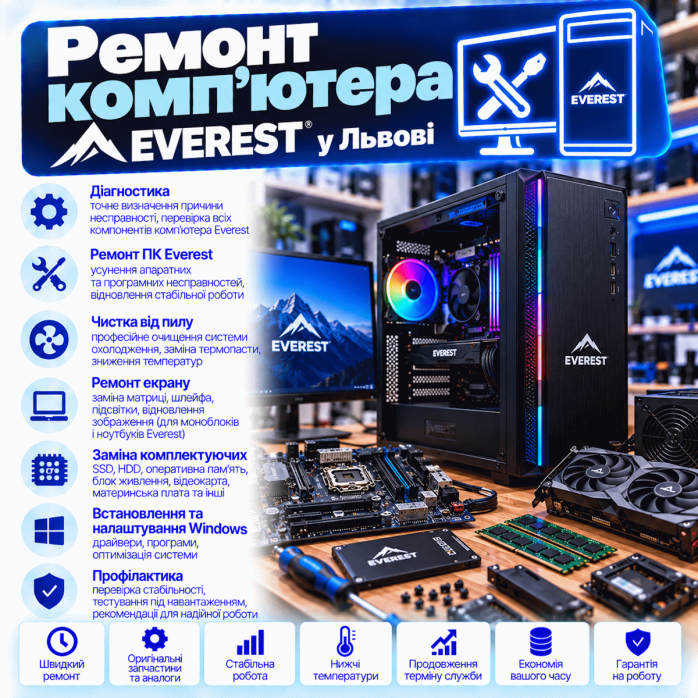
Комп’ютер Everest може роками стабільно працювати вдома, в офісі, магазині, на підприємстві або використовуватися як продуктивна робоча чи ігрова система. Але будь-який настільний ПК складається з багатьох взаємопов’язаних компонентів, і несправність одного вузла іноді створює симптоми, які зовсім не вказують на справжню причину проблеми.
У «Львів Сервіс» виконуємо діагностику, ремонт, технічне обслуговування та модернізацію комп’ютерів Everest у Львові.
Працюємо з різними конфігураціями — від старіших офісних ПК до сучасних систем із багатоядерними процесорами, дискретними відеокартами, DDR4/DDR5, SATA SSD та NVMe.
Звернутися до нас можна, якщо комп’ютер Everest:
❌ перестав вмикатися;
⚫ запускається, але монітор залишається чорним;
🔄 постійно перезавантажується;
💥 раптово вимикається;
🔵 показує BSOD;
🧊 зависає;
🐌 став працювати значно повільніше;
🔥 перегрівається;
🌀 сильно шумить;
🎮 нестабільно працює в іграх;
🌈 показує артефакти;
🧠 не бачить RAM;
💾 не визначає SSD або HDD;
⚙️ не проходить POST;
💻 не завантажує Windows;
🔌 має проблеми з USB;
🌐 втратив мережеве підключення;
🎧 не відтворює звук;
🚀 потребує апгрейду.
При ремонті системного блока Everest важливо не прив’язувати діагностику лише до назви виробника.
Всередині конкретного ПК можуть бути встановлені компоненти різних поколінь і виробників:
🧠 Intel або AMD;
🧩 різні моделі материнських плат;
🎮 NVIDIA GeForce або AMD Radeon;
🧠 DDR3, DDR4 або DDR5;
💿 HDD;
💾 SATA SSD;
🚀 M.2 NVMe;
⚡ різні блоки живлення;
🧊 повітряне або рідинне охолодження.
Саме фактична конфігурація визначає методику діагностики, можливості ремонту та модернізації.
Одна з найпоширеніших помилок при самостійному ремонті — починати купувати комплектуючі методом виключення.
Наприклад:
⚫ немає зображення → купують відеокарту;
❌ не вмикається → купують блок живлення;
🔵 BSOD → міняють RAM;
🐌 повільно працює → міняють процесор;
🔥 перегрівається → просто міняють термопасту.
Але справжня причина може бути зовсім іншою.
Тому використовуємо принцип:
симптом → діагностика → локалізація несправності → ремонт або заміна → контрольне тестування.
Якщо після натискання Power немає:
🌀 обертання вентиляторів;
💡 індикації;
🌈 підсвічування;
🔊 звукових сигналів,
потрібно перевірити весь ланцюг живлення та запуску.
Причина може бути в:
🔌 кабелі;
⚡ PSU;
🔘 кнопці Power;
🧵 Front Panel;
🧩 материнській платі;
⚠️ короткому замиканні;
🔌 внутрішніх конекторах.
Ситуація «ПК не вмикається» не завжди означає несправний PSU.
Потрібно враховувати:
🔌 24-pin ATX;
⚡ CPU 4/8-pin EPS;
🔘 Power SW;
🧩 материнську плату;
🎮 додаткове живлення GPU;
⚠️ можливе коротке замикання.
Якщо комп’ютер перестав запускатися після чищення або модернізації, особливо уважно перевіряються внутрішні підключення.
Після самостійного складання або заміни блока живлення іноді забувають підключити живлення процесора.
У такій ситуації можуть:
🌀 працювати вентилятори;
🌈 світитися LED;
⚫ бути відсутнім зображення;
❌ не проходити POST.
Тому наявність живлення на вентиляторах ще не означає нормальний запуск системи.
PSU може бути несправним навіть тоді, коли комп’ютер запускається.
Проблема може проявлятися тільки:
🎮 у грі;
🎬 при рендерингу;
🔥 після прогріву;
📈 при одночасному навантаженні CPU та GPU.
Серед можливих симптомів:
💥 миттєве вимкнення;
🔄 Restart;
⚫ втрата зображення;
🧊 зависання;
❌ нестабільний запуск.
Напис 500 W, 600 W, 750 W або 850 W сам по собі не дає повної інформації про стан блока живлення.
Враховуються:
⚡ модель;
📅 вік;
🎮 відеокарта;
🧠 процесор;
🔌 конектори;
📈 характер навантаження;
🧩 загальна конфігурація.
Старий або несправний блок живлення може створювати нестабільність навіть тоді, коли його номінальна потужність формально достатня.
Такий симптом не варто ігнорувати.
Причиною потенційно можуть бути:
⚡ PSU;
🧩 motherboard;
🧠 RAM;
⚙️ BIOS;
🔋 CMOS;
🔌 нестабільний контакт.
Особливо важливо повідомити, якщо проблема частіше виникає після повного відключення комп’ютера від електромережі.
Деякі несправності проявляються тільки після того, як ПК декілька годин був вимкнений.
Наприклад:
❌ перший запуск невдалий;
🔄 другий — теж;
✅ третій — успішний;
🕐 після цього комп’ютер працює весь день.
Для діагностики така інформація надзвичайно корисна.
Якщо вентилятори працюють, але екран чорний, система могла не пройти POST.
Перевіряємо:
🧠 RAM;
🎮 GPU;
🧠 CPU;
🧩 материнську плату;
⚡ PSU;
⚙️ BIOS;
🖥️ монітор;
🔌 HDMI / DisplayPort.
Іноді сам комп’ютер повністю справний.
Причиною можуть бути:
🔌 несправний HDMI;
🔌 проблемний DisplayPort;
🖥️ неправильний вхід монітора;
🔄 перехідник;
🎮 підключення не до того відеовиходу.
Тому зовнішня частина відеотракту також перевіряється.
Якщо в Everest встановлена дискретна відеокарта, монітор зазвичай потрібно підключати саме до її відеовиходів.
Після:
🧹 чищення;
🚚 перевезення;
🔧 ремонту;
🎮 заміни GPU
користувач іноді випадково підключає кабель до материнської плати.
У певних конфігураціях це призводить до чорного екрана.
Якщо материнська плата обладнана діагностичними LED, вони можуть показати, на якому етапі зупинився POST.
Наприклад:
🔴 CPU;
🟡 DRAM;
⚪ VGA;
🟢 BOOT.
Але LED показує етап проблеми, а не завжди конкретну несправну деталь.
Наприклад, DRAM LED може бути пов’язаний не лише з самою RAM.
Нестабільна RAM може викликати:
🔵 BSOD;
🔄 Restart;
🧊 зависання;
🎮 вильоти;
📦 помилки розпакування;
💻 падіння програм;
⚫ проблеми POST;
❌ помилки встановлення Windows.
Для локалізації несправності можуть перевірятися:
🧠 модулі окремо;
🧩 різні DIMM-слоти;
⚙️ стандартні параметри BIOS;
🚀 XMP/EXPO;
📊 частота;
🔥 стабільність під навантаженням.
Це допомагає відрізнити несправну планку від проблеми материнської плати або налаштувань.
Якщо встановлено кілька модулів, але частина пам’яті відсутня, можливі:
🧠 несправність модуля;
🧩 проблема DIMM;
🧠 проблема контролера пам’яті;
⚙️ BIOS;
🔧 проблема контакту CPU;
🧩 несправність motherboard.
Тому проста покупка нового комплекту RAM не завжди вирішує проблему.
Профілі пам’яті дозволяють використовувати параметри, відмінні від базових стандартних режимів.
Якщо після ввімкнення XMP/EXPO з’явилися:
🔵 BSOD;
🎮 вильоти;
🔄 Restart;
⚫ проблеми старту,
потрібно перевірити стабільність конфігурації.
На сучасній платформі перший старт після зміни RAM може тривати довше.
Memory Training може відбуватися після:
🧠 встановлення пам’яті;
⚙️ Clear CMOS;
🧠 заміни CPU;
🔧 зміни параметрів BIOS.
Але якщо комп’ютер постійно циклічно запускається без успішного POST, це вже потребує діагностики.
У продуктивних конфігураціях графічна підсистема є одним із найбільш навантажених вузлів.
Проблеми можуть проявлятися як:
⚫ чорний екран;
🌈 артефакти;
🎮 вильоти;
📉 падіння FPS;
🔥 перегрів;
💻 помилки драйвера;
💥 вимкнення ПК;
🔄 Restart.
Можуть з’явитися:
🟩 квадрати;
🟪 блоки;
📏 вертикальні або горизонтальні лінії;
✨ точки;
🔺 пошкоджені текстури;
⚫ мерехтіння.
Перевіряються:
🎮 GPU;
🧠 відеопам’ять;
🔥 температура;
⚡ живлення;
💻 драйвер;
🔌 кабель;
🖥️ монітор.
Окремий сценарій:
🎮 гра працює;
⚫ зображення зникає;
🔊 звук може залишатися;
🌀 комп’ютер продовжує працювати.
Тут потрібно відрізнити:
🎮 збій GPU;
💻 збій драйвера;
⚡ проблему живлення;
🔥 перегрів;
🖥️ проблему відеотракту
від повного аварійного вимкнення комп’ютера.
Якщо разом із зображенням зникає живлення всієї системи, напрямок діагностики вже інший.
Перевіряються:
⚡ PSU;
🎮 GPU;
🔥 CPU;
🧩 motherboard;
🔌 силові конектори;
🌡️ температури.
Якщо комп’ютер не перезавантажується, а закривається лише програма, можливі:
🧠 RAM;
🎮 GPU/VRAM;
💻 драйвер;
📂 пошкоджені файли;
💾 SSD;
🔥 нестабільність;
⚙️ програмна проблема.
Тобто виліт гри та повне вимкнення ПК — це два різні сценарії.
Підвищена температура CPU може бути пов’язана з:
🧹 пилом;
🧴 термопастою;
🧊 кулером;
🌀 вентилятором;
🔩 притиском;
🌬️ вентиляцією корпуса;
💧 СРО — якщо вона встановлена.
Під час комплексного обслуговування увага приділяється не лише видимому пилу.
Перевіряються та очищаються доступні:
🌀 вентилятори;
🧊 радіатори;
🕸️ пилові фільтри;
🎮 зона відеокарти;
📦 внутрішні поверхні;
🌬️ вентиляційні отвори.
Після заміни термоінтерфейсу важливо оцінити результат.
Перевіряються:
🌡️ температура в простої;
🔥 температура під навантаженням;
📉 частота CPU;
🌀 поведінка вентилятора.
Якщо процесор продовжує перегріватися, причина шукається далі.
Навіть нова термопаста не допоможе, якщо радіатор недостатньо притиснутий до процесора.
Причиною можуть бути:
🔩 кріплення;
🧩 неправильний монтаж;
📐 перекіс;
🧊 несумісність кулера.
Якщо встановлена СРО, перевіряються:
💧 помпа;
🌀 вентилятори;
🧊 радіатор;
⚙️ керування;
🔌 живлення;
🌡️ CPU.
При несправності помпи процесор може нагріватися надзвичайно швидко.
Навіть потужний CPU-кулер не може повністю компенсувати погану вентиляцію корпуса.
Для нормального охолодження потрібен організований рух повітря:
➡️ прохолодне повітря надходить;
🔥 забирає тепло;
⬅️ нагріте повітря виводиться.
Особливо це важливо для систем із потужною відеокартою.
Причину шуму потрібно локалізувати.
Це може бути:
🌀 вентилятор CPU;
🎮 вентилятор GPU;
⚡ PSU;
🌀 корпусний вентилятор;
💧 помпа;
💿 HDD;
📦 резонанс корпуса.
Повільний старт Windows може бути пов’язаний із:
💿 HDD;
💾 проблемним SSD;
📦 переповненим системним диском;
💻 Windows;
📊 автозавантаженням;
🧠 недостатньою RAM;
🔧 іншими проблемами системи.
Якщо встановлений старий HDD, перехід на SSD часто дає значне прискорення.
Ознаками проблем можуть бути:
🔊 клацання;
🐌 надзвичайно повільне читання;
🧊 зависання;
📂 пошкоджені файли;
💾 періодичне зникнення диска.
Якщо інформація важлива, це потрібно повідомити до проведення інтенсивних тестів.
SSD не має механічних головок та пластин, але також може виходити з ладу.
Можливі симптоми:
🔵 BSOD;
🧊 зависання;
📉 зниження швидкості;
💾 зникнення накопичувача;
💻 проблеми Boot.
При діагностиці M.2 NVMe враховуються:
💾 сам накопичувач;
🧩 M.2 слот;
⚙️ BIOS;
🌡️ температура;
🧊 радіатор;
📊 навантаження.
Швидкий NVMe SSD може суттєво нагріватися під тривалим навантаженням.
При перегріві можливе зниження продуктивності.
Тому при відповідних симптомах перевіряється не лише швидкість, але й температурний режим.
Це важлива ознака.
Наприклад:
Windows працює нормально → користувач відкриває диск D → Провідник зависає.
У такому випадку одним із напрямків діагностики стає конкретний накопичувач, навіть якщо Windows встановлена на іншому SSD.
Якщо на комп’ютері знаходяться:
📄 робочі документи;
📸 фото;
🎬 відео;
📊 бухгалтерія;
🏗️ проєкти;
🗂️ архіви,
потрібно повідомити про важливість даних до початку робіт.
Якщо накопичувач зашифрований BitLocker, після певних апаратних або BIOS-змін система може запросити Recovery Key.
Тому бажано мати доступ до ключа відновлення.
Несправність motherboard може впливати практично на будь-яку частину ПК.
Можливі:
❌ відсутність старту;
⚫ відсутність POST;
🧠 проблеми RAM;
🎮 проблеми PCIe;
💾 проблеми SATA/M.2;
🔌 несправні USB;
🌐 LAN;
🎧 Audio;
🔄 перезавантаження.
У відповідних випадках перевіряються:
⚡ силові лінії;
🔲 MOSFET;
🧩 контролери;
🔬 SMD;
⚙️ BIOS;
💾 SPI Flash;
⚠️ коротке замикання;
🔥 пошкоджені компоненти;
🔌 роз’єми.
Система живлення CPU працює під значним навантаженням.
При проблемах VRM можливі:
❌ відсутність старту;
💥 вимкнення;
🔄 Restart;
🔥 локальний нагрів;
📉 нестабільність CPU.
USB-порт може бути:
🔨 механічно пошкоджений;
⚡ електрично пошкоджений;
🧩 мати проблему контролера;
💻 не працювати через програмну причину.
Спочатку визначається рівень несправності.
Перевіряються:
🔌 RJ-45;
🌐 LAN-контролер;
💻 драйвер;
🧵 кабель;
📡 роутер;
⚙️ Windows.
Якщо проблема виникла після грози, це також важливо повідомити.
Причина може бути в:
🎧 аудіороз’ємі;
🔌 Front Audio;
💻 драйвері;
⚙️ налаштуваннях Windows;
🧩 аудіокодеку;
🖥️ HDMI/DisplayPort Audio.
BIOS може впливати на:
🧠 підтримку CPU;
🧠 RAM;
💾 Boot;
🎮 PCIe;
🚀 XMP/EXPO;
⚙️ параметри обладнання.
Але оновлювати BIOS без причини не потрібно.
При модернізації процесора потрібно перевіряти:
🔌 socket;
🧩 chipset;
⚙️ BIOS;
⚡ VRM;
🧊 систему охолодження;
🧠 RAM.
Однаковий сокет ще не гарантує повну сумісність.
Якщо після вимкнення живлення:
🕐 збивається годинник;
📅 дата;
⚙️ налаштування BIOS,
перевіряється CMOS-батарейка та робота плати.
Проблема може знаходитися не лише у Windows.
Перевіряються:
💾 SSD/HDD;
⚙️ Boot;
🧠 RAM;
💻 системні файли;
🔵 помилки;
🧩 стабільність обладнання.
Нескінченне автоматичне відновлення може бути наслідком:
📂 пошкодження Windows;
💾 проблем накопичувача;
⚙️ Bootloader;
🧠 помилок RAM;
🧩 апаратної нестабільності.
Тому автоматичне перевстановлення Windows без діагностики може не вирішити проблему.
Синій екран може бути пов’язаний із:
🧠 RAM;
💾 SSD;
🎮 GPU;
💻 драйверами;
🧩 motherboard;
⚙️ Windows;
🔥 нестабільністю CPU.
Якщо BSOD з’являється періодично, бажано сфотографувати код помилки.
Не обов’язково потрібен новий комп’ютер.
Спочатку перевіряємо:
💿 тип накопичувача;
💾 його стан;
🧠 обсяг RAM;
🔥 температури;
🧠 CPU;
📊 завантаження системи;
💻 стан Windows.
Можна розглянути:
💾 HDD → SSD;
🚀 встановлення NVMe;
🧠 збільшення RAM;
🎮 заміну відеокарти;
🧠 заміну CPU;
⚡ заміну PSU;
🧊 покращення охолодження;
🌀 додаткові вентилятори;
📶 Wi-Fi/Bluetooth.
Не потрібно модернізувати все одночасно.
Для офісу може бути достатньо:
💾 SSD;
🧠 RAM.
Для Gaming важливішими можуть бути:
🎮 GPU;
🧠 CPU;
⚡ PSU.
Для професійних програм:
🧠 CPU;
🧠 RAM;
🎮 GPU;
💾 швидкий накопичувач.
Перевіряються:
📏 довжина;
📐 товщина;
📦 корпус;
⚡ PSU;
🔌 PCIe Power;
🧠 CPU;
🌬️ охолодження.
Особливо це важливо для великих сучасних відеокарт.
Важкі відеокарти можуть створювати механічне навантаження на PCIe-слот.
Для великих моделей можна використовувати додаткову опору.
Нова відеокарта може мати:
📈 більше споживання;
🔌 інші конектори;
⚡ вищі вимоги до живлення.
Тому відеокарту та блок живлення потрібно розглядати як частини однієї системи.
У певних сучасних відеокартах можуть використовуватися нові силові конектори.
Важливі:
🔌 правильне підключення;
📏 достатнє встановлення конектора;
🧵 нормальне прокладання кабелю;
⚡ сумісний блок живлення або передбачений виробником спосіб підключення.
Перед встановленням додаткової пам’яті перевіряються:
🧠 покоління DDR;
📊 обсяг;
⏱️ частота;
🧩 слоти;
⚙️ motherboard;
🧠 CPU.
Після апгрейду пам’ять бажано протестувати.
Старий офісний ПК іноді не потребує повної заміни.
Наприклад:
💿 HDD → SSD;
🧠 4/8 ГБ → більший обсяг RAM;
🧹 чистка;
🧴 обслуговування охолодження
можуть значно покращити комфорт роботи.
Для Gaming PC потрібно враховувати баланс.
Система складається не тільки з відеокарти.
Важливі:
🎮 GPU;
🧠 CPU;
🧠 RAM;
⚡ PSU;
💾 SSD;
🌬️ cooling.
Якщо ПК використовується для:
📐 AutoCAD;
🏢 Revit;
🔧 SolidWorks;
🧱 3ds Max;
🧩 Blender;
🎨 Photoshop;
🎬 Premiere Pro;
🎞️ DaVinci Resolve,
при модернізації потрібно враховувати саме характер робочого навантаження.
Якщо проблема виникла після:
🧹 чищення;
🧠 заміни RAM;
🎮 встановлення GPU;
💾 встановлення SSD;
🧠 заміни CPU;
⚡ заміни PSU;
🧊 заміни кулера,
спочатку перевіряється правильність складання.
Звертаємо увагу на:
🧠 RAM;
🎮 GPU;
💾 M.2;
🔌 24-pin;
⚡ EPS;
🎮 GPU Power;
🌀 Fan Header;
🔘 Front Panel;
🧊 кріплення кулера.
При заміні модульного PSU потрібно використовувати кабелі, сумісні саме з конкретною моделлю блока живлення.
Не можна вважати кабелі взаємозамінними лише через однакову форму конектора.
Неправильна розпіновка може пошкодити обладнання.
Після проблем електромережі можуть постраждати:
⚡ PSU;
🧩 motherboard;
🎮 GPU;
🌐 LAN;
💾 накопичувачі.
Якщо комп’ютер після цього не запускається, не рекомендується багато разів намагатися його ввімкнути.
Особливо небезпечне потрапляння рідини через верхню вентиляцію корпуса.
Вона може потрапити на:
🎮 GPU;
🧩 motherboard;
⚡ PSU;
🧠 RAM.
Потрібно:
🔌 відключити живлення;
⛔ не запускати ПК;
🔧 передати на діагностику.
Якщо з корпуса з’явився запах:
🔥 гару;
🔌 плавленого пластику;
⚡ перегрітої електроніки,
ПК потрібно вимкнути та знеструмити.
Метод тестування залежить від початкової несправності.
Можуть перевірятися:
🧠 CPU;
🎮 GPU;
🧠 RAM;
💾 SSD;
⚡ живлення;
🌡️ температури;
🌀 вентилятори;
🌐 LAN;
🔌 USB;
🎧 Audio;
💻 Windows.
Якщо клієнт повідомляє:
«Вимикається через 20 хвилин гри»,
простого запуску Windows недостатньо.
Потрібно перевірити систему в умовах, де раніше виникала несправність.
Найскладнішими можуть бути ситуації, коли проблема виникає:
❄️ тільки на холодному ПК;
🔥 після прогріву;
🎮 лише в конкретній грі;
📅 раз на кілька днів;
🕐 через декілька годин роботи.
Чим точніше описаний сценарій, тим ефективнішою буде діагностика.
Корисно повідомити:
📅 коли почалася проблема;
🔧 що робили перед її появою;
⚫ чи зникає лише зображення;
💥 чи вимикається весь ПК;
🔄 чи є Restart;
🔵 чи з’являється BSOD;
🎮 чи залежить проблема від гри;
🔥 чи є перегрів;
⚡ чи були перепади напруги;
🧠 чи змінювали RAM;
🎮 чи встановлювали іншу GPU;
⚙️ чи оновлювали BIOS.
Для повноцінної діагностики апаратної несправності бажано передати системний блок у повній конфігурації.
Так можна перевірити взаємодію:
🧠 CPU;
🧩 motherboard;
🎮 GPU;
🧠 RAM;
⚡ PSU;
💾 накопичувачів;
🧊 охолодження.
Залежно від результатів діагностики:
🔍 пошук несправності;
⚡ діагностика блока живлення;
🧩 ремонт материнської плати;
🎮 перевірка відеокарти;
🧠 тестування RAM;
💾 перевірка SSD/NVMe/HDD;
🚀 заміна та встановлення накопичувачів;
🧹 чистка від пилу;
🧴 заміна термопасти;
🧊 обслуговування системи охолодження;
💧 діагностика СРО;
🌀 заміна вентиляторів;
⚙️ BIOS/UEFI;
🔌 ремонт USB та інших портів;
🌐 діагностика LAN;
🎧 усунення проблем зі звуком;
💻 діагностика Windows;
🚀 модернізація;
🧪 контрольне тестування.
Не кожна несправність означає, що ПК потрібно міняти повністю.
Якщо система ще відповідає задачам користувача, часто достатньо:
🔧 відремонтувати несправний вузол;
💾 встановити SSD;
🧠 додати RAM;
🧹 обслужити охолодження.
Але якщо платформа дуже стара, а одночасно несправні декілька дорогих компонентів, варто оцінити економічну доцільність ремонту.
Наприклад, користувач може бачити:
🔵 BSOD
і думати, що проблема у Windows.
А реально причиною може бути RAM.
Або:
🎮 гра вилітає
і підозра падає на відеокарту, хоча причина може бути в нестабільній пам’яті.
Або:
💥 комп’ютер вимикається
і підозрюється PSU, хоча процесор перегрівається через несправну систему охолодження.
Саме тому головна мета діагностики — не просто знайти компонент, який може бути винним, а встановити причину, яку можна підтвердити перевіркою.
У «Львів Сервіс» можна звернутися з різними несправностями настільних ПК Everest:
❌ не вмикається;
⚫ немає зображення;
🔄 перезавантажується;
💥 вимикається;
🔵 BSOD;
🎮 вилітають ігри;
🌈 артефакти;
🔥 перегрів;
🌀 шум;
🧠 проблеми RAM;
💾 проблеми SSD/HDD;
⚡ несправність живлення;
🧩 проблеми материнської плати;
🔌 несправні порти;
🌐 немає мережі;
💻 проблеми Windows;
🚀 необхідність модернізації.
У «Львів Сервіс» виконуємо комплексний ремонт комп’ютерів Everest різних поколінь та конфігурацій.
Працюємо з:
🧠 процесорами;
🧩 материнськими платами;
🎮 відеокартами;
🧠 оперативною пам’яттю;
⚡ блоками живлення;
💾 HDD;
💾 SATA SSD;
🚀 NVMe SSD;
🧊 системами охолодження;
💧 СРО;
🌀 вентиляторами;
⚙️ BIOS/UEFI;
🔌 портами;
🌐 мережевими інтерфейсами;
🎧 аудіо;
💻 Windows;
🚀 модернізацією.
🖥️🏔️🔧 «Львів Сервіс» — ремонт комп’ютерів Everest у Львові з комплексною діагностикою, пошуком причин несправності, ремонтом та заміною комплектуючих, обслуговуванням системи охолодження і модернізацією ПК.
ℹ️ «Львів Сервіс» є незалежним сервісом та не є авторизованим сервісним центром Everest.
Професійне відновлення техніки у Львові та швидкий ремонт через поштову доставку по всій Україні.
Зв'яжіться з майстром зручним способом перед візитом чи відправкою:
Оберіть найзручніший для вас формат співпраці:
Приносьте несправну техніку прямо до нашої майстерні для оперативної діагностики.
📍 Адреса: м. Львів, вул. Йосифа Сліпого, 3
🕘 Графік: ПН–ПТ з 10:00 до 18:00 (СБ–НД — вихідний)
Ідеально для негабаритної техніки: ноутбуків, відеокарт, материнських плат, джойстиків та приставок.
📦 Доставка: «Нова Пошта» або «Укрпошта»
📍 Одержувач: м. Львів, «Львів Сервіс» (номер відділення уточнюйте у майстра)
📌 Обов'язково вкладіть записку з описом дефекту та вашим контактним номером телефону.
Прозорий процес від передачі пристрою до видачі:
Безкоштовно за умови подальшого відновлення техніки у нас.
Використовуємо перевірені оригінальні комплектуючі та надійні аналоги.
Надаємо гарантійний талон на всі виконані послуги та замінені деталі.
Приймаємо замовлення з будь-якого населеного пункту через поштових операторів.