Кошик
Ваш кошик порожній :(
Це ніколи не пізно виправити :)


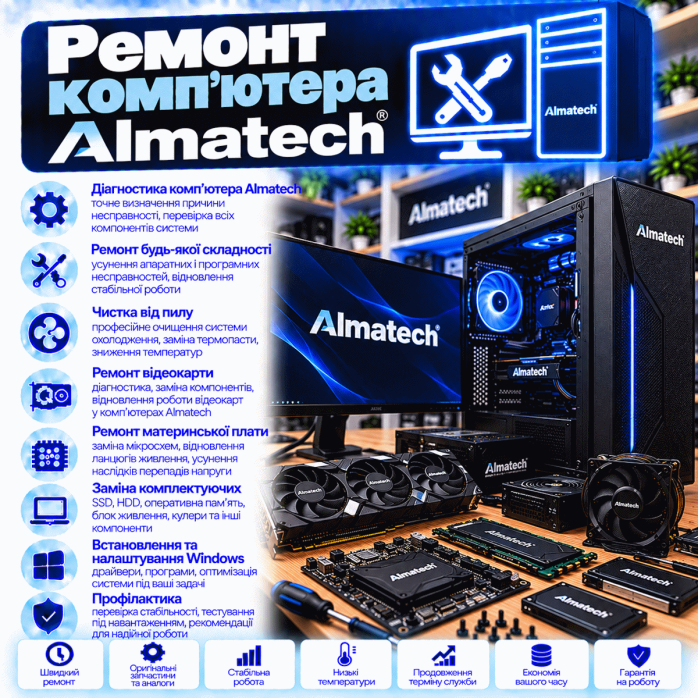
Переглядів: 666


Комп’ютер Almatech може використовуватися для домашньої роботи, навчання, офісних завдань, ігор, графіки, проєктування, роботи з професійним програмним забезпеченням та інших задач. Оскільки настільний ПК складається з окремих взаємопов’язаних компонентів, несправність одного вузла нерідко впливає на роботу всієї системи та створює симптоми, які на перший погляд вказують зовсім на іншу деталь.
У «Львів Сервіс» виконуємо ремонт комп’ютерів Almatech у Львові — від пошуку причини відсутності запуску до складної діагностики нестабільності під навантаженням.
Працюємо з проблемами:
⚡ блока живлення;
🧩 материнської плати;
🧠 процесора;
🎮 відеокарти;
🧠 оперативної пам’яті;
💾 SSD та HDD;
🧊 системи охолодження;
🌀 вентиляторів;
⚙️ BIOS/UEFI;
🔌 USB, LAN та Audio;
💻 Windows;
🌐 мережевого обладнання ПК;
🚀 а також виконуємо модернізацію комп’ютерів.
Одна з найбільших помилок при ремонті ПК — замінювати комплектуючі лише за симптомом.
Наприклад:
⚫ чорний екран не обов’язково означає несправну відеокарту;
❌ комп’ютер не вмикається — не обов’язково блок живлення;
🔵 BSOD — не завжди проблема Windows;
🔥 висока температура — не завжди достатньо замінити термопасту;
🐌 повільна робота — не обов’язково слабкий процесор;
🎮 виліт гри — не завжди несправність GPU;
💾 Windows не завантажується — не завжди потрібно перевстановлювати систему.
Тому першочергове завдання — локалізувати несправність.
Залежно від симптомів діагностика може охоплювати:
⚡ систему живлення;
🧩 материнську плату;
🧠 CPU;
🎮 GPU;
🧠 RAM;
💾 SSD та HDD;
🧊 охолодження;
🌀 вентилятори;
⚙️ BIOS;
🔌 внутрішні підключення;
🌐 LAN;
🎧 Audio;
💻 Windows;
📊 поведінку ПК під навантаженням.
Немає потреби перевіряти все однаково при кожній несправності — напрямок діагностики визначається симптомами.
Натискаєте кнопку Power, але:
⚫ немає зображення;
🌀 вентилятори не запускаються;
💡 індикатори не світяться;
⌨️ клавіатура не реагує;
🔇 комп’ютер не подає жодних ознак роботи.
У такій ситуації перевіряється весь початковий ланцюг живлення та запуску.
Причиною можуть бути:
🔌 кабель живлення;
⚡ блок живлення;
🔘 кнопка корпуса;
🧵 Power SW;
🧩 материнська плата;
🔬 несправність силової частини;
⚡ коротке замикання;
🔌 неправильне внутрішнє підключення.
Особливо важливо не робити висновок про несправність материнської плати до перевірки блока живлення.
Іноді системний блок повністю справний, але не запускається через кнопку корпуса або її кабель.
Перевіряється:
🔘 сама кнопка;
🧵 кабель Power SW;
🔌 підключення Front Panel;
🧩 відповідні контакти материнської плати.
Це простий вузол, але його несправність може повністю імітувати серйозну проблему живлення.
Інший характерний симптом:
🌀 вентилятори починають обертатися;
💡 загоряється підсвічування;
⚡ через секунду живлення зникає;
🔄 іноді цикл повторюється.
Причиною може бути:
⚡ PSU;
🧩 материнська плата;
🧠 CPU;
🧠 RAM;
🔌 неправильне підключення;
⚠️ коротке замикання.
У такому випадку багаторазово намагатися запускати комп’ютер не варто.
Блок живлення забезпечує роботу практично всіх компонентів ПК.
При його несправності можливі:
❌ повна відсутність запуску;
🔄 випадкові перезавантаження;
💥 раптові вимкнення;
🎮 вимкнення в іграх;
⚫ чорний екран;
🧊 зависання;
👃 запах перегрітої електроніки;
🌀 нестабільна робота.
Це важливий момент.
Якщо ПК завантажує Windows, це ще не означає, що PSU гарантовано справний.
У простої система може споживати відносно небагато енергії. Після запуску гри, рендерингу або іншого важкого завдання навантаження на CPU та GPU значно зростає.
Саме тоді можуть проявитися:
💥 вимкнення;
🔄 перезавантаження;
⚫ втрата зображення;
🧊 зависання.
Тому при відповідних симптомах живлення перевіряється з урахуванням навантаження.
При діагностиці перевіряється правильність основних підключень:
🔌 24-pin ATX;
⚡ 4/8-pin CPU EPS;
🎮 PCIe/12V-2x6 живлення GPU;
💾 SATA;
🌀 вентилятори;
💧 помпа СРО, якщо встановлена.
Після самостійного обслуговування або модернізації один непідключений конектор може повністю заблокувати запуск.
Комп’ютер може виглядати працюючим:
🌀 вентилятори обертаються;
💡 індикатори світяться;
🎮 відеокарта отримує живлення;
⚫ але монітор залишається чорним.
У такому випадку потрібно визначити, чи проходить система POST.
Перевіряються:
🧠 RAM;
🎮 GPU;
🧠 CPU;
🧩 материнська плата;
⚡ PSU;
⚙️ BIOS;
🖥️ монітор;
🔌 HDMI/DisplayPort;
🔌 підключення відеокарти.
Якщо використовується відеовихід материнської плати, додатково потрібно врахувати, чи має встановлений процесор інтегровану графіку.
На деяких материнських платах передбачені LED:
🔴 CPU;
🟡 DRAM;
⚪ VGA;
🟢 BOOT.
Вони допомагають визначити етап, на якому система перестає проходити POST.
Але, наприклад, індикатор DRAM не завжди означає, що потрібно купувати нову оперативну пам’ять.
Причина може знаходитися в іншому вузлі.
Нестабільна RAM може створювати дуже різні симптоми:
🔵 сині екрани;
🧊 зависання;
🎮 вильоти ігор;
💥 аварійне завершення програм;
🔄 перезавантаження;
⚫ відсутність зображення;
📦 неправильне визначення обсягу пам’яті.
Залежно від конфігурації перевіряються:
🧠 модулі;
🧩 слоти DIMM;
⚙️ налаштування BIOS;
🚀 XMP/EXPO;
⏱️ частота;
🧩 стабільність системи.
Якщо помилки почалися після збільшення RAM, перевіряється також сумісність старих і нових модулів.
Причина може бути не лише в несправній планці.
Перевіряються:
🧠 RAM;
🧩 слот;
⚙️ BIOS;
🧠 контролер пам’яті;
🔧 контакт CPU;
💻 параметри системи.
Тому при частковому визначенні пам’яті потрібна окрема діагностика.
Якщо система стабільна без профілю, але після ввімкнення XMP/EXPO починаються:
🔵 BSOD;
🎮 вильоти;
🔄 перезавантаження;
⚫ проблеми POST,
перевіряється стабільність пам’яті на вибраних параметрах.
Відеокарта може бути причиною проблем із зображенням та стабільністю, але не кожен чорний екран означає поломку GPU.
Можливі симптоми:
⚫ немає зображення;
🎨 з’явилися артефакти;
✨ мерехтить екран;
🎮 вилітають ігри;
💥 падає драйвер;
🔥 GPU перегрівається;
🌀 вентилятори працюють на високих обертах;
⚡ ПК вимикається під навантаженням.
Якщо зображення спотворюється, перевіряються:
🎮 графічний процесор;
💾 відеопам’ять;
⚡ живлення GPU;
🌡️ температура;
🔌 PCIe;
💻 драйвер;
🖥️ кабель та монітор.
Це дозволяє відокремити несправність відеокарти від проблем тракту виведення зображення.
Відсутність зображення іноді пов’язана не з самим ПК.
Можуть перевірятися:
🔌 HDMI;
🔌 DisplayPort;
🖥️ монітор;
🎮 відеовиходи GPU;
⚙️ вибраний вхід монітора.
Якщо проблема проявляється лише з конкретним кабелем або монітором, про це бажано повідомити.
Для ігрового комп’ютера дуже показовою є поведінка саме під навантаженням.
Якщо проблема виникає тільки через 10–30 хвилин гри, перевіряються:
🌡️ температури;
🎮 GPU;
🧠 CPU;
🧠 RAM;
⚡ PSU;
💾 SSD;
💻 драйвери;
⚙️ стабільність системи.
Раптовий Restart без BSOD може бути пов’язаний із:
⚡ живленням;
🔥 перегрівом;
🧠 RAM;
🧩 материнською платою;
🎮 GPU;
⚙️ нестабільними налаштуваннями.
Тому автоматично списувати таку проблему на Windows не варто.
Синій екран Windows — це симптом, а не готовий діагноз.
Причиною можуть бути:
🧠 оперативна пам’ять;
💾 накопичувач;
🎮 відеокарта;
💻 драйвер;
⚡ нестабільне живлення;
🌡️ перегрів;
⚙️ системні файли;
🧩 інші компоненти.
Враховується код помилки та умови, за яких виникає BSOD.
Підвищені температури можуть призводити до:
📉 тротлінгу;
🐌 зниження швидкодії;
🌀 сильного шуму;
🧊 зависань;
💥 вимкнень;
🎮 падіння продуктивності в іграх.
Тому система охолодження є важливою частиною діагностики.
Оцінюється поведінка процесора:
🌡️ у простої;
🔥 під навантаженням.
Також враховуються:
🧊 модель кулера;
🧴 термопаста;
🔩 кріплення;
🌀 вентилятор;
🌬️ вентиляція корпуса.
Якщо термоінтерфейс потребує заміни:
🧹 старий матеріал видаляється;
🧴 наноситься новий;
🧊 система охолодження встановлюється правильно;
🌡️ проводиться повторна перевірка температур.
При цьому заміна термопасти не повинна використовуватися як універсальне рішення будь-якого перегріву.
Навіть новий кулер може працювати неефективно, якщо:
🔩 кріплення затягнуте нерівномірно;
🧴 є проблема з контактом;
🌀 вентилятор неправильно підключений;
🌬️ потік повітря організований невдало.
Тому після встановлення охолодження важливо перевірити реальні температури.
Якщо встановлена СРО, додатково перевіряються:
💧 помпа;
🌀 вентилятори;
🧊 радіатор;
🔌 живлення;
⚙️ керування;
🌡️ температура CPU.
При проблемі помпи процесор може перегріватися навіть при справних вентиляторах.
Пил поступово накопичується на:
🌀 вентиляторах;
🧊 радіаторах;
🎮 відеокарті;
🧩 материнській платі;
🕸️ фільтрах;
📦 внутрішніх поверхнях корпуса.
Чим сильніше забиті радіатори, тим складніше системі відводити тепло.
Сторонній шум може створювати:
🧊 CPU-кулер;
🎮 вентилятори GPU;
🌬️ корпусні вентилятори;
⚡ PSU;
💿 HDD;
📳 вібрація панелей корпуса.
Під час діагностики потрібно знайти конкретне джерело шуму.
Велика кількість вентиляторів не гарантує хорошого охолодження.
Важливо, щоб повітря:
➡️ нормально надходило всередину;
🔥 проходило через гарячі компоненти;
⬅️ виводилося з корпуса.
Невдала організація airflow може підвищувати температуру CPU, GPU та SSD.
Якщо накопичувач зник із системи, перевіряються:
💾 SSD;
🔌 SATA-підключення;
🚀 M.2;
🧩 слот;
⚙️ BIOS;
📦 конфігурація системи.
Для M.2 також важливо враховувати тип накопичувача та можливості конкретної материнської плати.
Сучасний NVMe може забезпечувати високу швидкість, але при несправності або нестабільності можливі:
🧊 зависання;
💻 проблеми завантаження;
📉 падіння швидкості;
⚠️ зникнення накопичувача;
🔵 BSOD.
При необхідності контролюється і температура SSD.
M.2 SSD може знаходитися поруч із гарячою відеокартою та отримувати додаткове тепло.
При тривалих операціях це може впливати на температурний режим.
За необхідності перевіряється радіатор та загальна вентиляція системного блока.
Ознаками проблем можуть бути:
🔊 клацання;
🐌 дуже повільне відкриття файлів;
🧊 зависання;
📂 помилки читання;
💻 довге завантаження Windows;
⚠️ зникнення диска.
Якщо HDD містить важливу інформацію, подальші дії потрібно виконувати обережно.
Для комп’ютера, який все ще використовує HDD як системний накопичувач, перехід на SSD часто є одним із найбільш відчутних способів модернізації.
Може значно прискоритися:
⚡ запуск Windows;
🌐 браузер;
📂 відкриття файлів;
📊 запуск програм;
🔄 перезавантаження.
До початку ремонту бажано повідомити, якщо на накопичувачах є:
📄 робочі документи;
📸 фотографії;
🎨 проєкти;
🎬 відео;
📊 бухгалтерські дані;
🗂️ бази;
📦 архіви.
У такому випадку збереження інформації враховується як окремий пріоритет.
Якщо диск зашифрований BitLocker, після певних змін обладнання або BIOS система може запросити ключ відновлення.
Перед значними змінами конфігурації бажано переконатися, що Recovery Key доступний.
Материнська плата об’єднує основні компоненти комп’ютера, тому її несправність може проявлятися дуже по-різному.
Наприклад:
❌ немає запуску;
⚫ немає POST;
🧠 не працює RAM;
🎮 не визначається GPU;
💾 не бачить M.2;
🔌 не працюють USB;
🌐 немає LAN;
🎧 відсутній звук;
🔄 ПК перезавантажується.
Якщо проблема локалізована на платі, можуть перевірятися:
⚡ лінії живлення;
🔲 MOSFET;
🔬 SMD-компоненти;
⚙️ контролери;
💾 BIOS/SPI Flash;
🔌 роз’єми;
🧩 окремі функціональні вузли.
Після цього визначається можливість і доцільність ремонту.
Система живлення CPU повинна стабільно працювати під навантаженням.
При несправностях у цій зоні можливі:
❌ проблеми запуску;
🔄 перезавантаження;
⚫ відсутність POST;
🔥 локальний перегрів;
📉 нестабільність.
Для таких несправностей потрібна компонентна діагностика.
Робота з BIOS може знадобитися при:
🧠 заміні CPU;
⚠️ невдалій прошивці;
🔄 проблемах POST;
💾 проблемах завантаження;
🔐 Secure Boot/TPM;
🧩 сумісності обладнання.
Прошивка виконується не «для профілактики», а коли для цього є технічна необхідність.
Якщо комп’ютер:
🕐 скидає дату та час;
⚙️ втрачає налаштування BIOS;
📋 щоразу повідомляє про скидання параметрів,
може знадобитися перевірка батарейки CMOS.
Це не найскладніша несправність, але вона може створювати незручності при кожному запуску.
USB може не працювати через:
🔧 механічне пошкодження;
⚡ коротке замикання;
🧩 несправність плати;
🛡️ пошкодження захисних компонентів;
💻 драйвер;
🔌 внутрішній кабель корпуса.
Окремо перевіряються передні та задні USB.
Якщо комп’ютер не бачить дротову мережу, перевіряються:
🌐 LAN-контролер;
🔌 RJ-45;
🧵 Ethernet-кабель;
📡 роутер або комутатор;
🧩 драйвер;
⚙️ Windows.
Це дозволяє визначити, чи несправність знаходиться безпосередньо в ПК.
При відсутності звуку перевіряються:
🎵 аудіоконтролер;
🔌 Audio Jack;
🎧 передня панель;
🧵 HD Audio;
💻 драйвер;
⚙️ Windows;
🖥️ HDMI/DisplayPort Audio.
Особливо часто після зміни монітора або відеокарти Windows може вибрати інший пристрій виведення звуку.
Можливі різні сценарії:
🔄 нескінченний Automatic Repair;
⚫ чорний екран;
🔵 BSOD;
🔄 циклічне перезавантаження;
📁 помилка завантажувача;
💾 система не бачить диск.
Перед перевстановленням Windows потрібно переконатися, що SSD/HDD та інше обладнання справні.
Якщо Windows постійно намагається виконати автоматичне відновлення, причина може бути в:
⚙️ системних файлах;
📁 завантажувачі;
💾 накопичувачі;
🔵 невдалому оновленні;
🧩 апаратній нестабільності.
Тому просте перевстановлення системи не завжди усуває першопричину.
Повільна робота може бути пов’язана з:
💿 старим HDD;
💾 проблемним SSD;
🧠 недостатнім обсягом RAM;
🔥 перегрівом CPU;
📉 тротлінгом;
💻 проблемами Windows;
📦 нестачею вільного місця;
⚙️ фоновим навантаженням.
Після діагностики можна визначити, чи потрібен ремонт, оптимізація або модернізація.
Якщо ПК справний, але його продуктивності вже недостатньо, можна розглянути апгрейд.
Наприклад:
🧠 збільшення RAM;
💾 встановлення SSD;
🚀 перехід на NVMe;
🎮 заміну відеокарти;
🧠 заміну процесора;
⚡ встановлення іншого PSU;
🧊 покращення охолодження;
🌀 додавання вентиляторів;
📶 встановлення Wi-Fi/Bluetooth.
При заміні CPU враховується:
🔌 сокет;
🧩 чипсет;
⚙️ BIOS;
⚡ VRM;
🔥 тепловиділення;
🧊 кулер;
🧠 RAM;
📋 підтримка процесора материнською платою.
Тому збіг сокета ще не є достатньою умовою сумісності.
Перед встановленням продуктивнішої GPU перевіряються:
📏 габарити;
📦 корпус;
⚡ PSU;
🔌 живлення;
🧠 процесор;
🌬️ вентиляція;
🧩 PCIe.
Особливо важливо враховувати споживання та фізичний розмір сучасних відеокарт.
Для апгрейду RAM враховуються:
🧠 тип DDR;
📦 поточний обсяг;
🧩 кількість слотів;
⚙️ частота;
🚀 XMP/EXPO;
🧩 сумісність модулів.
Після встановлення пам’ять бажано перевірити на стабільність.
Якщо після апгрейду процесора температури стали високими, може знадобитися продуктивніший кулер.
Враховуються:
📐 висота кулера;
📦 розміри корпуса;
🧠 сокет;
🔥 теплове навантаження CPU;
🧠 висота модулів RAM;
🌬️ airflow.
Після встановлення нових компонентів важливо правильно прокласти кабелі.
Вони не повинні:
🌀 потрапляти у вентилятори;
🌬️ суттєво перекривати потік повітря;
🔌 створювати натяг на роз’ємах;
🎮 заважати відеокарті.
Акуратне складання — це не тільки зовнішній вигляд, а й зручність подальшого обслуговування.
Успішний запуск Windows ще не означає завершення ремонту.
Залежно від початкової несправності можуть перевірятися:
🧠 CPU;
🎮 GPU;
🧠 RAM;
💾 SSD;
⚡ PSU;
🌡️ температури;
🌀 вентилятори;
🌐 LAN;
🔌 USB;
💻 Windows.
Якщо проблема виникала при високому навантаженні, перевірка повинна враховувати саме такі умови.
Наприклад, можуть контролюватися:
🌡️ температура CPU;
🎮 стабільність GPU;
⚡ живлення;
🧠 RAM;
💾 накопичувач;
📉 частоти.
Це допомагає виявити несправності, які неможливо побачити під час звичайної роботи на робочому столі.
Одна з найскладніших категорій — коли комп’ютер:
❌ не вмикається лише іноді;
🔄 раз на кілька днів перезавантажується;
🎮 вилітає тільки з певної гри;
⚫ зрідка втрачає зображення;
💾 періодично перестає бачити SSD.
Для таких проблем важливо знати умови їх появи.
Якщо проблема виникає тільки після того, як ПК кілька годин був вимкнений, це також важлива інформація.
Комп’ютер може нормально проходити десятки перезапусків після прогріву, але нестабільно поводитися саме під час першого запуску.
Для домашньої системи можемо усувати проблеми з:
💻 Windows;
🌐 інтернетом;
🎮 іграми;
🔊 звуком;
💾 накопичувачами;
🧠 RAM;
🖥️ зображенням;
🧊 охолодженням;
🔌 USB;
📶 Wi-Fi/Bluetooth.
Для офісного ПК особливо важливі:
⚡ швидкий запуск;
💾 справний накопичувач;
🌐 стабільна мережа;
🖨️ робота периферії;
🔇 прийнятний рівень шуму;
💻 стабільність Windows;
📊 нормальна багатозадачність.
У багатьох випадках старішу офісну систему можна значно прискорити без повної заміни комп’ютера.
Для ігрових конфігурацій перевіряється не лише можливість запустити Windows.
Особливу увагу приділяємо:
🎮 GPU;
🧠 CPU;
⚡ PSU;
🌡️ температурам;
🧠 RAM;
💾 SSD;
🌬️ вентиляції корпуса;
💻 драйверам.
Саме навантажувальна перевірка часто дозволяє виявити причину вильотів та вимкнень.
Якщо комп’ютер використовується для:
🏗️ AutoCAD;
🏢 Revit;
🎨 3ds Max;
🧩 SolidWorks;
🎬 DaVinci Resolve;
🖌️ Photoshop;
📐 іншого професійного ПЗ,
важлива стабільність не лише протягом декількох хвилин, а й при тривалому навантаженні.
Такі системи можуть активно використовувати CPU, GPU, RAM та SSD одночасно.
Після проблем з електроживленням потенційно можуть постраждати:
⚡ PSU;
🧩 материнська плата;
🎮 GPU;
💾 накопичувачі;
🔌 периферійні контролери.
Якщо після перепаду напруги комп’ютер перестав вмикатися, не варто багаторазово намагатися його запускати.
Якщо з’явився запах перегрітої електроніки:
🚫 припиніть використання;
🔌 відключіть ПК від мережі;
🔍 потрібна діагностика.
Продовження експлуатації може призвести до додаткового пошкодження.
Навіть настільний ПК може постраждати від залиття.
Рідина через вентиляційні отвори може потрапити на:
🎮 відеокарту;
🧩 материнську плату;
⚡ блок живлення;
🔌 роз’єми.
У такому випадку комп’ютер не слід повторно вмикати для перевірки.
Можна звернутися, якщо після встановлення:
🎮 GPU;
🧠 RAM;
💾 SSD;
🧠 CPU;
⚡ PSU;
🧊 кулера
ПК перестав запускатися або почав працювати нестабільно.
Перевіряються як нові компоненти, так і правильність їх встановлення.
Після самостійного складання можуть перевірятися:
🔌 24-pin ATX;
⚡ CPU EPS;
🎮 живлення GPU;
🔘 Front Panel;
🧠 RAM;
💾 M.2;
🔌 SATA;
🌀 вентилятори;
🔩 кріплення плати;
🧊 кулер.
Навіть одна невелика помилка може не дозволити системі пройти POST.
Для комплексної діагностики бажано привезти системний блок у зборі.
Це дозволяє перевірити взаємодію всіх встановлених компонентів.
Якщо несправність залежить від конкретного:
🖥️ монітора;
🔌 кабелю;
⌨️ пристрою;
🎮 контролера;
📡 мережевого адаптера,
варто повідомити про це.
Корисною буде інформація:
📅 коли з’явилася несправність;
❓ як саме вона проявляється;
🎮 чи виникає під навантаженням;
🔥 чи перегрівався ПК;
⚡ чи були проблеми з електромережею;
🔧 що змінювали в конфігурації;
⚙️ чи оновлювали BIOS;
💻 чи перевстановлювали Windows;
💧 чи потрапляла рідина;
📂 чи є важливі файли.
Це допомагає швидше відтворити несправність.
Залежно від результатів діагностики:
🔍 пошук апаратної несправності;
⚡ перевірка блока живлення;
🧩 ремонт материнської плати;
🎮 діагностика відеокарти;
🧠 тестування RAM;
💾 перевірка SSD/HDD;
🧹 очищення від пилу;
🧴 заміна термопасти;
🧊 ремонт або заміна охолодження;
🌀 заміна вентиляторів;
⚙️ робота з BIOS;
🔌 діагностика портів;
🌐 усунення проблем LAN;
🎧 діагностика звуку;
💻 усунення проблем Windows;
🔧 заміна несправних компонентів;
🚀 модернізація;
🧪 тестування після ремонту.
Навіть якщо ПК уже не новий, повна заміна системного блока потрібна далеко не завжди.
У деяких випадках достатньо:
💾 встановити SSD;
🧠 збільшити RAM;
🧹 обслужити охолодження;
⚡ замінити PSU;
🎮 оновити GPU;
🧠 модернізувати CPU;
🔧 відремонтувати несправний вузол.
Доцільність ремонту оцінюється з урахуванням стану та конфігурації конкретного комп’ютера.
Звернутися на діагностику варто, якщо комп’ютер:
❌ перестав вмикатися;
⚫ не показує зображення;
🔄 самостійно перезавантажується;
💥 вимикається;
🔥 перегрівається;
🌀 сильно шумить;
🎮 вилітає з ігор;
🔵 показує синій екран;
💾 не бачить накопичувач;
🧠 має проблеми з RAM;
🐌 дуже повільно працює;
💻 не запускає Windows.
Чим раніше визначена причина нестабільності, тим менший ризик, що одна несправність призведе до проблем з іншими компонентами.
При складній несправності можна послідовно міняти блок живлення, RAM, відеокарту, SSD та інші компоненти в надії випадково знайти проблему.
Але правильніший підхід — спочатку локалізувати несправність.
Це особливо важливо при симптомах, які можуть мати багато причин:
⚫ чорний екран;
🔄 перезавантаження;
🔵 BSOD;
🎮 виліт ігор;
🐌 низька продуктивність;
💥 вимкнення під навантаженням.
Діагностика дозволяє зрозуміти, що саме потрібно ремонтувати або замінювати.
У «Львів Сервіс» виконуємо комплексний ремонт настільних комп’ютерів Almatech — від базової діагностики до пошуку складних апаратних несправностей та перевірки системи під навантаженням.
Працюємо з:
⚡ живленням;
🧩 материнськими платами;
🎮 відеокартами;
🧠 RAM;
💾 SSD/HDD;
🧊 охолодженням;
⚙️ BIOS;
🔌 портами;
🌐 мережею;
💻 Windows;
🚀 модернізацією ПК.
🖥️🔧 «Львів Сервіс» — ремонт комп’ютерів Almatech у Львові: діагностика, ремонт та заміна комплектуючих, усунення перегріву й нестабільності, обслуговування системи охолодження, модернізація та комплексне тестування комп’ютера після ремонту.
Відгуків про цей товар ще не було.
Професійне відновлення техніки у Львові та швидкий ремонт через поштову доставку по всій Україні.
Зв'яжіться з майстром зручним способом перед візитом чи відправкою:
Оберіть найзручніший для вас формат співпраці:
Приносьте несправну техніку прямо до нашої майстерні для оперативної діагностики.
📍 Адреса: м. Львів, вул. Йосифа Сліпого, 3
🕘 Графік: ПН–ПТ з 10:00 до 18:00 (СБ–НД — вихідний)
Ідеально для негабаритної техніки: ноутбуків, відеокарт, материнських плат, джойстиків та приставок.
📦 Доставка: «Нова Пошта» або «Укрпошта»
📍 Одержувач: м. Львів, «Львів Сервіс» (номер відділення уточнюйте у майстра)
📌 Обов'язково вкладіть записку з описом дефекту та вашим контактним номером телефону.
Прозорий процес від передачі пристрою до видачі:
Безкоштовно за умови подальшого відновлення техніки у нас.
Використовуємо перевірені оригінальні комплектуючі та надійні аналоги.
Надаємо гарантійний талон на всі виконані послуги та замінені деталі.
Приймаємо замовлення з будь-якого населеного пункту через поштових операторів.


