Кошик
Ваш кошик порожній :(
Це ніколи не пізно виправити :)


Переглядів: 654


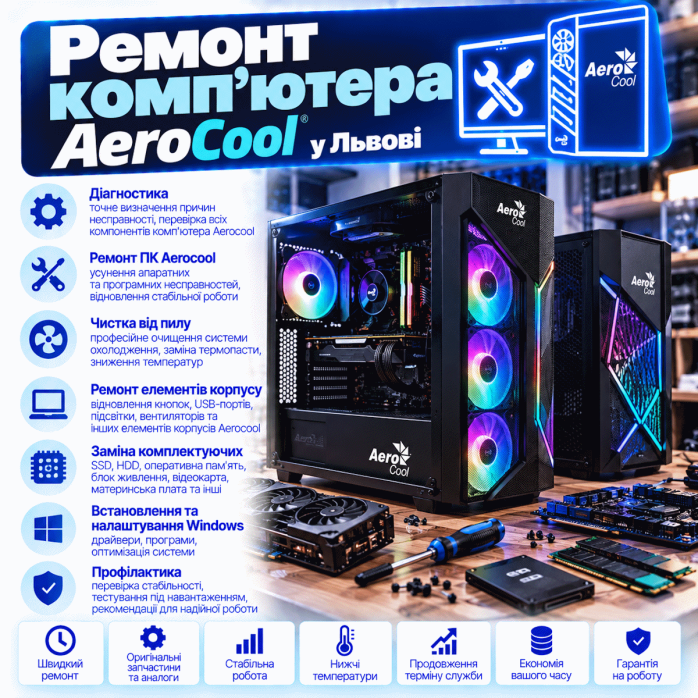
Комп’ютери, зібрані в корпусах та з комплектуючими AeroCool, часто використовуються як домашні, ігрові та універсальні робочі системи. Такі ПК можуть мати абсолютно різну конфігурацію: процесори Intel або AMD, відеокарти NVIDIA GeForce чи AMD Radeon, материнські плати різних виробників, повітряне або рідинне охолодження, кілька SSD, RGB/ARGB-підсвічування та інші компоненти.
Саме тому ремонт комп’ютера AeroCool — це передусім робота з конкретною конфігурацією ПК, а не лише з назвою на корпусі.
У «Львів Сервіс» виконуємо ремонт комп’ютерів AeroCool у Львові: діагностику апаратних несправностей, заміну комплектуючих, ремонт материнських плат, усунення проблем із живленням, відеокартою, RAM, SSD, системою охолодження, вентиляторами, підсвічуванням, BIOS та Windows.
ℹ️ «Львів Сервіс» є незалежним сервісом. Ремонт комп’ютерів із компонентами AeroCool виконується як сервісне обслуговування комп’ютерної техніки та не означає статус авторизованого сервісного центру виробника.
Важливо розуміти одну особливість: AeroCool часто є виробником корпуса, блока живлення, вентиляторів, системи охолодження або інших компонентів, а сам комп’ютер може бути зібраний із комплектуючих багатьох брендів.
Всередині одного системного блока можуть одночасно знаходитися:
🧠 процесор Intel або AMD;
🧩 материнська плата ASUS, MSI, Gigabyte, ASRock або іншого виробника;
🎮 відеокарта NVIDIA GeForce або AMD Radeon;
⚡ блок живлення AeroCool або іншого бренду;
🌀 вентилятори AeroCool;
🧊 кулер процесора;
💾 SSD та HDD;
🌈 RGB/ARGB-контролер;
🧠 DDR4 або DDR5 RAM.
Тому під час ремонту орієнтуємося насамперед на фактичну конфігурацію системного блока.
Виконуємо діагностику, якщо комп’ютер AeroCool:
❌ не вмикається;
⚫ вмикається без зображення;
🔄 перезавантажується;
💥 раптово вимикається;
🔥 перегрівається;
🌀 став дуже шумним;
🌈 перестало працювати RGB/ARGB-підсвічування;
🧠 не бачить оперативну пам’ять;
🎮 має проблеми з відеокартою;
💾 не визначає SSD або HDD;
🐌 став повільно працювати;
🔵 показує BSOD;
🎮 зависає або вилітає з ігор;
⚡ вимикається під навантаженням;
💻 не запускає Windows;
🌐 не бачить мережу;
🔌 має несправні USB або інші порти.
Якщо комп’ютер зовсім не реагує на кнопку ввімкнення, потрібно послідовно перевірити ланцюг запуску системи.
Проблема може знаходитися в:
⚡ блоці живлення;
🔌 мережевому кабелі;
🔘 кнопці Power;
🧵 кабелі Front Panel;
🧩 материнській платі;
⚡ лініях живлення;
🔬 електронних компонентах;
🔌 внутрішніх підключеннях.
У деяких випадках причина виявляється значно простішою, ніж здається, тому не варто одразу купувати новий PSU або материнську плату.
У системному блоці кнопка Power з’єднується з материнською платою невеликим конектором Power SW.
При несправності кнопки або кабелю комп’ютер може виглядати повністю несправним, хоча материнська плата та PSU залишаються робочими.
Перевіряються:
🔘 механізм кнопки;
🧵 кабель;
🔌 конектор Power SW;
🧩 контакти Front Panel.
Якщо в комп’ютері встановлений блок живлення AeroCool, при проблемах із запуском або стабільністю перевіряється його робота.
Несправний PSU може проявлятися не тільки повною відсутністю живлення.
Можливі:
🔄 випадкові перезавантаження;
💥 вимкнення під навантаженням;
⚫ складний запуск;
🎮 проблеми під час гри;
🌀 нестабільна робота вентиляторів;
👃 запах перегрітої електроніки;
⚡ спрацювання захисту.
Це один із характерних симптомів, який потребує комплексної перевірки.
Коли запускається сучасна гра, навантаження одночасно зростає на:
🎮 GPU;
🧠 CPU;
⚡ PSU;
🧠 RAM;
🌬️ систему охолодження.
Тому комп’ютер, який годинами нормально працює в браузері, може вимикатися через кілька хвилин гри.
Для нестабільних ПК важливо враховувати не тільки те, що блок живлення «запускається».
PSU може працювати при невеликому навантаженні, але створювати проблеми при збільшенні споживання системи.
Тому симптом:
«У Windows усе нормально, а в грі комп’ютер вимикається»
потребує перевірки живлення разом з іншими компонентами.
Особлива увага приділяється підключенню GPU.
Залежно від відеокарти можуть використовуватися:
🔌 6-pin;
🔌 8-pin;
🔌 кілька 8-pin;
⚡ 12VHPWR;
⚡ 12V-2x6.
Конектор повинен бути правильно встановлений, а кабель — відповідати конкретному PSU.
Якщо блок живлення модульний, кабель від іншого PSU не можна вважати сумісним лише тому, що він фізично вставляється в роз’єм.
Розпіновка може відрізнятися.
Наслідком неправильного кабелю може стати пошкодження:
🎮 GPU;
💾 SSD/HDD;
🧩 материнської плати;
🔌 іншого обладнання.
Інша поширена ситуація:
🌀 вентилятори працюють;
🌈 підсвічування світиться;
⌨️ периферія може отримувати живлення;
⚫ але зображення немає.
Це не означає автоматично несправність відеокарти.
Перевірка може охоплювати:
🎮 GPU;
🧠 RAM;
🧠 CPU;
🧩 материнську плату;
⚙️ BIOS;
⚡ PSU;
🔌 відеокабель;
🖥️ монітор;
🔌 правильність підключення.
Також враховується наявність або відсутність інтегрованої графіки в процесорі.
Якщо материнська плата обладнана діагностичними LED, вони допомагають зрозуміти, на якому етапі зупиняється POST.
Можуть бути індикатори:
🔴 CPU;
🟡 DRAM;
⚪ VGA;
🟢 BOOT.
Але діагностичний LED — це напрямок пошуку, а не завжди остаточний діагноз.
ПК може:
🌀 увімкнути вентилятори;
⚫ не показати зображення;
💥 вимкнутися;
🔄 знову запуститися.
Причиною можуть бути RAM, BIOS, живлення, CPU, материнська плата або інша несправність.
Для сучасних DDR5-систем також потрібно враховувати процедуру Memory Training.
RAM може викликати неочевидні несправності.
Серед них:
🔵 BSOD;
🎮 виліт ігор;
🧊 зависання;
🔄 перезавантаження;
⚫ відсутність POST;
📦 неправильне визначення обсягу пам’яті;
💥 аварійне завершення програм.
Залежно від симптомів перевіряються:
🧠 окремі модулі;
🧩 слоти;
⚙️ частоти;
⏱️ параметри пам’яті;
🚀 XMP/EXPO;
🧩 стабільність контролера пам’яті.
Якщо проблема виникла після встановлення нової RAM, додатково перевіряється сумісність комплекту.
Активація XMP/EXPO збільшує продуктивність пам’яті, але система повинна залишатися стабільною.
Якщо після ввімкнення профілю почалися:
🔵 BSOD;
🔄 перезапуски;
🎮 вильоти;
⚫ проблеми із запуском,
необхідно перевірити параметри RAM.
У багатьох ігрових системах GPU є одним із найбільш навантажених компонентів.
Проблеми можуть проявлятися як:
⚫ чорний екран;
🎨 артефакти;
💥 виліт драйвера;
🎮 зависання гри;
🌡️ висока температура;
🌀 надмірний шум;
⚡ вимкнення під навантаженням.
Квадрати, смуги, мерехтіння, кольорові точки та інші спотворення можуть виникати через різні проблеми відеопідсистеми.
Перевіряються:
🎮 GPU;
💾 VRAM;
⚡ система живлення;
🌡️ температурний режим;
🔌 контакт у PCIe;
💻 драйвер.
Під час гри відеокарта може працювати близько до максимального навантаження.
На температури впливають:
🌬️ вентиляція корпуса;
🌀 вентилятори GPU;
🧹 пил;
🌡️ температура повітря;
🧴 стан термоінтерфейсів;
📦 розташування інших компонентів.
Тому проблема охолодження GPU іноді пов’язана не лише із самою відеокартою, а з організацією повітряного потоку всього корпуса.
Для продуктивного ПК правильний повітряний потік має велике значення.
Зазвичай потрібно організувати:
➡️ надходження холоднішого повітря;
🔥 проходження його через гарячі компоненти;
⬅️ виведення нагрітого повітря.
Неправильне розташування вентиляторів може погіршувати температури навіть при великій їх кількості.
Перевіряються:
🌀 обертання;
🔊 сторонній шум;
📳 вібрації;
🔌 підключення;
⚙️ регулювання обертів;
🌈 підсвічування;
🌬️ напрямок потоку.
Вентилятор, який світиться, не обов’язково правильно підключений для керування швидкістю.
При обслуговуванні важливо перевірити, які вентилятори працюють на:
➡️ вдув;
⬅️ видув.
Якщо всі вентилятори працюють в одному невдалому напрямку, реальна ефективність охолодження може бути гіршою, ніж очікується.
У сучасних декоративних збірках можуть використовуватися вентилятори зі зворотною геометрією лопатей.
Тому напрямок потоку не завжди варто визначати тільки за тим, яка сторона вентилятора виглядає красивішою.
Для комп’ютерів із підсвічуванням окремою проблемою може бути RGB/ARGB.
Наприклад:
🌈 один вентилятор не світиться;
🎨 неправильні кольори;
⚫ підсвічування повністю зникло;
🔄 ефекти не синхронізуються;
💡 світлодіоди мерехтять;
🎛️ контролер не реагує.
Це важлива відмінність.
Зазвичай використовуються:
🌈 RGB 12V — 4 контакти;
✨ ARGB 5V — 3 контакти.
Підключати 5V ARGB до 12V RGB не можна — це може пошкодити підсвічування.
У корпусі може використовуватися окремий хаб або контролер для:
🌀 вентиляторів;
🌈 підсвічування;
🎛️ перемикання ефектів;
🔄 синхронізації з материнською платою.
При несправності підсвічування перевіряється не тільки вентилятор, а й контролер та його живлення.
У деяких конфігураціях кнопка корпуса може використовуватися для перемикання режимів підсвічування.
Якщо ефекти перестали перемикатися, перевіряється:
🔘 кнопка;
🧵 кабель;
🎛️ контролер;
🔌 його живлення.
Висока температура CPU може призводити до:
📉 зниження частот;
🐌 втрати продуктивності;
🌀 максимальних обертів вентиляторів;
🧊 зависань;
💥 вимкнення.
Перевіряється весь ланцюг відведення тепла.
Оцінюються:
🔩 кріплення;
🧴 термопаста;
🌀 вентилятор;
🧊 радіатор;
🌬️ повітряний потік;
⚙️ керування обертами.
Навіть хороший кулер працюватиме погано при неправильному монтажі.
При необхідності стара термопаста видаляється та наноситься новий термоінтерфейс.
Після обслуговування перевіряється температура:
🌡️ у простої;
🔥 під навантаженням.
Це дозволяє оцінити реальний результат обслуговування.
Якщо встановлена система рідинного охолодження, проблеми можуть бути пов’язані з:
💧 помпою;
🌀 вентиляторами;
🧊 радіатором;
🔌 живленням;
⚙️ налаштуваннями;
🧹 забрудненням радіатора.
Якщо помпа перестає нормально працювати, температура CPU може дуже швидко зростати.
Навіть корпус із пиловими фільтрами не захищає систему від пилу повністю.
З часом забруднюються:
🕸️ фільтри;
🌀 вентилятори;
🧊 радіатори;
🎮 GPU;
🧩 материнська плата;
📦 внутрішні поверхні.
Особливо швидко пил накопичується у продуктивних системах із великою кількістю вентиляторів.
Забитий фільтр може суттєво зменшити потік повітря.
При цьому вентилятори можуть працювати швидше, а температури все одно залишатимуться високими.
Тому під час профілактики увага приділяється не тільки радіаторам.
Несправність накопичувача може проявлятися як:
🐌 повільна робота;
🧊 зависання;
💻 проблеми Windows;
🔵 BSOD;
⚠️ зникнення диска;
📂 помилки файлів.
Перевіряється стан накопичувача та його робота в конкретній системі.
У сучасних збірках часто використовуються NVMe.
При проблемах перевіряються:
💾 сам накопичувач;
🧩 M.2-слот;
⚙️ BIOS;
🌡️ температура;
📦 конфігурація PCIe;
🧊 радіатор SSD, якщо він передбачений.
Під тривалим навантаженням деякі SSD можуть значно нагріватися та знижувати продуктивність.
Тому при скаргах на нестабільну швидкість дискової підсистеми температурний режим також може бути важливим.
Для старішої системи заміна HDD на SSD може значно покращити комфорт роботи.
Швидшими стають:
⚡ запуск Windows;
📂 відкриття файлів;
🌐 браузер;
📊 програми;
🔄 перезавантаження.
За необхідності окремо вирішується питання перенесення системи та даних.
Якщо накопичувач працює нестабільно та містить важливі дані, бажано повідомити про це до початку ремонту.
Особливо якщо там знаходяться:
📄 документи;
📸 фото;
🎬 відео;
🎨 проєкти;
📊 робочі файли;
🗂️ бази даних.
Якщо Windows використовує BitLocker, після зміни TPM, BIOS або частини обладнання може знадобитися ключ відновлення.
Тому перед суттєвими змінами конфігурації важливо врахувати стан шифрування системного диска.
Материнська плата може створювати дуже різні симптоми:
⚫ немає POST;
❌ ПК не вмикається;
🔄 циклічний запуск;
🧠 не працює слот RAM;
🎮 не визначається GPU;
💾 не бачить M.2;
🔌 не працюють USB;
🌐 відсутня мережа.
Діагностика дозволяє відокремити несправність плати від проблем інших компонентів.
При необхідності може проводитися поглиблена перевірка:
⚡ ліній живлення;
🔲 MOSFET;
⚙️ контролерів;
🔬 SMD-компонентів;
💾 BIOS/SPI Flash;
🔌 портів та роз’ємів.
Можливість ремонту залежить від характеру пошкодження.
Проблема BIOS може проявитися після:
⚠️ невдалого оновлення;
⚡ переривання живлення;
🧠 встановлення іншого CPU;
🧩 зміни обладнання;
⚙️ неправильних параметрів.
При необхідності виконується діагностика прошивки та налаштувань.
При апгрейді CPU перевіряється не тільки сокет.
Важливі:
🧩 чипсет;
⚙️ BIOS;
📋 підтримка CPU;
⚡ VRM;
🔥 тепловиділення;
🧊 кулер;
⚡ можливості блока живлення.
Корпуси AeroCool можуть мати різні габарити, тому перед встановленням GPU перевіряється фізична сумісність.
Враховуються:
📏 довжина;
📐 товщина;
📦 доступний простір;
🧊 радіатори;
🌀 вентилятори;
⚡ PSU;
🔌 кабелі живлення.
Сучасні продуктивні GPU можуть займати декілька слотів та мати значну довжину.
Перешкодою можуть бути:
🌀 передні вентилятори;
💧 радіатор СРО;
📦 конструкція корпуса;
💾 кошик накопичувачів.
Тому розміри перевіряються до купівлі комплектуючих.
Важка GPU може створювати механічне навантаження на PCIe-слот.
За необхідності використовується підтримка відеокарти.
Особливо це актуально для великих сучасних моделей.
Можливості апгрейду залежать від фактичної конфігурації.
Можна розглядати:
🧠 збільшення RAM;
💾 встановлення SSD;
🚀 NVMe;
🎮 нову відеокарту;
🧠 новий CPU;
⚡ продуктивніший PSU;
🧊 кращий кулер;
🌀 додаткові вентилятори;
📶 Wi-Fi/Bluetooth.
Не завжди є сенс встановлювати максимально потужну деталь.
Наприклад, нова GPU може вимагати:
⚡ іншого блока живлення;
🧠 продуктивнішого CPU;
🌬️ кращого airflow;
📦 більшого корпуса.
Тому модернізацію краще оцінювати як єдину систему.
Синій екран може виникати через:
🧠 RAM;
🎮 GPU;
💾 SSD;
⚡ живлення;
🌡️ температури;
💻 драйвери;
⚙️ Windows;
🧩 інші проблеми.
Код помилки допомагає визначити напрямок діагностики, але сам по собі не завжди є готовим діагнозом.
Якщо комп’ютер проходить POST, але система не запускається, можливі:
🔄 Automatic Repair;
🔵 BSOD;
⚫ чорний екран;
📁 проблеми завантажувача;
💾 несправність SSD/HDD;
⚙️ пошкодження Windows.
Перед перевстановленням системи важливо перевірити стан накопичувача.
Причиною може бути не тільки слабке обладнання.
Перевіряються:
💾 накопичувач;
🧠 RAM;
🔥 температури;
⚙️ Windows;
📦 вільне місце;
🧩 фонові процеси;
📉 тротлінг CPU.
Іноді невелика модернізація повертає системі нормальну швидкодію.
При несправності Ethernet перевіряються:
🔌 RJ-45;
🌐 LAN-контролер;
🧩 драйвер;
🧵 кабель;
📡 роутер;
⚙️ параметри Windows.
Для Wi-Fi окремо перевіряється бездротовий адаптер та його антени.
Перевіряються:
🎵 аудіоконтролер;
🔌 передні та задні Audio Jack;
🧩 драйвер;
⚙️ Windows;
🖥️ HDMI/DisplayPort Audio.
Для передньої аудіопанелі також перевіряється внутрішнє підключення корпуса до материнської плати.
Якщо не працюють тільки передні USB, проблема не обов’язково в материнській платі.
Перевіряються:
🔌 самі роз’єми;
🧵 внутрішній кабель;
🧩 USB Header;
🔧 механічні пошкодження;
⚡ живлення.
Аналогічно перевіряються:
🎧 роз’єми;
🧵 HD Audio кабель;
🧩 підключення до плати;
⚙️ драйвер;
💻 налаштування.
Це особливо актуально, якщо задні аудіовиходи працюють нормально.
У такому випадку перевіряється не тільки блок живлення.
Потенційно можуть постраждати:
⚡ PSU;
🧩 материнська плата;
🎮 GPU;
💾 накопичувачі;
🔌 контролери.
Якщо є запах гару або видимі пошкодження, повторно запускати ПК небажано.
У корпусах із верхньою вентиляційною решіткою рідина може потрапити безпосередньо всередину.
Під загрозою можуть опинитися:
🎮 GPU;
🧩 материнська плата;
⚡ PSU;
🌈 RGB-контролери.
Після залиття комп’ютер потрібно відключити від мережі.
Якщо після заміни комплектуючих комп’ютер перестав запускатися, перевіряються:
🧩 сумісність;
🔌 підключення;
⚙️ BIOS;
🧠 RAM;
🎮 GPU;
⚡ PSU;
🔩 монтаж.
Не кожна проблема після апгрейду означає, що нова деталь несправна.
Для самостійно зібраного ПК також можуть перевірятися:
🔩 стійки материнської плати;
🔌 Front Panel;
⚡ CPU EPS;
🔌 24-pin ATX;
🎮 GPU Power;
🌀 вентилятори;
🌈 RGB/ARGB;
💾 SATA;
🚀 M.2.
Невелика помилка при складанні іноді повністю блокує запуск системи.
Після виконання робіт важливо перевірити не тільки факт запуску.
Залежно від несправності тестуються:
🧠 CPU;
🎮 GPU;
🧠 RAM;
💾 SSD/HDD;
⚡ живлення;
🌡️ температури;
🌀 вентилятори;
🌈 підсвічування;
🌐 мережа;
🔌 порти;
💻 Windows.
Якщо проблема проявлялася в іграх, рендерингу або іншому важкому навантаженні, бажано відтворити подібні умови.
Це дозволяє перевірити:
⚡ стабільність PSU;
🌡️ температури;
🎮 GPU;
🧠 CPU;
🧠 RAM;
🌬️ ефективність охолодження.
Температури оцінюються не тільки на робочому столі Windows.
Важливо побачити поведінку системи під навантаженням:
🌡️ CPU;
🎮 GPU;
💾 NVMe;
🧩 інших компонентів, якщо це необхідно.
Для ігрового ПК особливо важливий комплексний підхід.
Під час гри одночасно активно працюють практично всі основні вузли:
🎮 відеокарта;
🧠 процесор;
🧠 RAM;
💾 SSD;
⚡ PSU;
🌬️ охолодження.
Тому несправність може бути комплексною та проявлятися лише при високому навантаженні.
Для домашнього комп’ютера можемо усунути проблеми з:
🌐 браузером;
💻 Windows;
💾 накопичувачами;
🖨️ периферією;
🎮 іграми;
📶 мережею;
🔊 звуком;
🧊 охолодженням;
🔌 портами.
Якщо система використовується для роботи, особливе значення мають:
💾 надійність накопичувачів;
🧠 достатній обсяг RAM;
🌡️ стабільні температури;
⚡ надійне живлення;
💻 стабільність Windows;
🧪 робота під тривалим навантаженням.
Для комплексної діагностики бажано привезти системний блок повністю.
Це дозволяє перевірити компоненти саме в тій конфігурації, в якій виникає несправність.
Якщо проблема пов’язана з конкретним:
🖥️ монітором;
🔌 кабелем;
🎧 пристроєм;
🎮 периферією;
📡 адаптером,
про це бажано повідомити окремо.
Корисно описати:
❓ як саме проявляється проблема;
📅 коли вона почалася;
🎮 чи виникає тільки в іграх;
🔥 чи був перегрів;
⚡ чи був перепад напруги;
🔧 чи змінювали комплектуючі;
🧹 чи чистили ПК;
🧴 чи змінювали термопасту;
⚙️ чи оновлювали BIOS;
💻 чи перевстановлювали Windows;
💧 чи потрапляла рідина;
📂 чи є важливі дані.
Залежно від несправності:
🔍 комплексна діагностика;
⚡ перевірка блока живлення;
🧩 ремонт материнської плати;
🎮 діагностика відеокарти;
🧠 тестування RAM;
💾 перевірка SSD/HDD;
🧊 діагностика охолодження;
🧹 чищення від пилу;
🧴 заміна термопасти;
🌀 заміна вентиляторів;
🌬️ оптимізація airflow;
🌈 діагностика RGB/ARGB;
🎛️ перевірка контролерів;
⚙️ BIOS/UEFI;
💻 усунення проблем Windows;
🌐 перевірка мережі;
🔌 діагностика USB та Audio;
🔧 заміна комплектуючих;
🚀 модернізація;
🧪 тестування після ремонту.
У «Львів Сервіс» можна звернутися як із простою несправністю, так і з нестабільністю, яку складно відтворити.
Наприклад:
⚫ немає зображення;
❌ немає запуску;
🔄 ПК перезавантажується;
🔥 високі температури;
🎮 вилітають ігри;
⚡ вимикається під навантаженням;
🌀 шумлять вентилятори;
🌈 не працює підсвічування;
💾 зникає SSD;
🔵 з’являється BSOD;
🐌 система стала повільною.
Назва на корпусі не визначає всі компоненти системи.
Усередині можуть бути комплектуючі різних поколінь і виробників, а несправність одного вузла може створювати симптоми іншого.
Тому:
⚫ чорний екран — не завжди GPU;
⚡ відсутність запуску — не завжди PSU;
🔥 перегрів — не завжди термопаста;
🎮 виліт гри — не завжди відеокарта;
🔵 BSOD — не завжди Windows;
🐌 повільна робота — не завжди слабкий CPU;
🌈 відсутність підсвічування — не завжди несправний вентилятор.
Комплексна перевірка дозволяє знайти реальну причину.
Якщо комп’ютер AeroCool перестав нормально працювати, першим кроком має бути визначення несправного вузла.
Після діагностики можна обрати оптимальний варіант:
🔧 ремонт;
🧩 заміну несправного компонента;
🧹 профілактичне обслуговування;
🚀 модернізацію;
⚙️ налаштування;
💻 усунення програмної несправності.
Після виконаних робіт система перевіряється відповідно до характеру початкової проблеми.
🖥️🔧 «Львів Сервіс» — ремонт комп’ютерів AeroCool у Львові: діагностика апаратної та програмної частини, ремонт і заміна комплектуючих, обслуговування охолодження, вентиляторів і RGB/ARGB, модернізація та тестування стабільності ПК.
Відгуків про цей товар ще не було.
Професійне відновлення техніки у Львові та швидкий ремонт через поштову доставку по всій Україні.
Зв'яжіться з майстром зручним способом перед візитом чи відправкою:
Оберіть найзручніший для вас формат співпраці:
Приносьте несправну техніку прямо до нашої майстерні для оперативної діагностики.
📍 Адреса: м. Львів, вул. Йосифа Сліпого, 3
🕘 Графік: ПН–ПТ з 10:00 до 18:00 (СБ–НД — вихідний)
Ідеально для негабаритної техніки: ноутбуків, відеокарт, материнських плат, джойстиків та приставок.
📦 Доставка: «Нова Пошта» або «Укрпошта»
📍 Одержувач: м. Львів, «Львів Сервіс» (номер відділення уточнюйте у майстра)
📌 Обов'язково вкладіть записку з описом дефекту та вашим контактним номером телефону.
Прозорий процес від передачі пристрою до видачі:
Безкоштовно за умови подальшого відновлення техніки у нас.
Використовуємо перевірені оригінальні комплектуючі та надійні аналоги.
Надаємо гарантійний талон на всі виконані послуги та замінені деталі.
Приймаємо замовлення з будь-якого населеного пункту через поштових операторів.