Кошик
Ваш кошик порожній :(
Це ніколи не пізно виправити :)


Переглядів: 513


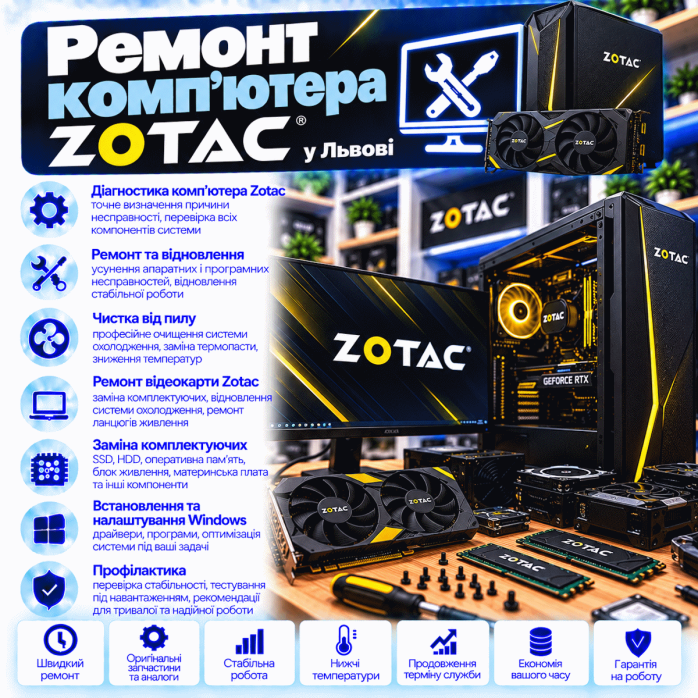
Комп’ютери ZOTAC мають свою специфіку, тому підхід до їх ремонту відрізняється від діагностики звичайного великого ATX-системного блока. Бренд добре відомий не лише відеокартами ZOTAC GAMING, а й компактними настільними комп’ютерами та Mini PC сімейства ZBOX, де в невеликому корпусі розміщується повноцінна комп’ютерна платформа.
У «Львів Сервіс» виконуємо 🔧 діагностику, ремонт, обслуговування та модернізацію комп’ютерів ZOTAC у Львові.
Працюємо з несправностями компактних ПК ZOTAC, систем ZBOX та комп’ютерів, побудованих із використанням комплектуючих ZOTAC. Перед ремонтом обов’язково визначаємо точну конфігурацію пристрою, оскільки конструкція, можливості модернізації, тип живлення та охолодження можуть суттєво відрізнятися.
Особливу увагу приділяємо:
⚡ системі живлення;
🌡️ температурному режиму;
🧊 компактній системі охолодження;
🎮 графічній підсистемі;
🧠 RAM;
🚀 M.2 NVMe;
💾 SATA SSD;
⚙️ BIOS/UEFI;
📶 Wi-Fi та Bluetooth;
🌐 Ethernet;
🔌 USB та відеовиходам;
💻 Windows.
До сервісу можуть потрапляти дуже різні за конструкцією системи.
Це можуть бути:
🖥️ компактні настільні ПК;
📦 Mini PC;
🧊 системи ZBOX;
🎮 продуктивні компактні конфігурації;
🏠 домашні мультимедійні ПК;
🏢 офісні системи;
🖥️ комп’ютери для кількох моніторів;
🎮 системи з дискретною графікою;
🧩 звичайні ПК із комплектуючими ZOTAC.
Тому назви бренду недостатньо для визначення способу ремонту.
Спочатку потрібно встановити точну модель і конфігурацію.
У великому ATX-комп’ютері часто можна швидко замінити:
⚡ PSU;
🧩 motherboard;
🎮 GPU;
🧊 Cooler;
📶 Wi-Fi adapter.
У компактній системі ситуація інша.
Там можуть використовуватися:
🧩 спеціалізована материнська плата;
⚡ зовнішній адаптер живлення;
🔌 DC-In;
🧠 SO-DIMM;
🚀 компактне розміщення M.2;
📶 внутрішній Wi-Fi/Bluetooth;
🧊 низькопрофільна система охолодження;
🌀 невеликі вентилятори;
🎮 інтегрована або окремо реалізована графічна підсистема.
Тому перед заміною будь-якого компонента потрібно визначити конструкцію конкретної моделі.
Допоможемо, якщо комп’ютер:
❌ не вмикається;
⚫ запускається без зображення;
🔄 циклічно перезавантажується;
💥 раптово вимикається;
🔥 сильно нагрівається;
🌀 став дуже шумним;
🧊 зависає;
🔵 показує BSOD;
🎮 вилітає під навантаженням;
🌈 показує артефакти;
🐌 став повільним;
🧠 не бачить RAM;
🚀 не визначає NVMe;
💾 не бачить SSD;
⚙️ не проходить POST;
💻 не запускає Windows;
📶 не працює Wi-Fi;
🔵 не працює Bluetooth;
🌐 немає Ethernet;
🔌 не працюють USB;
🖥️ не працює HDMI або DisplayPort;
🎧 немає звуку.
Для компактного ПК це особливо важливо.
Зовні два пристрої можуть бути схожими, але всередині використовувати абсолютно різні:
🧠 процесори;
🎮 графічні рішення;
🧩 материнські плати;
🧠 типи RAM;
🚀 накопичувачі;
⚡ адаптери;
🧊 системи охолодження.
Тому діагностика починається з ідентифікації конкретної платформи.
Визначаємо:
🧠 CPU;
🎮 GPU;
🧠 RAM;
🚀 NVMe;
💾 SATA SSD;
💿 HDD — якщо передбачений конструкцією;
📶 Wi-Fi;
🔵 Bluetooth;
⚡ Power Adapter;
🧩 motherboard;
🧊 Cooling System;
🌀 Fans.
Також враховуємо, чи модернізувався комп’ютер раніше.
Один із можливих сценаріїв:
🔘 натискаємо Power;
❌ нічого не відбувається;
🌀 вентилятор не запускається;
💡 індикатор не світиться;
🖥️ зображення відсутнє.
У компактних ПК потрібно перевіряти не тільки motherboard.
Частина компактних систем використовує зовнішній адаптер живлення.
Тому при повній відсутності запуску перевіряємо:
🔌 мережевий кабель;
⚡ адаптер;
🔌 його вихід;
🔌 штекер;
⚡ DC-In;
🧩 вхідний ланцюг живлення плати.
Несправний адаптер може створювати враження серйозної несправності самого комп’ютера.
Проблема може бути не в самому адаптері, а у вході живлення.
Можливі:
🔌 поганий контакт;
⚠️ механічне пошкодження;
🔥 перегрів;
🔬 пошкодження компонентів вхідного кола.
Якщо живлення зникає при русі штекера, це важлива ознака для діагностики.
Зовнішній блок живлення може показувати нормальну напругу без серйозного навантаження, але працювати нестабільно при збільшенні споживання.
Наприклад:
🟢 Windows працює;
🎮 запускається важке завдання;
⚡ споживання зростає;
💥 комп’ютер вимикається.
Тому сам факт наявності напруги ще не завжди означає повну справність адаптера.
Також перевіряємо:
🔘 саму кнопку;
🔌 її підключення;
🧩 відповідну частину плати.
Якщо проблема механічна, немає сенсу одразу підозрювати CPU або BIOS.
У компактному комп’ютері motherboard часто виконує значно більше функцій, ніж стандартна ATX-плата.
На ній можуть бути інтегровані:
⚡ силові перетворювачі;
🌐 LAN;
📶 Wi-Fi interfaces;
🔵 Bluetooth interfaces;
🎧 Audio;
🖥️ відеовиходи;
🔌 USB;
💾 контролери накопичувачів;
⚙️ BIOS/UEFI.
Тому несправність плати може проявлятися дуже по-різному.
Залежно від несправності можуть перевірятися:
⚡ вхідні лінії живлення;
🔲 MOSFET;
🧩 контролери;
🔬 SMD-компоненти;
⚠️ коротке замикання;
⚡ VRM;
💾 SPI Flash;
⚙️ BIOS;
🔌 роз’єми.
Якщо адаптер справний, але комп’ютер:
❌ не запускається;
⚡ блокує живлення;
🔥 має локальний нагрів,
потрібна перевірка силових ліній.
Причиною може бути несправний компонент на motherboard.
Система живлення повинна стабільно забезпечувати роботу CPU та інших вузлів.
Проблема VRM може викликати:
❌ відсутність запуску;
⚫ відсутність POST;
🔄 перезавантаження;
💥 вимкнення;
🔥 локальний перегрів;
🧊 нестабільність.
Комп’ютер може подавати ознаки життя:
💡 індикатор світиться;
🌀 вентилятор працює;
🔥 корпус поступово нагрівається;
але:
🖥️ монітор показує No Signal.
У цьому випадку перевіряємо проходження POST та відеотракт.
Особливо в Mini PC оперативна пам’ять є одним із перших компонентів, які варто перевірити.
Можливі:
🧠 несправний модуль;
🧩 проблема слота;
⚙️ проблема ініціалізації;
🧩 несправність motherboard.
У частині компактних систем може використовуватися пам’ять формату SO-DIMM.
При діагностиці перевіряємо:
🧠 модулі;
🧩 слоти;
📊 обсяг;
⚙️ частоту;
🧪 стабільність.
Сценарій може виглядати так:
🔘 Power;
🌀 вентилятор запускається;
⚫ зображення немає;
🔄 Restart;
🔁 цикл повторюється.
Можливі проблеми:
🧠 RAM;
⚙️ BIOS;
🧠 CPU;
⚡ живлення;
🧩 motherboard.
RAM може спричиняти:
🔵 BSOD;
🧊 зависання;
🔄 Restart;
💻 падіння програм;
📦 помилки архівів;
🎮 нестабільність під навантаженням.
Тому перевірка пам’яті потрібна навіть тоді, коли Windows запускається.
Наприклад:
встановлено 32 ГБ,
але система бачить тільки 16 ГБ.
Перевіряємо:
🧠 модулі;
🧩 слоти;
⚙️ BIOS;
🧠 контролер пам’яті;
🧩 motherboard.
Проблема BIOS може виникнути після:
⚠️ невдалого оновлення;
🔌 відключення живлення;
🔋 скидання налаштувань;
🧠 зміни RAM;
🚀 встановлення накопичувача;
⚙️ некоректної конфігурації.
Якщо комп’ютер перестав запускатися після прошивки, спосіб відновлення залежить від конкретної моделі та реалізації плати.
У відповідних випадках перевіряються:
💾 SPI Flash;
📁 файл BIOS;
🔬 сама мікросхема;
⚙️ можливість програмування.
Якщо після відключення живлення:
📅 збивається дата;
🕐 скидається час;
⚙️ губляться налаштування,
перевіряємо CMOS-живлення та стан плати.
Відсутність зображення не завжди означає несправність GPU.
Перевіряємо:
🖥️ монітор;
🔌 HDMI;
🔌 DisplayPort;
🔄 перехідник;
⚙️ Input Source;
🧩 сам роз’єм;
🎮 графічну підсистему;
💻 драйвер — якщо проблема виникає вже після завантаження ОС.
Якщо HDMI або DisplayPort:
🔌 має люфт;
⚫ періодично втрачає сигнал;
📺 дає зображення лише в певному положенні кабелю;
можлива механічна несправність роз’єму або його пайки.
У такому випадку перевіряємо:
🔌 кабель;
🖥️ порт;
⚙️ роздільну здатність;
🔄 частоту оновлення;
💻 драйвер;
🖥️ конкретний дисплей.
Це допомагає відділити апаратну несправність від проблеми конфігурації.
Залежно від конкретного комп’ютера графіка може бути реалізована по-різному.
Тому при проблемах із зображенням спочатку визначаємо фактичну конфігурацію.
Симптоми:
⚫ чорний екран;
🌈 артефакти;
🎮 виліт під навантаженням;
📉 падіння продуктивності;
💻 помилка драйвера;
🔥 перегрів.
Можуть з’являтися:
🟩 квадрати;
🟪 блоки;
📏 смуги;
✨ точки;
🔺 спотворення;
⚫ мерехтіння.
Причина може бути в:
🎮 графічному вузлі;
🧠 відеопам’яті — якщо вона присутня окремо;
🔥 температурі;
⚡ живленні;
💻 драйвері;
🔌 кабелі;
🖥️ моніторі.
Компактний корпус має обмежений внутрішній простір.
Тому для таких систем особливо важливі:
🌬️ вільний доступ повітря;
🧹 чисті радіатори;
🌀 справні вентилятори;
🧴 нормальний термоінтерфейс;
🧊 правильний контакт системи охолодження.
ZOTAC може:
🌀 сильно шуміти;
🐌 ставати повільнішим;
📉 знижувати частоти;
🧊 зависати;
🔄 перезавантажуватися;
💥 вимикатися.
При досягненні високої температури CPU або GPU може знижувати частоти.
Користувач бачить:
🐌 уповільнення;
🎮 падіння FPS;
🎬 довший рендеринг;
🌀 високі оберти вентилятора.
При цьому комп’ютер може взагалі не вимикатися.
У компактному корпусі навіть відносно невелика кількість пилу може сильніше впливати на вентиляцію.
Пил накопичується на:
🧊 радіаторах;
🌀 вентиляторах;
🌬️ повітрозабірниках;
📦 вентиляційних отворах.
За необхідності виконуємо обслуговування системи охолодження:
🔧 розбирання;
🧹 очищення;
🧴 заміну термоінтерфейсу;
🔩 правильне складання;
🌡️ перевірку температур.
Необхідність такого обслуговування визначається за станом конкретної системи.
Невеликий вентилятор може працювати на високих обертах, особливо якщо:
🧹 радіатор забруднений;
🔥 температура висока;
🌀 вентилятор зношений;
🧴 погіршився тепловий контакт.
Спочатку визначаємо причину високих обертів.
Якщо з’явився:
🔊 тріск;
🎵 свист;
🌀 гул;
📳 вібрація,
перевіряємо стан вентилятора та його кріплення.
Для компактного ZOTAC важливо залишати доступ повітря до вентиляції.
Небажано встановлювати пристрій так, щоб:
📚 отвори були перекриті;
🧱 корпус був притиснутий до поверхні;
🔥 гаряче повітря не могло виходити.
Компактні системи часто використовують M.2-накопичувачі.
Якщо NVMe має проблеми, можливі:
🐌 довгий запуск;
🧊 зависання;
🔵 BSOD;
🔄 Automatic Repair;
❌ відсутність Windows Boot Manager;
💾 накопичувач періодично зникає.
Через обмежений простір температура M.2 SSD також має значення.
При тривалому навантаженні перевіряємо:
🌡️ температуру;
📉 можливе падіння швидкості;
🧊 стабільність;
🧩 правильність встановлення.
Якщо конкретна модель підтримує SATA-накопичувач, перевіряємо:
💾 сам SSD;
🔌 підключення;
🧩 контролер;
💻 файлову систему;
⚙️ завантаження Windows.
У конфігураціях, де використовується HDD, звертаємо увагу на:
🔊 сторонні звуки;
🐌 низьку швидкість;
📂 зависання;
❌ помилки читання;
📉 погіршення стану накопичувача.
Перед ремонтом повідомте, якщо на накопичувачі знаходяться:
📂 документи;
📸 фото;
🎬 відео;
📊 бази;
🎨 проєкти;
💼 робочі файли.
Якщо використовується BitLocker, для певних операцій може знадобитися ключ відновлення.
Комп’ютер може успішно пройти POST, але:
⚫ зависнути;
🔄 перейти в Automatic Repair;
🔵 показати BSOD;
❌ повідомити про відсутність завантажувального пристрою.
У такому випадку перевіряємо як накопичувач, так і програмну частину.
Можливі причини:
💾 SSD/NVMe;
🧠 RAM;
📂 пошкоджені системні файли;
⚙️ Boot Manager;
💻 Windows;
🧩 апаратна нестабільність.
Синій екран може бути пов’язаний із:
🧠 RAM;
🚀 NVMe;
💾 SSD;
🎮 графікою;
🔥 перегрівом;
💻 драйвером;
⚙️ Windows;
🧩 motherboard.
Тому автоматична перевстановка Windows без діагностики не завжди вирішує проблему.
Перевіряємо:
🔥 температури;
📉 Thermal Throttling;
🧠 RAM;
💾 SSD;
🚀 NVMe;
📦 вільне місце;
💻 Windows;
⚙️ фонові процеси.
Для компактного ПК бездротове підключення часто є важливою частиною системи.
Перевіряємо:
📶 Wi-Fi module;
📡 антени;
💻 драйвер;
⚙️ Windows;
🧩 інтерфейс підключення.
Якщо мережа працює, але сигнал став значно слабшим, перевіряємо:
📡 антени;
🔌 їх підключення;
📶 адаптер;
📍 розташування пристрою;
📡 роутер.
Перевіряємо:
🔵 Bluetooth module;
💻 драйвер;
⚙️ Windows;
📶 комбінований Wi-Fi/Bluetooth adapter;
📡 антени.
Перевіряємо:
🌐 RJ-45;
🧵 мережевий кабель;
📡 роутер або комутатор;
💻 драйвер;
🧩 LAN Controller;
⚙️ Windows.
Мережевий порт може бути пошкоджений імпульсом через Ethernet.
При цьому:
🟢 Windows запускається;
📶 Wi-Fi може працювати;
❌ Ethernet — ні.
У такій ситуації перевіряємо мережевий тракт плати.
Якщо порт:
❌ не бачить флешку;
⚡ не живить пристрій;
🔌 має механічне пошкодження;
🔄 періодично відключає периферію,
перевіряємо:
🔌 роз’єм;
🧩 контролер;
🔬 компоненти;
💻 драйвер;
⚙️ Windows.
Перевіряємо:
🎧 Audio Output;
🔌 роз’єм;
🖥️ HDMI/DP Audio;
💻 драйвер;
⚙️ Windows;
🧩 аудіотракт плати.
Якщо монітор або телевізор підключений цифровим кабелем, звук може передаватися через той самий HDMI/DP.
У такому випадку проблема може бути не в аналоговому Audio, а у:
💻 драйвері;
⚙️ вибраному пристрої виводу;
🎮 графічному драйвері;
🔌 HDMI/DP.
Якщо компактний ПК:
🟢 нормально працює на робочому столі;
🎮 запускає важке завдання;
🔥 нагрівається;
💥 вимикається,
перевіряємо:
🌡️ температури;
🧊 Cooling;
⚡ Power Adapter;
⚡ систему живлення;
🧠 RAM;
🎮 графічний вузол.
Наприклад:
🟢 перші 20 хвилин усе добре;
🔥 температура зростає;
🌀 вентилятор прискорюється;
🧊 з’являється зависання;
💥 система вимикається.
Такий сценарій потребує тривалішого тестування.
Може бути й протилежна ситуація:
❌ перший запуск невдалий;
🔄 другий — перезавантаження;
🟢 після прогріву система стабільна.
При такій несправності важливо перевіряти саме холодний старт.
Окремо ремонтуємо та діагностуємо звичайні системні блоки, у яких встановлена відеокарта ZOTAC / ZOTAC GAMING.
Якщо проблема стосується такого ПК, перевіряємо не лише саму відеокарту.
Залежно від моделі GPU можуть використовуватися:
🔌 6-pin;
🔌 8-pin;
🔌 2×8-pin;
🔌 3×8-pin;
🔌 12VHPWR;
🔌 12V-2x6.
Перевіряємо:
⚡ PSU;
🔌 кабелі;
🔥 конектор;
🎮 поведінку GPU під навантаженням.
Для потужних відеокарт особливо важливо правильне підключення силового конектора.
Перевіряємо:
🔌 чи вставлений він до кінця;
🔥 чи немає слідів перегріву;
🧵 чи не створює кабель надмірного механічного навантаження.
Якщо:
🎮 запускається гра;
⏱️ проходить певний час;
⚫ зображення зникає,
важливо визначити, що відбувається далі.
Можлива проблема графічного тракту.
Перевіряємо GPU, RAM, PSU, CPU та систему загалом.
Особливу увагу приділяємо живленню та температурам.
Якщо система має дискретну ZOTAC GPU і з’являються:
🟩 квадрати;
📏 смуги;
✨ точки;
🔺 пошкоджені текстури;
⚫ мерехтіння,
потрібно відокремити несправність відеокарти від:
🔌 кабелю;
🖥️ монітора;
💻 драйвера;
⚡ PSU.
При модернізації враховуємо:
📏 довжину;
📐 висоту;
📦 товщину;
🔌 простір для силового кабелю;
🌬️ airflow;
💧 радіатор AIO;
🧩 інші PCIe-пристрої.
Великі GPU можуть створювати навантаження на PCIe.
Перевіряємо:
🔩 кріплення;
🧩 слот;
📐 положення;
🛠️ підтримку відеокарти.
Особливо після транспортування.
Можливості апгрейду залежать від конкретної моделі.
У певних конфігураціях можна розглядати:
🧠 збільшення RAM;
🚀 заміну NVMe;
💾 заміну або додавання SATA SSD;
📶 заміну Wi-Fi-модуля.
Але перед придбанням комплектуючих потрібно перевірити конструкцію та підтримку конкретного пристрою.
Перевіряємо:
🧠 тип пам’яті;
📊 максимальний підтримуваний обсяг;
🧩 кількість слотів;
⚙️ частоту;
📋 сумісність.
Для Mini PC не варто купувати пам’ять тільки за принципом «це DDR4» або «це DDR5».
Перед встановленням нового накопичувача враховуємо:
📐 форм-фактор;
🧩 інтерфейс;
📊 потрібний обсяг;
🌡️ тепловий режим;
⚙️ підтримку конкретної системи.
Якщо старий накопичувач ще стабільно читається, залежно від ситуації можливе перенесення системи та даних на новий SSD.
Після цього перевіряємо:
⚙️ Boot;
💻 Windows;
📂 дані;
🧩 драйвери;
🚀 роботу нового накопичувача.
Mini PC не має такої ж свободи модернізації, як великий ATX-комп’ютер.
У конкретній моделі CPU або GPU можуть не передбачати звичайної користувацької заміни.
Тому перед апгрейдом потрібно спочатку перевірити:
📋 конструкцію;
🧩 платформу;
🧠 тип RAM;
🚀 накопичувачі;
⚡ живлення;
🌡️ теплові обмеження.
Компактний комп’ютер може використовуватися для:
🌐 браузера;
🎬 відео;
📺 телевізора;
📄 документів;
🎧 музики;
☁️ хмарних сервісів;
🖥️ кількох дисплеїв.
Для такого сценарію особливо важливі тиха робота та стабільність.
Mini PC зручно використовувати там, де потрібен компактний робочий комп’ютер.
При ремонті офісної системи враховуємо можливі:
📂 документи;
📊 бази;
📧 пошту;
🔐 електронні підписи;
🌐 мережеві ресурси;
🖨️ принтери;
💻 робочі програми.
Якщо комп’ютер підключений до телевізора, можуть бути актуальними проблеми:
🖥️ HDMI;
🎧 HDMI Audio;
📺 роздільна здатність;
🔄 частота оновлення;
💻 драйвер;
📶 Wi-Fi;
🔵 Bluetooth.
При проблемах Multi-Monitor перевіряємо:
🖥️ дисплеї;
🔌 HDMI/DP;
🔄 адаптери;
💻 драйвер;
⚙️ Windows Display Settings;
🎮 можливості графічної підсистеми конкретної конфігурації.
Компактний ПК має менше великих знімних компонентів, але після перевезення все одно можуть виникнути проблеми з:
🧠 RAM;
🚀 M.2;
🔌 роз’ємами;
📶 антенами;
⚡ DC-In.
Якщо несправність з’явилася відразу після транспортування, обов’язково повідомте про це.
Після проблем з електромережею можуть постраждати:
⚡ Power Adapter;
🔌 DC-In;
🧩 motherboard;
🌐 LAN;
💾 накопичувач.
Іноді комп’ютер після цього продовжує запускатися, але працює нестабільно.
Якщо рідина потрапила на Mini PC:
⛔ не варто перевіряти його повторним увімкненням;
🔌 від’єднайте адаптер;
🔧 потрібна перевірка.
У компактному корпусі рідина може швидко потрапити безпосередньо на motherboard.
Навіть якщо пристрій висох, на платі можуть залишатися:
🧪 забруднення;
🟢 окислення;
⚠️ корозія.
Ці процеси можуть спричинити несправність не відразу.
Якщо ZOTAC:
🔥 пахне гаром;
🔌 має перегрітий роз’єм;
⚡ адаптер сильно гріється;
💥 раптово вимикається,
краще припинити використання до діагностики.
Перелік перевірок залежить від початкової несправності.
Можуть тестуватися:
🧠 CPU;
🧠 RAM;
🎮 GPU;
🚀 NVMe;
💾 SSD;
⚡ Power Adapter;
🧩 motherboard;
🌡️ температури;
🌀 вентилятор;
📶 Wi-Fi;
🔵 Bluetooth;
🌐 LAN;
🔌 USB;
🖥️ HDMI/DP;
🎧 Audio;
💻 Windows.
Якщо проблема виникала тільки під навантаженням, звичайного запуску Windows недостатньо.
Перевіряємо поведінку системи при навантаженні на:
🧠 CPU;
🎮 графіку;
🧠 RAM;
🚀 накопичувач.
Одночасно контролюємо:
🌡️ температури;
📉 частоти;
🌀 вентилятор;
⚡ стабільність живлення.
Після чищення або заміни термоінтерфейсу важливо перевірити не лише те, що вентилятор обертається.
Порівнюємо:
🌡️ температуру;
📉 частоти;
🌀 RPM;
🔥 поведінку під навантаженням.
Якщо користувач повідомляє:
«Зранку ZOTAC не запускається, а після кількох спроб працює нормально»,
важливо відтворити саме цей сценарій.
Якщо несправність виникає через:
⏱️ 20 хвилин;
⏱️ годину;
⏱️ декілька годин,
короткий тест може нічого не показати.
У таких випадках враховуємо залежність проблеми від прогріву.
Корисно описати проблему максимально конкретно.
Наприклад:
❌ «взагалі не реагує на Power»;
⚫ «вентилятор працює, але HDMI без сигналу»;
🔥 «через 20 хвилин дуже нагрівається та вимикається»;
🔵 «Windows запускається і через деякий час BSOD»;
📶 «після перевстановлення Windows зник Wi-Fi»;
🚀 «NVMe періодично зникає»;
🔌 «живлення пропадає, якщо рухати штекер»;
❄️ «не запускається тільки після тривалого вимкнення».
Це значно корисніше, ніж просто:
«ZOTAC не працює».
У «Львів Сервіс» виконуємо:
🔍 діагностику ZOTAC;
⚡ перевірку адаптера живлення;
🔌 діагностику DC-In;
🧩 ремонт материнської плати;
🔬 компонентну діагностику;
⚡ ремонт системи живлення;
⚙️ діагностику BIOS;
💾 відновлення BIOS;
🧠 перевірку RAM;
🚀 діагностику NVMe;
💾 перевірку SATA SSD;
💿 діагностику HDD;
🎮 діагностику графічної підсистеми;
🧹 чищення від пилу;
🧴 обслуговування термоінтерфейсу;
🌀 діагностику вентилятора;
🌡️ усунення перегріву;
📶 діагностику Wi-Fi;
🔵 Bluetooth;
🌐 Ethernet;
🔌 USB;
🖥️ HDMI;
🖥️ DisplayPort;
🎧 Audio;
💻 усунення проблем Windows;
🚀 модернізацію там, де вона передбачена конструкцією;
🧪 тестування після ремонту.
У компактному комп’ютері компоненти тісно пов’язані між собою.
Наприклад:
🔥 забруднення охолодження
може призвести до:
📉 Throttling → 🐌 повільної роботи.
Нестабільний:
⚡ Power Adapter
може виглядати як:
🧩 проблема motherboard.
Несправна:
🧠 RAM
може виглядати як:
⚫ проблема відеовиходу.
Проблемний:
🚀 NVMe
може виглядати як:
💻 несправність Windows.
Саме тому правильна діагностика допомагає не замінювати справні компоненти навмання.
Звертайтеся до «Львів Сервіс», якщо ваш ZOTAC:
❌ не вмикається;
⚫ не показує зображення;
🖥️ має проблеми HDMI/DP;
🔄 перезавантажується;
💥 вимикається;
🔥 перегрівається;
🌀 шумить;
🧊 зависає;
🔵 показує BSOD;
🐌 повільно працює;
🧠 не бачить RAM;
🚀 не бачить NVMe;
💾 не визначає SSD;
⚡ має проблеми з адаптером живлення;
🔌 має несправність DC-In;
🧩 має несправність motherboard;
⚙️ має проблему BIOS;
📶 не підключається до Wi-Fi;
🔵 не працює Bluetooth;
🌐 не працює LAN;
🔌 не працюють USB;
🎧 немає звуку;
💻 не завантажує Windows;
🚀 потребує модернізації.
Ремонт ZOTAC потребує врахування конструкції конкретного пристрою. Для компактної системи важливі не тільки CPU, RAM та накопичувач, а й зовнішній адаптер, DC-In, температурний режим, компактне охолодження, розміщення M.2 та інтегровані на motherboard інтерфейси.
У «Львів Сервіс» при діагностиці намагаємося визначити не лише несправний вузол, а й причину, через яку комп’ютер поводиться нестабільно.
Якщо ZOTAC не вмикається — перевіряємо шлях живлення від адаптера до плати.
Якщо працює без зображення — перевіряємо POST, RAM, графічний тракт та відеовиходи.
Якщо перегрівається — оцінюємо систему охолодження, вентилятор, забруднення та температури під навантаженням.
Якщо вимикається після прогріву — тестуємо систему достатньо довго для відтворення несправності.
Якщо Windows працює нестабільно — перевіряємо не тільки програмну частину, а й RAM, SSD/NVMe та загальну апаратну стабільність.
Якщо мова йде про звичайний системний блок із відеокартою ZOTAC — окремо перевіряємо GPU, її живлення, PSU, температури та стабільність усієї системи.
🖥️🔧 «Львів Сервіс» — ремонт комп’ютерів ZOTAC у Львові: діагностика ZBOX та Mini PC, ремонт материнської плати й живлення, усунення перегріву, перевірка RAM, SSD/NVMe, BIOS, Wi-Fi, Bluetooth, HDMI/DisplayPort, Windows та модернізація.
ℹ️ «Львів Сервіс» є незалежним сервісом та не є авторизованим сервісним центром ZOTAC.
Відгуків про цей товар ще не було.
🔧 Ми ремонтуємо техніку як у нашому сервісному центрі, так і через поштову доставку по всій Україні. Оберіть найзручніший спосіб!
Ви можете особисто привезти несправний пристрій за адресою:
📍 Адреса сервісного центру: Львів, вул. Йосифа Сліпого, 3
🕘 Графік роботи: ПН-ПТ з 10:00 до 18:00
Якщо ви знаходитесь в іншому місті або не маєте можливості завітати особисто — відправте пристрій поштою.
✅ Покроковий процес:1️⃣ Зв’яжіться з нами для попереднього узгодження ремонту:
🕙 Графік консультацій: Щодня з 10:00 до 18:002️⃣ Надішліть пристрій через «Нову Пошту» або «Укрпошту»:
📍 Одержувач: Львів Сервіс
📍 Місто: м. Львів
📍 Відділення НП: (номер відділення уточніть у менеджера)
📌 Обов'язково вкладіть у посилку записку з коротким описом несправності та вашим номером телефону.
3️⃣ Діагностика: Отримуємо посилку, проводимо діагностику та узгоджуємо з вами деталі й вартість ремонту.
4️⃣ Повернення: Після успішного ремонту відправляємо пристрій назад (післяплатою або після оплати на картку).