Кошик
Ваш кошик порожній :(
Це ніколи не пізно виправити :)


Переглядів: 596


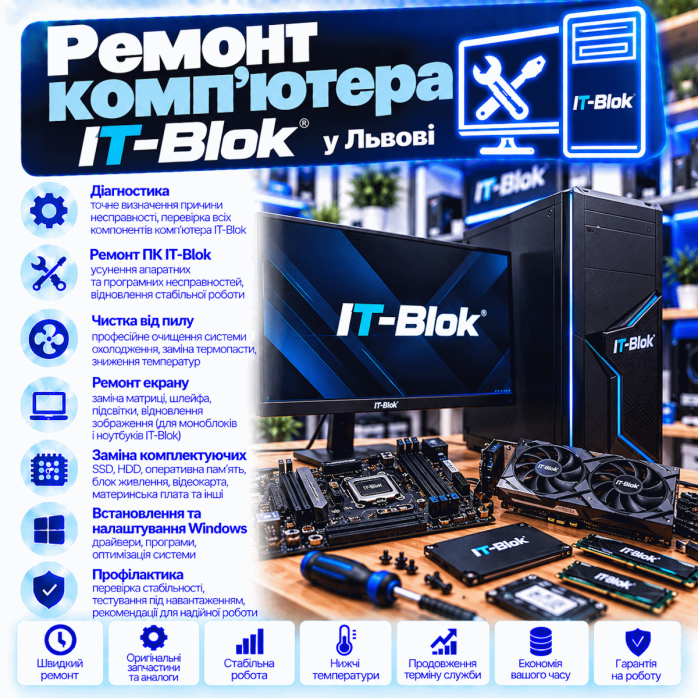
Комп’ютери IT-Blok можуть мати дуже різні конфігурації: від недорогих систем для офісу, навчання та домашнього використання до продуктивних ігрових ПК і робочих станцій. Тому під час ремонту такого комп’ютера важливо враховувати не лише назву виробника системного блока, а насамперед конкретні комплектуючі, встановлені всередині ПК.
У «Львів Сервіс» виконуємо 🔧 діагностику, ремонт, технічне обслуговування та модернізацію комп’ютерів IT-Blok у Львові.
Працюємо з різними несправностями:
❌ комп’ютер не вмикається;
⚫ вмикається, але немає зображення;
🔄 постійно перезавантажується;
💥 вимикається під навантаженням;
🔵 з’являється BSOD;
🧊 система зависає;
🎮 вилітають ігри;
🌈 з’являються артефакти;
🔥 перегрівається процесор або відеокарта;
🌀 комп’ютер став дуже шумним;
🧠 не визначається оперативна пам’ять;
💾 не видно SSD, NVMe або HDD;
⚙️ виникли проблеми з BIOS/UEFI;
🌐 не працює мережева карта;
🔌 перестали працювати USB;
💻 Windows не завантажується;
🐌 комп’ютер став працювати значно повільніше.
Головний принцип ремонту — спочатку знайти причину несправності, а вже потім визначати, який компонент потрібно ремонтувати, налаштовувати або замінювати.
Для системних блоків такого типу особливо важливо починати діагностику з визначення комплектуючих.
Всередині можуть використовуватися:
🧠 процесори Intel або AMD;
🧩 материнські плати різних виробників;
🎮 NVIDIA GeForce або AMD Radeon;
🧠 DDR3, DDR4 або DDR5;
💾 SATA SSD;
🚀 M.2 NVMe SSD;
💿 HDD;
⚡ різні блоки живлення;
🧊 боксові або баштові кулери;
💧 системи рідинного охолодження;
🌀 корпусні вентилятори;
🌈 RGB та ARGB-підсвітка.
Тому два зовні схожі комп’ютери IT-Blok можуть вимагати абсолютно різного підходу до ремонту.
Під час діагностики визначаємо:
🧠 модель CPU;
🧩 материнську плату;
🎮 модель GPU;
🧠 тип та обсяг RAM;
💾 накопичувачі;
⚡ модель і потужність PSU;
🧊 систему охолодження;
📦 особливості корпуса.
Це дозволяє правильно оцінити сумісність комплектуючих та можливості подальшого ремонту або модернізації.
Комп’ютер — це взаємопов’язана система.
Наприклад, якщо немає зображення, причиною може бути:
🎮 GPU;
🧠 RAM;
⚡ PSU;
🧩 motherboard;
🧠 CPU;
⚙️ BIOS;
🖥️ монітор;
🔌 HDMI або DisplayPort.
Якщо ПК вимикається в іграх, причина може знаходитися у:
⚡ блоці живлення;
🎮 відеокарті;
🧠 процесорі;
🔥 перегріві;
🧩 VRM материнської плати.
Саме тому заміна комплектуючих навмання часто не вирішує проблему.
Один із найсерйозніших на перший погляд симптомів:
🔘 натискаємо Power;
❌ немає реакції;
🌀 вентилятори не запускаються;
🌈 підсвітка не вмикається;
⚫ монітор залишається чорним.
Але це ще не означає, що згоріла материнська плата.
Діагностика може включати:
🔌 кабель живлення;
⚡ PSU;
🔘 кнопку Power;
🔌 Power SW;
🧩 Front Panel;
🔌 24-pin ATX;
🔌 CPU EPS;
🎮 живлення відеокарти;
🧩 motherboard;
⚠️ можливі короткі замикання.
Перевірка виконується послідовно — від простіших причин до складнішого компонентного ремонту.
Іноді причина повної відсутності запуску дуже проста.
Проблема може бути в:
🔘 кнопці корпуса;
🧵 кабелі Power SW;
🔌 конекторі;
🧩 контактах Front Panel.
Тому перед ремонтом материнської плати потрібно виключити такі варіанти.
PSU може бути несправним навіть тоді, коли комп’ютер вмикається.
Наприклад:
🟢 Windows запускається;
🌐 браузер працює;
📄 документи відкриваються;
але після запуску гри:
🎮 навантаження різко збільшується;
⚫ екран гасне;
🔄 ПК перезавантажується;
або:
💥 повністю вимикається.
У такому випадку особливо важлива перевірка живлення під навантаженням.
Напис:
500 W
600 W
700 W
750 W
850 W
сам по собі не гарантує, що блок живлення нормально працює з конкретною конфігурацією.
Враховуються:
⚡ характеристики PSU;
🎮 споживання GPU;
🧠 CPU;
🔌 необхідні конектори;
📅 стан блока;
🔥 температурний режим;
📊 стабільність під навантаженням.
Для продуктивної GPU можуть використовуватися:
🔌 PCIe 6-pin;
🔌 PCIe 8-pin;
🔌 декілька 8-pin;
🔌 12VHPWR;
🔌 12V-2x6.
Перевіряємо не тільки сам PSU, а й:
🧵 кабелі;
🔌 конектори;
📐 правильність підключення;
🔥 сліди перегріву;
⚡ стабільність живлення.
При заміні модульного блока живлення не варто залишати старі модульні кабелі тільки тому, що вони фізично підходять до нового PSU.
Розпіновка з боку блока живлення може відрізнятися.
Неправильний кабель може пошкодити:
💾 SSD;
💿 HDD;
🎮 відеокарту;
🧩 інше обладнання.
Тому використовуються кабелі, призначені для конкретного блока живлення.
Якщо після натискання Power:
🌀 вентилятори починають обертатися;
🌈 підсвітка спалахує;
⏱️ проходить кілька секунд;
❌ ПК вимикається,
перевіряємо:
⚡ PSU;
🧩 motherboard;
🧠 CPU;
🧠 RAM;
🎮 GPU;
⚠️ коротке замикання;
🔌 правильність підключення;
🧊 систему охолодження.
Інший сценарій:
🔄 запуск;
⚫ немає картинки;
🔄 перезапуск;
⚫ знову немає картинки;
🔁 цикл повторюється.
Причиною можуть бути:
🧠 RAM;
⚙️ BIOS;
🧠 CPU;
🧩 motherboard;
⚡ живлення;
🎮 GPU;
🔋 CMOS.
Такі несправності часто складніші за повну відсутність запуску.
Наприклад:
❌ перше ввімкнення — чорний екран;
🔄 друге — перезавантаження;
🟢 третє — Windows запускається.
Після цього ПК може нормально працювати декілька годин.
У такому випадку перевіряються:
⚡ PSU;
🧠 RAM;
⚙️ BIOS;
🧩 motherboard;
🔋 CMOS;
🔥 температурна залежність компонентів.
Якщо:
🌀 вентилятори обертаються;
🌈 RGB світиться;
🎮 відеокарта запускається;
але:
🖥️ монітор показує No Signal,
потрібно визначити, чи проходить система POST.
Перевіряються:
🧠 CPU;
🧠 RAM;
🎮 GPU;
🧩 motherboard;
⚡ PSU;
⚙️ BIOS;
🔌 CPU Power;
🔌 GPU Power.
Якщо материнська плата має діагностичні індикатори, враховуємо і їх.
На багатьох сучасних платах можна побачити індикатори:
🔴 CPU;
🟡 DRAM;
⚪ VGA;
🟢 BOOT.
Вони показують етап, на якому зупинилася ініціалізація.
Але важливо правильно трактувати результат.
Наприклад, VGA LED не є стовідсотковим доказом поломки GPU.
Причиною також можуть бути:
⚡ живлення;
🔌 контакт;
🧩 PCIe;
⚙️ BIOS;
🧩 motherboard.
Перед складною діагностикою перевіряємо:
🖥️ монітор;
🔌 HDMI;
🔌 DisplayPort;
⚙️ правильний Input;
🔄 перехідники.
Особливо якщо проблема виникла після перестановки системного блока або підключення іншого монітора.
RAM може викликати дуже різні симптоми:
⚫ чорний екран;
❌ відсутність POST;
🔵 BSOD;
🧊 зависання;
🔄 перезавантаження;
🎮 вильоти ігор;
📦 помилки під час розпакування;
💻 аварійне завершення програм.
Якщо встановлено декілька модулів, можна перевірити:
🧠 кожну планку окремо;
🧩 різні DIMM-слоти;
📊 загальний доступний обсяг;
⚙️ параметри BIOS;
🔥 стабільність під навантаженням.
Це допомагає визначити, де саме знаходиться проблема.
Можливі причини:
🧠 несправний модуль;
🧩 DIMM;
⚙️ BIOS;
🧠 контролер пам’яті;
🧠 CPU;
🔌 socket;
🧩 motherboard.
Тому купувати новий комплект RAM без діагностики не завжди потрібно.
Залежно від платформи можуть використовуватися профілі пам’яті:
⚙️ XMP;
⚙️ EXPO.
Якщо після їх увімкнення з’являються:
🔵 BSOD;
🎮 вильоти;
🧊 зависання;
🔄 Restart,
перевіряється стабільність RAM на поточних параметрах.
Після:
🧠 заміни DDR5;
⚙️ зміни BIOS;
🔋 Clear CMOS;
🔧 зміни конфігурації
система може виконувати Memory Training.
Перший запуск іноді триває довше.
Але якщо ініціалізація не завершується або ПК постійно входить у Boot Loop, потрібна діагностика.
В ігрових конфігураціях IT-Blok GPU часто є одним із найбільш навантажених компонентів.
Симптоми проблем:
⚫ немає картинки;
🌈 артефакти;
🎮 вилітають ігри;
💻 падає драйвер;
🧊 зависає система;
📉 падає FPS;
🔄 ПК перезавантажується;
💥 повністю вимикається.
На екрані можуть з’являтися:
🟩 квадрати;
🟪 кольорові блоки;
📏 смуги;
✨ точки;
🔺 пошкоджені текстури;
⚫ мерехтіння.
У такому випадку перевіряються:
🎮 GPU;
🧠 VRAM;
🔥 температура;
⚡ живлення;
💻 драйвер;
🔌 відеокабель;
🖥️ монітор.
Якщо гра закривається на робочий стіл, а сам ПК продовжує працювати, перевіряємо:
🎮 GPU;
🧠 RAM;
🧠 CPU;
💻 драйвери;
🔥 температури;
⚙️ Windows;
📁 саму гру.
Це не те саме, що повне вимкнення системного блока.
Такий симптом може вказувати на проблему:
🎮 GPU;
💻 драйвера;
⚡ живлення відеокарти;
🔥 температур;
🔌 відеовиходу.
Якщо звук гри або голосового чату продовжує працювати, це важлива інформація для діагностики.
Якщо разом із зображенням зникає і живлення системи, увага зміщується на:
⚡ PSU;
🎮 GPU;
🧠 CPU;
🔥 перегрів;
🧩 VRM;
🔌 силові конектори.
Не завжди потрібно міняти відеокарту.
Причиною можуть бути:
🔥 перегрів;
📉 Thermal Throttling;
🧠 CPU;
🧠 нестача RAM;
💾 накопичувач;
💻 драйвер;
⚙️ Windows;
🎮 налаштування гри.
Тому спочатку потрібно визначити реальне вузьке місце.
Після транспортування можуть зміститися:
🎮 важка GPU;
🧠 RAM;
🔌 кабелі;
💾 накопичувачі;
🔌 конектори живлення.
Якщо комп’ютер перестав працювати саме після перевезення, обов’язково повідомте про це.
Сучасні GPU можуть бути:
📏 дуже довгими;
📦 товстими;
⚖️ важкими.
Перевіряємо:
🧩 посадку в PCIe;
🔩 кріплення;
📐 провисання;
🔌 силові кабелі;
🌬️ доступ повітря.
Температурна проблема може стосуватися не тільки CPU.
Контролюються:
🧠 процесор;
🎮 GPU;
⚡ VRM;
💾 NVMe;
🧠 RAM;
⚡ PSU.
Особливо це важливо для продуктивних ігрових конфігурацій.
Пил накопичується:
🧊 на радіаторі CPU;
🎮 у системі охолодження GPU;
🌀 на вентиляторах;
📦 на фільтрах;
⚡ біля PSU;
🌬️ у вентиляційних отворах.
Чим більше пилу, тим складніше системі відводити тепло.
При необхідності виконується заміна термоінтерфейсу CPU.
Але якщо температура висока, додатково перевіряємо:
🔩 притиск кулера;
🌀 вентилятор;
🧊 радіатор;
🌬️ airflow;
⚙️ оберти;
🔥 фактичне навантаження.
При встановленому Tower Cooler важливі:
🔩 правильне кріплення;
🧴 контакт із CPU;
🌀 робота вентилятора;
🌬️ напрямок повітря;
📐 орієнтація кулера.
Повітря бажано спрямовувати відповідно до загальної схеми вентиляції корпуса.
Якщо встановлена СРО, перевіряємо:
💧 помпу;
🌀 вентилятори;
🧊 радіатор;
🔌 живлення;
⚙️ оберти;
🌡️ температуру CPU.
Якщо помпа не працює, температура процесора може зростати дуже швидко.
Багато вентиляторів не завжди означають хороше охолодження.
Потрібно організувати нормальний рух повітря:
🌬️ прохолодне — всередину;
🔥 нагріте — назовні.
Перевіряємо напрямок кожного вентилятора та розташування компонентів.
Якщо підсвітка:
❌ не працює;
🌈 світиться не повністю;
🔄 не синхронізується;
✨ мерехтить,
перевіряються:
🌈 RGB/ARGB-хаби;
🔌 кабелі;
⚡ живлення;
🧩 motherboard;
🎛️ контролер;
🔘 кнопка корпуса.
Це різні стандарти.
✨ ARGB часто використовує 5 V;
🌈 RGB — 12 V.
Не можна підключати їх навмання тільки тому, що конектор виглядає схожим.
Неправильне підключення може пошкодити підсвітку.
Шум може створювати:
🌀 CPU Fan;
🎮 GPU;
⚡ PSU;
💿 HDD;
🌀 корпусний вентилятор;
💧 помпа СРО;
📦 вібрація корпуса.
Спочатку потрібно локалізувати джерело.
Причини можуть бути простими:
🧵 кабель торкається лопатей;
🌀 зношений підшипник;
📦 корпус резонує;
🔩 вентилятор погано закріплений.
А можуть бути й температурні причини, коли вентилятор постійно працює на максимальних обертах.
У сучасному IT-Blok може бути декілька накопичувачів одночасно:
🚀 NVMe для Windows;
💾 SATA SSD для програм;
💿 HDD для файлів;
🎮 окремий SSD для ігор.
Кожен із них може впливати на стабільність системи.
Причини:
💿 повільний HDD;
💾 несправний SSD;
🚀 проблема NVMe;
📦 переповнений диск;
💻 Windows;
🧠 нестача RAM;
🔥 перегрів.
Якщо система раніше завантажувалася за кілька секунд, а тепер потребує декількох хвилин, потрібна діагностика.
Тривожні симптоми:
🐌 повільне відкриття папок;
🧊 зависання;
📂 помилки читання;
📁 файли копіюються з помилками;
🔊 сторонні звуки.
Якщо дані важливі, не варто багаторазово запускати важкі тести без оцінки стану накопичувача.
Перевіряємо:
💾 визначення накопичувача;
🌡️ температуру;
📊 швидкість;
🧩 M.2-слот;
⚙️ BIOS;
💻 стабільність Windows.
Під час:
🎮 встановлення великих ігор;
📦 роботи з архівами;
🎬 монтажу;
💾 копіювання великих обсягів
NVMe може суттєво нагріватися.
При перегріві можлива втрата продуктивності через Thermal Throttling.
Це не завжди несправність.
На деяких материнських платах M.2 і певні SATA-порти можуть використовувати спільні ресурси.
Тому перевіряється конкретна модель motherboard і схема підключення.
Перед ремонтом потрібно повідомити, якщо на ПК зберігаються важливі:
📂 документи;
📸 фотографії;
📊 робочі проєкти;
🗄️ бази;
🔑 ключі;
💾 інші дані.
Якщо системний диск зашифрований BitLocker, може знадобитися Recovery Key.
Материнська плата може бути причиною:
❌ відсутності запуску;
⚫ відсутності POST;
🔄 Boot Loop;
🧠 проблем RAM;
💾 проблем NVMe;
🎮 проблем PCIe;
🔌 несправності USB;
🌐 LAN;
🎧 Audio;
⚡ нестабільного живлення.
За необхідності виконується діагностика на рівні плати.
Перевіряються:
⚡ лінії живлення;
🔲 MOSFET;
🧩 контролери;
🔬 SMD-компоненти;
⚠️ короткі замикання;
🔥 аномальний нагрів;
💾 SPI Flash;
⚙️ BIOS.
Несправності VRM можуть проявлятися:
❌ відсутністю запуску;
🔄 циклічним стартом;
💥 вимкненням під навантаженням;
🔥 сильним нагрівом;
⚫ відсутністю POST.
Діагностується силова частина плати та пов’язані компоненти.
Можлива діагностика та ремонт:
🔌 USB;
🌐 RJ-45;
🎧 Audio;
🔌 Front USB;
🎙️ Front Audio.
Якщо роз’єм фізично пошкоджений, оцінюється можливість його заміни.
Після грози або імпульсу по Ethernet можуть постраждати:
🌐 LAN-контролер;
🔌 RJ-45;
🧩 компоненти мережевого тракту.
Також перевіряються кабель та роутер, щоб не ремонтувати справний комп’ютер.
BIOS може потребувати уваги після:
🧠 заміни CPU;
🧠 зміни RAM;
⚠️ невдалого оновлення;
🔌 перебою живлення;
🔧 неправильних налаштувань;
💾 пошкодження прошивки.
Перед встановленням процесора перевіряємо:
🔌 socket;
🧩 chipset;
⚙️ BIOS;
📋 підтримку CPU;
⚡ VRM;
🧊 систему охолодження.
Іноді новий CPU не запускається саме через стару версію BIOS.
Якщо після невдалого оновлення ПК перестав проходити POST, залежно від материнської плати можуть використовуватися різні способи відновлення.
У складніших випадках можлива робота з:
💾 SPI Flash;
🔬 програматором;
📁 відповідною прошивкою.
Якщо комп’ютер:
📅 скидає дату;
🕐 скидає час;
⚙️ забуває налаштування,
перевіряється CMOS-живлення та робота плати.
Можливі симптоми:
⚫ зависання на логотипі;
🔄 Automatic Repair;
🔵 BSOD;
⚙️ автоматичний перехід у BIOS;
💾 Boot Device Not Found;
🔄 нескінченний Restart.
Причина може бути програмною або апаратною.
Синій екран можуть викликати:
🧠 RAM;
💾 SSD;
🎮 GPU;
🧠 CPU;
🧩 motherboard;
💻 драйвер;
⚙️ Windows.
Тому перевстановлення системи без діагностики не завжди допомагає.
Перевіряються:
💾 SSD;
🧠 RAM;
📂 системні файли;
⚙️ Boot Manager;
💻 Windows;
🧩 стабільність обладнання.
Якщо проблема в SSD, повторна установка Windows може дати лише тимчасовий результат або взагалі не завершитися.
Якщо немає інтернету, перевіряємо:
🌐 LAN;
📶 Wi-Fi, якщо встановлений;
🧵 кабель;
📡 роутер;
💻 драйвер;
⚙️ Windows.
Важливо визначити, чи проблема саме в ПК.
Якщо конфігурація дозволяє, можна розглянути:
📶 Wi-Fi;
🔵 Bluetooth;
🧩 PCIe-карту;
🔌 USB-рішення;
📡 внутрішній модуль.
Конкретний варіант підбирається під плату, корпус і потреби користувача.
Якщо ПК технічно справний, але вже не вистачає продуктивності, можна виконати модернізацію.
Наприклад:
🧠 збільшити RAM;
🚀 встановити NVMe;
💾 замінити старий SSD;
🎮 встановити продуктивнішу GPU;
🧠 оновити CPU;
⚡ замінити PSU;
🧊 покращити кулер;
🌬️ оптимізувати airflow.
Ми не розглядаємо модернізацію за принципом «поставити все найдорожче».
Спочатку визначається, для чого використовується ПК.
Враховуються:
🎮 відеокарта;
🧠 CPU;
🧠 RAM;
🚀 SSD;
⚡ PSU;
🧊 охолодження;
🖥️ монітор.
Особливо важливі роздільна здатність та частота оновлення дисплея.
Для:
🎬 Premiere Pro;
🎞️ DaVinci Resolve;
🎨 Photoshop;
🧱 3ds Max
можуть мати значення:
🧠 багатоядерний CPU;
🎮 GPU;
🧠 великий обсяг RAM;
🚀 швидкий NVMe;
💾 достатній обсяг сховища.
Для:
📐 AutoCAD;
🏢 Revit;
🔧 SolidWorks;
🛠️ CAD/CAM
конфігурація підбирається залежно від конкретного робочого процесу.
Не завжди компонент, який дає найбільший приріст у грі, дасть такий самий ефект у професійному ПЗ.
Для офісного комп’ютера часто найбільший практичний ефект дають:
🚀 SSD;
🧠 достатня кількість RAM;
🧹 обслуговування системи;
💻 нормальний стан Windows.
Не обов’язково міняти процесор або весь ПК.
Модернізація повинна бути збалансованою.
Потужна GPU може не розкритися через слабкий CPU.
Новий CPU може вимагати:
⚙️ нового BIOS;
🧊 кращого охолодження;
⚡ відповідної VRM.
Нова GPU може вимагати:
⚡ потужнішого PSU;
📦 більше місця;
🌬️ кращого airflow.
Перед апгрейдом перевіряються:
📏 довжина відеокарти;
📦 товщина;
📐 висота;
🌀 вентилятори корпуса;
🧊 радіатори;
🔌 кабелі;
⚡ роз’єми живлення.
Це особливо важливо для великих сучасних відеокарт.
Можна звернутися, якщо комп’ютер перестав запускатися після:
🧠 встановлення RAM;
🎮 заміни GPU;
🧠 заміни CPU;
🚀 встановлення M.2;
⚡ заміни PSU;
🧊 заміни кулера;
⚙️ налаштування BIOS;
🧹 чистки.
Обов’язково повідомте, що саме було змінено перед появою проблеми.
Перевіряються:
🧠 модель CPU;
🧩 chipset;
⚙️ BIOS;
🔌 CPU Power;
🧩 socket;
🧠 RAM;
🧊 cooler.
У деяких випадках проблема може бути навіть у пошкоджених контактах сокета.
Після стрибка напруги можуть постраждати:
⚡ PSU;
🧩 motherboard;
🎮 GPU;
💾 SSD;
🌐 LAN.
При цьому система іноді продовжує запускатися, але стає нестабільною.
Якщо рідина потрапила всередину системного блока:
⛔ не запускайте ПК;
🔌 від’єднайте його від електромережі;
❌ не перевіряйте «чи вже висох»;
🔧 передайте на діагностику.
Чим швидше буде відключене живлення, тим менший ризик додаткових електричних пошкоджень.
Не варто продовжувати користуватися ПК.
Причиною можуть бути:
⚡ PSU;
🔌 силовий конектор;
🎮 GPU;
🧩 motherboard;
🧵 кабель.
Особливо небезпечно повторно навантажувати систему до встановлення причини.
Комп’ютер повинен не просто один раз увімкнутися.
Залежно від проведеного ремонту перевіряються:
🧠 CPU;
🧠 RAM;
🎮 GPU;
💾 SSD;
🚀 NVMe;
💿 HDD;
⚡ PSU;
🧩 motherboard;
🌡️ температури;
🌀 вентилятори;
🌐 LAN;
📶 Wi-Fi;
🔵 Bluetooth;
🔌 USB;
🎧 Audio;
💻 Windows.
Якщо несправність виникала під навантаженням, проводиться відповідна перевірка.
Можуть тестуватися:
🧠 CPU;
🎮 GPU;
🧠 RAM;
💾 накопичувач;
⚡ система під комбінованим навантаженням.
Контролюються стабільність і температури.
Якщо проблема проявлялася лише після тривалого вимкнення, це важливо відтворити.
Наприклад:
❌ зранку ПК не стартує;
🔄 з другого разу запускається;
🟢 потім працює цілий день.
Такий симптом може бути важливішим за результати короткого тесту.
Іноді система працює нормально відразу після запуску, але через певний час:
🧊 зависає;
🔄 перезавантажується;
🎮 вилітає гра;
⚫ зникає зображення.
Тоді перевіряються температурна залежність, PSU, GPU, RAM та інші вузли під тривалим навантаженням.
Домашній ПК може використовуватися для:
🌐 браузера;
🎬 відео;
📚 навчання;
💼 роботи;
📸 фотографій;
🎮 ігор;
📄 документів.
Для такого ПК важливі стабільність, тиха робота та нормальна швидкодія.
На офісному комп’ютері можуть зберігатися:
📊 бухгалтерські програми;
🗄️ бази;
📧 пошта;
📂 документи;
🔐 електронні підписи;
🖨️ налаштування принтерів;
🌐 мережеві ресурси.
Тому при ремонті важливо враховувати не тільки обладнання, але й робоче середовище користувача.
Для Gaming PC особливо важлива стабільність під високим навантаженням.
Перевіряємо:
🎮 GPU;
🧠 CPU;
⚡ PSU;
🧠 RAM;
🚀 NVMe;
🔥 температури;
🌬️ airflow;
🧊 охолодження.
Якщо проблема виникає тільки в конкретній грі, це також варто повідомити.
Комп’ютер IT-Blok може використовуватися для:
📐 AutoCAD;
🏢 Revit;
🔧 SolidWorks;
🧱 3ds Max;
🎨 Photoshop;
🎬 Premiere Pro;
🎞️ DaVinci Resolve;
🛠️ CAD/CAM;
📊 інших професійних програм.
При діагностиці враховується реальне навантаження, під яким використовується система.
Чим точніше описана несправність, тим краще.
Наприклад:
❌ «взагалі не вмикається»;
⚫ «вмикається, але немає картинки»;
🎮 «чорний екран тільки в іграх»;
🔄 «перезавантажується через 20 хвилин»;
🔥 «дуже нагрівається»;
🔵 «з’являється BSOD»;
❄️ «з першого разу зранку не запускається»;
💾 «після встановлення SSD перестала завантажуватися Windows».
Це значно корисніше, ніж просто сказати «комп’ютер не працює».
У більшості випадків достатньо самого системного блока.
Але якщо проблема може бути пов’язана з:
🖥️ монітором;
🔌 конкретним кабелем;
🔄 перехідником;
⌨️ периферією;
📶 USB-пристроєм,
краще повідомити про це заздалегідь.
Залежно від результатів діагностики виконуємо:
🔍 діагностику комп’ютера;
⚡ перевірку блока живлення;
🧩 ремонт материнської плати;
🔬 компонентний ремонт;
⚡ ремонт VRM;
⚙️ прошивку BIOS;
💾 відновлення BIOS;
🧠 діагностику RAM;
🧠 перевірку CPU;
🎮 діагностику відеокарти;
💾 перевірку SSD;
🚀 діагностику NVMe;
💿 перевірку HDD;
🧹 чищення;
🧴 заміну термопасти;
🧊 обслуговування охолодження;
💧 перевірку СРО;
🌀 заміну вентиляторів;
🌬️ налаштування airflow;
🌈 RGB/ARGB;
🔌 ремонт USB;
🌐 діагностику LAN;
📶 Wi-Fi;
🔵 Bluetooth;
🎧 Audio;
💻 усунення несправностей Windows;
🚀 модернізацію ПК;
🧪 тестування після ремонту.
Тому що один симптом може мати десятки причин.
Можливі GPU, RAM, BIOS, PSU, CPU або motherboard.
Можливі PSU, GPU, CPU, VRM або перегрів.
Можливі RAM, SSD, драйвери, CPU або плата.
Можливі SSD, HDD, RAM, Windows або Thermal Throttling.
Можливі пил, термопаста, кулер, помпа або неправильний airflow.
Тому якісний ремонт починається не із заміни найдорожчої деталі, а з пошуку першопричини.
У «Львів Сервіс» можна звернутися, якщо ваш IT-Blok:
❌ не вмикається;
⚫ не показує зображення;
🔄 перезавантажується;
💥 вимикається;
🔵 показує синій екран;
🧊 зависає;
🎮 вилітає з ігор;
🌈 показує артефакти;
🔥 перегрівається;
🌀 шумить;
🧠 не бачить RAM;
💾 не бачить SSD;
🚀 не визначає NVMe;
⚡ нестабільний під навантаженням;
⚙️ має проблеми з BIOS;
💻 не завантажує Windows;
🌐 не працює LAN;
📶 не працює Wi-Fi;
🔌 не працюють USB;
🚀 потребує апгрейду.
У «Львів Сервіс» виконуємо комплексний ремонт комп’ютерів IT-Blok — від базової діагностики до пошуку складних апаратних несправностей та компонентного ремонту материнських плат.
Працюємо з:
⚡ блоками живлення;
🧩 материнськими платами;
🧠 процесорами;
🧠 оперативною пам’яттю;
🎮 відеокартами;
💾 SSD;
🚀 NVMe;
💿 HDD;
🧊 системами охолодження;
💧 СРО;
⚙️ BIOS/UEFI;
🌐 LAN;
📶 Wi-Fi;
🔵 Bluetooth;
🔌 USB;
🎧 Audio;
💻 Windows.
Після ремонту важливо не просто побачити робочий стіл Windows, а переконатися, що комп’ютер стабільно запускається, не перегрівається та нормально працює саме під тим навантаженням, для якого він використовується.
🖥️🔧 «Львів Сервіс» — ремонт комп’ютерів IT-Blok у Львові: діагностика, ремонт материнської плати, блока живлення та відеокарти, перевірка RAM, SSD/NVMe, BIOS, охолодження, Windows та модернізація ПК.
ℹ️ «Львів Сервіс» є незалежним сервісом та не є авторизованим сервісним центром IT-Blok.
Відгуків про цей товар ще не було.
Професійне відновлення техніки у Львові та швидкий ремонт через поштову доставку по всій Україні.
Зв'яжіться з майстром зручним способом перед візитом чи відправкою:
Оберіть найзручніший для вас формат співпраці:
Приносьте несправну техніку прямо до нашої майстерні для оперативної діагностики.
📍 Адреса: м. Львів, вул. Йосифа Сліпого, 3
🕘 Графік: ПН–ПТ з 10:00 до 18:00 (СБ–НД — вихідний)
Ідеально для негабаритної техніки: ноутбуків, відеокарт, материнських плат, джойстиків та приставок.
📦 Доставка: «Нова Пошта» або «Укрпошта»
📍 Одержувач: м. Львів, «Львів Сервіс» (номер відділення уточнюйте у майстра)
📌 Обов'язково вкладіть записку з описом дефекту та вашим контактним номером телефону.
Прозорий процес від передачі пристрою до видачі:
Безкоштовно за умови подальшого відновлення техніки у нас.
Використовуємо перевірені оригінальні комплектуючі та надійні аналоги.
Надаємо гарантійний талон на всі виконані послуги та замінені деталі.
Приймаємо замовлення з будь-якого населеного пункту через поштових операторів.