Кошик
Ваш кошик порожній :(
Це ніколи не пізно виправити :)


Переглядів: 570


Настільні комп’ютери HP широко використовуються вдома, в офісах, компаніях, навчальних закладах, магазинах, бухгалтеріях, на виробництві та як професійні робочі станції. Серед них зустрічаються як компактні офісні системи, так і продуктивні робочі станції та ігрові комп’ютери.
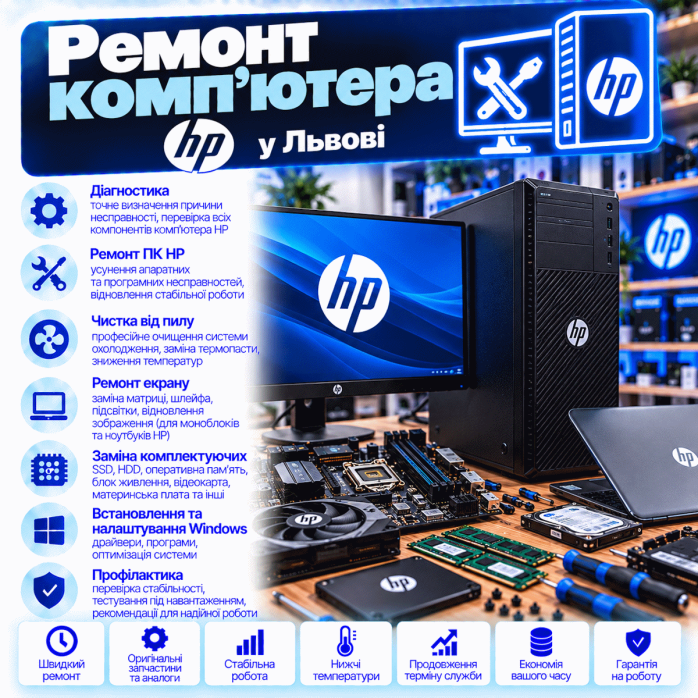
У «Львів Сервіс» виконуємо 🔧 діагностику, ремонт, технічне обслуговування та модернізацію настільних комп’ютерів HP у Львові.
Працюємо з різними типами систем HP, зокрема:
🏢 HP ProDesk;
💼 HP EliteDesk;
🖥️ HP Desktop;
🏠 HP Pavilion Desktop;
🎮 HP OMEN;
🎮 HP Victus;
🏗️ HP Z Workstation;
📐 Tower та Mini Tower;
📦 Small Form Factor;
🤏 компактними Mini-системами.
Особливість ремонту готових комп’ютерів HP полягає в тому, що залежно від моделі всередині можуть використовуватися як стандартні, так і специфічні для конкретної платформи компоненти, кріплення, блоки живлення, системи охолодження та внутрішні роз’єми.
Тому ремонт починаємо не з випадкової заміни деталей, а з визначення точної конфігурації та причини несправності.
Однаковий зовнішній симптом може мати абсолютно різні причини.
Наприклад, якщо HP не показує зображення, проблема може бути в:
🧠 оперативній пам’яті;
🎮 відеокарті;
🧠 процесорі;
🧩 системній платі;
⚡ живленні;
⚙️ BIOS/UEFI;
🖥️ моніторі;
🔌 відеокабелі.
Якщо комп’ютер вимикається під навантаженням, причиною може бути:
🔥 перегрів;
⚡ блок живлення;
🎮 GPU;
🧩 материнська плата;
🧠 CPU;
⚠️ короткочасна нестабільність живлення.
Саме тому правильна діагностика особливо важлива.
Після натискання кнопки Power комп’ютер може:
❌ зовсім не реагувати;
🟢 короткочасно засвітити індикатор;
🌀 запустити вентилятори на секунду;
🔄 намагатися стартувати декілька разів;
⚫ залишатися без зображення.
У такій ситуації перевіряємо весь ланцюг запуску.
Діагностика може включати перевірку:
🔌 мережевого кабелю;
⚡ блока живлення;
🔘 кнопки Power;
🔌 внутрішніх кабелів;
🧩 системної плати;
⚠️ короткого замикання;
🧠 CPU;
🧠 RAM;
🎮 відеокарти.
Не завжди комп’ютер, який не вмикається, має несправний PSU.
У частині настільних HP використовуються блоки живлення та внутрішні підключення, які можуть відрізнятися від звичайних універсальних ATX-рішень.
Залежно від конкретної моделі потрібно враховувати:
📐 форм-фактор PSU;
⚡ потужність;
🔌 тип конекторів;
📦 фізичні розміри;
🔩 кріплення;
🧩 сумісність із системною платою;
🎮 можливість живлення дискретної GPU.
Тому перед купівлею нового блока живлення спочатку потрібно визначити точну модель комп’ютера та параметри встановленого PSU.
У звичайному ATX-комп’ютері заміна PSU часто простіша.
У готовій OEM-системі HP можуть бути конструктивні обмеження.
Навіть якщо новий блок:
⚡ має достатньо ват;
📦 приблизно підходить за розміром,
це ще не гарантує сумісність.
Потрібно перевірити:
🔌 роз’єми;
⚡ електричну сумісність;
📐 корпус;
🔩 кріплення;
🎮 живлення GPU.
Дуже поширений сценарій:
🌀 вентилятори працюють;
💡 індикатор Power світиться;
⚫ монітор показує No Signal;
⌨️ Windows не завантажується.
Це означає, що потрібно перевірити проходження POST.
Причиною можуть бути:
🧠 RAM;
🎮 GPU;
🧠 CPU;
🧩 motherboard;
⚙️ BIOS;
⚡ PSU;
🖥️ монітор;
🔌 DisplayPort;
🔌 HDMI;
🔌 інший відеовихід або перехідник.
Спочатку потрібно відокремити несправність системного блока від проблем монітора та кабелю.
На корпоративних HP дуже часто використовуються DisplayPort-виходи.
При відсутності картинки перевіряємо:
🔌 кабель;
🖥️ монітор;
⚙️ вибраний Input;
🔄 адаптер;
🎮 відеовихід;
🧩 графічну підсистему.
Якщо використовується перехідник DisplayPort → HDMI або інша комбінація, його також потрібно враховувати під час діагностики.
У різних поколіннях настільних HP можуть використовуватися діагностичні:
💡 світлові сигнали;
🔊 звукові сигнали;
🔘 індикація кнопки живлення;
⚙️ повідомлення POST.
Вони можуть допомогти визначити етап, на якому виникла проблема.
Але конкретне трактування залежить від серії та покоління комп’ютера.
Тому не варто застосовувати один універсальний код до всіх HP.
Комп’ютер може:
🟢 запускатися;
🌀 розкручувати вентилятори;
⚫ не показувати зображення;
🔴 вимикатися;
🔄 повторювати цикл.
Можливі причини:
🧠 RAM;
⚡ PSU;
🧠 CPU;
🧩 системна плата;
⚙️ BIOS;
🔌 внутрішні з’єднання;
⚠️ коротке замикання.
Якщо несправність знаходиться безпосередньо на системній платі, проводиться поглиблена діагностика.
Проблеми плати можуть проявлятися як:
❌ повна відсутність запуску;
⚫ немає POST;
🔄 циклічний старт;
💥 вимкнення;
🧠 не визначається RAM;
💾 не визначається SSD;
🔌 не працює USB;
🌐 не працює LAN;
🎧 немає Audio.
Залежно від несправності можуть перевірятися:
⚡ лінії живлення;
🔲 MOSFET;
🧩 контролери;
🔬 SMD-компоненти;
⚠️ короткі замикання;
⚙️ BIOS;
💾 SPI Flash;
🔌 порти;
🔥 елементи з ознаками перегріву.
Після діагностики визначається, чи доцільно ремонтувати плату компонентно або краще замінити вузол.
Система живлення процесора може бути причиною:
❌ відсутності запуску;
⚫ відсутності POST;
🔄 перезавантажень;
💥 вимкнення під навантаженням;
🔥 локального перегріву.
У такій ситуації проста заміна CPU проблему не вирішить, якщо несправність знаходиться на motherboard.
Проблеми BIOS можуть виникнути після:
⚠️ невдалого оновлення;
🔋 перебою живлення;
🔧 зміни налаштувань;
🧩 апаратної несправності;
💾 пошкодження прошивки.
Симптоми:
⚫ чорний екран;
❌ відсутність POST;
🔄 циклічний запуск;
💾 проблеми із завантаженням;
🧩 неправильна ініціалізація обладнання.
Оновлення BIOS може знадобитися для:
⚙️ усунення певних проблем;
🧩 сумісності обладнання;
🔐 роботи окремих функцій;
🧠 підтримки конфігурації, якщо це передбачено конкретною моделлю.
Прошивка підбирається точно під конкретний комп’ютер або системну плату.
Особливо важливо не прошивати BIOS лише за приблизною схожістю назви комп’ютера.
Перед роботою визначаються:
🏷️ модель;
🔢 Product Number;
🧩 платформа;
⚙️ поточна версія BIOS;
📋 інші необхідні ідентифікатори.
Якщо після відключення від електромережі:
📅 скидається дата;
🕐 збивається час;
⚙️ повертаються стандартні параметри BIOS,
перевіряється CMOS-батарейка та інші можливі причини.
Корпоративні HP можуть мати налаштований пароль BIOS/UEFI.
Це може обмежувати:
⚙️ зміну Boot Order;
🔧 зміну параметрів;
💾 встановлення системи;
🔐 роботу з окремими функціями безпеки.
Спосіб роботи залежить від конкретної моделі та типу встановленого захисту.
Несправна RAM може викликати дуже різні симптоми:
⚫ чорний екран;
❌ відсутність POST;
🔵 BSOD;
🧊 зависання;
🔄 перезавантаження;
💻 помилки програм;
📦 пошкодження даних під час роботи.
Перевіряємо:
🧠 модулі пам’яті;
🧩 DIMM-слоти;
📊 визначений обсяг;
🔥 стабільність;
⚙️ параметри системи.
Якщо встановлено декілька модулів, вони можуть перевірятися окремо.
Наприклад:
🧠 фізично встановлено 32 ГБ;
💻 система визначає лише 16 ГБ.
Причиною може бути:
🧠 один із модулів;
🧩 DIMM;
🧠 контролер пам’яті;
🧠 CPU;
🧩 motherboard;
⚙️ конфігурація.
Перед модернізацією перевіряються:
🧠 покоління DDR;
📊 підтримуваний обсяг;
🧩 кількість слотів;
📐 формат модулів;
⚙️ обмеження конкретної платформи.
Не варто купувати RAM лише за принципом «це DDR4, отже підійде».
У настільних системах HP різних поколінь можуть використовуватися:
💿 HDD;
💾 SATA SSD;
🚀 M.2 SATA;
🚀 M.2 NVMe;
або декілька дисків одночасно.
Несправність накопичувача може впливати на всю систему.
Особливо у старих офісних системах причиною низької швидкості часто стає не процесор, а накопичувач.
Типові симптоми старого або проблемного HDD:
🐌 Windows запускається декілька хвилин;
📂 папки відкриваються із затримкою;
💻 програми довго стартують;
🧊 система зависає;
📊 диск постійно завантажений.
Для багатьох старих офісних комп’ютерів це один із найефективніших варіантів модернізації.
Після встановлення SSD:
⚡ швидше запускається Windows;
💻 швидше відкриваються програми;
📂 швидше працюють файли;
🔄 система стає значно чутливішою до дій користувача.
Якщо старий диск справний і його стан дозволяє, можливе перенесення системи на новий накопичувач.
При цьому важливо враховувати:
💾 стан старого HDD/SSD;
📦 обсяг даних;
⚙️ структуру розділів;
🔐 BitLocker;
💻 стан Windows.
Якщо старий диск має серйозні проблеми, пріоритетом може бути збереження важливих даних, а не звичайне клонування.
При встановленні або заміні M.2 потрібно враховувати:
📐 формат накопичувача;
🚀 SATA чи NVMe;
🧩 можливості слота;
⚙️ BIOS;
📊 підтримку конкретної платформи.
Однаковий фізичний роз’єм M.2 не завжди означає однакову сумісність.
Якщо накопичувач зник із системи, перевіряємо:
💾 SSD;
🧩 M.2 або SATA;
🔌 SATA-кабель;
⚡ живлення;
⚙️ BIOS;
💻 Windows.
Якщо диск містить важливу інформацію, про це необхідно повідомити до початку робіт.
У бізнес-системах може використовуватися BitLocker.
Після певних змін:
⚙️ BIOS;
🔐 TPM;
🧩 обладнання;
💾 завантажувальної конфігурації
Windows може запросити BitLocker Recovery Key.
Тому перед серйозним ремонтом або модернізацією важливо врахувати стан шифрування.
HP ProDesk часто використовується як офісний або корпоративний комп’ютер.
Для таких систем актуальні:
⚡ проблеми запуску;
💾 старі HDD;
🧠 недостатній обсяг RAM;
🧹 забруднення;
🌐 LAN;
🔌 USB;
💻 Windows;
🚀 модернізація SSD.
При ремонті важливо враховувати конкретний форм-фактор системи.
HP EliteDesk можна зустріти в корпоративних середовищах, офісах та організаціях.
Комп’ютер може бути частиною вже налаштованої інфраструктури:
🌐 локальної мережі;
🖨️ системи друку;
📂 файлового сервера;
🔐 корпоративного облікового запису;
🗄️ робочої бази;
⚙️ спеціалізованого ПЗ.
Тому при ремонті важливо не втратити працездатне робоче середовище без необхідності.
Маленький корпус створює окремі особливості.
У компактній системі можуть бути обмежені:
🌬️ вентиляція;
🧊 система охолодження;
💾 кількість накопичувачів;
🧠 можливості модернізації;
🎮 встановлення дискретної графіки.
Тому ремонт і апгрейд Mini-PC потрібно планувати з урахуванням його конструкції.
SFF-системи компактніші за стандартний Tower.
Через це можуть бути обмеження щодо:
🎮 відеокарти;
⚡ блока живлення;
🧊 кулера;
💾 накопичувачів;
🔌 плат розширення.
При модернізації потрібно враховувати кожен із цих факторів.
У компактному HP може знадобитися відеокарта формату Low Profile.
Але одного відповідного розміру недостатньо.
Потрібно перевірити:
⚡ потужність PSU;
🔌 додаткове живлення;
📐 товщину карти;
🌬️ охолодження;
🧠 можливості процесора;
🎮 сумісність системи.
Ігрові системи HP OMEN мають зовсім інший характер навантаження, ніж звичайний офісний ProDesk.
Тут особливо важливими стають:
🎮 GPU;
🧠 CPU;
⚡ PSU;
🔥 температури;
🧊 система охолодження;
🧠 RAM;
💾 NVMe;
🌀 airflow.
Якщо Windows працює нормально, але під час гри:
🎮 гра закривається;
⚫ зникає зображення;
🔄 комп’ютер перезавантажується;
💥 ПК вимикається;
🌈 з’являються артефакти,
потрібна перевірка під навантаженням.
Ігрові настільні системи Victus також можуть вимагати комплексної перевірки при проблемах із:
🎮 відеокартою;
🔥 температурами;
⚡ живленням;
🧠 RAM;
💾 SSD;
💻 драйверами;
🌀 вентиляцією.
Для Gaming-PC важливо відтворити саме той сценарій, у якому виникає несправність.
Якщо на екрані з’явилися:
📏 смуги;
🟩 квадрати;
🟪 кольорові блоки;
✨ точки;
🔺 пошкоджені текстури,
перевіряється:
🎮 GPU;
🧠 VRAM;
🔥 температура;
💻 драйвер;
🔌 відеокабель;
🖥️ монітор.
Не кожен артефакт автоматично означає необхідність ремонту відеокарти.
При високому навантаженні одночасно нагріваються:
🧠 CPU;
🎮 GPU;
⚡ VRM;
💾 NVMe;
⚡ PSU.
Тому важливо оцінювати тепловий режим усього системного блока.
Окрема категорія — HP Z Workstation.
Ці системи можуть використовуватися для професійної роботи:
📐 CAD;
🏗️ проєктування;
🧱 3D;
🎬 монтажу;
🎨 графіки;
🔬 інженерних розрахунків;
📊 великих проєктів;
🧪 спеціалізованого ПЗ.
У професійних системах можуть використовуватися:
🧠 потужні процесори;
🎮 професійні або продуктивні GPU;
🧠 великий обсяг RAM;
💾 декілька накопичувачів;
⚡ потужні PSU;
🧊 спеціалізоване охолодження.
Тому діагностика повинна враховувати реальне робоче навантаження.
Деякі робочі станції можуть використовувати специфічні конфігурації пам’яті.
При заміні RAM необхідно перевіряти:
🧠 тип пам’яті;
📊 обсяг;
🧩 конфігурацію;
⚙️ підтримку конкретною платформою.
Не можна вважати всі модулі одного покоління DDR взаємозамінними.
Це важливий сценарій.
Робоча станція може:
🌐 нормально працювати в браузері;
📄 відкривати документи;
💻 працювати на робочому столі,
але під час:
🎬 рендерингу;
🧱 3D;
📐 CAD;
🔬 розрахунків
починати зависати або вимикатися.
Тоді перевіряються:
🧠 CPU;
🎮 GPU;
🧠 RAM;
⚡ PSU;
🔥 температури;
💾 накопичувач.
З часом усередині накопичується пил.
Особливо багато його може бути в системах, які роками працюють:
🏢 в офісі;
📦 під столом;
🏭 у виробничому приміщенні;
🏪 у магазині;
🗄️ у закритій ніші.
Пил погіршує охолодження та збільшує шум.
Якщо стан системи охолодження цього потребує, виконується заміна термоінтерфейсу.
Після обслуговування перевіряються:
🌡️ температура CPU;
📊 частоти;
🌀 робота вентилятора;
🔥 поведінка під навантаженням.
Шум може створювати:
🌀 CPU Fan;
⚡ PSU Fan;
🎮 GPU;
💿 HDD;
📦 корпусна вібрація;
🧊 забруднений радіатор.
Спочатку визначаємо конкретне джерело.
Причиною можуть бути:
🔥 висока температура;
🧹 пил;
🧴 поганий тепловий контакт;
🌀 несправність вентилятора;
⚙️ алгоритм керування;
🧩 апаратна проблема.
Тому просто замінювати вентилятор без діагностики не завжди правильно.
Комп’ютер може:
🔄 переходити в Automatic Repair;
🔵 показувати BSOD;
⚫ зависати на логотипі;
📁 показувати помилку Boot Device;
⚙️ переходити в BIOS;
💾 не бачити системний накопичувач.
Потрібно визначити, чи проблема програмна, чи апаратна.
Причиною BSOD можуть бути:
🧠 RAM;
💾 SSD/HDD;
🎮 GPU;
🧩 motherboard;
💻 драйвер;
⚙️ Windows;
🧠 CPU.
Якщо можливо, бажано сфотографувати код помилки.
Якщо Windows постійно показує автоматичне відновлення, це не обов’язково означає, що потрібно одразу перевстановлювати систему.
Причиною може бути:
💾 пошкодження накопичувача;
📂 пошкодження системних файлів;
⚙️ Boot Configuration;
💻 невдале оновлення;
🧠 нестабільна RAM.
На корпоративному HP можуть бути встановлені та налаштовані:
📊 бухгалтерські програми;
🗄️ бази даних;
📧 поштові клієнти;
🖨️ принтери;
📠 сканери;
🌐 мережеві диски;
📂 спільні папки;
🔐 сертифікати;
⚙️ спеціалізоване ПЗ.
Тому без необхідності не варто починати ремонт із повного форматування диска.
Перевіряються:
🔌 RJ-45;
🌐 Ethernet Controller;
🧵 кабель;
📡 router/switch;
💻 драйвер;
⚙️ Windows.
Якщо LAN перестав працювати після грози або аварії мережевого обладнання, можлива апаратна несправність.
Якщо конкретна конфігурація HP має бездротовий модуль, можуть виникати проблеми:
📶 Wi-Fi не бачить мережі;
📉 слабкий сигнал;
🔵 Bluetooth не знаходить пристрої;
❌ адаптер зникає із системи.
Перевіряються:
📡 модуль;
🔌 антени;
💻 драйвер;
⚙️ Windows;
🧩 апаратне визначення пристрою.
Проблема може бути:
🔨 у фізично пошкодженому порту;
⚡ у живленні USB;
🧩 у контролері;
💻 у Windows;
🔌 у передній панелі;
🧵 у внутрішньому кабелі.
Якщо не працює тільки один порт — це один сценарій.
Якщо одночасно зникла ціла група USB — зовсім інший.
Перевіряємо:
🎧 Audio Jack;
🔊 колонки;
🔌 Front Audio;
💻 драйвер;
⚙️ Windows;
🧩 Audio Codec;
🖥️ HDMI/DisplayPort Audio.
Після підключення монітора або відеокарти Windows іноді автоматично змінює пристрій відтворення.
Не кожен HP потрібно одразу міняти на новий.
У багатьох випадках можна виконати доцільний апгрейд.
Наприклад:
💾 HDD → SSD;
🧠 збільшення RAM;
🚀 встановлення NVMe;
🎮 заміна GPU;
📶 додавання Wi-Fi;
🧹 обслуговування охолодження.
Але можливості модернізації дуже залежать від конкретної серії.
Перед модернізацією HP перевіряємо:
📦 корпус;
⚡ PSU;
🧩 motherboard;
🔌 роз’єми;
📐 форм-фактор;
🧊 охолодження;
⚙️ BIOS;
🎮 доступний простір;
🧠 підтримку CPU та RAM.
Тому комплектуючі бажано підбирати після перевірки конкретного ПК.
Перед апгрейдом GPU потрібно врахувати:
📐 довжину карти;
📏 висоту;
📦 товщину;
⚡ PSU;
🔌 додаткове живлення;
🌬️ airflow;
🧠 CPU;
🧩 PCIe.
У SFF можуть знадобитися Low Profile-рішення.
Наприклад, навіть якщо на PSU написана достатня кількість ват, потрібно перевірити:
🔌 чи є необхідне живлення GPU;
📊 характеристики блока;
📦 фізичну сумісність;
🌡️ умови роботи;
🧩 сумісність із системою.
Апгрейд CPU залежить від:
🔌 socket;
🧩 chipset;
⚙️ BIOS;
⚡ системи живлення;
🧊 охолодження;
📋 підтримки конкретної платформи.
Тому орієнтуватися лише на однаковий сокет недостатньо.
Проблема може виникнути після:
🧠 додавання RAM;
💾 встановлення SSD;
🎮 заміни GPU;
🧠 заміни CPU;
🧹 чищення;
⚙️ зміни BIOS.
У такій ситуації перевіряємо не тільки новий компонент, але й правильність виконаних робіт.
Перевіряються:
🧠 сумісність пам’яті;
🧩 DIMM;
📐 правильність встановлення;
⚙️ BIOS;
🧠 сам модуль.
Іноді достатньо одного неправильно встановленого модуля, щоб система перестала проходити POST.
Можливі причини:
⚙️ неправильний Boot Order;
💾 відсутній завантажувач;
📂 система не перенесена;
🧩 накопичувач не визначається;
⚙️ відрізняється режим завантаження.
Фізично встановити SSD недостатньо — система повинна правильно завантажуватися з нього.
Після аварії в електромережі можуть постраждати:
⚡ блок живлення;
🧩 системна плата;
🌐 LAN;
💾 накопичувач;
🎮 GPU.
Іноді комп’ютер продовжує запускатися, але стає нестабільним.
Рідина може потрапити через верхню частину корпуса або вентиляційні отвори.
У такому випадку:
⛔ не запускайте комп’ютер;
🔌 відключіть його від електромережі;
🔧 передайте на діагностику.
Повторне ввімкнення може збільшити масштаб пошкодження.
Якщо з системного блока відчувається:
🔥 запах горілої електроніки;
🔌 плавленого пластику;
⚡ сильний запах перегріву,
потрібно негайно:
⛔ вимкнути ПК;
🔌 від’єднати живлення;
❌ не намагатися запускати його повторно.
Комп’ютер не вважається перевіреним лише тому, що один раз успішно запустив Windows.
Залежно від початкової несправності тестуємо:
🧠 CPU;
🧠 RAM;
🎮 GPU;
💾 SSD/HDD;
⚡ живлення;
🌡️ температури;
🌀 вентилятори;
🔌 USB;
🌐 LAN;
💻 Windows.
Якщо HP:
💥 вимикався;
🎮 вилітав з ігор;
🎬 зависав при рендерингу;
🔥 перегрівався,
потрібно перевірити його саме під відповідним навантаженням.
Звичайного запуску Windows у такій ситуації недостатньо.
Іноді комп’ютер:
❌ не запускається після ночі;
🔄 стартує з другої або третьої спроби;
🟢 після прогріву працює нормально.
Такий симптом обов’язково потрібно повідомити під час прийому.
Може бути і протилежна ситуація:
🟢 HP запускається нормально;
💻 працює годину;
🔥 нагрівається;
🧊 зависає;
🔄 перезавантажується.
Тут особливо важлива триваліша перевірка температур і стабільності.
Для робочого комп’ютера важлива не тільки швидкість ремонту, але й відновлення нормального робочого сценарію.
Після несправності можуть бути важливими:
🖨️ друк;
🌐 мережа;
📂 серверні папки;
🔐 електронний підпис;
🗄️ база даних;
📧 пошта;
⚙️ спеціалізовані програми.
Тому при зверненні бажано повідомити, для чого саме використовується комп’ютер.
Робочі станції та продуктивні системи можуть використовуватися з:
📐 AutoCAD;
🏢 Revit;
🔧 SolidWorks;
🧱 3ds Max;
🎨 Adobe Photoshop;
🎬 Premiere Pro;
🎞️ DaVinci Resolve;
🧪 інженерним ПЗ;
📊 іншими професійними програмами.
Якщо проблема виникає тільки в конкретному професійному навантаженні, це важливо враховувати під час тестування.
Бажано описати:
📅 коли з’явилася проблема;
🔄 чи виникає вона постійно;
❄️ чи залежить від холодного старту;
🔥 чи з’являється після прогріву;
🎮 чи виникає під навантаженням;
🔵 чи був BSOD;
⚫ чи просто зникає зображення;
💥 чи повністю вимикається ПК;
🔧 чи змінювали комплектуючі;
⚙️ чи оновлювали BIOS;
💾 чи є важливі дані;
🔐 чи використовується BitLocker.
Для правильного підбору комплектуючих бажано знати точну модель.
Корисною може бути інформація з наклейки корпуса:
🏷️ назва моделі;
🔢 Product Number;
📋 інші ідентифікаційні дані.
Це особливо важливо при підборі:
⚡ блока живлення;
🧩 системної плати;
🧊 охолодження;
💾 накопичувачів;
🧠 RAM;
🎮 комплектуючих для модернізації.
У більшості випадків достатньо самого системного блока HP.
Якщо проблема пов’язана з:
🔌 конкретним адаптером;
🖥️ перехідником;
⚙️ спеціальним пристроєм;
📶 зовнішнім модулем,
варто повідомити про це заздалегідь.
Залежно від несправності виконуємо:
🔍 діагностику HP;
⚡ діагностику живлення;
🧩 ремонт системної плати;
🔬 компонентний ремонт;
⚙️ роботу з BIOS/UEFI;
🧠 перевірку RAM;
💾 діагностику HDD;
💾 діагностику SSD;
🚀 перевірку NVMe;
🎮 діагностику GPU;
⚡ перевірку PSU;
🧹 чистку від пилу;
🧴 заміну термопасти;
🧊 обслуговування охолодження;
🌀 заміну вентиляторів;
🔌 ремонт портів;
🌐 діагностику LAN;
📶 діагностику Wi-Fi/Bluetooth;
🎧 усунення проблем зі звуком;
💻 діагностику Windows;
🚀 модернізацію ПК;
🧪 тестування після ремонту.
Це залежить не тільки від року випуску.
Потрібно оцінити:
🧠 CPU;
🧠 RAM;
💾 накопичувач;
🧩 motherboard;
⚡ PSU;
📦 можливості модернізації;
💻 задачі користувача.
Наприклад, старий офісний HP із нормальним процесором, але HDD і 4 ГБ RAM може працювати дуже повільно.
Після:
🚀 встановлення SSD;
🧠 збільшення RAM;
🧹 обслуговування
його можливостей може бути достатньо для офісних задач ще тривалий час.
На ньому може працювати:
⚙️ старе спеціалізоване ПЗ;
🔌 COM-обладнання;
🖨️ старий принтер;
🔑 апаратний ключ;
🏭 виробниче обладнання;
🗄️ локальна база;
📊 програма, яку складно перенести.
У такій ситуації ремонт старої системи може бути практичнішим, ніж повна заміна робочого місця.
Готовий брендований комп’ютер відрізняється від довільно зібраного ATX-ПК.
Залежно від конкретної моделі можуть відрізнятися:
⚡ PSU;
🔌 конектори;
🧩 motherboard;
📐 форм-фактор;
🧊 cooling;
🔘 Front Panel;
💾 кріплення накопичувачів;
🎮 доступний простір для GPU.
Саме тому перед заміною деталей важливо ідентифікувати конкретну систему, а не орієнтуватися лише на бренд HP.
У «Львів Сервіс» можна звернутися, якщо комп’ютер HP:
❌ не вмикається;
⚫ не показує зображення;
🔄 постійно перезавантажується;
💥 вимикається;
🔵 показує BSOD;
🧊 зависає;
🐌 повільно працює;
💾 не бачить HDD або SSD;
🧠 не визначає RAM;
🎮 має проблеми з відеокартою;
🔥 перегрівається;
🌀 сильно шумить;
⚙️ не проходить POST;
💻 не завантажує Windows;
🌐 не працює LAN;
📶 не працює Wi-Fi;
🔌 має несправні USB;
🎧 не відтворює звук;
🚀 потребує модернізації.
У «Львів Сервіс» виконуємо ремонт та обслуговування настільних комп’ютерів HP різних класів — від компактного офісного ПК до ігрової системи або професійної робочої станції.
Працюємо з:
🏢 HP ProDesk;
💼 HP EliteDesk;
🏠 HP Pavilion Desktop;
🎮 HP OMEN;
🎮 HP Victus;
🏗️ HP Z Workstation;
📦 Tower;
📐 Small Form Factor;
🤏 Mini PC.
Виконуємо діагностику:
🧩 материнських плат;
⚡ систем живлення;
🧠 процесорів;
🧠 оперативної пам’яті;
🎮 відеокарт;
💾 HDD та SSD;
🚀 NVMe;
🧊 систем охолодження;
⚙️ BIOS/UEFI;
🔌 портів;
🌐 мережевих інтерфейсів;
💻 Windows.
🖥️🔧 «Львів Сервіс» — ремонт комп’ютерів HP у Львові: від діагностики офісних ProDesk та EliteDesk до ремонту і модернізації HP OMEN, Victus і професійних Z Workstation.
ℹ️ «Львів Сервіс» є незалежним сервісом та не є авторизованим сервісним центром HP.
Відгуків про цей товар ще не було.
🔧 Ми ремонтуємо техніку як у нашому сервісному центрі, так і через поштову доставку по всій Україні. Оберіть найзручніший спосіб!
Ви можете особисто привезти несправний пристрій за адресою:
📍 Адреса сервісного центру: Львів, вул. Йосифа Сліпого, 3
🕘 Графік роботи: ПН-ПТ з 10:00 до 18:00
Якщо ви знаходитесь в іншому місті або не маєте можливості завітати особисто — відправте пристрій поштою.
✅ Покроковий процес:1️⃣ Зв’яжіться з нами для попереднього узгодження ремонту:
🕙 Графік консультацій: Щодня з 10:00 до 18:002️⃣ Надішліть пристрій через «Нову Пошту» або «Укрпошту»:
📍 Одержувач: Львів Сервіс
📍 Місто: м. Львів
📍 Відділення НП: (номер відділення уточніть у менеджера)
📌 Обов'язково вкладіть у посилку записку з коротким описом несправності та вашим номером телефону.
3️⃣ Діагностика: Отримуємо посилку, проводимо діагностику та узгоджуємо з вами деталі й вартість ремонту.
4️⃣ Повернення: Після успішного ремонту відправляємо пристрій назад (післяплатою або після оплати на картку).


