Кошик
Ваш кошик порожній :(
Це ніколи не пізно виправити :)


Переглядів: 666


Комп’ютери 2E представлені великою кількістю конфігурацій — від доступних систем для дому, навчання та офісної роботи до продуктивних ПК для ігор, роботи з графікою, проєктування, відеомонтажу та інших ресурсомістких завдань. Як і будь-який настільний комп’ютер, з часом такий ПК може потребувати діагностики, ремонту, обслуговування або модернізації.
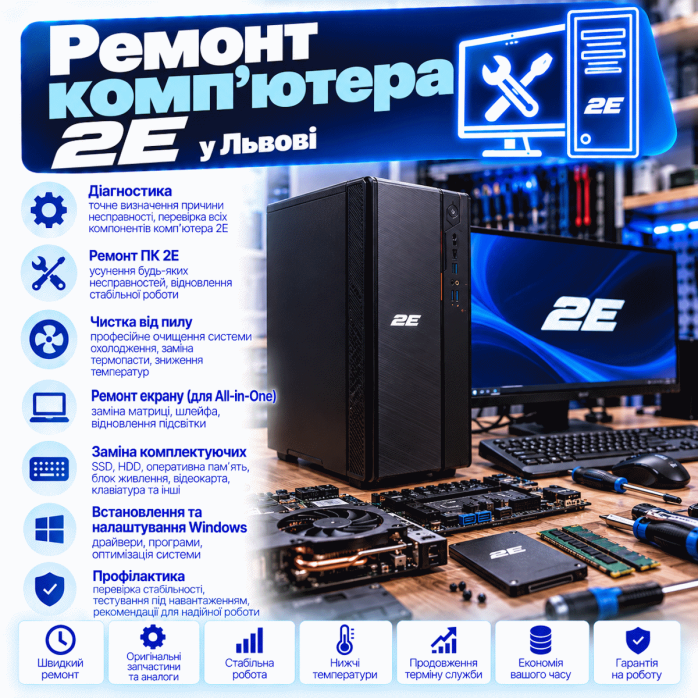
У «Львів Сервіс» виконуємо ремонт комп’ютерів 2E у Львові з діагностикою апаратної та програмної частини. Працюємо з несправностями материнських плат, блоків живлення, відеокарт, оперативної пам’яті, SSD та HDD, систем охолодження, Windows та інших компонентів.
Ремонт може знадобитися, якщо комп’ютер:
❌ не вмикається;
⚫ запускається без зображення;
🔄 постійно перезавантажується;
💥 вимикається під навантаженням;
🔥 перегрівається;
🐌 повільно працює;
🎮 вилітає з ігор;
🔵 показує синій екран;
💾 не бачить SSD або HDD;
🧠 має проблеми з оперативною пам’яттю;
🌀 сильно шумить;
🌐 втрачає мережеве підключення;
🔌 має несправні порти;
💻 не завантажує Windows.
ℹ️ «Львів Сервіс» є незалежним сервісом. Ремонт комп’ютерів 2E виконується як сервісне обслуговування комп’ютерної техніки та не означає статус авторизованого сервісного центру виробника.
Комп’ютер складається з багатьох взаємопов’язаних компонентів, тому однаковий симптом може виникати через абсолютно різні несправності.
Наприклад, чорний екран може бути пов’язаний із:
🎮 відеокартою;
🧠 оперативною пам’яттю;
⚙️ BIOS;
🧩 материнською платою;
🧠 процесором;
⚡ блоком живлення;
🔌 кабелем або монітором.
А самовільне вимкнення може бути наслідком перегріву, несправності PSU, проблем із материнською платою або нестабільності окремого компонента.
Тому ремонт починається з локалізації несправності.
Якщо після натискання кнопки Power нічого не відбувається, це ще не означає, що потрібно міняти материнську плату.
Перевіряються:
⚡ блок живлення;
🔌 мережеве живлення;
🔘 кнопка Power;
🧵 внутрішні підключення;
🧩 материнська плата;
🎮 відеокарта;
🔬 силові лінії;
🧠 інші компоненти системи.
Особливо важливо провести діагностику, якщо несправність виникла раптово.
Іноді після натискання кнопки:
🌀 вентилятори починають обертатися;
💡 загоряється підсвічування;
⚡ через секунду все вимикається.
Після цього комп’ютер може повторювати цикл або залишатися вимкненим.
Такий симптом може виникати через проблеми з живленням, коротке замикання, материнську плату, процесор, RAM або інший компонент.
Замість багаторазових спроб запуску краще визначити причину.
PSU є одним із ключових компонентів комп’ютера.
Проблема блока живлення не завжди виглядає як повністю «мертвий» ПК.
Можливі:
🔄 перезавантаження;
💥 раптові вимкнення;
🎮 вимкнення під час гри;
⚫ проблеми із запуском;
📉 нестабільність;
👃 запах перегрітої електроніки;
🌀 дивна поведінка вентиляторів.
Для діагностики важливо оцінювати роботу блока живлення саме в контексті всієї конфігурації.
Напис 500 W, 650 W, 750 W або 850 W на корпусі PSU сам по собі не визначає його придатність.
Враховуються:
⚡ реальні характеристики;
🔌 необхідні роз’єми;
🎮 вимоги відеокарти;
🧠 процесор;
📈 характер навантаження;
📦 конфігурація ПК;
🕰️ стан блока живлення.
Особливо це важливо після встановлення продуктивнішої відеокарти.
Під час діагностики перевіряються основні підключення:
🔌 24-pin ATX;
⚡ CPU EPS;
🎮 PCIe GPU;
💾 SATA;
🌀 вентилятори та допоміжні пристрої.
Погано встановлений конектор іноді створює симптоми, схожі на серйозну несправність обладнання.
Якщо в комп’ютері встановлено модульний PSU, не можна довільно використовувати кабелі від іншого блока живлення.
Навіть якщо роз’єм фізично підходить, розпіновка зі сторони PSU може відрізнятися.
Неправильний кабель здатний пошкодити:
🎮 відеокарту;
💾 накопичувач;
🧩 інші компоненти.
Якщо системний блок запускається, але зображення немає, потрібно визначити, чи проходить комп’ютер POST.
Перевіряються:
🧠 RAM;
🎮 GPU;
🧩 материнська плата;
🧠 CPU;
⚙️ BIOS/UEFI;
⚡ живлення;
🖥️ монітор;
🔌 кабель.
Також враховується, чи має процесор інтегровану графіку.
Наявність відеовиходу на материнській платі не гарантує, що через нього буде зображення з будь-яким процесором.
Деякі материнські плати мають діагностичні LED.
Вони можуть вказувати, на якому етапі зупинилася ініціалізація:
🔴 CPU;
🟡 DRAM;
⚪ VGA;
🟢 BOOT.
Ці індикатори допомагають звузити напрямок пошуку, але не завжди прямо вказують на несправну деталь.
Наприклад, VGA LED не означає автоматично, що відеокарта зламана.
У деяких конфігураціях для діагностики можуть використовуватися:
🔢 POST-коди;
🔊 звукові сигнали;
🚦 світлодіодні індикатори.
Їх потрібно трактувати відповідно до конкретної материнської плати та BIOS.
RAM може бути причиною:
⚫ чорного екрана;
🔄 циклічного запуску;
🔵 BSOD;
🧊 зависань;
💥 вильотів програм;
🎮 нестабільності ігор;
📉 помилок під навантаженням.
Перевіряються не тільки модулі, але й слоти та налаштування пам’яті.
Наприклад, фізично встановлено 32 ГБ, а система визначає менше.
Причина може бути в:
🧠 модулі;
🧩 слоті;
⚙️ BIOS;
🧠 контролері пам’яті;
🔧 контакті процесора;
💻 системних налаштуваннях.
Тому проста перестановка планок не завжди вирішує проблему.
Профілі XMP або EXPO дозволяють пам’яті працювати з параметрами, закладеними виробником комплекту.
Але після їх активації система повинна залишатися стабільною.
Якщо після ввімкнення профілю з’явилися:
🔵 BSOD;
🎮 вильоти;
🔄 перезапуски;
⚫ проблеми з POST,
перевіряється стабільність конфігурації RAM.
Сучасна DDR5-система після зміни модулів або налаштувань може виконувати Memory Training.
У цей момент перший запуск іноді триває довше, ніж зазвичай.
Тому не кожен довгий чорний екран після заміни DDR5 означає несправність.
Накопичувач може бути причиною:
🐌 повільної роботи;
💻 проблем із Windows;
🔄 довгого завантаження;
🧊 зависань;
📂 помилок файлів;
⚠️ зникнення системного диска;
💥 BSOD.
Перевіряється сам накопичувач та його взаємодія із системою.
У комп’ютерах можуть використовуватися різні накопичувачі:
💾 SATA SSD;
🚀 M.2 NVMe;
💿 HDD.
Якщо виконується заміна або модернізація, важливо перевірити, які саме інтерфейси підтримує материнська плата.
Швидкі NVMe-накопичувачі також можуть нагріватися.
У певних умовах надмірна температура може призводити до:
📉 зниження швидкості;
🧊 нестабільності;
⚠️ проблем під тривалим навантаженням.
Тому при відповідних симптомах перевіряється не лише CPU та GPU.
Якщо встановлено жорсткий диск, варто звернути увагу на:
🔊 клацання;
🐌 різке падіння швидкості;
📂 помилки читання;
🧊 зависання при відкритті файлів;
💻 проблеми із завантаженням Windows.
Якщо на диску є важливі дані, не варто зайвий раз навантажувати явно несправний накопичувач.
Перед ремонтом бажано повідомити, якщо на комп’ютері знаходяться критично важливі:
📄 документи;
📸 фотографії;
🎨 проєкти;
📊 робочі файли;
🗂️ бази даних;
📦 архіви.
Це дозволяє врахувати пріоритет збереження інформації під час подальших робіт.
Якщо системний диск зашифрований BitLocker, після певних апаратних змін Windows може запросити Recovery Key.
Тому при активному шифруванні бажано мати доступ до ключа відновлення.
Особливо це актуально перед змінами BIOS/TPM або значною модернізацією.
Несправність GPU може проявлятися як:
⚫ відсутність зображення;
🎨 артефакти;
🧊 зависання;
💥 виліт драйвера;
🎮 виліт гри;
🔥 перегрів;
🔄 перезавантаження;
⚡ вимкнення ПК.
Але схожі симптоми можуть створювати й інші компоненти.
Якщо на екрані з’явилися:
🟩 квадрати;
📏 смуги;
✨ точки;
⬛ блоки;
🎨 спотворення,
перевіряється відеопідсистема.
Проблема може стосуватися GPU, VRAM, живлення, температури або іншого вузла.
Якщо Windows працює нормально, але під час навантаження монітор раптово втрачає сигнал, перевіряються:
🎮 відеокарта;
⚡ блок живлення;
🌡️ температури;
🔌 живлення GPU;
💻 драйвер;
🧠 RAM;
🧩 загальна стабільність системи.
Не кожен виліт гри означає несправність відеокарти.
Причиною можуть бути:
🧠 RAM;
🎮 GPU;
🌡️ перегрів;
⚡ PSU;
💾 SSD;
💻 драйвер;
🧩 програмні конфлікти;
⚙️ нестабільні налаштування.
Важливо встановити закономірність: яка програма створює проблему і за яких умов.
При високій температурі CPU система може:
📉 знижувати частоту;
🐌 втрачати продуктивність;
🌀 збільшувати оберти вентиляторів;
💥 вимикатися;
🧊 зависати.
Перевіряються:
🧊 кулер;
🧴 термоінтерфейс;
🌀 вентилятор;
🔩 кріплення;
🌬️ вентиляція корпуса.
Регулярне накопичення пилу може суттєво впливати на охолодження.
Особливо забруднюються:
🕸️ пилові фільтри;
🌀 корпусні вентилятори;
🧊 радіатор CPU;
🎮 радіатор GPU;
📦 внутрішня частина корпуса.
Після очищення важливо перевірити температури та роботу вентиляторів.
Під час обслуговування може виконуватися заміна термопасти.
При цьому:
🧹 видаляється старий матеріал;
🧴 наноситься новий;
🧊 кулер встановлюється правильно;
🌡️ перевіряються температури.
Якщо температура все одно залишається високою, пошук причини продовжується.
Шум може створювати:
🌀 вентилятор CPU;
🎮 відеокарта;
⚡ блок живлення;
🌬️ корпусний вентилятор;
💿 HDD;
📳 вібрація корпуса.
Спочатку потрібно визначити джерело звуку.
Якщо в комп’ютері встановлена СРО, перевіряються:
💧 помпа;
🌀 вентилятори;
🧊 радіатор;
🌡️ температура CPU;
🔌 підключення;
⚙️ параметри керування.
Низькі оберти або відмова помпи можуть викликати швидкий перегрів процесора.
BIOS бере участь у початковому запуску обладнання.
Робота з ним може знадобитися при:
🧠 заміні процесора;
💾 проблемах завантаження;
🧩 проблемах сумісності;
⚠️ невдалому оновленні;
🔄 нестабільному POST;
💾 зміні режимів накопичувачів;
🔐 роботі з TPM та Secure Boot.
Оновлення BIOS виконується лише тоді, коли для цього є причина.
Якщо комп’ютер стабільно працює, оновлення BIOS не завжди є необхідним.
Прошивка може бути потрібна для:
🧠 підтримки нового CPU;
🔧 виправлення конкретної проблеми;
🧩 сумісності обладнання;
⚙️ функцій нової версії.
Перед оновленням важливо точно визначити модель материнської плати.
Якщо несправність знаходиться безпосередньо на материнській платі, може знадобитися компонентна діагностика.
Перевіряються:
⚡ силові лінії;
🔲 MOSFET;
⚙️ контролери;
🔬 SMD-компоненти;
💾 BIOS/SPI Flash;
🔌 роз’єми;
🧩 окремі вузли плати.
Ремонтопридатність визначається після діагностики.
USB-порт може перестати працювати через:
🔧 механічне пошкодження;
⚡ коротке замикання;
🛡️ пошкодження захисту;
🧩 несправність контролера;
💻 проблему драйвера.
Якщо роз’єм фізично пошкоджений, його можна діагностувати окремо.
Якщо Ethernet не працює, перевіряються:
🌐 мережевий контролер;
🔌 RJ-45;
🧩 драйвер;
🧵 кабель;
📡 роутер або комутатор;
⚙️ налаштування Windows.
Це дозволяє зрозуміти, проблема знаходиться в ПК чи за його межами.
Причиною може бути:
🔊 неправильний пристрій виведення;
🧩 драйвер;
🔌 Audio Jack;
🎵 аудіоконтролер;
🖥️ HDMI/DisplayPort;
⚙️ налаштування Windows.
Після підключення монітора через HDMI Windows іноді автоматично змінює пристрій відтворення.
Якщо апаратна ініціалізація проходить, але операційна система не завантажується, можливі:
🔄 Automatic Repair;
🔵 BSOD;
⚫ чорний екран;
📁 пошкодження завантажувача;
💾 несправність накопичувача;
⚙️ системні помилки.
Спочатку важливо переконатися, що проблема не викликана апаратною несправністю.
Проблеми можуть з’явитися після:
🎮 оновлення GPU Driver;
🌐 зміни мережевого драйвера;
🧩 встановлення нового обладнання;
🔄 Windows Update;
⚙️ зміни системних параметрів.
У таких випадках програмна діагностика дозволяє уникнути непотрібної заміни справних комплектуючих.
Синій екран може бути пов’язаний як із Windows, так і з обладнанням.
Перевіряються:
🧠 RAM;
💾 SSD;
🎮 GPU;
⚡ живлення;
🌡️ температури;
💻 драйвери;
⚙️ системні файли;
🧩 стабільність обладнання.
Код BSOD є корисною підказкою, але не завжди прямо називає несправну деталь.
Якщо комп’ютер постійно показує:
Preparing Automatic Repair
або знову повертається до відновлення, причина може бути не лише в Windows.
Перевіряється також стан системного SSD/HDD.
Справний, але повільний ПК часто можна суттєво покращити без повної заміни.
Можливі:
💾 встановлення SSD;
🚀 перехід на NVMe;
🧠 збільшення RAM;
🎮 встановлення продуктивнішої відеокарти;
🧠 оновлення процесора;
⚡ заміна блока живлення;
🧊 покращення охолодження;
📶 додавання Wi-Fi/Bluetooth.
Перед модернізацією перевіряється сумісність компонентів.
Для встановлення нового GPU враховуються:
📐 розміри карти;
📦 корпус;
⚡ блок живлення;
🔌 конектори;
🧠 процесор;
🌬️ охолодження;
🧩 материнська плата.
Важливо, щоб оновлення було збалансованим.
Однаковий сокет не завжди означає повну сумісність.
Додатково враховуються:
🧩 чипсет;
⚙️ BIOS;
⚡ VRM;
🔥 TDP;
🧊 кулер;
📋 список підтримуваних процесорів конкретної плати.
Обсяг оперативної пам’яті підбирається відповідно до завдань.
Наприклад:
🌐 браузер та офіс;
🎮 ігри;
🎨 графіка;
🎬 відеомонтаж;
🏗️ CAD;
🖥️ віртуальні машини
мають різні вимоги до RAM.
Важливо не просто встановити більше пам’яті, а забезпечити стабільну роботу конфігурації.
Для ігрового ПК особливо важлива стабільність саме під навантаженням.
Перевіряються:
🎮 GPU;
🧠 CPU;
🧠 RAM;
⚡ PSU;
💾 SSD;
🌡️ температури;
🌀 система охолодження;
💻 драйвери.
Система, яка без проблем працює на робочому столі, може виявитися нестабільною через кілька хвилин гри.
Для офісного ПК часто важливі зовсім інші характеристики:
⚡ швидкий запуск;
💻 стабільність Windows;
🌐 надійна мережа;
🖨️ робота принтера;
💾 справний накопичувач;
🔇 низький шум;
📊 нормальна робота офісних програм.
У багатьох випадках стару систему можна суттєво прискорити за допомогою SSD та достатнього обсягу RAM.
Комп’ютер може використовуватися для:
🏗️ AutoCAD;
🏢 Revit;
🎨 3ds Max;
🧩 SolidWorks;
🎬 відеомонтажу;
🖌️ Adobe Photoshop;
🎞️ DaVinci Resolve;
🧠 інших професійних програм.
Для таких систем особливо важлива стабільність під тривалим навантаженням.
Якщо комп’ютер перестав працювати після проблем в електромережі, можуть перевірятися:
⚡ PSU;
🧩 материнська плата;
🎮 GPU;
💾 накопичувачі;
🔌 периферійні контролери.
Не завжди пошкоджується тільки блок живлення.
Якщо рідина потрапила всередину корпуса:
🚫 не потрібно повторно запускати ПК;
🔌 слід відключити живлення;
🔍 необхідний огляд.
Особливо небезпечно, якщо рідина потрапила на:
🧩 материнську плату;
🎮 відеокарту;
⚡ PSU.
Навіть після висихання на платі можуть залишатися забруднення та корозія.
Якщо з комп’ютера відчувається запах перегрітої електроніки:
🚫 припиніть експлуатацію;
🔌 відключіть кабель живлення;
🔍 необхідно знайти джерело.
Багаторазові спроби запуску можуть збільшити пошкодження.
Можна звернутися, якщо після встановлення:
🎮 відеокарти;
🧠 RAM;
💾 SSD;
🧠 процесора;
⚡ PSU;
🧊 кулера
комп’ютер перестав запускатися або почав працювати нестабільно.
Перевіряються сумісність, монтаж та налаштування.
При самостійній збірці важливо правильно встановити стійки під материнську плату.
Зайва стійка в неправильному місці потенційно може контактувати з PCB.
Тому після невдалої збірки перевіряється і механічний монтаж.
Маленькі конектори:
🔘 Power SW;
🔄 Reset SW;
💡 Power LED;
💾 HDD LED
повинні бути правильно підключені.
Якщо Power SW підключений неправильно, комп’ютер може взагалі не реагувати на кнопку корпуса, хоча основні компоненти справні.
Після усунення несправності важливо переконатися, що проблема не повертається.
Залежно від ремонту перевіряються:
⚡ запуск;
🖥️ POST;
💻 Windows;
🧠 RAM;
🎮 GPU;
💾 накопичувач;
🌡️ температури;
🌀 вентилятори;
🌐 мережа;
🔌 порти;
🔥 робота під навантаженням.
Якщо проблема виникала саме під час першого ввімкнення після тривалої перерви, одного перезапуску недостатньо.
Такі несправності бажано перевіряти в умовах, максимально схожих на ті, за яких вони проявлялися.
Якщо комп’ютер вимикався або зависав у грі, після ремонту важливо перевірити систему не тільки на робочому столі.
Може тестуватися:
🧠 CPU;
🎮 GPU;
🧠 RAM;
💾 накопичувач;
⚡ загальна стабільність.
Контроль температур особливо важливий після:
🧹 чищення;
🧴 заміни термопасти;
🧊 заміни кулера;
🎮 обслуговування GPU;
🌀 ремонту вентиляторів.
Оцінюється не тільки температура у простої, а й поведінка системи під навантаженням.
Залежно від несправності:
🔍 діагностика;
⚡ перевірка PSU;
🧩 діагностика материнської плати;
🎮 перевірка GPU;
🧠 тестування RAM;
💾 діагностика SSD/HDD;
🧊 перевірка охолодження;
🧹 чищення від пилу;
🧴 заміна термоінтерфейсу;
🌀 заміна вентиляторів;
⚙️ робота з BIOS;
💻 усунення проблем Windows;
🔌 ремонт або перевірка портів;
🌐 діагностика мережі;
🔧 заміна комплектуючих;
🚀 модернізація;
🧪 тестування після ремонту.
Обсяг робіт залежить від конкретної несправності.
Для повної діагностики найкраще привезти системний блок у зборі.
Це дозволяє перевірити взаємодію:
🧩 материнської плати;
🧠 CPU;
🧠 RAM;
🎮 GPU;
⚡ PSU;
💾 накопичувачів;
🌀 охолодження.
Якщо проблема виникає тільки з конкретним монітором, кабелем або периферійним пристроєм, бажано повідомити про це.
Корисно описати:
❓ точний симптом;
📅 коли він з’явився;
🔧 що змінювалося перед цим;
🎮 чи проблема виникає в іграх;
🔥 чи був перегрів;
⚡ чи був перепад напруги;
💧 чи потрапляла рідина;
💾 чи є важливі дані;
🧩 чи змінювали комплектуючі;
⚙️ чи прошивали BIOS;
💻 чи перевстановлювали Windows.
Чим точніше описана історія проблеми, тим легше відтворити її під час діагностики.
У «Львів Сервіс» виконуємо діагностику, ремонт, обслуговування та модернізацію настільних комп’ютерів 2E у Львові.
Можна звернутися при проблемах із:
⚡ запуском;
⚫ відсутністю зображення;
🧩 материнською платою;
🎮 відеокартою;
🧠 оперативною пам’яттю;
💾 SSD та HDD;
⚡ блоком живлення;
🧊 системою охолодження;
⚙️ BIOS/UEFI;
💻 Windows;
🌐 мережею;
🔌 портами;
🚀 модернізацією.
Один із найважливіших принципів ремонту — не прив’язувати конкретний симптом до однієї деталі без перевірки.
Наприклад:
⚫ немає зображення — це не завжди відеокарта;
⚡ не вмикається — це не завжди блок живлення;
🔥 перегрівається — це не завжди стара термопаста;
🐌 повільно працює — це не завжди слабкий процесор;
🔵 BSOD — це не завжди Windows;
🎮 вилітають ігри — це не завжди GPU;
💾 не завантажується система — це не завжди несправний SSD.
Правильна діагностика допомагає знайти саме ту причину, яка створює проблему.
Якщо комп’ютер 2E перестав нормально працювати, не обов’язково одразу міняти половину комплектуючих або купувати новий системний блок.
Спочатку варто визначити:
🔍 що саме несправне;
⚡ чи стабільне живлення;
🌡️ чи немає перегріву;
🧠 чи справна RAM;
🎮 чи стабільно працює GPU;
💾 у якому стані накопичувач;
🧩 чи справна материнська плата;
💻 чи не має проблема програмного походження.
Після цього можна обрати доцільний варіант — ремонт, заміну конкретного компонента, обслуговування або модернізацію.
🖥️🔧 «Львів Сервіс» — ремонт комп’ютерів 2E у Львові: комплексна діагностика, усунення апаратних і програмних несправностей, заміна комплектуючих, обслуговування системи охолодження, модернізація та тестування ПК після ремонту.
Відгуків про цей товар ще не було.
🔧 Ми ремонтуємо техніку як у нашому сервісному центрі, так і через поштову доставку по всій Україні. Оберіть найзручніший спосіб!
Ви можете особисто привезти несправний пристрій за адресою:
📍 Адреса сервісного центру: Львів, вул. Йосифа Сліпого, 3
🕘 Графік роботи: ПН-ПТ з 10:00 до 18:00
Якщо ви знаходитесь в іншому місті або не маєте можливості завітати особисто — відправте пристрій поштою.
✅ Покроковий процес:1️⃣ Зв’яжіться з нами для попереднього узгодження ремонту:
🕙 Графік консультацій: Щодня з 10:00 до 18:002️⃣ Надішліть пристрій через «Нову Пошту» або «Укрпошту»:
📍 Одержувач: Львів Сервіс
📍 Місто: м. Львів
📍 Відділення НП: (номер відділення уточніть у менеджера)
📌 Обов'язково вкладіть у посилку записку з коротким описом несправності та вашим номером телефону.
3️⃣ Діагностика: Отримуємо посилку, проводимо діагностику та узгоджуємо з вами деталі й вартість ремонту.
4️⃣ Повернення: Після успішного ремонту відправляємо пристрій назад (післяплатою або після оплати на картку).


