Кошик
Ваш кошик порожній :(
Це ніколи не пізно виправити :)


Переглядів: 614
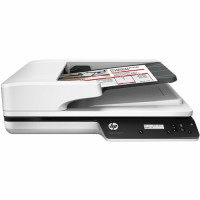
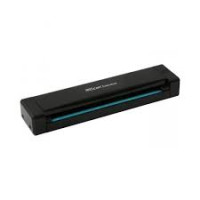


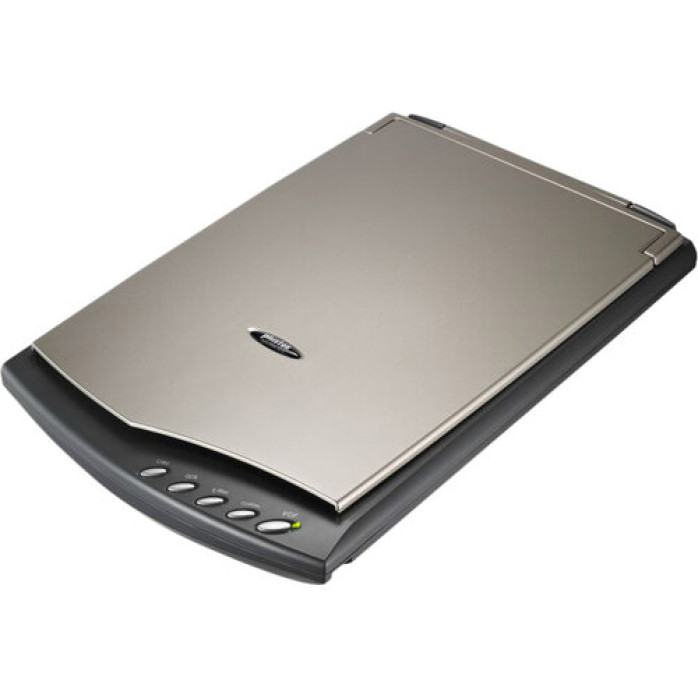
Сканери Plustek використовують для оцифрування документів, книжок, фотографій, негативів, слайдів, креслень, договорів, анкет, посвідчень та інших матеріалів. У модельному ряді виробника є компактні планшетні пристрої, потокові офісні сканери з автоподавачем, книжкові моделі, портативні рішення, а також спеціалізовані фотосканери.
Щоб обладнання працювало правильно, недостатньо просто під’єднати його до USB-порту. Необхідно встановити сумісний драйвер, програму для сканування, налаштувати формат і якість зображення, вибрати мову розпізнавання тексту та перевірити всі доступні режими.
Ми надаємо послугу налаштування сканерів Plustek на комп’ютерах і ноутбуках із Windows та macOS. Допомагаємо під’єднати пристрій, встановити необхідне програмне забезпечення, налаштувати OCR і перевірити збереження документів у PDF, JPG, TIFF та інші формати.
Більшість робіт виконується дистанційно через AnyDesk або TeamViewer.
Перелік робіт залежить від моделі обладнання, операційної системи та завдань користувача. Ми можемо виконати:
встановлення драйвера Plustek;
встановлення програми для сканування;
перевірку сумісності пристрою з Windows або macOS;
підключення сканера через USB;
налаштування мережевих функцій, якщо вони підтримуються моделлю;
усунення конфліктів зі старими драйверами;
налаштування TWAIN або WIA;
вибір джерела сканування;
налаштування планшета та автоматичного подавача документів;
налаштування одностороннього або двостороннього сканування;
вибір роздільної здатності;
налаштування кольорового, сірого або чорно-білого режиму;
створення багатосторінкових PDF-файлів;
налаштування OCR та розпізнавання тексту;
вибір папки для автоматичного збереження;
створення профілів для різних типів документів;
налаштування автоматичного повороту й обрізання;
перевірку тестового сканування;
усунення помилок запуску програмного забезпечення.
Після завершення робіт перевіряємо, чи бачить комп’ютер сканер, чи відкривається програма, чи правильно подається документ і чи зберігається готовий файл.
Драйвер забезпечує взаємодію між сканером і операційною системою. Якщо його немає або встановлена несумісна версія, пристрій може не визначатися, відображатися як невідоме обладнання або бути недоступним у програмі для сканування.
Ми виконуємо:
визначення точної моделі сканера;
перевірку версії та розрядності операційної системи;
встановлення сумісного драйвера;
видалення пошкоджених або застарілих компонентів;
повторне підключення сканера;
перевірку пристрою в системі;
налаштування драйвера TWAIN або WIA;
перевірку роботи в різних програмах.
Особливо уважно необхідно підбирати програмне забезпечення для старих моделей Plustek. Драйвер, який працював у Windows 7 або Windows 8, не завжди коректно встановлюється у Windows 10 чи Windows 11.
Разом із драйвером ми встановлюємо та налаштовуємо програму, через яку користувач зможе сканувати документи. Залежно від моделі та комплектації можуть використовуватися фірмові або сумісні програми.
Можливе встановлення та налаштування:
DocAction;
Book Pavilion;
QuickScan Plus;
Plustek ePhoto;
Plustek DocTWAIN;
NewSoft Presto! PageManager;
програм для OCR;
програм для роботи з фотографіями та плівкою;
сторонніх програм із підтримкою TWAIN або WIA.
Набір доступних програм залежить від конкретної моделі сканера та операційної системи. Ми підбираємо варіант, який дозволяє зручно виконувати потрібні користувачу завдання.
DocAction використовується з багатьма офісними та документними сканерами Plustek. Програма дозволяє призначати операції кнопкам на корпусі пристрою та створювати готові сценарії сканування.
Ми можемо налаштувати:
сканування документа в PDF;
створення багатосторінкового PDF;
збереження у JPG, TIFF або PNG;
передачу документа в програму OCR;
надсилання відсканованого файла електронною поштою;
збереження в певну папку;
автоматичне формування назви файла;
вибір роздільної здатності;
кольоровий або чорно-білий режим;
одностороннє та двостороннє сканування;
автоматичне видалення порожніх сторінок;
корекцію перекосу;
автоматичний поворот зображення.
Після налаштування користувач може виконувати типові операції одним натисканням кнопки, не вибираючи параметри щоразу вручну.
OCR перетворює відскановане зображення на текст, який можна редагувати, копіювати або переносити в інші документи. Така функція корисна для договорів, накладних, архівних документів, книжок, анкет, інструкцій і навчальних матеріалів.
Ми налаштовуємо:
українську мову розпізнавання;
англійську мову;
польську мову;
російську мову;
роботу з багатомовними документами;
збереження у PDF із текстовим шаром;
експорт розпізнаного тексту;
передачу результату до текстового редактора;
оптимальну роздільну здатність для OCR;
автоматичне вирівнювання сторінки;
очищення фону;
підвищення контрастності тексту.
Точність розпізнавання залежить від якості оригіналу. Плями, складки, дрібний шрифт, слабкий контраст або перекошена сторінка можуть погіршувати результат.
Серія Plustek OpticBook створена для сканування книжок, журналів, каталогів, підручників і документів із палітуркою. Особлива конструкція дозволяє розмістити сторінку ближче до краю скла, щоб зменшити затемнення та викривлення біля корінця.
Ми допомагаємо налаштувати:
Plustek OpticBook 3800;
OpticBook 3800L;
OpticBook 3900;
OpticBook 4800;
OpticBook A300;
OpticBook A300 Plus;
інші сумісні моделі серії.
У межах послуги налаштовуємо:
драйвер сканера;
програму Book Pavilion;
режим сканування книжок;
автоматичний поворот сторінок;
поділ розвороту на окремі сторінки;
корекцію викривлення;
видалення тіней біля корінця;
формування багатосторінкового PDF;
OCR для книжок і друкованих матеріалів;
послідовне найменування файлів.
Правильно створений профіль значно прискорює оцифрування великої кількості сторінок.
Лінійка Plustek SmartOffice призначена для регулярного сканування договорів, рахунків, анкет, заяв, накладних та іншої офісної документації. Багато моделей обладнані автоматичним подавачем і підтримують двостороннє сканування.
Працюємо з різними пристроями серії, зокрема:
SmartOffice PS186;
SmartOffice PS188;
SmartOffice PS283;
SmartOffice PS286 Plus;
SmartOffice PS3060U;
SmartOffice PS3140U;
SmartOffice PS3180U;
SmartOffice PN2040;
SmartOffice SC8016U;
SmartOffice SC8016U Plus;
іншими сумісними моделями.
Налаштування може включати:
роботу автоподавача ADF;
двостороннє сканування;
автоматичне видалення порожніх сторінок;
визначення формату паперу;
корекцію перекосу;
автоматичний поворот;
створення одного PDF із кількох сторінок;
розділення пакета документів;
профілі для договорів, рахунків і посвідчень;
збереження результатів у мережеву папку;
підключення до сумісної системи електронного документообігу.
Ми налаштовуємо програмну частину сканера, але не регулюємо механізм подачі та не ремонтуємо ролики ADF.
Сканери Plustek OpticSlim використовують для документів, фотографій, креслень, сторінок книжок і матеріалів нестандартного формату. У цій серії є компактні моделі A4 та великоформатні пристрої.
Ми допомагаємо налаштувати:
OpticSlim 2610 Plus;
OpticSlim 2680H;
OpticSlim 1180;
OpticSlim 1680;
інші моделі серії.
Виконуємо налаштування:
формату області сканування;
роздільної здатності;
кольорового режиму;
автоматичного обрізання;
корекції нахилу;
яскравості та контрастності;
збереження у PDF або графічні формати;
сканування документів великого формату;
послідовного збереження кількох сторінок.
Для креслень, схем і дрібного тексту підбираємо параметри, які дозволяють отримати читабельний результат без надмірного збільшення розміру файла.
Серія Plustek OpticFilm призначена для оцифрування фотоплівки та слайдів. Такі пристрої потребують правильно встановленого драйвера і спеціальної програми, що підтримує роботу з негативами.
Ми допомагаємо налаштувати:
OpticFilm 8100;
OpticFilm 8200i SE;
OpticFilm 8200i Ai;
OpticFilm 8300i SE;
OpticFilm 8300i Ai;
OpticFilm 135i;
інші сумісні моделі.
Можливе встановлення й налаштування програмного забезпечення для:
сканування кольорових негативів;
сканування чорно-білої плівки;
оцифрування слайдів;
вибору роздільної здатності;
налаштування кольору;
корекції експозиції;
збереження у TIFF або JPEG;
вибору папки та схеми назв;
пакетного сканування, якщо воно підтримується моделлю.
Фінальний результат залежить не лише від налаштувань, а й від стану плівки, чистоти кадру та можливостей конкретного сканера.
Фотосканери Plustek ePhoto використовуються для швидкого оцифрування друкованих фотографій і документів. Ми встановлюємо сумісне програмне забезпечення та налаштовуємо:
автоматичне визначення розміру фотографії;
кольорове сканування;
роздільну здатність;
автоматичне обрізання;
корекцію орієнтації;
папку для збереження;
формат JPG або TIFF;
послідовне найменування файлів;
роботу з фотографіями різного розміру.
Допомагаємо, якщо програма ePhoto не бачить пристрій, не запускається або не зберігає відскановані матеріали.
Компактні моделі Plustek можуть використовуватися для сканування паспортів, пластикових карток, посвідчень, водійських документів, чеків і невеликих фотографій.
Ми налаштовуємо:
правильний формат області;
збереження лицьової та зворотної сторони;
кольоровий режим;
розпізнавання тексту;
автоматичне обрізання;
створення одного файла з кількох зображень;
збереження до визначеної папки;
передачу зображення до сумісної програми.
Ми працюємо лише з програмною частиною та не налаштовуємо спеціалізовані державні або банківські інформаційні системи без доступу й технічної документації з боку клієнта.
Одне з найпоширеніших завдань — сканування кількох аркушів в один PDF-файл. Ми можемо створити окремий профіль, у якому будуть заздалегідь вибрані:
джерело паперу;
односторонній або двосторонній режим;
кольорове чи чорно-біле сканування;
роздільна здатність;
автоматичне видалення порожніх сторінок;
поворот зображення;
стиснення PDF;
папка для збереження;
правило найменування файлів;
завершення документа після останньої сторінки.
Це зручно для договорів, бухгалтерських документів, архівів, анкет і навчальних матеріалів.
Деякі бухгалтерські, архівні, медичні або офісні програми працюють зі сканером через інтерфейс TWAIN або WIA. Якщо потрібне джерело не встановлене, програма може не бачити пристрій, хоча стандартне сканування працює.
Ми перевіряємо:
наявність TWAIN-драйвера;
відповідність розрядності програми та драйвера;
роботу WIA;
доступність сканера в потрібній програмі;
вибір правильного джерела;
запуск вікна параметрів;
передачу відсканованого зображення.
Сумісність із конкретною програмою визначається після перевірки її вимог і моделі обладнання.
Після встановлення або оновлення Windows сканер може перестати визначатися. Причиною часто стає відсутність сумісного драйвера, конфлікт старих компонентів або зміна системних дозволів.
Ми допомагаємо, якщо:
Windows не бачить сканер;
драйвер не встановлюється;
пристрій має знак оклику;
DocAction не запускається;
програма не знаходить TWAIN-джерело;
після оновлення системи сканування зникло;
кнопки на корпусі не виконують призначені дії;
програма зависає під час запуску;
сканер доступний лише в одній програмі;
не працює автоматичний подавач;
неможливо створити багатосторінковий PDF.
Під час налаштування перевіряємо системні компоненти, драйвер, службу сканування, USB-підключення і параметри програми.
Підтримка macOS залежить від моделі сканера, року його випуску, версії операційної системи та архітектури комп’ютера. Старі пристрої можуть не мати сумісного драйвера для нових версій macOS.
Ми перевіряємо:
наявність драйвера для конкретної моделі;
сумісність із версією macOS;
підтримку комп’ютерів Mac на Intel або Apple Silicon;
дозволи на запуск програми;
доступ до підключеного USB-пристрою;
роботу програми для сканування;
доступність потрібних форматів збереження;
розпізнавання тексту.
Якщо виробник не передбачив підтримку певної версії macOS, остаточна можливість налаштування визначається після діагностики.
До нас звертаються, коли:
сканер Plustek не працює;
комп’ютер не бачить сканер;
відсутній драйвер;
не запускається DocAction;
програма показує, що пристрій не підключений;
немає TWAIN-драйвера;
не працюють кнопки швидкого сканування;
після перевстановлення Windows зникло сканування;
не створюється PDF;
сторінки зберігаються окремими файлами;
не працює двостороннє сканування;
автоподавач не відображається у програмі;
сторінки скануються догори ногами;
програма не видаляє порожні аркуші;
документи виходять занадто темними або світлими;
текст розпізнається з помилками;
сканер не працює в бухгалтерській програмі;
нова версія Windows блокує старий драйвер;
програма закривається одразу після запуску;
сканування зупиняється після першої сторінки;
файли зберігаються у невідому папку.
Спочатку визначаємо, чи проблема належить до програмної частини. Якщо причина в механічній несправності, клієнту повідомляється про необхідність апаратної діагностики.
У більшості випадків налаштувати сканер Plustek можна дистанційно. Для цього клієнт підключає пристрій до комп’ютера та надає тимчасовий доступ через AnyDesk або TeamViewer.
Дистанційно можна:
встановити драйвер;
встановити програму для сканування;
налаштувати DocAction;
створити профілі;
увімкнути OCR;
налаштувати PDF;
перевірити TWAIN і WIA;
усунути конфлікти програм;
провести тестове сканування;
показати користувачу порядок роботи.
Під час сеансу клієнт залишається біля комп’ютера та за потреби може покласти документ у сканер, під’єднати USB-кабель або натиснути кнопку на корпусі.
За необхідності можливий виїзд майстра по Львову; вартість виїзних робіт становить 2500 грн за годину.
Послуга стосується встановлення драйверів, програмного забезпечення та налаштування сканера на комп’ютері. Ми не виконуємо апаратний ремонт пристроїв Plustek.
Не займаємося:
розбиранням корпусу;
ремонтом електронної плати;
заміною USB-роз’єму;
ремонтом блока живлення;
заміною сканувальної лінійки;
ремонтом оптики;
заміною лампи;
заміною роликів автоподавача;
відновленням пошкодженого механізму;
ремонтом після потрапляння рідини;
усуненням механічного застрягання;
прошиванням або ремонтом контролера;
відновленням фізично пошкоджених кабелів.
Якщо сканер не вмикається, видає сторонні звуки, не захоплює папір, залишає постійні смуги або має механічні пошкодження, потрібна апаратна діагностика.
Після завершення робіт клієнт отримує налаштований сканер Plustek і програму, готову до виконання потрібних операцій.
Ми перевіряємо:
визначення пристрою в операційній системі;
запуск програми;
сканування тестового документа;
правильність подачі паперу;
збереження у вибраному форматі;
створення багатосторінкового PDF;
роботу OCR;
використання автоподавача та дуплексу, якщо вони підтримуються;
збереження файлів у потрібній папці.
Також пояснюємо, як запустити сканування, змінити основні параметри, вибрати профіль і знайти готові файли.
Для попередньої перевірки бажано надати:
точну модель сканера Plustek;
фотографію наклейки з назвою моделі;
версію Windows або macOS;
тип підключення;
текст або скриншот помилки;
назву програми, у якій потрібно сканувати;
опис бажаного результату.
Наприклад: потрібно сканувати договори в один PDF, оцифровувати книжки, розпізнавати український текст, працювати з негативами або підключити сканер до бухгалтерської програми.
Якщо сканер Plustek не визначається комп’ютером, не встановлюється драйвер, не працює DocAction, відсутнє TWAIN-джерело або не створюється PDF, звертайтеся за професійною допомогою.
Встановимо сумісний драйвер і програму для сканування, налаштуємо OCR, формати збереження, автоподавач, двосторонній режим та необхідні профілі. Більшість робіт виконуємо дистанційно через AnyDesk або TeamViewer, тому привозити комп’ютер чи сканер до сервісного центру зазвичай не потрібно.
Відгуків про цей товар ще не було.
Швидка та безпечна дистанційна настройка ПЗ на Windows та macOS (включно з процесорами Apple Silicon M1, M2, M3, M4, M5).
Зв'яжіться з нашим спеціалістом зручним для вас способом:
Ви також можете залишити заявку на сайті, і наш спеціаліст зателефонує вам найближчим часом.
Все відбувається максимально просто, безпечно та прозоро:
Завантажте одну з офіційних програм віддаленого доступу:
📌 Для підключення надішліть майстру: ID та пароль (TeamViewer) або 9-значний AnyDesk-адрес.
💡 Користувачам macOS потрібно надати дозвіл на керування в системних налаштуваннях.
Знаємо нюанси встановлення будь-якого софту на Windows та macOS.
Підключаємося та починаємо роботу одразу після вашого звернення.
Ви бачите всі дії майстра на своєму екрані та контролюєте процес.
Залишаємося на зв'язку та відповідаємо на запитання після налаштування.