Кошик
Ваш кошик порожній :(
Це ніколи не пізно виправити :)


Переглядів: 675


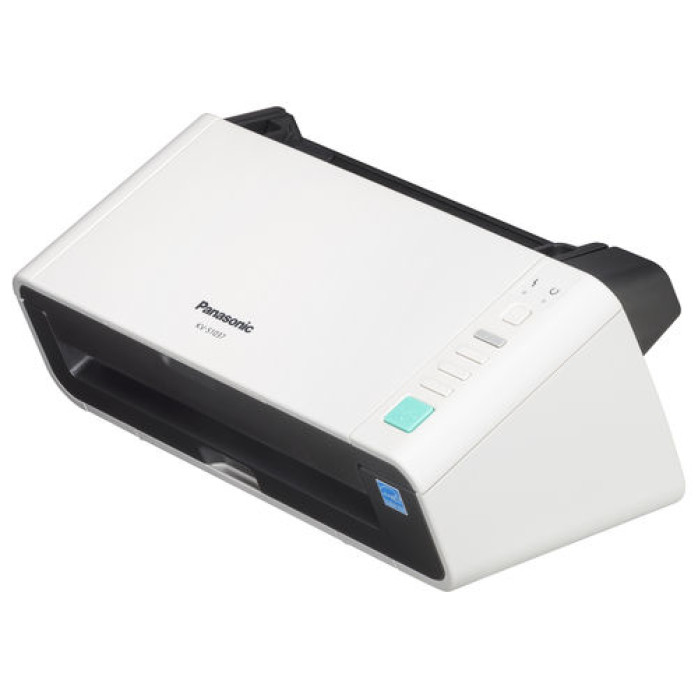
Сканер Panasonic не визначається комп’ютером, не запускає сканування, не працює автоподавач або не створюється багатосторінковий PDF? Допоможемо встановити драйвери, підключити обладнання та налаштувати програму для сканування документів, договорів, рахунків, анкет, паспортів, пластикових карток і архівних матеріалів.
Працюємо з офісними, мережевими, планшетними та високошвидкісними документ-сканерами Panasonic серій KV-S, KV-SL, KV-N та іншими сумісними моделями.
Послуга надається переважно дистанційно через AnyDesk або TeamViewer. Спеціаліст підключається до комп’ютера, встановлює драйвери та програмне забезпечення, усуває помилки й виконує тестове сканування.
Виконуємо комплексне програмне налаштування:
визначаємо точну модель сканера;
перевіряємо сумісність з операційною системою;
встановлюємо драйвер Panasonic;
підключаємо пристрій через USB;
налаштовуємо Ethernet для мережевих моделей;
додаємо сканер на комп’ютері;
встановлюємо Image Capture Plus;
налаштовуємо TWAIN-драйвер;
встановлюємо ISIS-драйвер;
перевіряємо роботу WIA;
встановлюємо User Utility;
налаштовуємо автоматичний подавач ADF;
перевіряємо двостороннє сканування;
створюємо профілі для різних документів;
налаштовуємо PDF та OCR;
вибираємо папку для збереження;
виконуємо тестове сканування.
Після завершення перевіряємо, чи правильно визначається сканер, чи працює подача документів і чи зберігаються файли у потрібному форматі.
Для повноцінної роботи сканера можуть використовуватися різні програмні компоненти.
Можемо встановити та налаштувати:
Panasonic Image Capture Plus;
Image Capture Plus Express;
Panasonic User Utility;
Scanner Software Download Tool;
Scan Button Setting Tool;
Export Import Tool;
Site Central Manager Suite;
Multi Color Dropout Utility;
Panasonic OCR Engine;
Panasonic IDR Engine;
драйвери TWAIN;
драйвери ISIS;
драйвери WIA;
драйвери ICA для сумісних моделей на Mac;
програми для створення PDF;
програми для розпізнавання тексту;
сторонні системи документообігу.
Image Capture Plus призначена для отримання зображень зі швидкісних документ-сканерів Panasonic і збереження результатів на комп’ютері. Пакет для сумісних моделей також може містити драйвер, User Utility та додаткові компоненти.
Image Capture Plus — основна програма для сканування документів на багатьох моделях Panasonic.
Допомагаємо налаштувати:
визначення сканера;
вибір джерела;
одностороннє сканування;
двостороннє сканування;
автоматичний подавач;
планшетний модуль;
розмір сторінки;
кольоровий режим;
відтінки сірого;
чорно-білий режим;
роздільну здатність;
автоматичний поворот;
корекцію перекосу;
пропуск порожніх сторінок;
об’єднання документів;
створення багатосторінкового PDF;
вибір папки для збереження;
автоматичне найменування файлів.
Для різних видів документів можна створити окремі профілі та використовувати їх без повторного ручного введення параметрів.
Image Capture Plus Express має спрощений інтерфейс і підходить для швидкого сканування без складного редагування.
Можемо налаштувати:
вибір сканера;
формат документа;
роздільну здатність;
джерело подачі;
односторонній або двосторонній режим;
кольорове або чорно-біле сканування;
формат готового файлу;
папку для збереження;
запуск сканування кнопкою;
автоматичне найменування документів.
Цей режим зручний, коли користувачеві потрібно швидко отримувати готові файли за попередньо визначеними параметрами.
User Utility використовується для перевірки стану сканера та контролю окремих службових параметрів.
За допомогою програми можна:
перевірити підключення пристрою;
переглянути стан сканера;
перевірити лічильники;
побачити повідомлення про помилки;
перевірити стан витратних компонентів;
контролювати потребу в очищенні;
виконати окремі службові операції;
скинути доступні лічильники після обслуговування;
перевірити зв’язок між програмою та обладнанням.
Ми налаштовуємо програмну частину User Utility, але не виконуємо фізичне обслуговування, заміну роликів або ремонт механізму подачі.
Для сумісних моделей використовується Scan Button Setting Tool, що дозволяє запускати потрібне завдання кнопкою на корпусі.
Можемо налаштувати:
запуск Image Capture Plus;
сканування у PDF;
створення багатосторінкового документа;
збереження у вибрану папку;
сканування у JPG або TIFF;
запуск певного профілю;
сканування в електронну пошту;
передавання документа у сторонню програму;
використання окремих параметрів для кольорових і чорно-білих документів.
Якщо кнопка не запускає сканування, перевіряємо драйвер, фонові служби та прив’язку потрібної програми.
Сканери Panasonic можуть працювати через різні програмні інтерфейси.
TWAIN використовується у багатьох програмах для сканування, OCR та електронного документообігу.
ISIS застосовується у професійних системах потокової обробки документів.
WIA використовується стандартними програмами Windows.
ICA може використовуватися у macOS для сумісних моделей.
Під час налаштування:
встановлюємо необхідний драйвер;
перевіряємо його розрядність;
вибираємо правильне джерело;
усуваємо конфлікти старих компонентів;
перевіряємо сканування у потрібній програмі;
налаштовуємо параметри зображення;
виконуємо тестове сканування.
Якщо стороння програма не бачить сканер, причиною може бути відсутність потрібного інтерфейсу або несумісна розрядність.
Більшість професійних моделей Panasonic оснащені автоматичним подавачем документів.
Налаштовуємо:
вибір ADF як основного джерела;
одностороннє сканування;
двостороннє сканування;
автоматичне визначення формату;
обробку змішаних розмірів;
роботу з тонким папером;
подачу пластикових карток для сумісних моделей;
виявлення подвійної подачі;
пропуск порожніх аркушів;
корекцію перекосу;
сканування довгих документів;
правильний порядок сторінок;
об’єднання результатів в один файл.
Якщо програма використовує планшетний модуль замість автоподавача, змінюємо джерело у профілі.
Для моделей із функцією Duplex налаштовуємо автоматичне сканування обох сторін документа.
Допомагаємо, якщо:
сканується лише лицьова сторона;
друга сторона зберігається порожньою;
зворотна сторінка перевернута;
порушено порядок сторінок;
кожна сторона створюється окремим файлом;
порожні сторінки не видаляються;
двосторонній режим відсутній у програмі;
зображення зі зворотного боку просвічується.
Параметри перевіряються одночасно в драйвері та програмі сканування.
Налаштовуємо сканування пачки документів в один PDF-файл.
Можемо налаштувати:
послідовне додавання сторінок;
правильний порядок;
автоматичний поворот;
видалення порожніх сторінок;
видалення зайвих аркушів;
повторне сканування;
додавання пропущених сторінок;
вибір якості;
стиснення розміру файлу;
створення PDF із можливістю пошуку;
автоматичне найменування;
збереження у визначену папку.
Параметри підбираються так, щоб документ залишався читабельним і не займав надмірно багато місця.
Функція OCR дозволяє перетворювати відскановане зображення на текст, доступний для пошуку, копіювання та редагування.
За наявності сумісного програмного забезпечення можемо налаштувати:
вибір мови розпізнавання;
створення пошукового PDF;
розпізнавання українського тексту;
роботу з російською та англійською мовами;
експорт у Word;
перенесення таблиць в Excel;
збереження у TXT;
автоматичний поворот;
очищення фону;
покращення контрастності;
вирівнювання сторінок;
зональне розпізнавання для сумісних конфігурацій.
Точність залежить від стану документа, якості сканування, розміру шрифту, мови та роздільної здатності.
Програмне забезпечення Panasonic має засоби автоматичної обробки зображень.
Залежно від моделі можна налаштувати:
автоматичне визначення кольору;
видалення фону;
підсилення тексту;
корекцію перекосу;
автоматичне обрізання;
визначення розміру сторінки;
поворот за орієнтацією тексту;
видалення порожніх сторінок;
зменшення просвічування;
видалення шуму;
фільтрацію певного кольору;
Multi Color Dropout;
видалення небажаних рамок;
чорно-білу обробку.
Правильно підібрані параметри дозволяють отримати читабельні документи без ручного редагування кожної сторінки.
Функція Multi Color Dropout дозволяє вилучати певні кольори зі сканованого зображення.
Це може використовуватися для:
видалення кольорової сітки;
приховування фону бланка;
очищення анкет;
покращення розпізнавання тексту;
видалення кольорових ліній;
підготовки документа до архівування;
зменшення розміру чорно-білого файлу.
Налаштовуємо кольори та інтенсивність фільтрації відповідно до конкретного зразка документа.
Сумісні моделі Panasonic можуть сканувати:
паспорти;
посвідчення;
водійські права;
пластикові картки;
банківські картки;
страхові документи;
щільні носії;
ламіновані матеріали.
Для таких завдань налаштовуємо:
відповідне джерело подачі;
прямий шлях проходження документа;
формат сторінки;
роздільну здатність;
кольоровий режим;
правильну орієнтацію;
збереження у PDF або JPG;
назву готового файлу.
Можливість сканування щільних матеріалів залежить від конкретної моделі та конструкції подавача.
Окремі моделі Panasonic підтримують режим Long Paper для сканування довгих документів.
Це може бути корисно для:
касових стрічок;
медичних роздруківок;
логістичних документів;
технічних схем;
довгих формулярів;
результатів вимірювань.
Налаштовуємо максимальну довжину, роздільну здатність, формат файлу та спосіб збереження. Потрібно враховувати, що дуже довгі сторінки створюють великі файли й потребують більше оперативної пам’яті.
Найчастіше використовуються:
200 dpi — для швидкого потокового сканування;
300 dpi — для стандартних документів і OCR;
400–600 dpi — для дрібного тексту та складних оригіналів;
вищі значення — для спеціалізованих завдань, якщо вони підтримуються моделлю.
Надмірно висока роздільна здатність збільшує розмір файлу, навантаження на комп’ютер і час обробки.
Допомагаємо налаштувати автоматичне збереження документів у:
папку на робочому столі;
локальний каталог;
мережеву папку;
спільний каталог на сервері;
окрему папку користувача;
папки за типом документа;
каталоги, автоматично створені за датою.
Також можна налаштувати шаблон назви файлу з датою, номером пакета або іншим значенням.
Мережеві моделі Panasonic можна використовувати на декількох робочих місцях.
Допомагаємо:
визначити IP-адресу пристрою;
підключити сканер до локальної мережі;
встановити мережеві компоненти;
додати пристрій на комп’ютері;
перевірити доступність за IP;
налаштувати Scan to PC;
створити профілі;
перевірити брандмауер;
налаштувати доступ із декількох комп’ютерів;
відновити роботу після заміни маршрутизатора;
виправити конфлікт адрес;
налаштувати передавання у мережеву папку.
Для окремих моделей підтримуються завдання Push Scan, коли сканування запускається з панелі пристрою та передається на вибраний комп’ютер.
Під час налаштування USB-підключення перевіряємо:
чи визначається пристрій у Windows;
чи правильно встановлено драйвер;
чи немає помилок у диспетчері пристроїв;
чи запускається User Utility;
чи бачить сканер Image Capture Plus;
чи доступний TWAIN;
чи працює ISIS;
чи немає конфлікту старих драйверів;
чи виконується сканування після перезавантаження.
Для першого підключення рекомендується використовувати прямий USB-порт комп’ютера без нестабільних концентраторів і перехідників.
Окремі моделі Panasonic мають вбудований планшетний модуль або підтримують зовнішній планшетний сканер.
Він використовується для:
паспортів;
посвідчень;
книг;
фотографій;
пошкоджених документів;
зшитих матеріалів;
карток;
паперу, який не можна подавати через ADF.
Налаштовуємо вибір планшетного скла, формат матеріалу, якість, орієнтацію та збереження результату.
Виконуємо налаштування сумісних моделей на комп’ютерах із Windows 10 і Windows 11.
Перевіряємо:
версію та розрядність Windows;
сумісність драйвера;
наявність системних компонентів;
роботу служб сканування;
доступ до USB;
параметри локальної мережі;
правила брандмауера;
конфлікти старих драйверів;
запуск Image Capture Plus;
роботу User Utility;
доступність TWAIN, ISIS і WIA;
роботу після перезавантаження.
Якщо сканер перестав працювати після оновлення системи, перевстановлюємо компоненти та повторно перевіряємо підключення.
Для окремих моделей доступні драйвери та програми для macOS.
Можливі роботи:
перевірка сумісності;
встановлення TWAIN або ICA-драйвера;
встановлення Image Capture Plus Express;
надання системних дозволів;
підключення через USB;
вибір пристрою;
налаштування формату документа;
створення PDF;
вибір папки для збереження;
перевірка автоподавача;
тестове сканування.
Сумісність залежить від точної моделі, версії macOS і типу процесора Mac.
Працюємо з різними офісними, мережевими та високошвидкісними моделями Panasonic.
Panasonic KV-S1015C;
Panasonic KV-S1025C;
Panasonic KV-S1026C;
Panasonic KV-S1027C;
Panasonic KV-S1027C MK2;
Panasonic KV-S1028Y;
Panasonic KV-S1037;
Panasonic KV-S1037X;
Panasonic KV-S1045C;
Panasonic KV-S1046C;
Panasonic KV-S1057C;
Panasonic KV-S1057C MK2;
Panasonic KV-S1058Y;
Panasonic KV-S1065C.
Panasonic KV-SL1056;
Panasonic KV-SL1066;
Panasonic KV-SL3056;
Panasonic KV-SL3066.
Panasonic KV-N1028X;
Panasonic KV-N1058X;
Panasonic KV-S1028Y;
Panasonic KV-S1058Y;
Panasonic KV-S1037X.
Panasonic KV-S2026C;
Panasonic KV-S2048C;
Panasonic KV-S2087;
Panasonic KV-S3065C;
Panasonic KV-S4065C;
Panasonic KV-S4065CW;
Panasonic KV-S4085C;
Panasonic KV-S4085CW;
Panasonic KV-S5046H;
Panasonic KV-S5055C;
Panasonic KV-S5058;
Panasonic KV-S5076H;
Panasonic KV-S5078Y;
Panasonic KV-S6045W;
Panasonic KV-S6055W;
Panasonic KV-S7065C;
Panasonic KV-S7075C;
Panasonic KV-S7077;
Panasonic KV-S7097;
Panasonic KV-S8127;
Panasonic KV-S8147.
Якщо потрібної моделі немає у списку, можливість налаштування перевіряється за повною назвою пристрою та версією операційної системи.
Звертайтеся, якщо:
комп’ютер не бачить сканер;
Windows показує невідомий пристрій;
не встановлюється драйвер;
Image Capture Plus не запускається;
програма не бачить сканер;
User Utility повідомляє про помилку;
TWAIN-джерело відсутнє;
ISIS-драйвер не відображається;
сканер перестав працювати після оновлення Windows;
не підключається мережевий пристрій;
сканер переходить у стан Offline;
не працює автоподавач;
сканується лише одна сторона;
порушено порядок сторінок;
не видаляються порожні аркуші;
не створюється багатосторінковий PDF;
не працює OCR;
сторінки зберігаються перевернутими;
зображення виходить надто темним;
обрізаються краї документа;
сканування виконується дуже повільно;
файл займає забагато місця;
кнопка на корпусі не запускає завдання;
програма зависає або закривається.
Спочатку визначаємо, чи пов’язана проблема з драйвером, програмою, мережею або параметрами операційної системи.
Найчастіші причини:
драйвер не встановлено;
використовується пакет для іншої моделі;
встановлено несумісну версію Image Capture Plus;
пошкоджено TWAIN-компонент;
програма використовує неправильне джерело;
старий драйвер конфліктує з новим;
USB-порт працює нестабільно;
брандмауер блокує мережеве підключення;
IP-адреса пристрою змінилася;
сканер використовується іншою програмою;
після оновлення Windows потрібно перевстановити компоненти;
стара модель має обмежену підтримку сучасних систем.
Під час налаштування перевіряємо драйвери, служби, підключення та роботу пристрою у тестовій програмі.
Більшість програмних робіт можна виконати дистанційно через AnyDesk або TeamViewer.
Віддалено можемо:
визначити модель пристрою;
перевірити операційну систему;
встановити драйвер Panasonic;
встановити Image Capture Plus;
налаштувати User Utility;
перевірити TWAIN, ISIS або WIA;
створити профілі сканування;
налаштувати PDF та OCR;
додати мережевий сканер;
перевірити IP-адресу;
усунути програмні помилки;
виконати тестове сканування.
Клієнт підключає обладнання, розміщує тестові документи в автоподавачі та за потреби натискає кнопки на корпусі.
Якщо дистанційне налаштування неможливе, доступний виїзд майстра по Львову. Вартість виїзних робіт становить 2500 грн за годину.
Такий формат підходить для офісів із декількома сканерами, складною локальною мережею або необхідністю перевірити підключення обладнання безпосередньо на робочому місці.
Ми займаємося підключенням і програмним налаштуванням сканерів Panasonic.
Не виконуємо:
розбирання корпусу;
механічний ремонт;
заміну роликів;
ремонт автоподавача;
заміну датчиків;
ремонт сканувальної лінійки;
ремонт плати керування;
заміну USB або мережевого роз’єму;
ремонт блока живлення;
перепрошивання несправної електроніки;
ремонт після потрапляння рідини.
Якщо сканер не вмикається, не захоплює папір, пошкоджує документи або створює сторонній шум, необхідний профільний ремонт обладнання.
Після виконання послуги ви отримуєте:
встановлений драйвер Panasonic;
підключений до комп’ютера сканер;
налаштовану програму Image Capture Plus;
встановлену User Utility;
перевірене USB або мережеве підключення;
налаштований автоподавач;
перевірене двостороннє сканування;
створення багатосторінкового PDF;
вибрану папку для документів;
оптимальну якість зображення;
налаштоване OCR;
створені профілі сканування;
тестовий відсканований документ.
Для попередньої перевірки надішліть:
точну модель сканера Panasonic;
версію Windows або macOS;
тип підключення — USB або мережа;
назву встановленої програми;
текст або фотографію помилки;
необхідний формат документів;
інформацію про двостороннє сканування;
необхідність OCR;
кількість комп’ютерів для підключення.
Це допоможе швидше підібрати сумісний драйвер і необхідне програмне забезпечення.
Якщо сканер Panasonic не визначається комп’ютером, не працює в Image Capture Plus, не підключається через мережу або не створює потрібний PDF — допоможемо встановити драйвери та виконати програмне налаштування.
📄 Налаштуємо сканер Panasonic, встановимо Image Capture Plus і User Utility, перевіримо TWAIN, ISIS, автоподавач, двосторонній режим, PDF, OCR та інші доступні функції пристрою.
Відгуків про цей товар ще не було.
Швидка та безпечна дистанційна настройка ПЗ на Windows та macOS (включно з процесорами Apple Silicon M1, M2, M3, M4, M5).
Зв'яжіться з нашим спеціалістом зручним для вас способом:
Ви також можете залишити заявку на сайті, і наш спеціаліст зателефонує вам найближчим часом.
Все відбувається максимально просто, безпечно та прозоро:
Завантажте одну з офіційних програм віддаленого доступу:
📌 Для підключення надішліть майстру: ID та пароль (TeamViewer) або 9-значний AnyDesk-адрес.
💡 Користувачам macOS потрібно надати дозвіл на керування в системних налаштуваннях.
Знаємо нюанси встановлення будь-якого софту на Windows та macOS.
Підключаємося та починаємо роботу одразу після вашого звернення.
Ви бачите всі дії майстра на своєму екрані та контролюєте процес.
Залишаємося на зв'язку та відповідаємо на запитання після налаштування.