Кошик
Ваш кошик порожній :(
Це ніколи не пізно виправити :)


Переглядів: 639


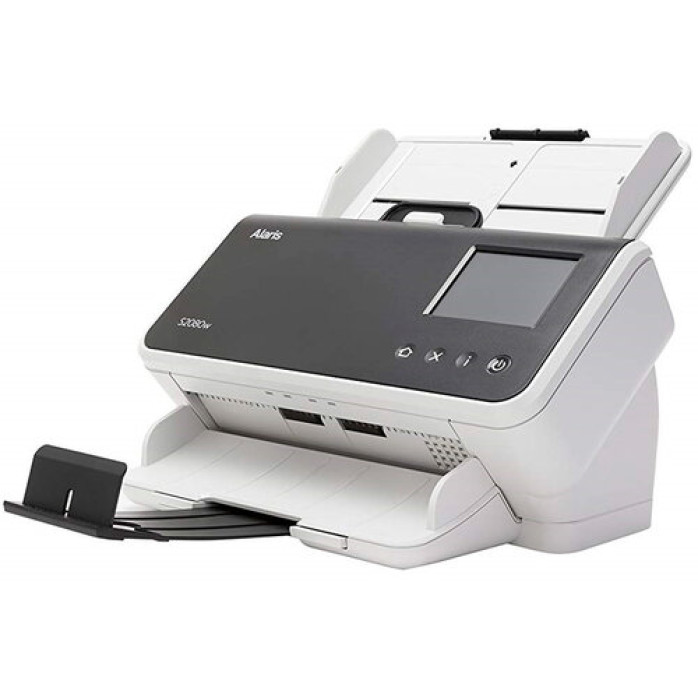
Сканер Kodak або Kodak Alaris не визначається комп’ютером, не запускає сканування, не працює автоподавач чи не створюється багатосторінковий PDF? Допоможемо встановити драйвери, підключити обладнання та налаштувати програму для сканування документів, договорів, рахунків, анкет, паспортів, фотографій та архівних матеріалів.
Працюємо з офісними, мережевими, планшетними та промисловими документ-сканерами Kodak. Налаштовуємо моделі серій Kodak E1000, S2000, S3000, ScanMate, i2000, i3000, i4000, i5000, Scan Station та інші сумісні пристрої.
Послуга надається переважно дистанційно через AnyDesk або TeamViewer. Спеціаліст підключається до комп’ютера, встановлює необхідні драйвери й програми, виправляє параметри та виконує тестове сканування.
Виконуємо комплексне програмне налаштування:
визначаємо точну модель сканера;
перевіряємо сумісність з операційною системою;
встановлюємо драйвер Kodak Alaris;
підключаємо пристрій через USB;
налаштовуємо Ethernet або Wi-Fi для сумісних моделей;
додаємо мережевий сканер;
встановлюємо програму для сканування;
налаштовуємо Kodak Smart Touch;
встановлюємо Kodak Capture Pro;
перевіряємо драйвер TWAIN;
налаштовуємо драйвер ISIS;
перевіряємо роботу WIA;
налаштовуємо автоматичний подавач ADF;
перевіряємо двостороннє сканування;
створюємо профілі для різних типів документів;
вибираємо формат і роздільну здатність;
налаштовуємо PDF та OCR;
виконуємо тестове сканування.
Після завершення перевіряємо, чи правильно визначається пристрій, чи працює подача паперу та чи зберігаються документи у потрібному форматі.
Для повноцінної роботи професійного сканера необхідно правильно встановити драйвер і сумісне програмне забезпечення.
Можемо встановити та налаштувати:
Kodak Smart Touch;
Kodak Capture Pro Software;
Kodak Capture Pro Limited Edition;
Kodak Info Input Solution;
Kodak Asset Management Software;
Kodak Scanner Management Utility;
Kodak Validation Tool;
драйвери TWAIN;
драйвери ISIS;
компоненти WIA;
програми для OCR;
програми для створення PDF;
сторонні системи електронного документообігу;
сумісні програми з підтримкою TWAIN або ISIS.
Склад програмного забезпечення залежить від моделі сканера, серії, року випуску та операційної системи.
Kodak Smart Touch дозволяє створювати готові сценарії та запускати типові операції однією кнопкою. Для сумісних сканерів можна налаштувати до дев’яти окремих завдань, включно зі створенням пошукового PDF та збереженням у вибране місце.
Можемо створити профілі для:
сканування у PDF;
створення багатосторінкового PDF;
створення PDF із можливістю пошуку;
збереження у JPG або TIFF;
сканування в задану папку;
передавання документа в електронну пошту;
запуск розпізнавання тексту;
обробки кольорових документів;
сканування у чорно-білому режимі;
обробки квитанцій;
сканування договорів;
збереження документів у мережевий каталог.
Після налаштування потрібний сценарій можна запускати кнопкою на корпусі сканера або через меню Smart Touch.
Kodak Capture Pro використовується для потокового сканування, обробки великих пакетів документів, індексації та автоматизації офісного документообігу. Програма підтримує створення завдань, розділення пакетів, обробку штрихкодів і передавання готових даних у корпоративні системи.
Налаштування може включати:
створення нового завдання;
вибір сканера;
підключення драйвера;
налаштування одностороннього або двостороннього режиму;
створення пакетів документів;
автоматичне розділення файлів;
видалення порожніх сторінок;
розпізнавання штрихкодів;
автоматичне найменування;
додавання індексних полів;
вибір папки призначення;
створення PDF або TIFF;
налаштування OCR;
передавання документів у мережевий каталог;
перевірку зображень перед збереженням;
зміну порядку сторінок;
повторне сканування невдалої сторінки.
Для різних типів документації можна створити окремі завдання: договори, рахунки, накладні, медичні картки, анкети, архівні матеріали або кореспонденція.
Kodak Validation Tool використовується для перевірки драйвера та основних можливостей сканера.
За допомогою програми можна:
перевірити, чи визначається пристрій;
вибрати драйвер TWAIN;
протестувати подачу документа;
перевірити одностороннє сканування;
перевірити двосторонній режим;
вибрати роздільну здатність;
протестувати кольоровий режим;
перевірити автоматичне визначення розміру;
налаштувати параметри обробки зображення;
визначити, чи має помилка програмний характер.
Validation Tool особливо корисна, коли сканер не працює у сторонній програмі та потрібно перевірити його окремо.
Сканери Kodak можуть працювати через різні програмні інтерфейси.
TWAIN найчастіше використовується у програмах для сканування, електронного документообігу та розпізнавання тексту.
ISIS застосовується у професійних системах для потокової обробки документів.
WIA використовується стандартними засобами Windows і деякими простішими програмами.
Під час налаштування:
встановлюємо потрібний драйвер;
перевіряємо доступність джерела;
вибираємо правильний сканер;
усуваємо конфлікти старих компонентів;
налаштовуємо параметри зображення;
перевіряємо роботу у потрібній програмі;
виконуємо тестове сканування.
Якщо програма не бачить пристрій, причина часто полягає у використанні неправильного джерела або розрядності драйвера.
Більшість професійних сканерів Kodak обладнані автоматичним подавачем документів. Він дозволяє обробляти велику кількість аркушів без ручного розміщення кожної сторінки.
Налаштовуємо:
одностороннє сканування;
двостороннє сканування;
автоматичне визначення формату;
обробку документів різного розміру;
корекцію перекосу;
пропуск порожніх сторінок;
виявлення подвійної подачі;
захист документів;
сканування довгих аркушів;
правильний порядок сторінок;
об’єднання документів в один файл;
розділення пакета на окремі файли.
Якщо програма використовує неправильне джерело, вибираємо автоподавач замість планшетного модуля або ручної подачі.
Для моделей із підтримкою Duplex налаштовуємо автоматичне захоплення обох сторін документа.
Допомагаємо, якщо:
сканується лише одна сторона;
друга сторона порожня;
зворотна сторінка перевернута;
порушено послідовність;
кожна сторона зберігається окремим файлом;
порожні сторінки не видаляються;
двосторонній режим відсутній у програмі;
зворотний бік сильно просвічується;
сканування виконується надто повільно.
Параметри перевіряються одночасно у драйвері та програмі, з якої запускається сканування.
Налаштовуємо сканування пачки документів в один PDF-файл.
Можемо налаштувати:
автоматичне додавання сторінок;
правильну послідовність;
поворот зображень;
видалення порожніх аркушів;
додавання пропущених сторінок;
повторне сканування;
вибір якості;
стиснення розміру PDF;
створення пошукового документа;
автоматичне найменування;
додавання дати або номера;
збереження у вибрану папку.
Параметри підбираються так, щоб документ залишався читабельним і не займав надмірно багато місця.
Функція OCR перетворює відскановане зображення на текст, доступний для пошуку, копіювання та редагування.
За наявності сумісного програмного забезпечення можемо налаштувати:
вибір мови розпізнавання;
створення PDF із текстовим шаром;
розпізнавання українського тексту;
роботу з російською та англійською мовами;
експорт у Word;
перенесення таблиць в Excel;
автоматичний поворот;
очищення фону;
покращення контрастності;
вирівнювання сторінок;
розпізнавання штрихкодів;
обробку декількох документів.
Якість OCR залежить від стану оригіналу, шрифту, мови, роздільної здатності та правильності параметрів зображення.
Драйвери Kodak мають інструменти для автоматичної обробки зображення.
Залежно від моделі можна налаштувати:
автоматичне визначення кольору;
кольоровий режим;
відтінки сірого;
чорно-білий режим;
яскравість;
контрастність;
очищення фону;
видалення шуму;
підсилення тексту;
автоматичне обрізання;
вирівнювання перекошених сторінок;
видалення рамок;
усунення слідів перфорації;
фільтрацію певного кольору;
зменшення просвічування;
автоматичний поворот.
Ці функції допомагають отримати читабельний документ без ручного редагування кожної сторінки.
Роздільна здатність впливає на якість, швидкість обробки та розмір файлу.
Найчастіше використовуються:
200 dpi — для швидкого потокового сканування;
300 dpi — для стандартних документів і OCR;
400–600 dpi — для дрібного тексту, фотографій та складних оригіналів;
вищі значення — для спеціалізованих архівних завдань.
Надмірно високе значення збільшує розмір файлу та навантаження на комп’ютер, тому параметр підбирається відповідно до завдання.
Для автоматизації роботи можна налаштувати збереження документів у визначену папку.
Можливі варіанти:
папка на робочому столі;
локальний каталог;
мережева папка;
спільний каталог на сервері;
папка конкретного користувача;
окремі папки для різних типів документів;
автоматично створювані каталоги за датою.
Також можна налаштувати шаблон назви файлу з датою, номером пакета, прізвищем клієнта або іншим значенням.
Мережеві моделі Kodak можна використовувати на декількох комп’ютерах у межах однієї організації.
Допомагаємо:
визначити IP-адресу пристрою;
підключити сканер до Ethernet;
налаштувати Wi-Fi для сумісних моделей;
додати пристрій на комп’ютері;
перевірити доступність у мережі;
встановити мережеві компоненти;
налаштувати доступ із декількох робочих місць;
перевірити правила брандмауера;
створити профілі користувачів;
налаштувати збереження у спільну папку;
відновити роботу після заміни маршрутизатора;
виправити конфлікт IP-адрес.
Мережеві моделі можуть використовуватися декількома працівниками, але спосіб підключення залежить від конкретної серії.
Бездротове підключення доступне в окремих моделях, зокрема в мережевих сканерах серії S2000w.
Налаштовуємо:
підключення до бездротової мережі;
вибір правильної точки доступу;
введення нового пароля Wi-Fi;
повторне підключення після заміни роутера;
виявлення сканера на комп’ютері;
доступ із декількох пристроїв;
стабільну мережеву адресу;
правила брандмауера;
тестове сканування.
Якщо сканер періодично переходить у стан Offline, перевіряємо мережеві параметри, рівень сигналу та IP-адресу.
USB-з’єднання залишається одним із найстабільніших способів роботи зі сканером.
Під час налаштування перевіряємо:
чи визначається пристрій;
чи встановлено правильний драйвер;
чи немає помилок у диспетчері пристроїв;
чи доступний сканер через TWAIN;
чи працює ISIS;
чи немає конфлікту старих компонентів;
чи запускається Smart Touch;
чи виконується сканування після перезавантаження;
чи правильно працюють кнопки на корпусі.
Під час першого встановлення рекомендується підключати пристрій безпосередньо до USB-порту комп’ютера.
Деякі моделі Kodak мають вбудований планшетний модуль або підтримують зовнішній планшетний аксесуар.
Планшет використовується для:
паспортів;
посвідчень;
книг;
пошкоджених документів;
фотографій;
зшитих матеріалів;
карток;
паперу, який не можна подавати через ADF.
Налаштовуємо вибір планшетного скла як джерела, формат документа, роздільну здатність і збереження результату.
Виконуємо налаштування сумісних моделей на комп’ютерах із Windows 10 і Windows 11.
Перевіряємо:
версію та розрядність Windows;
архітектуру системи;
сумісність драйвера;
системні служби;
доступ до USB;
налаштування мережі;
правила брандмауера;
наявність старих драйверів;
запуск Smart Touch;
запуск Capture Pro;
доступність TWAIN та ISIS;
роботу сканера після перезавантаження.
Якщо обладнання перестало працювати після оновлення Windows, перевстановлюємо компоненти та повторно перевіряємо підключення.
Можливість використання сканера Kodak на Mac залежить від конкретної моделі та наявності сумісного драйвера.
Перед налаштуванням перевіряємо:
точну модель сканера;
версію macOS;
тип процесора Mac;
наявність драйвера;
сумісність програми для сканування;
підтримку USB або мережевого підключення;
доступні функції пристрою.
Більшість професійних моделей Kodak орієнтована на роботу у Windows, тому сумісність із macOS перевіряється індивідуально.
Працюємо з різними офісними, мережевими та виробничими моделями Kodak і Kodak Alaris.
Kodak E1025;
Kodak E1030;
Kodak E1035;
Kodak E1040.
Kodak S2040;
Kodak S2050;
Kodak S2060w;
Kodak S2070;
Kodak S2080w;
Kodak S2085f;
Kodak S2050f;
Kodak S2070f.
Kodak S3060;
Kodak S3060f;
Kodak S3100;
Kodak S3100f;
Kodak S3120 Max;
Kodak S3140 Max.
Kodak ScanMate i940;
Kodak ScanMate i1150;
Kodak ScanMate i1150WN;
Kodak i1180;
Kodak i1190;
Kodak i1190E;
Kodak i1190WN;
Kodak i1210;
Kodak i1220;
Kodak i1310;
Kodak i1320.
Kodak i2400;
Kodak i2420;
Kodak i2600;
Kodak i2620;
Kodak i2800;
Kodak i2820;
Kodak i2900.
Kodak i3200;
Kodak i3250;
Kodak i3300;
Kodak i3400;
Kodak i3450;
Kodak i3500.
Kodak i4200;
Kodak i4250;
Kodak i4600;
Kodak i4650;
Kodak i4850.
Kodak i5200;
Kodak i5250;
Kodak i5600;
Kodak i5650;
Kodak i5850;
Kodak S5160;
Kodak S5180;
Kodak S5210.
Kodak i30;
Kodak i40;
Kodak i55;
Kodak i65;
Kodak i1200;
Kodak i1400;
Kodak Scan Station 500;
Kodak Scan Station 700;
Kodak Scan Station 710;
Kodak Scan Station 730EX;
Kodak N2040;
Kodak N2050.
Якщо потрібної моделі немає у списку, можливість налаштування перевіряється за її повною назвою та версією операційної системи.
Звертайтеся, якщо:
комп’ютер не бачить сканер Kodak;
пристрій відображається як невідоме обладнання;
не встановлюється драйвер;
Kodak Smart Touch не запускається;
Smart Touch не бачить сканер;
Capture Pro не знаходить пристрій;
TWAIN-джерело відсутнє;
ISIS-драйвер не відображається;
сканер не працює після оновлення Windows;
не підключається мережевий сканер;
пристрій постійно переходить у стан Offline;
не працює автоподавач;
сканується лише одна сторона;
порушено порядок сторінок;
не видаляються порожні аркуші;
не створюється багатосторінковий PDF;
не працює OCR;
сканування виконується надто повільно;
зображення виходить темним;
обрізаються краї документа;
сторінки зберігаються перевернутими;
PDF займає надто багато місця;
кнопка сканера не запускає профіль;
не працює збереження у мережеву папку;
програма зависає або закривається.
Спочатку визначаємо, чи пов’язана проблема з драйвером, програмою, мережею або налаштуваннями Windows.
Найчастіші причини:
драйвер не встановлено;
використовується неправильна версія драйвера;
програма очікує TWAIN, а встановлено інший компонент;
старі драйвери конфліктують із новими;
сканер підключено до нестабільного USB-порту;
системна служба не запускається;
брандмауер блокує мережеве підключення;
IP-адреса пристрою змінилася;
сканер уже використовується іншою програмою;
після оновлення системи пошкодилися компоненти;
стара модель має обмежену сумісність із сучасною Windows.
Під час налаштування перевіряємо драйвери, системні служби та роботу пристрою у тестовій програмі.
Більшість програмних робіт можна виконати дистанційно через AnyDesk або TeamViewer.
Віддалено можемо:
визначити модель пристрою;
перевірити операційну систему;
встановити драйвер Kodak;
встановити Smart Touch;
налаштувати Capture Pro;
перевірити TWAIN та ISIS;
створити профілі сканування;
налаштувати PDF та OCR;
перевірити мережеве підключення;
додати сканер за IP-адресою;
усунути програмні помилки;
виконати тестове сканування.
Клієнт підключає обладнання, розміщує тестові документи в автоподавачі та за потреби натискає кнопки на корпусі.
Якщо дистанційне налаштування неможливе, доступний виїзд майстра по Львову. Вартість виїзних робіт становить 2500 грн за годину.
Такий формат підходить для офісів із декількома сканерами, складною локальною мережею або необхідністю перевірити підключення обладнання безпосередньо на робочому місці.
Ми займаємося підключенням і програмним налаштуванням сканерів Kodak.
Не виконуємо:
розбирання корпусу;
механічний ремонт;
заміну роликів;
ремонт автоподавача;
заміну датчиків;
ремонт сканувальної лінійки;
ремонт плати керування;
заміну USB або мережевого роз’єму;
ремонт блока живлення;
перепрошивання несправної електроніки;
відновлення після потрапляння рідини.
Якщо сканер не вмикається, пошкоджує папір, не захоплює аркуші або створює сторонній шум через механічну несправність, необхідний профільний ремонт обладнання.
Після виконання послуги ви отримуєте:
встановлений драйвер Kodak;
підключений до комп’ютера сканер;
програму для сканування;
налаштований Smart Touch або Capture Pro;
перевірене USB чи мережеве підключення;
налаштований автоподавач;
перевірене двостороннє сканування;
створення багатосторінкового PDF;
вибрану папку для документів;
оптимальну якість зображення;
налаштоване OCR;
створені профілі для регулярних завдань;
тестовий відсканований документ.
Для попередньої перевірки надішліть:
точну модель сканера Kodak;
версію Windows або macOS;
тип підключення — USB, Ethernet або Wi-Fi;
назву встановленої програми;
текст або фотографію помилки;
необхідний формат документів;
інформацію про двостороннє сканування;
необхідність OCR;
кількість комп’ютерів для підключення.
Це допоможе швидше підібрати сумісний драйвер і програмне забезпечення.
Якщо сканер Kodak не визначається комп’ютером, не працює у Smart Touch, не підключається до Capture Pro або не створює потрібний PDF — допоможемо встановити драйвери й виконати повне програмне налаштування.
📄 Налаштуємо сканер Kodak або Kodak Alaris, встановимо Smart Touch чи Capture Pro, перевіримо автоподавач, двосторонній режим, PDF, OCR та інші доступні функції пристрою.
Відгуків про цей товар ще не було.
Швидка та безпечна дистанційна настройка ПЗ на Windows та macOS (включно з процесорами Apple Silicon M1, M2, M3, M4, M5).
Зв'яжіться з нашим спеціалістом зручним для вас способом:
Ви також можете залишити заявку на сайті, і наш спеціаліст зателефонує вам найближчим часом.
Все відбувається максимально просто, безпечно та прозоро:
Завантажте одну з офіційних програм віддаленого доступу:
📌 Для підключення надішліть майстру: ID та пароль (TeamViewer) або 9-значний AnyDesk-адрес.
💡 Користувачам macOS потрібно надати дозвіл на керування в системних налаштуваннях.
Знаємо нюанси встановлення будь-якого софту на Windows та macOS.
Підключаємося та починаємо роботу одразу після вашого звернення.
Ви бачите всі дії майстра на своєму екрані та контролюєте процес.
Залишаємося на зв'язку та відповідаємо на запитання після налаштування.