Кошик
Ваш кошик порожній :(
Це ніколи не пізно виправити :)


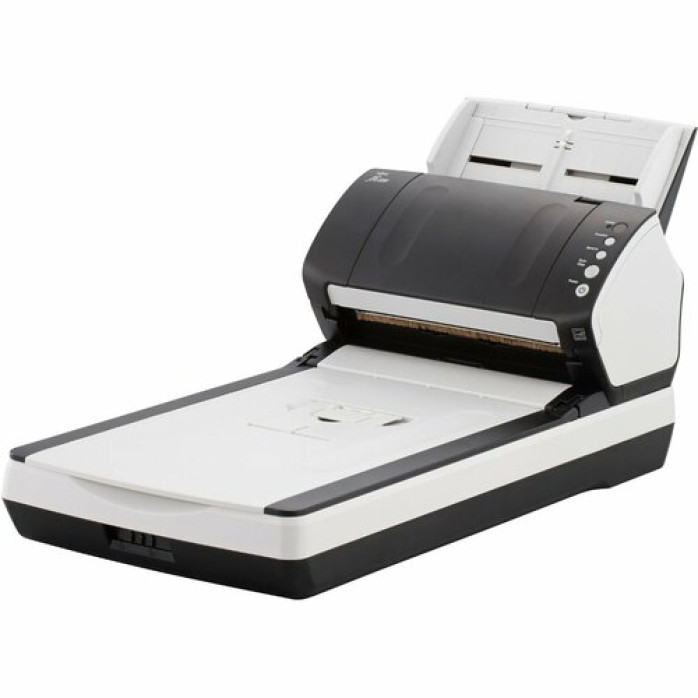
Переглядів: 706
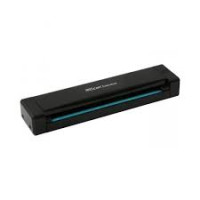


Сканер Fujitsu не визначається комп’ютером, не запускає сканування, не бачить автоподавач або створює документи з неправильними параметрами? Допоможемо встановити драйвери, підключити пристрій і налаштувати програму для сканування документів, фотографій, квитанцій, договорів, анкет, паспортів та інших матеріалів.
Працюємо зі сканерами Fujitsu ScanSnap, професійними моделями Fujitsu fi Series, пристроями серії SP та мережевими сканерами. Для різних моделей використовуються ScanSnap Home, PaperStream IP, PaperStream Capture та інші сумісні компоненти.
Послуга надається переважно дистанційно через AnyDesk або TeamViewer. Спеціаліст підключається до комп’ютера, встановлює необхідне програмне забезпечення, усуває помилки та перевіряє сканування на тестовому документі.
Виконуємо повну програмну підготовку сканера до роботи:
перевіряємо сумісність моделі з операційною системою;
встановлюємо драйвер сканера;
підключаємо пристрій через USB, Wi-Fi або локальну мережу;
встановлюємо програму для сканування;
перевіряємо роботу планшетного модуля;
налаштовуємо автоматичний подавач документів ADF;
перевіряємо одностороннє та двостороннє сканування;
вибираємо формат і роздільну здатність;
налаштовуємо збереження у PDF, JPG, TIFF та інші формати;
створюємо профілі для різних типів документів;
налаштовуємо автоматичний поворот сторінок;
вмикаємо видалення порожніх аркушів;
налаштовуємо корекцію перекосу;
перевіряємо функцію розпізнавання тексту OCR;
вибираємо папку для збереження файлів;
виконуємо тестове сканування.
Після завершення робіт перевіряємо запуск програми та правильність збереження готових документів.
Для повноцінної роботи сканера необхідно встановити сумісний драйвер і відповідну програму. Програмне забезпечення підбирається окремо для кожної серії та моделі.
Можемо встановити та налаштувати:
ScanSnap Home;
PaperStream IP TWAIN;
PaperStream IP ISIS;
PaperStream Capture;
PaperStream Capture Pro, якщо вона передбачена конфігурацією користувача;
Scanner Central Admin Agent;
Software Operation Panel;
Error Recovery Guide;
ABBYY FineReader for ScanSnap для сумісних старіших комплектів;
ScanSnap Manager для моделей, які працюють зі старим програмним забезпеченням;
стандартні засоби сканування Windows;
програми для створення та обробки PDF;
сумісні програми з підтримкою TWAIN або ISIS.
Для частини нових і колишніх моделей Fujitsu програмне забезпечення та драйвери можуть відображатися під брендом PFU або RICOH. Це враховується під час пошуку сумісних компонентів.
ScanSnap Home використовується з багатьма персональними сканерами ScanSnap. Програма дозволяє сканувати документи, упорядковувати файли, створювати профілі та виконувати базове розпізнавання вмісту.
Допомагаємо налаштувати:
виявлення сканера;
USB або бездротове підключення;
профілі для документів і фотографій;
кольоровий і чорно-білий режими;
автоматичне визначення кольору;
одностороннє та двостороннє сканування;
розмір документа;
якість зображення;
створення багатосторінкового PDF;
автоматичне найменування файлів;
вибір папки для збереження;
обертання сторінок;
видалення порожніх аркушів;
зменшення просвічування тексту;
розпізнавання тексту;
сканування квитанцій і візитних карток;
запуск потрібного профілю кнопкою Scan.
Якщо ScanSnap Home не бачить сканер, перевіряємо драйвери, служби програми, доступ до мережі, параметри брандмауера та правильність підключення.
Для професійних сканерів Fujitsu fi Series і деяких моделей SP використовується драйвер PaperStream IP.
Він забезпечує взаємодію сканера з програмами, які підтримують TWAIN або ISIS, та надає доступ до розширених параметрів обробки зображень.
Можемо налаштувати:
PaperStream IP TWAIN;
PaperStream IP ISIS;
вибір потрібного джерела сканування;
кольоровий, сірий і монохромний режими;
автоматичне визначення кольору;
роздільну здатність;
двостороннє сканування;
видалення порожніх сторінок;
автоматичне визначення розміру документа;
виправлення перекосу;
очищення фону;
покращення тексту;
видалення слідів перфорації;
фільтрацію кольорів;
поворот сторінок;
контроль подвійної подачі;
параметри автоподавача.
Правильно налаштований PaperStream IP допомагає отримувати читабельні документи без необхідності вручну редагувати кожну сторінку.
PaperStream Capture використовується для потокового сканування та обробки великої кількості документів. Програма особливо зручна для офісів, бухгалтерій, архівів, медичних закладів, банків, логістичних компаній та організацій із великим документообігом.
Налаштування може включати:
створення профілів сканування;
вибір драйвера PaperStream IP;
налаштування одностороннього або двостороннього режиму;
автоматичне видалення порожніх сторінок;
розділення пакетів документів;
автоматичне найменування файлів;
додавання дати та нумерації;
збереження у визначену папку;
створення PDF із можливістю пошуку;
налаштування OCR;
перевірку зображення перед збереженням;
зміну порядку сторінок;
автоматичний поворот;
збереження кожного документа окремим файлом;
об’єднання кількох сторінок в один документ.
Для різних завдань можна створити окремі профілі: договори, накладні, рахунки, анкети, заяви, паспорти, архівні матеріали або кореспонденція.
Більшість офісних сканерів Fujitsu оснащені автоматичним подавачем документів. Він дозволяє обробляти пачку аркушів без ручного розміщення кожної сторінки.
Налаштовуємо:
одностороннє сканування;
автоматичне двостороннє сканування;
визначення формату сторінок;
роботу зі змішаними розмірами документів;
автоматичне вирівнювання;
пропуск порожніх сторінок;
виявлення подвійної подачі;
продовження сканування після зупинки;
створення одного або декількох файлів;
обробку довгих документів;
правильну орієнтацію сторінок.
Якщо програма використовує неправильне джерело, вибираємо автоподавач замість планшетного скла або ручної подачі.
Якщо модель підтримує Duplex, сканер може одночасно захоплювати обидві сторони документа.
Допомагаємо усунути ситуації, коли:
сканується лише одна сторона;
зворотні сторінки зберігаються перевернутими;
порядок сторінок порушується;
порожні сторони не видаляються;
зображення з іншого боку документа просвічується;
програма створює окремий файл для кожної сторони;
двосторонній режим недоступний у вибраній програмі.
Параметри налаштовуються у драйвері та програмі, з якої запускається сканування.
Налаштовуємо сканування багатьох аркушів в один PDF-файл. Це зручно для договорів, технічної документації, бухгалтерських матеріалів, архівів і навчальних документів.
Можемо налаштувати:
об’єднання всіх сторінок в один PDF;
правильний порядок сторінок;
додавання нових сторінок;
видалення помилково відсканованих аркушів;
автоматичний поворот;
стиснення PDF;
вибір якості зображення;
створення PDF із текстовим шаром;
автоматичну назву документа;
збереження в задану папку.
Параметри підбираються так, щоб файл залишався читабельним і не займав надмірно багато місця.
Функція OCR перетворює відскановане зображення на текст, доступний для пошуку, копіювання та подальшої обробки.
Залежно від установленого програмного забезпечення можна налаштувати:
створення PDF із пошуком;
розпізнавання української, російської, англійської та інших мов;
експорт тексту;
перетворення документа у Word або Excel;
автоматичне визначення орієнтації;
вирівнювання сторінок;
очищення фону;
покращення контрастності символів;
вибір оптимальної роздільної здатності.
Результат залежить від якості оригіналу, шрифту, мови документа, стану паперу та можливостей програми.
Бездротове підключення підтримується окремими моделями ScanSnap. Воно дозволяє використовувати сканер без постійного USB-з’єднання.
Допомагаємо:
підключити сканер до Wi-Fi;
вибрати правильну бездротову мережу;
повторно підключити пристрій після зміни маршрутизатора;
змінити параметри після оновлення пароля Wi-Fi;
додати сканер у ScanSnap Home;
усунути блокування брандмауером;
перевірити зв’язок між сканером і комп’ютером;
налаштувати використання пристрою в локальній мережі;
відновити підключення після перевстановлення Windows.
Стабільність роботи залежить від рівня сигналу, параметрів маршрутизатора та мережевої конфігурації.
Професійні мережеві моделі можна використовувати на декількох робочих місцях або в корпоративній мережі.
Налаштування може включати:
визначення IP-адреси пристрою;
додавання сканера на комп’ютері;
перевірку доступності в локальній мережі;
встановлення мережевих драйверів;
перевірку портів і правил брандмауера;
налаштування доступу з кількох комп’ютерів;
створення окремих профілів;
перевірку збереження у спільну папку;
усунення конфліктів адрес;
відновлення роботи після заміни маршрутизатора.
Для корпоративних мереж параметри можуть узгоджуватися із системним адміністратором замовника.
USB-з’єднання залишається одним із найстабільніших варіантів для персональних і професійних сканерів.
Під час налаштування перевіряємо:
чи визначається пристрій у системі;
правильність встановлення драйвера;
наявність помилок у диспетчері пристроїв;
роботу системних служб;
доступ програми до сканера;
вибір правильного драйвера TWAIN або ISIS;
конфлікти зі старими версіями програм;
роботу після перезавантаження комп’ютера.
Бажано підключати сканер безпосередньо до USB-порту комп’ютера, особливо під час першого встановлення.
Встановлюємо та налаштовуємо сумісні сканери на комп’ютерах із Windows 10 і Windows 11.
Перевіряємо:
редакцію та розрядність Windows;
архітектуру процесора;
сумісність драйвера;
роботу служб сканування;
доступ до USB-пристроїв;
правила брандмауера;
наявність системних компонентів;
конфлікти старих драйверів;
запуск ScanSnap Home або PaperStream Capture;
роботу сканера після оновлення Windows.
Для комп’ютерів на базі ARM сумісність залежить від моделі та версії програмного забезпечення, тому перевіряється окремо.
Допомагаємо підключати сумісні моделі ScanSnap до комп’ютерів Mac.
Можливі роботи:
встановлення ScanSnap Home;
підключення через USB або Wi-Fi;
додавання сканера;
надання програмі системних дозволів;
налаштування профілів;
вибір папки для документів;
створення багатосторінкового PDF;
налаштування якості зображення;
перевірка сканування після оновлення macOS.
Професійні fi Series переважно використовуються у Windows-середовищі, а можливість роботи конкретної моделі з macOS необхідно перевіряти окремо.
Працюємо з різними моделями Fujitsu, PFU та пристроями відповідних серій.
ScanSnap iX2500;
ScanSnap iX2400;
ScanSnap iX1600;
ScanSnap iX1500;
ScanSnap iX1400;
ScanSnap iX1300;
ScanSnap iX100;
ScanSnap S1300i;
ScanSnap S1100i;
ScanSnap SV600;
ScanSnap S1500;
ScanSnap S1300;
ScanSnap S1100.
Fujitsu fi-8170;
Fujitsu fi-8190;
Fujitsu fi-8150;
Fujitsu fi-8250;
Fujitsu fi-8270;
Fujitsu fi-8290;
Fujitsu fi-8040;
Fujitsu fi-800R;
Fujitsu fi-7300NX;
Fujitsu fi-7160;
Fujitsu fi-7180;
Fujitsu fi-7260;
Fujitsu fi-7280;
Fujitsu fi-7140;
Fujitsu fi-7240;
Fujitsu fi-7030;
Fujitsu fi-7460;
Fujitsu fi-7480;
Fujitsu fi-7600;
Fujitsu fi-7700;
Fujitsu fi-7800;
Fujitsu fi-7900;
Fujitsu fi-6130;
Fujitsu fi-6140;
Fujitsu fi-6230;
Fujitsu fi-6240;
Fujitsu fi-6800;
Fujitsu fi-6400;
Fujitsu fi-65F;
Fujitsu fi-70F.
Fujitsu SP-1120;
Fujitsu SP-1125;
Fujitsu SP-1130;
Fujitsu SP-1120N;
Fujitsu SP-1125N;
Fujitsu SP-1130N;
Fujitsu SP-1425;
Fujitsu SP-2230;
Fujitsu SP-2240;
Fujitsu SP-2230N;
Fujitsu SP-2240N.
Якщо потрібної моделі немає у переліку, можливість налаштування перевіряється за її повним маркуванням.
Звертайтеся, якщо:
комп’ютер не бачить сканер;
ScanSnap Home не знаходить пристрій;
кнопка Scan не працює;
PaperStream Capture не запускається;
програма не бачить PaperStream IP;
сканер відображається як невідомий пристрій;
не встановлюється драйвер;
після оновлення Windows сканер перестав працювати;
з’являється помилка зв’язку;
не працює підключення через Wi-Fi;
сканер постійно переходить у стан Offline;
не запускається двостороннє сканування;
автоподавач не вибирається у програмі;
сторінки зберігаються окремими файлами;
не створюється багатосторінковий PDF;
сторінки перевернуті або розташовані в неправильному порядку;
сканування виконується надто повільно;
PDF має надто великий розмір;
не працює OCR;
порожні сторінки не видаляються;
програма повідомляє про подвійну подачу;
зображення виходить темним або нечітким;
обрізаються краї документа;
після перевстановлення системи зникли профілі.
Якщо причина має програмний характер, перевстановлюємо компоненти, виправляємо налаштування та перевіряємо результат.
Найчастіші причини:
встановлений неправильний драйвер;
модель не підтримує вибрану програму;
одночасно встановлено декілька конфліктних версій;
служби ScanSnap не запускаються;
пошкоджені компоненти PaperStream;
пристрій підключений до нестабільного USB-порту;
брандмауер блокує мережеве підключення;
змінилися параметри Wi-Fi;
програма використовує неправильне джерело TWAIN;
після оновлення системи потрібне повторне встановлення;
сканер уже використовується іншою програмою.
Під час налаштування перевіряємо всі програмні компоненти та підбираємо сумісний варіант для конкретної моделі.
Більшість програмних робіт можна виконати дистанційно через AnyDesk або TeamViewer.
Під час віддаленого сеансу можемо:
визначити модель сканера;
перевірити операційну систему;
встановити драйвер;
інсталювати ScanSnap Home;
встановити PaperStream IP;
налаштувати PaperStream Capture;
створити профілі сканування;
налаштувати PDF та OCR;
усунути програмні помилки;
перевірити USB або мережеве підключення;
виконати тестове сканування;
показати основні функції програми.
Клієнт підключає сканер до комп’ютера та під час перевірки розміщує тестовий документ у подавачі.
Якщо дистанційне налаштування неможливе, доступний виїзд майстра по Львову. Вартість виїзних робіт становить 2500 грн за годину.
Такий варіант підходить для офісів із декількома робочими місцями, складною локальною мережею або необхідністю перевірити підключення пристрою безпосередньо на місці.
Ми надаємо послуги з підключення та програмного налаштування сканерів Fujitsu.
Не виконуємо:
розбирання корпусу;
механічний ремонт;
заміну роликів автоподавача;
ремонт датчиків;
відновлення сканувальної лінійки;
ремонт плати керування;
ремонт блока живлення;
заміну USB-роз’єму;
ремонт механізму подачі;
перепрошивання несправної електроніки;
відновлення після потрапляння рідини.
Якщо сканер не вмикається, пошкоджує папір, створює сторонній шум або не захоплює аркуші через механічну несправність, потрібен профільний ремонт обладнання.
Після виконання послуги ви отримуєте:
встановлений драйвер Fujitsu;
програму для сканування;
підключений до комп’ютера пристрій;
налаштований USB, Wi-Fi або мережевий режим;
перевірене одностороннє та двостороннє сканування;
налаштований автоподавач;
створення багатосторінкового PDF;
вибрану папку для документів;
оптимальну якість і роздільну здатність;
налаштоване OCR за наявності відповідної функції;
створені профілі для регулярних завдань;
тестовий відсканований документ.
Для попередньої перевірки надішліть:
точну модель сканера;
версію Windows або macOS;
тип підключення — USB, Wi-Fi чи мережа;
назву встановленої програми;
текст або фотографію помилки;
необхідний формат файлів;
інформацію про двостороннє сканування;
необхідність розпізнавання тексту;
кількість комп’ютерів, на яких має працювати сканер.
Це допоможе швидше визначити потрібний драйвер і програмне забезпечення.
Якщо сканер Fujitsu не визначається комп’ютером, не працює після перевстановлення Windows, не створює PDF або не підключається через Wi-Fi — допоможемо виконати програмне налаштування та підготувати пристрій до роботи.
📄 Встановимо драйвери та програму для сканування, налаштуємо ScanSnap Home або PaperStream, перевіримо автоподавач, двосторонній режим, PDF, OCR та інші доступні функції сканера Fujitsu.
Відгуків про цей товар ще не було.
Швидка та безпечна дистанційна настройка ПЗ на Windows та macOS (включно з процесорами Apple Silicon M1, M2, M3, M4, M5).
Зв'яжіться з нашим спеціалістом зручним для вас способом:
Ви також можете залишити заявку на сайті, і наш спеціаліст зателефонує вам найближчим часом.
Все відбувається максимально просто, безпечно та прозоро:
Завантажте одну з офіційних програм віддаленого доступу:
📌 Для підключення надішліть майстру: ID та пароль (TeamViewer) або 9-значний AnyDesk-адрес.
💡 Користувачам macOS потрібно надати дозвіл на керування в системних налаштуваннях.
Знаємо нюанси встановлення будь-якого софту на Windows та macOS.
Підключаємося та починаємо роботу одразу після вашого звернення.
Ви бачите всі дії майстра на своєму екрані та контролюєте процес.
Залишаємося на зв'язку та відповідаємо на запитання після налаштування.