Кошик
Ваш кошик порожній :(
Це ніколи не пізно виправити :)


Переглядів: 629
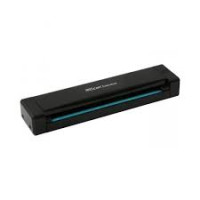


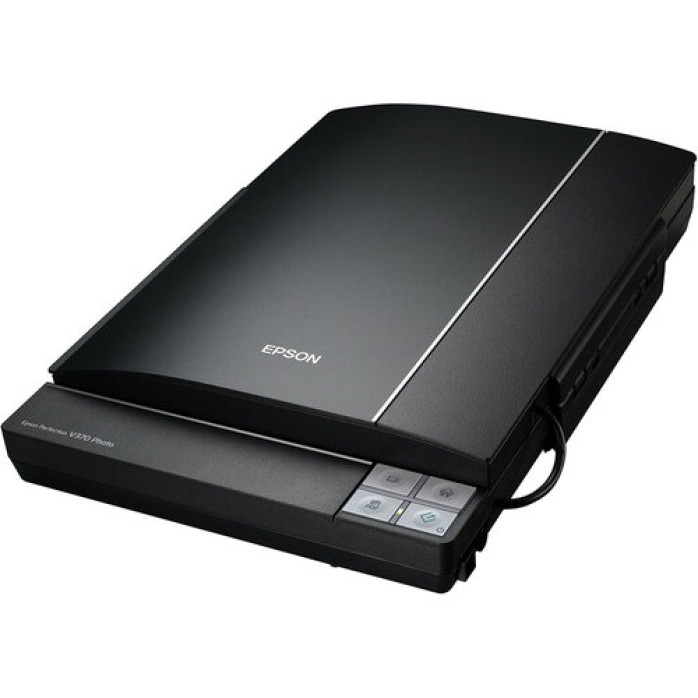
Сканер Epson не визначається комп’ютером, не запускає сканування або зберігає документи з неправильними параметрами? Допоможемо встановити драйвери, підключити обладнання та налаштувати програму для сканування документів, фотографій, книг, креслень, квитанцій і багатосторінкових матеріалів.
Послуга надається переважно дистанційно через AnyDesk або TeamViewer. Під час підключення спеціаліст перевіряє налаштування Windows або macOS, встановлює сумісні драйвери та програми, усуває програмні помилки і виконує тестове сканування.
Виконуємо комплексну програмну підготовку обладнання до роботи:
перевіряємо сумісність сканера з операційною системою;
встановлюємо офіційний драйвер Epson;
підключаємо пристрій через USB, Wi-Fi або локальну мережу;
встановлюємо програму для сканування;
налаштовуємо формат і якість зображення;
вибираємо роздільну здатність;
налаштовуємо кольоровий, сірий або чорно-білий режим;
встановлюємо папку для збереження файлів;
налаштовуємо створення PDF;
підключаємо функцію розпізнавання тексту OCR, якщо вона підтримується;
налаштовуємо автоматичний подавач документів;
перевіряємо двостороннє сканування;
усуваємо помилки драйверів і програм;
виконуємо тестове сканування.
Після завершення робіт сканер готовий до щоденного використання, а потрібна програма та її ярлик розміщуються на комп’ютері.
Для коректної роботи одного драйвера часто недостатньо. Тому ми також встановлюємо та налаштовуємо програмне забезпечення, яке відповідає конкретній моделі сканера.
Можлива робота з такими програмами:
Epson Scan 2;
Epson ScanSmart;
Document Capture Pro;
Document Capture;
Epson Event Manager;
Epson Software Updater;
сумісними програмами для OCR;
стандартними засобами сканування Windows;
програмами для створення та обробки PDF;
сторонніми програмами, що підтримують TWAIN або WIA.
Набір програм залежить від моделі сканера, операційної системи та завдань користувача. Не встановлюємо зайві компоненти, якщо вони не потрібні для роботи.
Epson Scan 2 використовується з багатьма сучасними сканерами та багатофункціональними пристроями Epson. Програма дозволяє керувати основними параметрами сканування та зберігати матеріали у потрібному форматі.
Ми допоможемо налаштувати:
джерело сканування;
планшетний модуль або автоподавач;
односторонній чи двосторонній режим;
розмір документа;
роздільну здатність;
автоматичний поворот сторінок;
корекцію перекосу;
видалення фону;
покращення тексту;
яскравість і контрастність;
формат готового файлу;
папку для збереження результатів.
Якщо Epson Scan 2 не знаходить пристрій, перевіряємо драйвер, службу сканування, USB-підключення, мережеві параметри та дозволи операційної системи.
Epson ScanSmart підходить для зручного сканування документів і фотографій. За його допомогою можна переглядати сторінки перед збереженням, змінювати порядок, обертати зображення та об’єднувати кілька сканів в один файл.
Під час налаштування перевіряємо:
запуск програми;
визначення підключеного пристрою;
попередній перегляд документа;
сканування кількох сторінок;
об’єднання сторінок у PDF;
збереження окремими файлами;
редагування порядку сторінок;
автоматичне визначення розміру документа;
розпізнавання тексту;
вибір папки для готових матеріалів.
Таке налаштування особливо зручне для домашнього використання, невеликого офісу, навчання та роботи з документацією.
Для офісних і потокових сканерів Epson часто використовується програма Document Capture Pro. Вона дозволяє створювати профілі для регулярних операцій та автоматизувати обробку великої кількості документів.
Можемо налаштувати:
профіль для сканування договорів;
окремий профіль для рахунків і накладних;
пакетне сканування;
двостороннє захоплення сторінок;
автоматичне видалення порожніх аркушів;
розділення документів;
автоматичне найменування файлів;
збереження у визначену папку;
створення багатосторінкового PDF;
поворот і вирівнювання сторінок;
покращення читабельності тексту;
запуск потрібного профілю кнопкою на пристрої.
Правильно створені профілі скорочують кількість ручних операцій і допомагають швидше обробляти документи.
Якщо модель підтримує мережеве підключення, сканер можна використовувати без постійного USB-з’єднання з одним комп’ютером.
Налаштування може включати:
підключення сканера до Wi-Fi;
перевірку мережевої адреси;
пошук пристрою в локальній мережі;
додавання мережевого сканера;
налаштування Epson Scan 2 Utility;
перевірку доступу з одного або кількох комп’ютерів;
усунення блокування брандмауером;
повторне підключення після заміни маршрутизатора;
налаштування після зміни назви або пароля Wi-Fi;
перевірку стабільності з’єднання.
Комп’ютер і сканер мають перебувати в доступній локальній мережі. Якщо пристрій не знаходиться автоматично, виконуємо ручну перевірку мережевих параметрів.
Підключення через USB зазвичай є найпростішим і найстабільнішим способом роботи. Проте навіть у такому режимі можуть виникати проблеми з драйвером або визначенням обладнання.
Перевіряємо:
чи відображається сканер у системі;
правильність встановлення драйвера;
стан пристрою в диспетчері обладнання;
роботу системних служб;
доступ програми до сканера;
сумісність USB-порту;
конфлікти зі старими драйверами;
правильний вибір джерела TWAIN або WIA.
За можливості пристрій підключається безпосередньо до комп’ютера, без нестабільних перехідників і USB-концентраторів.
Потокові та офісні моделі Epson можуть оснащуватися автоподавачем ADF. Він дозволяє сканувати одразу кілька сторінок без ручного розміщення кожного аркуша.
Налаштовуємо:
одностороннє сканування;
двостороннє сканування;
автоматичне визначення сторінок;
пропуск порожніх аркушів;
корекцію перекосу;
визначення подвійної подачі;
послідовну нумерацію;
об’єднання сторінок;
збереження кожного документа окремо;
вибір потрібної щільності та якості.
Також перевіряємо, щоб програма використовувала саме автоподавач, а не планшетне скло.
Одна з найпоширеніших причин замовлення послуги — необхідність сканувати кілька аркушів в один PDF-документ.
Допомагаємо налаштувати:
додавання сторінок до одного файлу;
правильний порядок документів;
автоматичний поворот;
видалення непотрібних сторінок;
вибір якості PDF;
стиснення розміру файлу;
створення PDF із можливістю пошуку;
збереження документа в задану папку;
зрозуміле найменування готових файлів.
Параметри підбираються так, щоб документ залишався читабельним, але не займав надмірно багато місця.
Функція OCR дозволяє розпізнати текст на відсканованій сторінці. У результаті можна отримати PDF із пошуком або документ, текст якого доступний для копіювання та редагування.
Налаштування OCR може включати:
вибір мови розпізнавання;
створення PDF із текстовим шаром;
експорт у Word, Excel або текстовий файл;
підвищення контрастності;
очищення фону;
вирівнювання сторінок;
підбір оптимальної роздільної здатності.
Якість результату залежить від стану оригіналу, шрифту, мови документа, освітлення, роздільної здатності та можливостей установленого програмного забезпечення.
Планшетні сканери Epson часто використовуються для оцифрування фотографій, малюнків і графічних матеріалів.
Для таких завдань можемо налаштувати:
кольоровий режим;
підвищену роздільну здатність;
правильний формат зображення;
баланс кольорів;
яскравість і контрастність;
автоматичне визначення кількох фотографій;
обрізання країв;
збереження у JPG, PNG або TIFF;
папку для фотоматеріалів;
зрозумілу схему найменування файлів.
Параметри вибираються з урахуванням того, для чого потрібні фотографії: перегляд на екрані, архівне збереження, обробка або друк.
Надмірно висока роздільна здатність не завжди покращує практичний результат, але значно збільшує розмір файлу та час обробки.
Зазвичай використовуються такі параметри:
200 dpi — для швидкого перегляду та невимогливих документів;
300 dpi — для більшості текстових матеріалів і PDF;
400–600 dpi — для дрібного тексту, фотографій і якісного архівування;
вищі значення — для спеціалізованих завдань і детальної обробки зображень.
Допоможемо вибрати оптимальне значення відповідно до типу матеріалів і можливостей конкретної моделі.
Виконуємо налаштування пристроїв Epson на комп’ютерах і ноутбуках із Windows 10 та Windows 11.
Перевіряємо:
версію та розрядність Windows;
сумісність драйвера;
системні оновлення;
служби WIA;
дозволи безпеки;
роботу Epson Scan 2;
наявність старих конфліктних компонентів;
вибір правильного пристрою за замовчуванням;
роботу сканування після перезавантаження.
Якщо після оновлення Windows сканер перестав працювати, перевстановлюємо компоненти та відновлюємо зв’язок із програмою.
Також допомагаємо підключати сумісні сканери Epson до комп’ютерів Mac.
Роботи можуть включати:
встановлення програмного забезпечення для macOS;
додавання пристрою;
надання програмі необхідних дозволів;
налаштування USB або мережевого підключення;
перевірку Epson Scan 2;
налаштування збереження PDF;
вибір папки для документів;
перевірку сумісності після оновлення macOS.
Можливості залежать від моделі сканера, версії macOS та типу процесора Mac.
Допомагаємо налаштовувати планшетні, потокові, фотосканери та мережеві моделі Epson, зокрема:
Epson Perfection V19;
Epson Perfection V39;
Epson Perfection V39 II;
Epson Perfection V550 Photo;
Epson Perfection V600 Photo;
Epson Perfection V700 Photo;
Epson Perfection V750 Pro;
Epson Perfection V800 Photo;
Epson Perfection V850 Pro;
Epson WorkForce DS-1630;
Epson WorkForce DS-1660W;
Epson WorkForce DS-310;
Epson WorkForce DS-360W;
Epson WorkForce DS-410;
Epson WorkForce DS-530;
Epson WorkForce DS-570W;
Epson WorkForce DS-730N;
Epson WorkForce DS-770;
Epson WorkForce DS-790WN;
Epson WorkForce DS-870;
Epson WorkForce DS-970;
Epson WorkForce ES-50;
Epson WorkForce ES-60W;
Epson WorkForce ES-500W;
Epson WorkForce ES-580W;
Epson FastFoto FF-680W.
Також працюємо зі сканувальними модулями в сумісних принтерах і БФП Epson. Якщо конкретної моделі немає у списку, можливість налаштування перевіряється за її повним маркуванням.
Звертайтеся, якщо:
комп’ютер не бачить сканер Epson;
Epson Scan 2 не запускається;
програма повідомляє, що немає зв’язку зі сканером;
пристрій відображається як невідоме обладнання;
Windows не може встановити драйвер;
сканер зник після оновлення системи;
мережевий пристрій не знаходиться;
сканування через Wi-Fi не працює;
програма бачить не той сканер;
не працює автоподавач;
не активується двостороннє сканування;
сторінки зберігаються окремо замість одного PDF;
документ виходить надто світлим або темним;
зображення перекошене;
обрізаються краї;
сканування виконується дуже повільно;
PDF займає забагато місця;
не працює OCR;
кнопка на корпусі не запускає програму;
з’являється помилка з’єднання;
програма зависає або закривається.
Спочатку визначаємо, чи має проблема програмний характер. Після цього перевстановлюємо драйвер, виправляємо параметри або налаштовуємо підключення.
Основна частина робіт виконується дистанційно через AnyDesk або TeamViewer. Користувач підключає сканер до комп’ютера, а спеціаліст виконує програмне налаштування через захищений сеанс віддаленого доступу.
Дистанційно можна:
встановити драйвер;
інсталювати програму для сканування;
додати мережевий пристрій;
налаштувати Epson Scan 2;
створити профілі Document Capture Pro;
налаштувати PDF та OCR;
усунути помилки;
виконати тестове сканування;
показати основні функції програми.
Під час перевірки клієнт допомагає фізично покласти документ у сканер або автоподавач.
Якщо дистанційне налаштування неможливе, можна замовити виїзд майстра по Львову. Вартість виїзних робіт становить 2500 грн за годину.
Такий формат підходить для офісів із кількома робочими місцями, складною локальною мережею або необхідністю перевірити фізичне підключення обладнання.
Ми надаємо послуги з підключення та програмного налаштування сканерів Epson.
Не виконуємо:
механічний ремонт;
розбирання корпусу;
заміну сканувального модуля;
ремонт плати керування;
ремонт блока живлення;
заміну USB-роз’єму;
відновлення пошкодженого автоподавача;
заміну роликів і датчиків;
перепрошивання несправної електроніки;
ремонт після потрапляння рідини.
Якщо під час діагностики виявляється апаратна несправність, для її усунення необхідний профільний ремонт обладнання.
Після виконання послуги ви отримуєте:
встановлений драйвер Epson;
підключений до комп’ютера сканер;
програму для сканування;
налаштоване збереження документів;
потрібний формат PDF, JPG, PNG або TIFF;
оптимальну якість зображення;
перевірену роботу автоподавача;
налаштоване двостороннє сканування, якщо воно підтримується;
робоче розпізнавання тексту за наявності OCR;
тестовий відсканований документ;
зрозумілий спосіб запуску програми.
Для попередньої перевірки надішліть:
точну модель сканера Epson;
версію Windows або macOS;
спосіб підключення — USB, Wi-Fi чи локальна мережа;
назву програми, якщо вона вже встановлена;
текст або фотографію помилки;
формат документів, який вам потрібен;
інформацію про необхідність OCR;
кількість комп’ютерів, на яких має працювати пристрій.
Це допоможе швидше підібрати правильний драйвер і необхідне програмне забезпечення.
Якщо сканер Epson не підключається, не визначається програмою, не створює багатосторінковий PDF або працює з помилками — допоможемо підготувати його до повноцінної роботи.
📄 Встановимо драйвер і програму для сканування, налаштуємо USB або мережеве підключення, PDF, OCR, автоподавач та інші доступні функції вашого Epson.
Відгуків про цей товар ще не було.
Швидка та безпечна дистанційна настройка ПЗ на Windows та macOS (включно з процесорами Apple Silicon M1, M2, M3, M4, M5).
Зв'яжіться з нашим спеціалістом зручним для вас способом:
Ви також можете залишити заявку на сайті, і наш спеціаліст зателефонує вам найближчим часом.
Все відбувається максимально просто, безпечно та прозоро:
Завантажте одну з офіційних програм віддаленого доступу:
📌 Для підключення надішліть майстру: ID та пароль (TeamViewer) або 9-значний AnyDesk-адрес.
💡 Користувачам macOS потрібно надати дозвіл на керування в системних налаштуваннях.
Знаємо нюанси встановлення будь-якого софту на Windows та macOS.
Підключаємося та починаємо роботу одразу після вашого звернення.
Ви бачите всі дії майстра на своєму екрані та контролюєте процес.
Залишаємося на зв'язку та відповідаємо на запитання після налаштування.