Кошик
Ваш кошик порожній :(
Це ніколи не пізно виправити :)


Переглядів: 1242
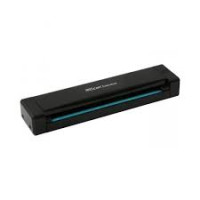


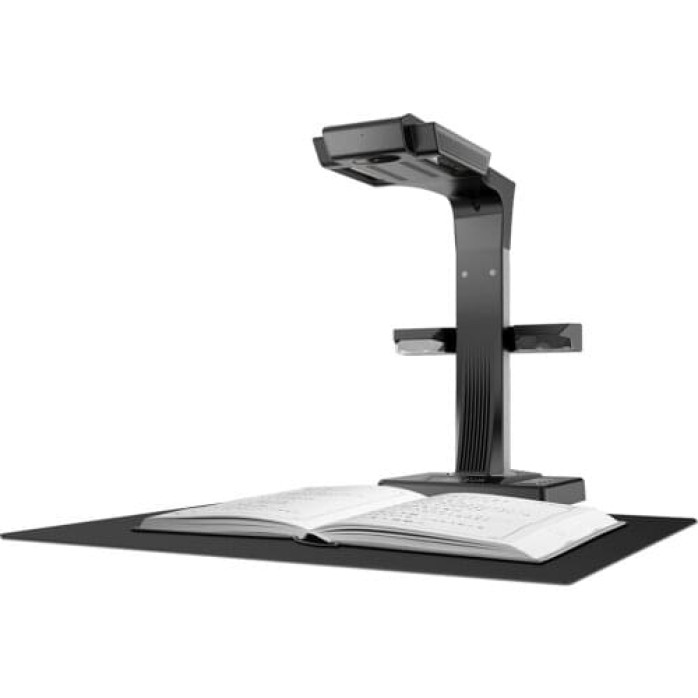
📚 Сканери CZUR — це безконтактні книжкові та документні сканери, які дозволяють оцифровувати книги, журнали, договори, архівні матеріали, креслення, фотографії, посвідчення й документи формату до A3. На відміну від класичного планшетного сканера, оригінал розміщується під камерою, тому книгу не потрібно притискати до скла або розшивати.
Надаємо послугу налаштування сканерів CZUR: встановлюємо програму CZUR Scanner, підключаємо пристрій до комп’ютера, налаштовуємо камеру, режими обробки сторінок, виправлення вигину книги, видалення пальців, автоматичне сканування, PDF, OCR і збереження готових файлів.
Більшість програмних робіт виконуємо дистанційно через AnyDesk або TeamViewer.
⚠️ Ми займаємося встановленням програмного забезпечення, підключенням і програмним налаштуванням CZUR. Не ремонтуємо сканери, не розбираємо корпус, не замінюємо камери, лазерні модулі, лампи, кнопки, педалі, плати, кабелі, блоки живлення та інші фізичні компоненти.
Залежно від моделі та завдання можемо виконати:
визначення точної моделі CZUR;
перевірку сумісності з операційною системою;
встановлення програми CZUR Scanner;
встановлення необхідних системних компонентів;
видалення старої або пошкодженої версії програми;
підключення сканера через USB;
перевірку камери;
вибір пристрою у програмі;
налаштування області сканування;
вибір режиму Flat Single Page;
налаштування Facing Pages;
виправлення вигину сторінок;
автоматичне обрізання;
виправлення нахилу;
видалення пальців зі зображення;
поділ розвороту на дві окремі сторінки;
налаштування автоматичного сканування;
підключення ножної педалі або ручної кнопки;
налаштування сканування книг;
налаштування документів формату A4 та A3;
створення багатосторінкового PDF;
створення пошукового PDF;
налаштування OCR;
експорт у доступні формати;
налаштування папки збереження;
пакетну обробку сторінок;
пробне сканування.
Доступні можливості залежать від конкретної моделі CZUR, версії програми та операційної системи.
Для роботи більшості сканерів CZUR використовується спеціальна програма CZUR Scanner.
Можемо виконати:
підбір версії для конкретної моделі;
перевірку сумісності з Windows або macOS;
встановлення програми;
видалення конфліктної старої версії;
підключення пристрою;
перевірку визначення камери;
налаштування папки збереження;
вибір мови інтерфейсу;
створення робочого профілю;
вибір режиму обробки;
тестове сканування;
перевірку експорту готових сторінок.
Програму необхідно підбирати відповідно до моделі. Випадкова версія CZUR Scanner може не бачити пристрій або не підтримувати його спеціальні функції.
Сканери CZUR переважно підключаються до комп’ютера через USB.
Під час налаштування:
перевіряємо підключення кабелю;
встановлюємо програмні компоненти;
підключаємо пристрій у правильний момент;
перевіряємо визначення камери;
надаємо програмі необхідні дозволи;
вибираємо модель у CZUR Scanner;
перевіряємо живе зображення;
налаштовуємо область сканування;
виконуємо пробний знімок.
Якщо пристрій не визначається на кількох комп’ютерах і з різними справними кабелями, проблема може бути апаратною.
Основне призначення багатьох моделей CZUR — швидке сканування книжок без розшивання та сильного притискання корінця.
Можемо налаштувати:
режим розвороту книги;
розпізнавання лівої та правої сторінки;
поділ розвороту на два файли;
виправлення вигину;
корекцію перспективи;
автоматичне обрізання;
видалення пальців;
поворот сторінок;
правильний порядок;
автоматичне сканування після перегортання;
збереження у PDF;
OCR та пошуковий текст.
Для кращого результату книга має бути правильно розташована в робочій зоні, а сторінки — достатньо освітлені.
Під час сканування товстої книги текст біля корінця може вигинатися. Сумісні моделі CZUR використовують лазерні лінії та програмні алгоритми для вирівнювання сторінки.
Допомагаємо налаштувати:
режим Facing Pages;
визначення центральної лінії;
корекцію вигину;
вирівнювання тексту;
поділ розвороту;
правильне положення книги;
якість обробки;
пакетне застосування корекції.
Результат залежить від моделі, товщини книги, стану корінця, освітлення та правильного розміщення оригіналу.
Під час сканування книгу іноді потрібно притримувати руками. Програма CZUR може видаляти пальці зі сторінок у сумісному режимі.
Для правильної роботи перевіряємо:
режим Facing Pages;
положення пальців;
використання спеціальних напальчників;
освітлення;
межі сторінки;
якість вихідного кадру;
результат автоматичної обробки.
Якщо пальці перекривають текст або важливі зображення, програма не зможе відновити прихований фрагмент.
Режим Flat Single Page використовується для рівних документів без вигину.
Він підходить для:
окремих аркушів;
договорів;
рахунків;
квитанцій;
обкладинок;
сертифікатів;
фотографій;
візиток;
посвідчень;
креслень;
документів формату A4 або A3.
У цьому режимі можна налаштувати автоматичне обрізання, виправлення нахилу, колір, контрастність і формат збереження.
Режим Facing Pages призначений для розгорнутих книг, журналів і зшитих документів.
Можемо налаштувати:
визначення двох сторінок;
виправлення вигину;
видалення пальців;
поділ розвороту;
автоматичне обрізання;
корекцію нахилу;
вирівнювання сторінок;
послідовну нумерацію;
пакетну обробку;
формування багатосторінкового PDF.
Цей режим не слід використовувати для окремого рівного аркуша, оскільки програма може неправильно розділити зображення.
Сумісні CZUR можуть автоматично фотографувати сторінку після її перегортання.
Допомагаємо налаштувати:
Page Detection;
Auto Scan;
затримку перед знімком;
визначення руху;
автоматичний запуск після перегортання;
порядок сторінок;
папку збереження;
пакетну обробку;
контроль якості результату.
Автоматичний режим прискорює оцифрування великих книг і зменшує необхідність натискати кнопку після кожної сторінки.
Окремі моделі CZUR комплектуються ножними педалями або ручними кнопками для запуску сканування.
Можемо допомогти:
підключити педаль;
перевірити визначення;
налаштувати дію кнопки;
перевірити запуск сканування;
усунути конфлікт із автоматичним режимом;
протестувати роботу в CZUR Scanner.
Педаль особливо зручна під час сканування книг, оскільки руки залишаються вільними для перегортання та утримання сторінок.
Працюємо з різними категоріями обладнання:
книжковими сканерами;
безконтактними документ-сканерами;
портативними моделями;
професійними сканерами для бібліотек;
камерами для документів;
моделями з лазерним вирівнюванням;
пристроями формату A4 та A3;
сканерами з автоматичним захопленням сторінок.
Перевіряємо можливість налаштування за точною назвою моделі та операційної системи.
Допомагаємо налаштувати такі моделі та серії:
CZUR ET16;
CZUR ET16 Plus;
CZUR ET18 Pro;
CZUR ET24 Pro;
CZUR ET25 Pro;
CZUR ET Max;
CZUR ET Ultra;
CZUR Aura;
CZUR Aura Pro;
CZUR Aura X Pro;
CZUR Aura Mate Pro;
CZUR Shine 500;
CZUR Shine 800;
CZUR Shine 800 A3 Pro;
CZUR Shine Pro;
CZUR Shine Ultra;
CZUR Shine Ultra Pro;
CZUR Lens Pro;
CZUR M3000 Pro;
CZUR M3000 Pro V2;
CZUR M3000 Pro V3;
CZUR Fancy Pro;
CZUR Fancy S Pro;
іншими сумісними пристроями.
Якщо вашої моделі немає у списку, надішліть фотографію наклейки на корпусі — перевіримо доступне програмне забезпечення.
Встановлюємо та налаштовуємо сумісні сканери CZUR на комп’ютерах і ноутбуках із Windows.
Можемо виконати:
встановлення CZUR Scanner;
перевірку системних компонентів;
підключення через USB;
надання доступу до камери;
вибір моделі;
налаштування області;
створення профілю для книг;
налаштування Flat Single Page;
налаштування Facing Pages;
перевірку корекції вигину;
створення PDF;
налаштування OCR;
тестове сканування;
усунення проблем після оновлення Windows.
Для старих моделей доступність сумісної версії програми перевіряється окремо.
Для багатьох моделей CZUR доступна програма для комп’ютерів Mac.
Допомагаємо:
перевірити сумісність із версією macOS;
визначити тип процесора Intel або Apple Silicon;
встановити відповідну версію CZUR Scanner;
надати програмі доступ до камери та файлів;
підключити сканер;
налаштувати режим документа;
вибрати папку збереження;
створити PDF;
перевірити OCR, якщо функція доступна;
виконати пробне сканування.
Деякі функції можуть відрізнятися між Windows і macOS. Перед початком роботи перевіряємо можливості конкретної моделі та програмної версії.
Залежно від моделі CZUR можна оцифровувати:
документи A4;
книги;
журнали;
креслення;
каталоги;
альбоми;
матеріали до A3;
документи нестандартного розміру;
кілька невеликих об’єктів одночасно.
Можемо налаштувати:
межі робочої області;
автоматичне визначення документа;
правильний формат;
обрізання фону;
поворот зображення;
масштаб;
якість готового файла.
Максимальний підтримуваний формат залежить від конкретної моделі CZUR.
Після сканування окремі сторінки можна об’єднати в один документ.
Допомагаємо налаштувати:
правильну послідовність;
об’єднання сторінок;
поділ книжкового розвороту;
видалення невдалих кадрів;
повторне сканування окремої сторінки;
поворот;
назву готового файла;
папку збереження;
звичайний або пошуковий PDF;
оптимізацію розміру.
Це зручно для книг, методичних матеріалів, журналів, справ, договорів та архівних документів.
OCR дозволяє розпізнати текст і перетворити відскановані сторінки на документ із можливістю пошуку або редагування.
Залежно від моделі та програми можемо:
вибрати мову;
запустити розпізнавання;
створити пошуковий PDF;
експортувати у доступний текстовий формат;
перевірити порядок сторінок;
підвищити контрастність;
вирівняти текст;
видалити фон;
перевірити результат на тестовому документі.
Якість OCR залежить від чіткості друку, мови, шрифту, освітлення, вигину сторінки та роздільної здатності камери.
Доступні формати залежать від моделі, версії CZUR Scanner і типу обробки.
Можемо налаштувати збереження у:
PDF;
пошуковий PDF;
JPEG;
TIFF;
Word;
Excel;
інші доступні формати.
Для фотографій і зображень зазвичай використовують JPEG або TIFF, а для книг і документів — PDF. Експорт у Word або Excel залежить від якості OCR та структури оригіналу.
Допомагаємо підібрати режим для різних оригіналів:
кольоровий;
чорно-білий;
відтінки сірого;
Stamp;
B&W;
Patterns;
Original;
інші доступні режими.
Також можемо налаштувати:
яскравість;
контрастність;
насиченість;
різкість;
очищення фону;
збереження дрібного тексту;
відображення кольорових ілюстрацій;
якість готового файла.
Назви режимів можуть відрізнятися залежно від версії програми.
Якість безконтактного сканування значною мірою залежить від освітлення.
Допомагаємо перевірити:
основну підсвітку CZUR;
додаткові бічні лампи;
відблиски на глянцевих сторінках;
тіні від рук;
рівномірність освітлення;
розташування сканера;
зовнішні джерела світла;
правильне положення книги.
Для глянцевих журналів, сертифікатів і фотографій може знадобитися зміна кута або використання бічного освітлення.
Для великих книг або архівів налаштовуємо послідовний робочий процес:
вибір режиму Facing Pages;
автоматичне сканування;
перегортання сторінок;
поділ розворотів;
послідовні назви файлів;
видалення пальців;
виправлення вигину;
перевірку невдалих сторінок;
об’єднання у PDF;
OCR;
збереження в потрібну папку.
Перед скануванням великої книги рекомендується зробити кілька тестових сторінок і перевірити якість обробки.
CZUR можна використовувати для оцифрування:
паспортних сторінок;
ID-карток;
посвідчень;
дипломів;
сертифікатів;
договорів;
квитанцій;
візиток.
Можемо налаштувати:
автоматичне визначення меж;
правильний колір;
випрямлення;
формат JPEG або PDF;
окрему папку;
зрозумілі назви файлів;
об’єднання кількох сторінок.
Важливо не сканувати та не зберігати чужі персональні документи без законної підстави й дозволу їхнього власника.
Готові матеріали можна автоматично зберігати в:
папку «Сканування»;
папку на робочому столі;
каталог конкретної книги;
папку архіву;
папку проєкту;
мережевий каталог;
інше зручне місце.
Також можемо налаштувати назви за номером сторінки, датою, книгою або послідовністю.
Можливі причини:
встановлена програма не для тієї моделі;
пошкоджено попереднє встановлення;
не наданий доступ до камери;
несправний USB-кабель;
використовується нестабільний порт;
сканер зайнятий іншою програмою;
система заблокувала компонент;
модель не підтримує встановлену систему;
присутня апаратна несправність.
Спочатку перевіряємо кабель, програму, системні дозволи та визначення пристрою.
Якщо замість зображення з камери програма показує чорне поле, перевіряємо:
підключення USB;
живлення сканера;
доступ до камери;
вибрану модель;
конфлікт з іншими програмами;
драйвери USB;
налаштування конфіденційності Windows або macOS;
сумісність версії програми.
Якщо камера не працює на різних комп’ютерах, може знадобитися фізична діагностика.
Причиною можуть бути:
неправильний режим;
книга розміщена нерівно;
центральна лінія не збігається з корінцем;
лазерні лінії погано видно;
недостатнє освітлення;
сторінка сильно деформована;
пальці перекривають текст;
фон зливається з документом;
вибрано Flat Single Page замість Facing Pages.
Коригуємо режим, положення книги та параметри обробки, після чого повторюємо тестове сканування.
Оновлення системи може:
змінити дозволи камери;
заблокувати стару версію програми;
порушити визначення USB-пристрою;
змінити доступ до папок;
створити конфлікт компонентів;
видалити попередні налаштування.
У такій ситуації перевіряємо дозволи, перевстановлюємо сумісну програму та виконуємо тестове сканування.
Ми не здійснюємо:
механічний ремонт CZUR;
розбирання корпусу;
заміну камери;
ремонт лазерного модуля;
заміну світлодіодного освітлення;
ремонт лампи;
заміну кнопок;
ремонт ножної педалі;
ремонт USB-роз’єму;
ремонт основної плати;
ремонт блока живлення;
заміну шарнірів;
прошивання пристрою;
відновлення після невдалого оновлення прошивки;
ремонт фізично пошкоджених кабелів.
Наш напрям — встановлення програми, підключення та програмне налаштування сканування.
Фізична діагностика може знадобитися, якщо:
CZUR не вмикається;
камера не визначається на різних комп’ютерах;
немає зображення;
не працює освітлення;
не вмикаються лазерні лінії;
пошкоджений USB-роз’єм;
не працює кнопка або педаль;
корпус чи стійка фізично пошкоджені;
обладнання сильно нагрівається;
з’явився запах гару;
постійно відображається апаратна помилка.
Такі несправності неможливо усунути дистанційним програмним налаштуванням.
Більшість проблем із програмою та параметрами можна вирішити дистанційно.
Для підключення використовуємо:
AnyDesk;
TeamViewer.
Під час сеансу спеціаліст може:
перевірити операційну систему;
визначити модель CZUR;
видалити пошкоджену програму;
встановити сумісну версію CZUR Scanner;
перевірити доступ до камери;
налаштувати режим книги;
увімкнути виправлення вигину;
налаштувати PDF та OCR;
вибрати папку збереження;
виконати тестове сканування.
Користувач бачить усі дії на екрані та може припинити віддалений доступ у будь-який момент. Сканер має бути поруч, щоб клієнт міг розмістити книгу, натиснути кнопку або підключити педаль.
Якщо налаштування неможливо виконати дистанційно, можливий виїзд спеціаліста в межах Львова. Виїзні роботи оплачуються погодинно — 2500 грн за годину.
Майстер виконує встановлення програми, підключення, налаштування режимів і тестове сканування, але не ремонтує механічні чи електронні компоненти CZUR.
Для налаштування бажано підготувати:
точну модель CZUR;
комп’ютер або ноутбук;
USB-кабель і блок живлення;
ножну педаль або ручну кнопку, якщо вони використовуються;
книгу або документ для тесту;
інформацію про потрібний формат;
бажану папку збереження;
достатньо вільного місця на диску;
AnyDesk або TeamViewer.
Сканер має бути ввімкнений, підключений і не показувати критичну апаратну помилку.
підбір програми для конкретної моделі;
встановлення CZUR Scanner;
налаштування Windows і macOS;
перевірка камери;
налаштування Flat Single Page;
налаштування Facing Pages;
виправлення вигину книги;
видалення пальців;
автоматичне обрізання;
поділ розвороту;
підключення педалі;
автоматичне сканування;
створення багатосторінкового PDF;
налаштування OCR;
вибір папки збереження;
пробне сканування;
дистанційна допомога без перевезення обладнання.
Якщо сканер CZUR не визначається, програма не бачить камеру, неправильно вирівнюються сторінки, не працює OCR або не створюється PDF, звертайтеся за допомогою.
Для попередньої оцінки надішліть:
точну модель CZUR;
версію Windows або macOS;
опис проблеми;
фотографію або текст повідомлення про помилку;
інформацію про матеріали для сканування;
потрібний результат: PDF, OCR, окремі сторінки або електронна книга.
Допоможемо встановити CZUR Scanner, підключити пристрій, налаштувати режим для книг чи документів і виконати пробне сканування. 📚✅
Відгуків про цей товар ще не було.
Швидка та безпечна дистанційна настройка ПЗ на Windows та macOS (включно з процесорами Apple Silicon M1, M2, M3, M4, M5).
Зв'яжіться з нашим спеціалістом зручним для вас способом:
Ви також можете залишити заявку на сайті, і наш спеціаліст зателефонує вам найближчим часом.
Все відбувається максимально просто, безпечно та прозоро:
Завантажте одну з офіційних програм віддаленого доступу:
📌 Для підключення надішліть майстру: ID та пароль (TeamViewer) або 9-значний AnyDesk-адрес.
💡 Користувачам macOS потрібно надати дозвіл на керування в системних налаштуваннях.
Знаємо нюанси встановлення будь-якого софту на Windows та macOS.
Підключаємося та починаємо роботу одразу після вашого звернення.
Ви бачите всі дії майстра на своєму екрані та контролюєте процес.
Залишаємося на зв'язку та відповідаємо на запитання після налаштування.