Кошик
Ваш кошик порожній :(
Це ніколи не пізно виправити :)


Переглядів: 738


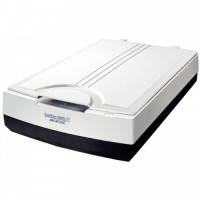
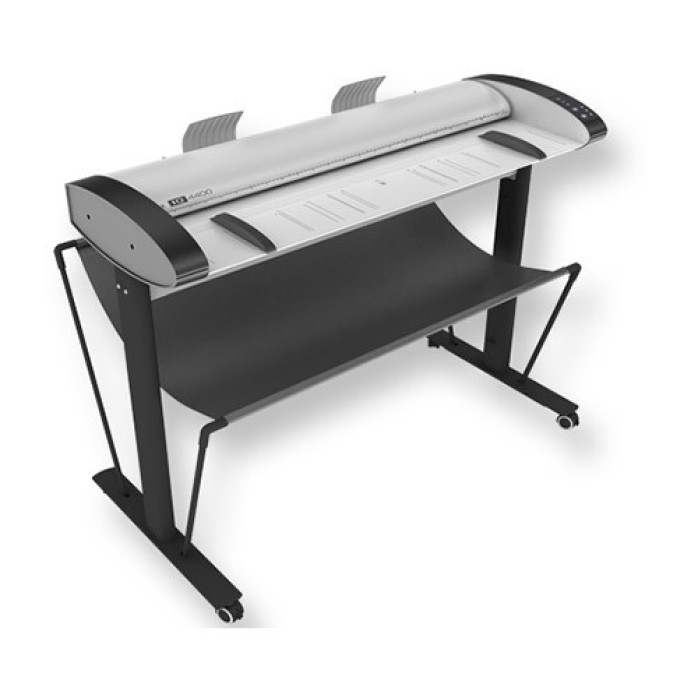
📐 Сканери Contex — професійне широкоформатне обладнання для оцифрування креслень, будівельних планів, карт, схем, плакатів, лекал, архітектурної документації та інших матеріалів великого формату. Такі пристрої використовують у проєктних організаціях, конструкторських бюро, копіювальних центрах, друкарнях, архівах, геодезичних компаніях і навчальних закладах.
Надаємо послугу налаштування широкоформатних сканерів Contex: встановлюємо драйвери, підключаємо пристрій до комп’ютера, інсталюємо програму для сканування, налаштовуємо формати PDF, TIFF і JPEG, профілі кольору, роздільну здатність, автоматичне обрізання та збереження великих документів.
Більшість програмних робіт виконуємо дистанційно через AnyDesk або TeamViewer.
⚠️ Ми займаємося встановленням драйверів, програм для сканування та програмним налаштуванням Contex. Не ремонтуємо сканери, не розбираємо корпус, не замінюємо ролики, скло, камери, CIS-модулі, датчики, плати, двигуни, блоки живлення та інші фізичні компоненти.
Залежно від моделі та завдання можемо виконати:
визначення точної моделі сканера;
перевірку сумісності з операційною системою;
встановлення драйверів Contex;
встановлення WIDEsystem;
встановлення та налаштування Nextimage;
налаштування WIDEimage для окремих старих моделей;
видалення пошкоджених або конфліктних компонентів;
підключення через USB;
підключення через Ethernet;
пошук мережевого сканера;
налаштування IP-адреси;
перевірку зв’язку з комп’ютером;
вибір сканера у програмі;
створення профілів сканування;
налаштування форматів A2, A1, A0 та інших розмірів;
налаштування документів нестандартної довжини;
збереження у PDF, TIFF, JPEG та інших доступних форматах;
налаштування кольорового сканування;
налаштування чорно-білого режиму;
вибір роздільної здатності;
автоматичне визначення ширини;
обрізання полів;
випрямлення перекошених документів;
очищення фону креслень;
налаштування пакетного сканування;
вибір папки для готових файлів;
тестове сканування.
Набір доступних функцій залежить від моделі Contex, установленої версії програмного забезпечення та операційної системи.
Для роботи більшості широкоформатних сканерів Contex використовується пакет WIDEsystem, який містить драйвери та системні компоненти для взаємодії обладнання з комп’ютером.
Допомагаємо:
визначити модель і серію сканера;
перевірити сумісність із Windows;
підібрати відповідну версію WIDEsystem;
видалити старі або пошкоджені компоненти;
правильно підключити сканер;
перевірити його визначення;
налаштувати USB- або мережеве з’єднання;
перевірити статус пристрою;
запустити програму для сканування;
виконати тестове завдання.
Встановлення випадкової версії WIDEsystem може призвести до того, що сканер не визначатиметься або працюватиме нестабільно. Перед інсталяцією перевіряємо сумісність пакета з моделлю та операційною системою.
Contex WIDEsystem забезпечує зв’язок між широкоформатним сканером і комп’ютером.
Під час налаштування можемо:
встановити WIDEsystem;
перевірити системні компоненти;
знайти підключений сканер;
переглянути стан пристрою;
перевірити інтерфейс USB;
налаштувати мережеве підключення;
вибрати потрібний сканер;
перевірити доступність для Nextimage;
усунути конфлікт старих драйверів;
виконати базову програмну діагностику.
Якщо WIDEsystem не бачить Contex, перевіряємо кабель, порт, мережу, системні служби та сумісність установленого пакета.
Contex Nextimage — професійна програма для широкоформатного сканування. Вона використовується для роботи з кресленнями, планами, картами, фотографіями, плакатами, схемами та іншими великими оригіналами.
Можемо виконати:
встановлення сумісної версії Nextimage;
підключення програми до сканера;
вибір потрібного пристрою;
створення профілів;
налаштування роздільної здатності;
вибір кольорового режиму;
налаштування монохромного сканування;
вибір формату файла;
налаштування папки збереження;
автоматичне формування назв;
попередній перегляд;
обрізання документа;
випрямлення зображення;
очищення фону;
підсилення слабких ліній;
пакетне сканування;
пробне збереження файла.
Версія Nextimage підбирається з урахуванням моделі сканера та встановленої операційної системи.
Деякі застарілі сканери Contex можуть використовувати програму WIDEimage.
Для сумісних моделей можемо:
встановити доступну версію програми;
перевірити її роботу з драйвером;
вибрати сканер;
налаштувати область;
встановити роздільну здатність;
вибрати формат збереження;
налаштувати колір;
виконати пробне сканування.
WIDEimage призначена переважно для окремих старих моделей. Для сучасних серій зазвичай використовується Nextimage та WIDEsystem.
Працюємо з різними категоріями широкоформатного обладнання:
протяжними CIS-сканерами;
професійними CCD-сканерами;
планшетними широкоформатними сканерами;
сканерами форматів A2, A1 та A0;
моделями шириною 24, 36, 42, 44 і 60 дюймів;
мережевими сканувальними системами;
сканерами для копіювальних комплексів;
автономними ScanStation;
старими моделями Contex;
багатофункціональними рішеннями для плотерів.
Можливість програмного налаштування перевіряється за точною моделлю та операційною системою.
Допомагаємо налаштувати такі моделі та серії:
Contex HD Ultra X 6000;
Contex HD Ultra X 6050;
Contex HD Ultra X 4250;
Contex HD Ultra X 4290;
Contex HD Ultra;
Contex HD iFLEX;
Contex HD5450;
Contex HD4230;
Contex HD3630;
Contex HD2530;
Contex IQ Quattro X 2450;
Contex IQ Quattro X 2490;
Contex IQ Quattro X 3650;
Contex IQ Quattro X 3690;
Contex IQ Quattro X 4490;
Contex IQ Quattro 2400;
Contex IQ Quattro 3600;
Contex IQ Quattro 4400;
Contex IQ FLEX;
Contex SD One X;
Contex SD One MF 24;
Contex SD One MF 36;
Contex SD One MF 44;
Contex SD One+ 24;
Contex SD One+ 36;
Contex ScanStation Pro;
Contex MFP Repro;
Contex HD Apeiron/42;
Contex SD3600;
Contex SD3650;
Contex SD4400;
Contex SD4450;
Contex XD2490;
Contex XD3690;
Contex CHAMELEON;
іншими сумісними моделями.
Якщо вашої моделі немає у списку, надішліть її повну назву або фотографію наклейки на корпусі.
Більшість сучасних робочих процесів Contex орієнтовані на 64-бітні версії Windows.
Можемо виконати:
перевірку сумісності з Windows 10 або Windows 11;
встановлення WIDEsystem;
встановлення Nextimage;
видалення старих драйверів;
підключення через USB;
підключення через Ethernet;
вибір сканера у програмі;
створення профілів;
налаштування форматів файлів;
перевірку широкоформатного сканування;
налаштування папки збереження;
тестування після оновлення Windows.
Для старих моделей сумісність із Windows 11 перевіряється окремо. Іноді застаріле обладнання підтримує лише попередні версії драйверів і програм.
Більшість професійних програмних комплексів Contex розраховані насамперед на Windows. Можливість повноцінної роботи на macOS залежить від моделі, драйвера та потрібної програми.
Перед початком роботи перевіряємо:
точну модель сканера;
версію macOS;
процесор Mac;
тип підключення;
наявність сумісного програмного забезпечення;
необхідні формати та функції.
Якщо програма або драйвер не підтримує macOS, для роботи може знадобитися сумісний комп’ютер із Windows.
Сучасні моделі можуть використовувати високошвидкісне USB-з’єднання для передавання великих файлів.
Під час налаштування:
перевіряємо кабель;
встановлюємо WIDEsystem;
підключаємо сканер у правильній послідовності;
перевіряємо його визначення;
вибираємо пристрій у Nextimage;
налаштовуємо профіль;
виконуємо пробне сканування.
Через великий обсяг даних важливо використовувати справний кабель і стабільний USB-порт без ненадійних подовжувачів або концентраторів.
Окремі моделі та комплекси можуть працювати через локальну мережу.
Допомагаємо:
підключити обладнання до Ethernet;
визначити IP-адресу;
перевірити доступність у мережі;
налаштувати мережеві параметри;
додати сканер на комп’ютері;
перевірити зв’язок із WIDEsystem;
підключити Nextimage;
відновити роботу після заміни роутера або комутатора;
виконати тестове сканування.
Для стабільної роботи бажано, щоб IP-адреса обладнання не змінювалася після перезапуску мережі.
Для технічної документації важливо зберегти тонкі лінії, написи, масштаби та геометрію оригіналу.
Можемо налаштувати:
чорно-білий режим;
відтінки сірого;
кольорове сканування;
очищення білого фону;
підсилення слабких ліній;
адаптивне порогове значення;
зменшення шуму;
вирівнювання документа;
автоматичне обрізання;
збереження у PDF або TIFF;
роздільну здатність для технічних креслень;
пакетне сканування комплекту документації.
Параметри підбираємо відповідно до стану паперу, контрастності ліній і подальшого використання файла.
Для картографічних матеріалів важливо точно передати колір, дрібні позначення та межі ділянок.
Допомагаємо налаштувати:
кольоровий режим;
роздільну здатність;
баланс кольору;
контрастність;
збереження дрібних деталей;
правильний формат документа;
TIFF або інший доступний формат без надмірного стиснення;
обрізання порожніх полів;
вибір місця збереження;
попередній перегляд.
Великі карти можуть створювати файли значного розміру, тому перевіряємо наявність вільного місця та швидкість накопичувача.
Для кольорових матеріалів налаштовуємо:
повноколірний режим;
роздільну здатність;
колірний простір, якщо він доступний;
яскравість;
контрастність;
насиченість;
нейтральність білого;
видалення фону;
формат JPEG або TIFF;
область сканування;
автоматичне обрізання;
папку для готових файлів.
Для архівних оригіналів із вицвілими деталями можна підібрати параметри, які допомагають зробити слабкі елементи помітнішими.
Допомагаємо налаштувати сканування:
A2;
A1;
A0;
нестандартної ширини;
довгих креслень;
рулонних матеріалів;
документів американських форматів;
матеріалів із білими полями;
зображень меншого розміру на широкому тракті.
Програма може автоматично визначати ширину документа або використовувати заздалегідь заданий формат.
Формат файла вибирається залежно від завдання.
Можемо налаштувати:
PDF для перегляду та надсилання;
багатосторінковий PDF;
TIFF для архівів і технічної документації;
JPEG для попереднього перегляду та компактного збереження;
PNG, якщо він доступний;
чорно-білий формат для креслень;
кольоровий файл без надмірного стиснення;
автоматичне формування назви;
збереження у вибрану папку.
Для архівного сканування зазвичай використовують формати з мінімальними втратами якості.
Якщо потрібно оцифрувати комплект креслень або велику кількість документів, можемо налаштувати пакетний режим.
Він дозволяє:
сканувати документи один за одним;
автоматично створювати нові файли;
формувати послідовні назви;
зберігати всі файли в одну папку;
застосовувати однаковий профіль;
швидко перевіряти попередній результат;
мінімізувати кількість ручних операцій.
Пакетне сканування особливо зручне для архівів, проєктної документації та копіювальних центрів.
Для правильного відображення кольорових карт, фотографій і плакатів можемо налаштувати:
кольоровий профіль;
яскравість;
контрастність;
насиченість;
баланс білого;
видалення небажаного відтінку;
нейтральний фон;
глибину кольору;
попередній перегляд;
формат збереження.
Результат також залежить від стану оригіналу, чистоти скла, освітлення сканувального тракту та характеристик монітора.
Для креслень, схем і планів можна використовувати монохромний режим.
Допомагаємо налаштувати:
порогове значення;
адаптивний режим;
очищення фону;
підсилення тонких ліній;
видалення плям;
збереження написів;
зменшення розміру файла;
PDF або TIFF;
автоматичне обрізання.
Правильно підібрані параметри дозволяють отримати чисте креслення навіть зі старого або пожовклого оригіналу.
Старі креслення можуть мати:
пожовклий папір;
плями;
складки;
слабкі олівцеві лінії;
нерівномірний фон;
тіні по краях;
потертості;
сліди копіювання.
У Nextimage можна налаштувати обробку, яка допомагає очистити фон і зробити основні елементи документа контрастнішими.
Результат залежить від стану оригіналу. Програмна корекція не завжди може повністю відновити втрачений або фізично пошкоджений фрагмент.
Готові файли можна автоматично зберігати у:
папку «Сканування»;
каталог проєкту;
папку з кресленнями;
каталог архіву;
мережеву папку;
папку конкретного замовлення;
інше зручне місце.
Також можемо налаштувати автоматичне формування назв за номером, датою, проєктом або послідовністю.
Можливі причини:
встановлена несумісна версія;
пошкоджені старі драйвери;
сканер підключений до неправильного порту;
несправний USB-кабель;
пристрій не завершив запуск;
сканер отримав іншу IP-адресу;
брандмауер блокує мережеве з’єднання;
комп’ютер і сканер перебувають у різних мережах;
модель не підтримує встановлену систему;
присутня апаратна несправність.
Перевіряємо програмний пакет, підключення, системні служби та доступність пристрою.
Якщо WIDEsystem визначає сканер, але Nextimage його не бачить, перевіряємо:
сумісність версії Nextimage;
стан драйвера;
вибраний пристрій;
запуск системних компонентів;
права користувача;
конфлікт старих версій;
USB- або мережеве підключення;
параметри програми.
За потреби виконуємо чисте перевстановлення компонентів у правильній послідовності.
Оновлення Windows може:
пошкодити драйвер;
заблокувати старий компонент;
змінити мережевий профіль;
скинути дозволи;
порушити роботу WIDEsystem;
видалити прив’язку до Nextimage;
створити конфлікт із попередньою версією.
У такій ситуації перевіряємо драйвери, повторно встановлюємо сумісні компоненти та виконуємо тестове сканування.
Ми не здійснюємо:
механічний ремонт сканерів Contex;
розбирання корпусу;
заміну притискних роликів;
ремонт механізму подавання;
заміну скла;
ремонт CIS-модулів;
ремонт CCD-камер;
заміну датчиків;
ремонт двигунів;
ремонт шлейфів;
ремонт USB- або Ethernet-роз’єму;
ремонт плати керування;
ремонт блока живлення;
очищення оптики з розбиранням;
фізичне калібрування з ремонтом;
прошивання пристрою;
відновлення після невдалого оновлення прошивки.
Наш напрям — встановлення драйверів, програм для сканування, підключення та програмне налаштування.
Фізична діагностика може знадобитися, якщо:
Contex не вмикається;
сканер не визначається на різних комп’ютерах;
документ не подається;
ролики проковзують;
обладнання пошкоджує оригінали;
з’являється скрегіт або стук;
зображення має постійні смуги;
скан виходить геометрично спотвореним;
пошкоджене скло;
не працює дисплей;
пошкоджений роз’єм;
пристрій сильно нагрівається;
з’явився запах гару;
постійно відображається апаратна помилка.
Такі проблеми неможливо усунути дистанційним програмним налаштуванням.
Більшість проблем із драйверами та програмами можна вирішити віддалено.
Для підключення використовуємо:
AnyDesk;
TeamViewer.
Під час сеансу спеціаліст може:
перевірити операційну систему;
визначити модель;
видалити пошкоджені компоненти;
встановити WIDEsystem;
встановити Nextimage;
підключити сканер;
налаштувати USB або мережу;
створити профілі;
вибрати формат файла;
налаштувати колір і фон;
вибрати папку збереження;
виконати тестове сканування.
Користувач бачить усі дії на екрані та може припинити віддалений доступ у будь-який момент. Поруч зі сканером має бути людина, яка зможе подати тестовий документ і перевірити панель пристрою.
Якщо налаштування неможливо виконати дистанційно, можливий виїзд спеціаліста в межах Львова. Виїзні роботи оплачуються погодинно — 2500 грн за годину.
Майстер виконує встановлення драйверів і програм, підключення до комп’ютера або мережі та тестове сканування, але не ремонтує механічні чи електронні компоненти Contex.
Для налаштування бажано підготувати:
точну модель Contex;
комп’ютер із Windows;
USB-кабель або мережеве підключення;
доступ до локальної мережі;
тестове креслення або документ;
інформацію про потрібний формат;
бажану роздільну здатність;
папку для готових файлів;
достатньо вільного місця на диску;
AnyDesk або TeamViewer.
Сканер має бути ввімкнений, підключений і не показувати критичну апаратну помилку.
перевірка сумісності конкретної моделі;
встановлення WIDEsystem;
встановлення програми Nextimage;
допомога зі старими моделями;
підключення через USB або Ethernet;
налаштування широкоформатного сканування;
робота з A2, A1 та A0;
налаштування PDF, TIFF і JPEG;
створення профілів;
пакетне сканування;
очищення фону креслень;
підсилення слабких ліній;
налаштування кольору;
вибір папки збереження;
тестове сканування;
дистанційна допомога без перевезення великого обладнання.
Якщо сканер Contex не визначається, WIDEsystem не бачить пристрій, Nextimage не запускає сканування або неправильно зберігаються креслення, звертайтеся за допомогою.
Для попередньої оцінки надішліть:
точну модель Contex;
версію Windows;
спосіб підключення;
опис проблеми;
фотографію або текст повідомлення про помилку;
інформацію про матеріали, які потрібно сканувати.
Допоможемо встановити драйвер і програму для сканування, підключити Contex, створити профілі для креслень, карт або плакатів та виконати пробне сканування. 📐✅
Відгуків про цей товар ще не було.
Швидка та безпечна дистанційна настройка ПЗ на Windows та macOS (включно з процесорами Apple Silicon M1, M2, M3, M4, M5).
Зв'яжіться з нашим спеціалістом зручним для вас способом:
Ви також можете залишити заявку на сайті, і наш спеціаліст зателефонує вам найближчим часом.
Все відбувається максимально просто, безпечно та прозоро:
Завантажте одну з офіційних програм віддаленого доступу:
📌 Для підключення надішліть майстру: ID та пароль (TeamViewer) або 9-значний AnyDesk-адрес.
💡 Користувачам macOS потрібно надати дозвіл на керування в системних налаштуваннях.
Знаємо нюанси встановлення будь-якого софту на Windows та macOS.
Підключаємося та починаємо роботу одразу після вашого звернення.
Ви бачите всі дії майстра на своєму екрані та контролюєте процес.
Залишаємося на зв'язку та відповідаємо на запитання після налаштування.