Кошик
Ваш кошик порожній :(
Це ніколи не пізно виправити :)


Переглядів: 985


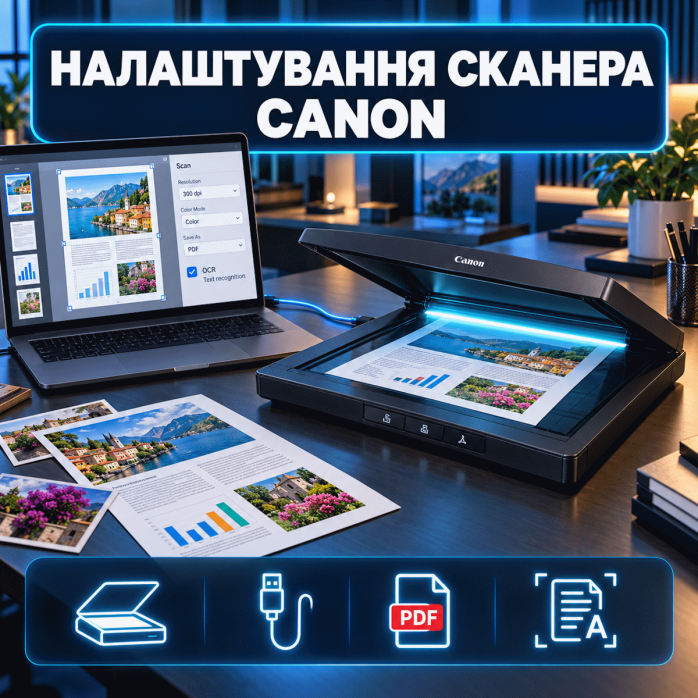
📄 Сканери Canon використовують удома, в офісах, бухгалтеріях, навчальних закладах, медичних установах, фотостудіях, архівах і сервісних компаніях. Залежно від моделі це може бути компактний планшетний сканер, професійний потоковий сканер з автоподавачем, мережевий документ-сканер або модуль сканування у складі принтера чи БФП Canon.
Надаємо послугу налаштування сканерів Canon: встановлюємо драйвер, підключаємо пристрій до комп’ютера, інсталюємо програму для сканування, налаштовуємо збереження документів у PDF, JPEG, TIFF та інші доступні формати, перевіряємо автоподавач і виконуємо пробне сканування.
Більшість програмних робіт виконуємо дистанційно через AnyDesk або TeamViewer.
⚠️ Ми займаємося встановленням драйверів, програм для сканування та програмним налаштуванням пристроїв Canon. Не ремонтуємо сканери, не розбираємо корпус, не замінюємо сканувальну лінійку, ролики, шлейфи, блоки живлення, плати керування та інші фізичні компоненти.
Залежно від моделі та завдання можемо виконати:
визначення точної моделі сканера;
перевірку сумісності з операційною системою;
встановлення драйвера Canon;
видалення старого або пошкодженого драйвера;
встановлення програми для сканування;
підключення сканера через USB;
налаштування мережевого сканування;
підключення сканера через Wi-Fi, якщо це підтримує модель;
налаштування сканера у складі БФП Canon;
встановлення TWAIN- або WIA-драйвера;
вибір сканера в потрібній програмі;
налаштування планшетного сканування;
налаштування автоматичного подавача документів;
налаштування двостороннього сканування;
збереження кількох сторінок в один PDF-файл;
вибір папки для готових документів;
налаштування назви файлів;
вибір роздільної здатності;
налаштування кольорового, чорно-білого або відтінкового режиму;
налаштування автоматичного обрізання;
випрямлення перекошених сторінок;
видалення порожніх сторінок, якщо функцію підтримує програма;
перевірку розпізнавання тексту;
налаштування сканування фотографій;
перевірку роботи кнопок на корпусі;
усунення програмних помилок;
пробне сканування.
Перелік доступних функцій залежить від моделі Canon, типу сканера, встановленої програми та операційної системи.
Без правильного драйвера комп’ютер може бачити пристрій лише як невідоме USB-обладнання або взагалі не показувати його у програмах для сканування.
Допомагаємо:
визначити повну назву моделі;
підібрати сумісний драйвер;
встановити TWAIN-драйвер;
встановити WIA-драйвер для Windows;
видалити конфліктні компоненти;
повторно підключити сканер;
перевірити його в диспетчері пристроїв;
додати мережеву модель;
перевірити доступність у програмі;
виконати тестове сканування.
Для старих моделей Canon офіційний драйвер може не підтримувати Windows 11 або нові версії macOS. Перед початком роботи перевіряємо сумісність конкретного пристрою із системою клієнта.
Разом із драйвером встановлюємо та налаштовуємо відповідну програму для сканування. Вибір програми залежить від серії обладнання.
Можемо працювати з такими програмними компонентами:
Canon IJ Scan Utility;
Canon IJ Scan Utility Lite;
Canon MF Scan Utility;
Canon CaptureOnTouch;
Canon CapturePerfect;
Canon ScanGear;
Canon CanoScan Toolbox для старих сумісних моделей;
TWAIN-сумісними програмами;
стандартною програмою «Сканер Windows»;
програмами для роботи з PDF;
іншими сумісними засобами сканування.
Після встановлення програми можемо налаштувати:
сканер за замовчуванням;
папку для збереження;
формат готового файла;
якість зображення;
роздільну здатність;
колірний режим;
автоматичне визначення розміру документа;
об’єднання сторінок в один PDF;
запуск сканування з кнопки на пристрої;
відкриття готового документа після завершення.
Сканер може бути окремим пристроєм або частиною багатофункціонального апарата Canon PIXMA, MAXIFY, i-SENSYS чи imageRUNNER.
Допомагаємо налаштувати сканування на:
Canon PIXMA;
Canon MAXIFY;
Canon i-SENSYS;
Canon imageCLASS;
Canon imageRUNNER;
Canon imageRUNNER ADVANCE;
Canon imageRUNNER ADVANCE DX;
інших сумісних БФП.
Якщо принтер Canon уже друкує, це не означає, що сканер також налаштований. Для сканування часто потрібно окремо встановити драйвер, утиліту та вибрати правильний спосіб підключення.
Планшетні сканери Canon CanoScan використовують для оцифрування:
документів;
фотографій;
малюнків;
квитанцій;
договорів;
сторінок книг;
креслень невеликого формату;
посвідчень та інших матеріалів.
Допомагаємо налаштувати такі популярні моделі та серії:
Canon CanoScan LiDE 20;
CanoScan LiDE 25;
CanoScan LiDE 30;
CanoScan LiDE 35;
CanoScan LiDE 60;
CanoScan LiDE 70;
CanoScan LiDE 90;
CanoScan LiDE 100;
CanoScan LiDE 110;
CanoScan LiDE 120;
CanoScan LiDE 200;
CanoScan LiDE 210;
CanoScan LiDE 220;
CanoScan LiDE 300;
CanoScan LiDE 400;
CanoScan 4400F;
CanoScan 5600F;
CanoScan 8000F;
CanoScan 8800F;
CanoScan 9000F;
CanoScan 9000F Mark II;
іншими сумісними моделями.
Для старих CanoScan можливість встановлення залежить від наявності драйвера для конкретної версії Windows або macOS.
Сканери серії Canon imageFORMULA призначені для швидкої обробки великої кількості документів. Вони часто мають автоматичний подавач, двостороннє сканування та засоби корекції зображення.
Працюємо з популярними серіями та моделями:
Canon imageFORMULA P-208II;
imageFORMULA P-215II;
imageFORMULA R10;
imageFORMULA R30;
imageFORMULA R40;
imageFORMULA RS40;
imageFORMULA DR-C125;
imageFORMULA DR-C225;
imageFORMULA DR-C225 II;
imageFORMULA DR-C230;
imageFORMULA DR-C240;
imageFORMULA DR-C130;
imageFORMULA DR-M140;
imageFORMULA DR-M160;
imageFORMULA DR-M160II;
imageFORMULA DR-M260;
imageFORMULA DR-M1060;
imageFORMULA DR-S130;
imageFORMULA DR-S150;
imageFORMULA DR-S250N;
imageFORMULA DR-G2090;
imageFORMULA DR-G2110;
imageFORMULA DR-G2140;
іншими сумісними моделями.
Для цих пристроїв можемо встановити драйвер, CaptureOnTouch або іншу сумісну програму, налаштувати автоподавач, двостороннє сканування та збереження багатосторінкових документів.
Підключаємо сумісні сканери Canon до комп’ютерів і ноутбуків із Windows.
Виконуємо:
встановлення драйвера;
інсталяцію програми для сканування;
підключення через USB;
додавання мережевого сканера;
вибір TWAIN- або WIA-джерела;
перевірку системної служби сканування;
налаштування папки для файлів;
вибір формату PDF, JPEG або TIFF;
перевірку автоматичного подавача;
тестове сканування документа;
усунення проблем після оновлення Windows.
Якщо сканер працював у Windows 7 або Windows 10, але не визначається у Windows 11, перевіряємо наявність сумісного драйвера. Для окремих застарілих моделей підтримка нової системи може бути відсутня.
Допомагаємо підключити сумісні моделі Canon до:
MacBook Air;
MacBook Pro;
iMac;
Mac mini;
Mac Studio.
Можемо виконати:
перевірку сумісності з версією macOS;
встановлення доступного драйвера;
встановлення Canon IJ Scan Utility Lite;
встановлення іншої програми для конкретної моделі;
підключення USB-сканера;
додавання мережевого пристрою;
налаштування папки збереження;
вибір формату документа;
тестове сканування.
Для старих сканерів Canon можуть бути відсутні драйвери, сумісні із сучасною macOS або процесорами Apple Silicon. У такому випадку заздалегідь повідомляємо про обмеження.
USB — найпоширеніший спосіб підключення планшетних і компактних документ-сканерів.
Під час налаштування:
перевіряємо кабель і порт;
встановлюємо драйвер у правильній послідовності;
підключаємо сканер після запиту інсталятора;
перевіряємо пристрій у системі;
вибираємо його у програмі;
виконуємо пробне сканування.
Якщо Canon не визначається на кількох комп’ютерах і з різними справними кабелями, причина може бути апаратною. У такому випадку потрібна фізична діагностика в сервісному центрі.
Офісні БФП і деякі документ-сканери Canon можна використовувати через локальну мережу.
Допомагаємо:
перевірити мережеве підключення;
визначити IP-адресу пристрою;
встановити мережевий драйвер;
знайти сканер у програмі;
додати його за IP-адресою;
перевірити зв’язок із комп’ютером;
налаштувати сканування;
повторно підключити пристрій після заміни роутера.
Комп’ютер і Canon мають перебувати в одній локальній мережі. Для стабільної роботи бажано, щоб IP-адреса пристрою не змінювалася.
Якщо модель підтримує Wi-Fi, можемо допомогти:
підключити пристрій до бездротової мережі;
повторно налаштувати після зміни роутера;
ввести новий пароль Wi-Fi;
знайти сканер у мережі;
встановити необхідну утиліту;
перевірити бездротове сканування;
усунути помилку пошуку пристрою.
Наявність Wi-Fi залежить від моделі. Якщо бездротовий модуль відсутній, офісний БФП можна підключити до роутера мережевим кабелем.
PDF — один із найзручніших форматів для договорів, рахунків, актів, заяв, архівних документів і багатосторінкових матеріалів.
Можемо налаштувати:
збереження однієї сторінки у PDF;
об’єднання кількох сторінок;
додавання наступної сторінки вручну;
сканування через автоподавач;
створення багатосторінкового PDF;
автоматичне присвоєння назви;
вибір папки збереження;
відкриття файла після завершення;
оптимізацію розміру документа;
пошуковий PDF, якщо програма підтримує OCR.
Для надсилання документів електронною поштою можна вибрати помірну роздільну здатність, щоб готовий файл не був надмірно великим.
Документ-сканери Canon і деякі БФП мають автоматичний подавач ADF.
Допомагаємо налаштувати:
сканування пачки документів;
односторонній режим;
двосторонній режим;
автоматичне видалення порожніх сторінок;
визначення розміру аркуша;
виправлення перекосу;
поворот сторінок;
об’єднання всіх сторінок в один файл;
поділ документів на окремі файли, якщо це підтримує програма;
вибір правильної щільності та якості.
Якщо автоподавач захоплює кілька аркушів, рве папір, створює смуги або регулярно спричиняє застрягання, це може бути механічною несправністю.
Якщо Canon підтримує Duplex Scan, можна одночасно сканувати обидві сторони документа.
Перевіряємо:
чи підтримує модель двостороннє сканування;
чи правильно вибрано джерело;
параметри автоподавача;
орієнтацію сторінок;
поворот зображення;
порядок сторінок у PDF;
автоматичне видалення порожніх сторінок.
Двостороннє сканування недоступне на моделях, які фізично мають лише односторонній сканувальний механізм.
Для фотографій важливо правильно вибрати роздільну здатність, колірний режим і формат файла.
Допомагаємо налаштувати:
кольорове сканування;
роздільну здатність 300, 600 DPI або інше доступне значення;
формат JPEG, TIFF або PNG;
автоматичне визначення меж фотографії;
сканування кількох фото за один раз;
збереження кожної фотографії окремим файлом;
базову корекцію кольору;
усунення небажаного автоматичного обрізання;
вибір папки для фотоархіву.
Максимальну роздільну здатність не завжди доцільно використовувати: вона значно збільшує розмір файла та тривалість сканування.
OCR дозволяє розпізнати текст на відсканованій сторінці та зробити його доступним для пошуку або подальшого редагування.
Залежно від встановленої програми можемо допомогти:
увімкнути розпізнавання тексту;
вибрати мову документа;
створити PDF із текстовим шаром;
зберегти результат у доступному форматі;
налаштувати якість сканування для кращого розпізнавання;
перевірити результат на тестовій сторінці.
Точність OCR залежить від якості оригіналу, шрифту, мови, контрастності та роздільної здатності.
Вибір параметрів залежить від типу документа.
Можемо налаштувати:
200 DPI для швидкого сканування;
300 DPI для більшості документів;
600 DPI для фотографій і дрібних деталей;
кольоровий режим;
відтінки сірого;
чорно-білий режим;
яскравість;
контрастність;
видалення фону;
підсилення тексту;
автоматичне обрізання;
корекцію нахилу;
орієнтацію сторінки;
ступінь стиснення файла.
Правильно підібрані параметри дозволяють отримати читабельний документ без надмірного розміру файла.
Щоб не шукати готові документи по всьому комп’ютеру, встановлюємо зрозуміле місце збереження.
Це може бути:
папка «Сканування»;
папка на робочому столі;
окрема папка для договорів;
папка бухгалтерії;
папка для фотографій;
мережевий каталог;
інше зручне розташування.
Також можемо налаштувати автоматичне відкриття папки або готового файла після завершення сканування.
Можливі причини:
не встановлений драйвер;
встановлений драйвер іншої моделі;
несправний або невідповідний USB-кабель;
використовується нестабільний USB-порт;
пристрій вимкнений;
пошкоджені старі компоненти Canon;
сканер вибраний неправильно;
Windows заблокувала застарілий драйвер;
модель не підтримує встановлену операційну систему;
присутня апаратна несправність.
Спочатку перевіряємо програмну частину, перевстановлюємо драйвер і тестуємо пристрій у сумісній програмі.
Якщо сканер відображається в системі, але IJ Scan Utility, MF Scan Utility або CaptureOnTouch його не бачить, перевіряємо:
правильність установленої утиліти;
вибрану модель;
TWAIN- або WIA-драйвер;
USB-підключення;
мережеву адресу;
дозволи операційної системи;
системні служби;
конфлікти зі старими версіями програм;
сумісність драйвера.
Іноді потрібно повністю видалити попередній пакет Canon, перезавантажити комп’ютер і встановити компоненти у правильній послідовності.
Після великого оновлення Windows система може:
замінити драйвер;
вимкнути старий компонент;
змінити дозволи;
створити нову копію пристрою;
видалити прив’язку до програми;
порушити роботу TWAIN;
змінити мережеві параметри.
У такій ситуації перевіряємо драйвер, повторно встановлюємо програму, вибираємо правильний сканер і виконуємо тестове сканування.
Повідомлення про неможливість встановити зв’язок може виникати через:
відключений кабель;
неправильний USB-порт;
зміну IP-адреси;
підключення комп’ютера до іншої мережі;
блокування брандмауером;
конфлікт драйверів;
запуск несумісної програми;
зайнятість сканера іншим процесом;
зависання служби сканування;
фізичну несправність пристрою.
Під час діагностики перевіряємо з’єднання, програму, драйвер і доступність сканера в системі.
Ми не здійснюємо:
механічний ремонт сканерів Canon;
розбирання корпусу;
ремонт блока живлення;
ремонт основної плати;
заміну USB-роз’єму;
заміну сканувальної лінійки;
заміну лампи підсвічування;
ремонт шлейфів;
заміну скла;
заміну роликів автоподавача;
ремонт механізму протягування;
очищення оптики з розбиранням;
усунення фізичного застрягання;
прошивання сканера;
відновлення пристрою після невдалої прошивки;
ремонт БФП Canon.
Наш напрям — встановлення драйверів, програм для сканування, підключення та програмне налаштування.
Фізична діагностика може знадобитися, якщо:
сканер не вмикається;
комп’ютер не реагує на підключення;
пристрій не визначається на кількох комп’ютерах;
каретка не рухається;
сканер скрегоче або стукає;
зображення має постійну смугу в одному місці;
автоподавач не захоплює папір;
ролики захоплюють кілька аркушів;
документи регулярно застрягають;
пошкоджене скло;
пошкоджений USB-роз’єм;
з’явився запах гару;
пристрій сильно нагрівається.
Такі несправності неможливо усунути дистанційним налаштуванням.
Більшість проблем із драйверами та програмами можна вирішити дистанційно.
Для підключення використовуємо:
AnyDesk;
TeamViewer.
Під час сеансу спеціаліст може:
перевірити операційну систему;
визначити модель сканера;
видалити старий драйвер;
встановити сумісний пакет;
інсталювати програму для сканування;
вибрати правильне джерело;
налаштувати PDF;
вибрати папку збереження;
налаштувати автоподавач;
виконати тестове сканування.
Користувач бачить усі дії на екрані та може припинити віддалений доступ у будь-який момент. Сканер має бути поруч, щоб клієнт міг покласти тестовий документ, натиснути потрібну кнопку або перепідключити кабель.
Якщо пристрій неможливо налаштувати дистанційно, можливий виїзд спеціаліста в межах Львова. Виїзні роботи оплачуються погодинно — 2500 грн за годину.
Майстер виконує програмне підключення, встановлення драйвера, програми та перевірку сканування, але не ремонтує механічні або електронні компоненти Canon.
Для налаштування бажано підготувати:
точну модель Canon;
комп’ютер або ноутбук;
USB-кабель, якщо він потрібний;
доступ до локальної мережі для мережевого сканера;
кілька документів для тестування;
інформацію про необхідний формат;
бажану папку збереження;
AnyDesk або TeamViewer.
Сканер має бути ввімкнений, підключений до комп’ютера або мережі та не показувати критичну апаратну помилку.
підбір драйвера для конкретної моделі;
встановлення програми для сканування;
налаштування Windows і macOS;
підключення через USB, Ethernet або Wi-Fi;
робота з IJ Scan Utility;
робота з MF Scan Utility;
встановлення CaptureOnTouch;
налаштування TWAIN і WIA;
сканування у PDF, JPEG і TIFF;
об’єднання сторінок в один документ;
налаштування автоподавача;
перевірка двостороннього сканування;
вибір правильної якості;
налаштування папки збереження;
тестове сканування;
дистанційна допомога без перевезення обладнання.
Якщо сканер Canon не визначається, не сканує, не підключається до комп’ютера, не зберігає PDF або програма не бачить пристрій, звертайтеся за допомогою.
Для попередньої оцінки надішліть:
точну модель сканера або БФП Canon;
версію Windows чи macOS;
спосіб підключення;
опис проблеми;
фотографію або текст повідомлення про помилку;
інформацію про те, що потрібно сканувати: документи, фотографії чи багатосторінкові матеріали.
Допоможемо встановити драйвер і програму для сканування, підключити Canon, налаштувати потрібний формат та виконати пробне сканування. 📄✅
Відгуків про цей товар ще не було.
Швидка та безпечна дистанційна настройка ПЗ на Windows та macOS (включно з процесорами Apple Silicon M1, M2, M3, M4, M5).
Зв'яжіться з нашим спеціалістом зручним для вас способом:
Ви також можете залишити заявку на сайті, і наш спеціаліст зателефонує вам найближчим часом.
Все відбувається максимально просто, безпечно та прозоро:
Завантажте одну з офіційних програм віддаленого доступу:
📌 Для підключення надішліть майстру: ID та пароль (TeamViewer) або 9-значний AnyDesk-адрес.
💡 Користувачам macOS потрібно надати дозвіл на керування в системних налаштуваннях.
Знаємо нюанси встановлення будь-якого софту на Windows та macOS.
Підключаємося та починаємо роботу одразу після вашого звернення.
Ви бачите всі дії майстра на своєму екрані та контролюєте процес.
Залишаємося на зв'язку та відповідаємо на запитання після налаштування.