Кошик
Ваш кошик порожній :(
Це ніколи не пізно виправити :)


Переглядів: 646


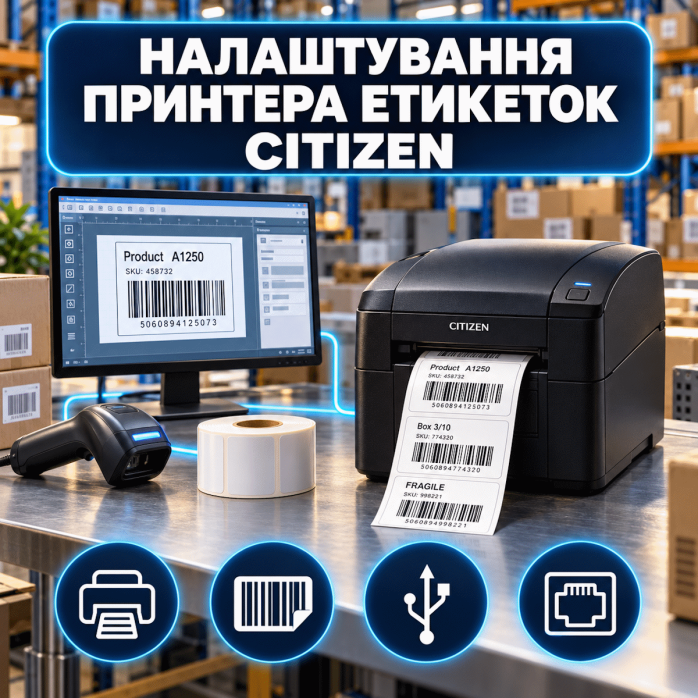
🏷️ Професійно налаштовуємо принтери етикеток Citizen для друку цінників, товарних наліпок, штрихкодів, QR-кодів, транспортних етикеток, складського та виробничого маркування. Встановлюємо драйвери, підключаємо принтер до комп’ютера або локальної мережі, калібруємо матеріал і налаштовуємо правильний розмір етикетки.
Допомагаємо, якщо Citizen не визначається у Windows, не друкує, пропускає етикетки, видає порожні наліпки, не бачить проміжок або чорну мітку, зміщує макет, не підключається через Ethernet чи неправильно працює з риббоном.
Послуга переважно надається дистанційно через TeamViewer або AnyDesk. Спеціаліст підключається до комп’ютера клієнта, встановлює необхідне програмне забезпечення, налаштовує порт і виконує тестовий друк.
Залежно від моделі, способу підключення та матеріалу виконуємо:
визначення точної моделі Citizen;
перевірку сумісності з Windows;
встановлення драйвера;
оновлення або перевстановлення драйвера;
видалення старих і конфліктних драйверів;
встановлення службових утиліт Citizen;
підключення через USB;
налаштування Ethernet;
підключення через Wi-Fi за наявності відповідного модуля;
налаштування Bluetooth для сумісних моделей;
підключення через Serial або COM-порт;
налаштування LPT для старих моделей;
визначення IP-адреси;
створення TCP/IP-порту;
встановлення принтера за замовчуванням;
налаштування ширини та висоти етикетки;
вибір орієнтації;
налаштування полів і відступів;
регулювання швидкості друку;
налаштування щільності й температури;
вибір прямого термодруку;
налаштування термотрансферного режиму;
перевірку встановлення риббона;
калібрування датчика проміжку;
налаштування датчика чорної мітки;
налаштування безперервного матеріалу;
перевірку режиму відокремлення;
налаштування внутрішнього намотувача;
перевірку штрихкодів і QR-кодів;
вибір режиму емуляції;
очищення черги друку;
тестування у Windows;
перевірку роботи з програмою клієнта.
Для дистанційної роботи потрібно підготувати:
комп’ютер або ноутбук;
підключений принтер Citizen;
USB-кабель або доступ до мережі;
TeamViewer або AnyDesk;
рулон сумісних етикеток;
риббон для термотрансферного друку;
точний розмір матеріалу;
назву програми для друку;
тестовий макет.
Спеціаліст перевіряє визначення пристрою, встановлює драйвер, вибирає правильний порт, задає параметри матеріалу та виконує тестовий друк.
Якщо проблему неможливо вирішити дистанційно, доступний виїзд майстра по Львову. Вартість виїзної роботи становить 2500 грн за годину.
Налаштовуємо компактні, настільні, промислові та широкоформатні принтери етикеток Citizen.
Citizen CL-E300;
Citizen CL-E303;
Citizen CL-E321;
Citizen CL-E331;
Citizen CL-S400DT;
Citizen CL-S400DTII;
Citizen CL-S521;
Citizen CL-S521II;
Citizen CL-S621;
Citizen CL-S621II;
Citizen CL-S631;
Citizen CL-S631II.
Citizen CL-E720;
Citizen CL-E720DT;
Citizen CL-E730;
Citizen CL-S700;
Citizen CL-S700II;
Citizen CL-S700III;
Citizen CL-S700DTII;
Citizen CL-S700RII;
Citizen CL-S700RIII;
Citizen CL-S703II;
Citizen CL-S703III;
Citizen CL-S703RII;
Citizen CL-S703RIII.
Citizen CL-S6621;
Citizen CL-S6621XL;
Citizen CL-S6631.
Якщо вашої моделі немає у списку, надішліть її повну назву або фотографію наклейки на корпусі. Драйвери для деяких старих моделей можуть зберігатися в розділі архівного обладнання.
Принтери Citizen використовуються для друку:
цінників;
товарних етикеток;
штрихкодів;
QR-кодів;
транспортних наліпок;
логістичних етикеток;
адресного маркування;
етикеток для маркетплейсів;
складських наліпок;
інвентарних номерів;
серійних номерів;
бирок;
квитків;
браслетів;
медичних етикеток;
лабораторного маркування;
наліпок для пакування;
виробничих етикеток;
маркування палет;
великих наліпок для коробок і контейнерів;
етикеток відповідності;
попереджувального маркування.
Фактичні можливості залежать від ширини друку, роздільної здатності, типу матеріалу, встановлених опцій і способу друку.
Під час налаштування USB-підключення:
перевіряємо кабель і порт;
визначаємо пристрій у Windows;
встановлюємо сумісний драйвер;
знаходимо створений USB-порт;
видаляємо дублікати принтера;
вибираємо правильний пристрій;
задаємо формат матеріалу;
виконуємо калібрування;
друкуємо тестову етикетку;
перевіряємо роботу з необхідної програми.
Після підключення до іншого USB-роз’єму Windows може створити нову копію принтера. Через це програма іноді продовжує використовувати старий неактивний пристрій.
Мережевий принтер Citizen можна використовувати на одному або декількох робочих місцях.
Виконуємо:
пошук принтера у локальній мережі;
визначення IP-адреси;
перевірку доступності;
створення Standard TCP/IP Port;
встановлення драйвера на потрібних комп’ютерах;
налаштування спільного друку;
перевірку LinkServer для сумісних моделей;
усунення конфлікту IP-адрес;
відновлення роботи після заміни роутера;
налаштування порту після зміни мережі;
перевірку стабільності підключення.
Якщо роутер автоматично змінив IP-адресу принтера, Windows може показувати його як недоступний або «Не в мережі».
Для моделей із бездротовим модулем перевіряємо:
наявність сумісного Wi-Fi-інтерфейсу;
підключення до мережі;
правильність параметрів;
отриману IP-адресу;
доступність принтера з комп’ютера;
створення мережевого порту;
повторне підключення після заміни роутера;
стабільність бездротового друку.
Підтримка Wi-Fi залежить від моделі, комплектації та встановленої інтерфейсної карти.
Для старих або спеціалізованих систем можемо перевірити:
номер COM-порту;
швидкість передачі;
кількість бітів;
парність;
стопові біти;
драйвер адаптера USB–COM;
відповідність параметрів програми;
доступність LPT-порту;
відсутність конфліктів;
правильність обраного інтерфейсу.
Якщо параметри Serial-з’єднання не збігаються, принтер може не реагувати або друкувати незрозумілі символи.
Для правильного розташування макета задаємо:
ширину етикетки;
висоту;
проміжок;
ширину підкладки;
орієнтацію;
поворот;
горизонтальний відступ;
вертикальний відступ;
поля;
початкову позицію;
подачу після друку;
положення відриву;
місце відокремлення;
кількість копій.
Якщо параметри у драйвері та програмі не збігаються, макет може обрізатися, зменшуватися або переходити на наступну етикетку.
Калібрування потрібне після зміни розміру, форми або типу матеріалу.
Воно необхідне, якщо Citizen:
пропускає етикетки;
друкує між наліпками;
видає декілька порожніх етикеток;
не бачить проміжок;
не розпізнає чорну мітку;
зупиняється у неправильному місці;
показує помилку відсутності матеріалу;
після заміни рулону друкує зі зміщенням;
безперервно протягує матеріал;
неправильно позиціонує етикетку для відриву.
Для конкретного матеріалу вибирається режим Gap, Black Mark або Continuous.
Залежно від моделі Citizen може визначати положення етикетки за:
проміжком;
чорною міткою;
вирізом;
перфорацією;
фіксованою довжиною;
безперервним матеріалом.
Потрібно правильно вибрати датчик і його положення. Якщо режим не відповідає встановленому рулону, принтер не зможе точно позиціонувати етикетки.
У режимі прямого термодруку використовується термочутливий матеріал без риббона.
Цей спосіб підходить для:
цінників;
транспортних етикеток;
короткострокового маркування;
складських наліпок;
етикеток служб доставки;
браслетів;
квитків;
талонів.
Під час налаштування перевіряємо режим друку, щільність, швидкість і відповідність термоетикетки.
Термотрансферні моделі Citizen використовують фарбувальну стрічку — риббон.
Під час налаштування перевіряємо:
вибір термотрансферного режиму;
правильність встановлення риббона;
напрям намотування;
відповідність ширини;
тип риббона;
температуру;
щільність;
швидкість;
якість перенесення;
відсутність складок.
Термотрансферний друк підходить для довговічного маркування, синтетичних етикеток і матеріалів, стійких до стирання.
Citizen використовує механізми контролю натягу, але неправильне встановлення або несумісний матеріал можуть спричинити:
зморщування риббона;
діагональні складки;
нерівномірний друк;
білі смуги;
розрив стрічки;
слабке перенесення фарби;
пропуски на етикетці.
Перевіряємо напрям намотування, натяг, температуру, швидкість і відповідність риббона матеріалу.
Окремі промислові моделі Citizen мають відокремлювач і внутрішній намотувач підкладки.
Можемо перевірити:
увімкнення режиму Peeler;
правильність заправлення матеріалу;
положення датчика;
зупинку після відокремлення;
подачу наступної етикетки;
намотування підкладки;
параметри драйвера;
роботу з програмою.
Якщо механізм фізично пошкоджений, потрібен апаратний ремонт.
Залежно від моделі Citizen може підтримувати:
ZPL або ZPL2;
EPL або EPL2;
Datamax;
внутрішні мови керування;
друк через системний драйвер Windows.
Функція Cross-Emulation у сумісних моделях допомагає працювати з різними форматами команд. Однак неправильний режим може призвести до друку тексту команд, порожніх етикеток або зміщеного макета.
Перевіряємо відповідність емуляції, драйвера та програми.
Окремі мережеві моделі Citizen підтримують інструмент LinkServer для керування через браузер.
Можемо перевірити:
доступ до вебінтерфейсу;
IP-адресу;
мережеві параметри;
стан принтера;
інформацію про пристрій;
доступність службових параметрів;
з’єднання з локальної мережі.
Доступні функції залежать від моделі та мережевого інтерфейсу.
Для стабільного зчитування штрихкоду перевіряємо:
тип коду;
ширину ліній;
висоту;
контрастність;
щільність друку;
швидкість;
вільну зону;
відсутність обрізання;
відповідність роздільній здатності;
зчитування сканером.
Надто висока температура може зробити лінії товстими, а надто низька — блідими та переривчастими.
Перевіряємо:
фактичний розмір;
чіткість модулів;
контрастність;
вільне поле;
розміщення на етикетці;
відсутність обрізання;
обсяг даних;
відповідність роздільній здатності;
зчитування камерою.
Якщо QR-код містить багато інформації, потрібно збільшити його розмір або використати більшу етикетку.
Перевіряємо роботу з програмами, які підтримують системний принтер Windows або відповідну мову команд.
Це можуть бути:
товарооблікові системи;
складські програми;
WMS;
POS-програми;
системи для магазинів;
логістичні програми;
служби доставки;
програми для маркетплейсів;
медичні системи;
лабораторні програми;
редактори етикеток;
браузерні сервіси;
корпоративне програмне забезпечення.
Ми налаштовуємо драйвер, порт і системну частину друку. Розробка програмного модуля, зміна коду або створення інтеграції з нуля до стандартної послуги не входить.
Допомагаємо усунути такі програмні проблеми:
Citizen не друкує;
комп’ютер не бачить принтер;
Windows не встановлює драйвер;
пристрій відображається як невідомий;
принтер показує «Не в мережі»;
завдання зависають у черзі;
програма не бачить Citizen;
після зміни USB-порту зник друк;
після оновлення Windows принтер перестав працювати;
Citizen друкує порожні етикетки;
принтер пропускає наліпки;
виходить декілька порожніх етикеток;
макет зміщується;
текст або штрихкод обрізається;
етикетка має неправильний розмір;
штрихкод не зчитується;
QR-код виходить нечітким;
друк надто світлий або темний;
риббон мнеться чи рветься;
принтер не бачить проміжок;
не визначається чорна мітка;
матеріал безперервно протягується;
мережевий принтер став недоступним;
змінилася IP-адреса;
замість макета друкуються команди;
неправильно працює відокремлення;
підкладка не намотується;
принтер друкує в неправильній емуляції.
Залежно від моделі перевіряємо сумісність із:
Windows 7;
Windows 8.1;
Windows 10;
Windows 11;
Windows Server;
Linux;
macOS;
Android;
iOS.
Основне дистанційне налаштування виконується на Windows. Для інших систем можливість роботи залежить від моделі, драйвера, SDK та програми.
Ми виконуємо програмне підключення та налаштування, але:
не ремонтуємо електронні плати;
не замінюємо друкувальні головки;
не ремонтуємо механізм протягування;
не замінюємо ролики та датчики;
не ремонтуємо відокремлювач;
не ремонтуємо внутрішній намотувач;
не відновлюємо пошкоджені роз’єми;
не ремонтуємо мережеві модулі;
не виконуємо пайку;
не ремонтуємо блоки живлення;
не прошиваємо принтери;
не розбираємо обладнання дистанційно;
не виготовляємо етикетки;
не продаємо витратні матеріали;
не створюємо програмні інтеграції з нуля.
Якщо несправність має механічний або електронний характер, обладнання потрібно передати до профільного сервісного центру.
Перед початком роботи підготуйте:
точну модель Citizen;
фотографію наклейки на корпусі;
комп’ютер або ноутбук;
підключений принтер;
USB-кабель або доступ до мережі;
рулон сумісних етикеток;
риббон для термотрансферного друку;
точний розмір матеріалу;
TeamViewer або AnyDesk;
назву програми;
тестовий макет.
Після завершення роботи ви отримуєте:
встановлений сумісний драйвер Citizen;
правильно вибраний порт;
робоче USB, Ethernet, Wi-Fi, COM або LPT-підключення;
налаштований розмір матеріалу;
виконане калібрування;
вибраний правильний спосіб друку;
налаштовану емуляцію;
перевірений штрихкод або QR-код;
тестову етикетку;
коректну роботу принтера у системі;
перевірку друку з програми клієнта.
🏷️ Налаштування принтера етикеток Citizen допоможе правильно підключити обладнання, відкалібрувати матеріал і підготувати принтер до стабільного друку цінників, транспортних етикеток, штрихкодів, QR-кодів та промислового маркування.
Відгуків про цей товар ще не було.
Швидка та безпечна дистанційна настройка ПЗ на Windows та macOS (включно з процесорами Apple Silicon M1, M2, M3, M4, M5).
Зв'яжіться з нашим спеціалістом зручним для вас способом:
Ви також можете залишити заявку на сайті, і наш спеціаліст зателефонує вам найближчим часом.
Все відбувається максимально просто, безпечно та прозоро:
Завантажте одну з офіційних програм віддаленого доступу:
📌 Для підключення надішліть майстру: ID та пароль (TeamViewer) або 9-значний AnyDesk-адрес.
💡 Користувачам macOS потрібно надати дозвіл на керування в системних налаштуваннях.
Знаємо нюанси встановлення будь-якого софту на Windows та macOS.
Підключаємося та починаємо роботу одразу після вашого звернення.
Ви бачите всі дії майстра на своєму екрані та контролюєте процес.
Залишаємося на зв'язку та відповідаємо на запитання після налаштування.