Кошик
Ваш кошик порожній :(
Це ніколи не пізно виправити :)


Переглядів: 628


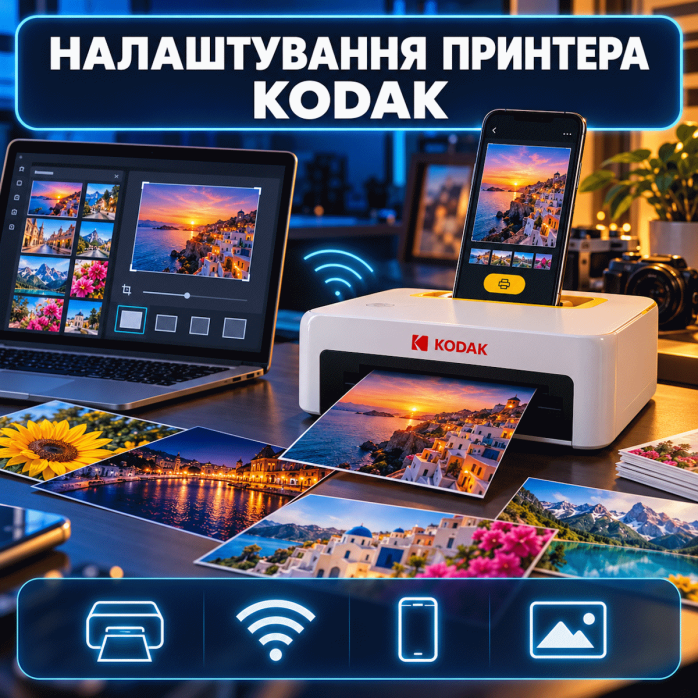
📸 Принтери Kodak використовують для друку фотографій, листівок, знімків із телефона, матеріалів для фотосалонів та інших кольорових відбитків. Залежно від моделі це може бути компактний мобільний фотопринтер, док-станція для смартфона, професійний термосублімаційний пристрій або старіший офісний принтер.
Надаємо послугу налаштування принтерів Kodak: встановлюємо сумісне програмне забезпечення, підключаємо пристрій до комп’ютера або смартфона, перевіряємо друк і допомагаємо усунути програмні помилки. Більшість робіт виконуємо дистанційно через AnyDesk або TeamViewer.
⚠️ Ми займаємося програмним налаштуванням принтерів Kodak. Не ремонтуємо механічні компоненти, не розбираємо обладнання, не заправляємо картриджі, не замінюємо друкувальні головки та не прошиваємо пристрої.
Допомагаємо з різними категоріями обладнання Kodak:
компактними фотопринтерами для смартфонів;
мобільними принтерами з Bluetooth або Wi-Fi;
фотопринтерами серії Kodak Mini;
моделями Kodak Mini Shot із вбудованою камерою;
док-станціями Kodak Photo Printer Dock;
принтерами Kodak Step і Kodak Smile;
професійними термосублімаційними фотопринтерами;
старими офісними принтерами та БФП Kodak;
принтерами, підключеними до комп’ютера через USB;
моделями, для яких потрібна окрема програма або мобільний застосунок;
фотопринтерами, що використовуються в салонах, фотостудіях, магазинах і пунктах друку.
Перед початком роботи перевіряємо точну модель, тип підключення та сумісність із вашою операційною системою. Для деяких старих пристроїв офіційні драйвери можуть не підтримувати сучасні версії Windows або macOS.
До послуги може входити:
визначення точної моделі пристрою;
перевірка сумісності з комп’ютером або смартфоном;
пошук і встановлення відповідного драйвера;
видалення старих або пошкоджених драйверів;
встановлення програмного забезпечення Kodak;
підключення через USB;
налаштування Bluetooth або Wi-Fi;
підключення до смартфона Android чи iPhone;
встановлення відповідного мобільного застосунку;
додавання принтера у Windows або macOS;
очищення завислої черги друку;
вибір правильного формату фотографій;
налаштування орієнтації та масштабування;
перевірка друку без небажаного обрізання;
налаштування якості та типу фотопаперу;
пробний друк;
усунення поширених програмних помилок.
Перелік робіт залежить від моделі. Мобільний Kodak Mini та професійний Kodak 305 використовують різні способи підключення, драйвери й програми.
Якщо комп’ютер не бачить принтер, пристрій відображається як невідомий або друк не запускається, причиною може бути відсутній чи некоректно встановлений драйвер.
Ми допомагаємо:
визначити потрібну версію драйвера;
перевірити розрядність Windows;
встановити драйвер для конкретної моделі;
правильно підключити принтер під час інсталяції;
видалити конфліктні компоненти;
повторно додати пристрій у систему;
перезапустити службу друку;
перевірити стан принтера;
виконати тестовий друк.
Не рекомендується встановлювати випадкові пакети з назвами на кшталт «універсальний драйвер Kodak». Різні серії можуть мати несумісні компоненти, а частина мобільних моделей взагалі не використовує класичний комп’ютерний драйвер.
Допомагаємо підключити сумісні принтери Kodak до комп’ютерів і ноутбуків із Windows.
Виконуємо:
встановлення драйверів;
перевірку USB-портів;
додавання локального принтера;
налаштування принтера за замовчуванням;
очищення черги друку;
запуск або перезапуск Print Spooler;
усунення статусу «Автономна робота»;
перевірку системних служб;
налаштування розміру паперу;
тестовий друк із Windows;
перевірку роботи після оновлення системи.
Якщо старий принтер Kodak перестав працювати після переходу на Windows 11, спочатку перевіряємо наявність сумісного драйвера. Для застарілих моделей повна працездатність у сучасній системі не завжди можлива.
Налаштовуємо сумісні моделі Kodak на комп’ютерах MacBook, iMac, Mac mini та Mac Studio.
Можемо допомогти:
перевірити сумісність із встановленою версією macOS;
додати принтер у системних параметрах;
встановити доступне програмне забезпечення;
видалити стару конфігурацію;
повторно підключити пристрій;
перевірити USB-з’єднання;
налаштувати формат і масштаб фотографії;
виконати пробний друк.
Підтримка macOS залежить від моделі та року випуску. Для частини старих принтерів Kodak можуть бути відсутні драйвери, сумісні з новими версіями macOS або комп’ютерами на процесорах Apple Silicon.
Багато сучасних фотопринтерів Kodak призначені насамперед для друку з телефона. Вони можуть підключатися через Bluetooth, Wi-Fi або безпосередньо до док-станції.
Допомагаємо:
встановити потрібний застосунок для конкретної моделі;
надати застосунку необхідні дозволи;
увімкнути Bluetooth або Wi-Fi;
знайти принтер у списку доступних пристроїв;
виконати первинне підключення;
усунути помилку пошуку принтера;
перевірити доступ до фотографій;
налаштувати формат відбитка;
пояснити вибір фотографії та запуск друку;
перевірити роботу з Android або iOS.
Для різних серій можуть використовуватися різні застосунки. Перед налаштуванням обов’язково перевіряємо повну назву моделі, а не встановлюємо першу програму Kodak із магазину застосунків.
Bluetooth часто використовується в компактних принтерах Kodak Mini, Mini Shot, Step та інших мобільних моделях.
Звертайтеся, якщо:
смартфон не знаходить принтер;
пристрій відображається, але не підключається;
з’єднання постійно переривається;
застосунок не бачить принтер;
друк зависає на етапі передавання фотографії;
після заміни телефона пристрій не підключається;
принтер зберіг старе Bluetooth-з’єднання;
програма не отримала необхідні дозволи;
Android або iPhone повідомляє про помилку сполучення.
У багатьох моделях недостатньо під’єднати принтер у стандартних налаштуваннях Bluetooth. Пошук і сполучення потрібно виконувати безпосередньо у відповідному застосунку.
Якщо модель підтримує бездротове підключення, можемо допомогти:
підключити принтер до потрібної мережі;
перевірити параметри роутера;
переконатися, що смартфон і принтер перебувають в одній мережі;
повторно виконати налаштування після зміни роутера;
підключити пристрій після зміни назви або пароля Wi-Fi;
перевірити, чи не блокує з’єднання гостьова мережа;
усунути програмну помилку виявлення принтера.
Фактична підтримка Wi-Fi залежить від конкретної моделі. Не всі компактні фотопринтери Kodak підключаються до домашньої мережі — деякі використовують лише Bluetooth або власне пряме бездротове з’єднання.
Для професійних фотопринтерів і старіших офісних моделей найчастіше використовується USB.
Під час налаштування:
перевіряємо визначення пристрою в системі;
встановлюємо драйвер у правильній послідовності;
видаляємо помилкові копії принтера;
перевіряємо диспетчер пристроїв;
вибираємо правильний порт;
додаємо принтер у Windows або macOS;
виконуємо пробний друк;
перевіряємо роботу з потрібною програмою.
Якщо принтер не визначається на кількох комп’ютерах і з різними кабелями, проблема може бути апаратною. У такій ситуації потрібна фізична діагностика в сервісному центрі.
Компактні фотопринтери зручні для домашнього використання, подорожей, свят, фотозон, невеликих магазинів та швидкого друку фотографій зі смартфона.
Допомагаємо налаштувати:
Kodak Mini 2;
Kodak Mini 2 Retro;
Kodak Mini 3 Retro;
Kodak Mini Shot;
Kodak Mini Shot 2;
Kodak Mini Shot 2 Retro;
Kodak Mini Shot 3;
Kodak Mini Shot 3 Retro;
Kodak Step;
Kodak Step Slim;
Kodak Smile;
Kodak Smile Classic;
Kodak Photo Printer Dock;
Kodak Dock;
Kodak Dock Plus;
Kodak Dock Era;
Kodak PD450;
Kodak PD460;
інші сумісні моделі.
Список не є вичерпним. Якщо вашої моделі немає в переліку, надішліть її точну назву або фотографію наклейки на корпусі.
Kodak Mini та Mini Shot можуть не друкувати через неправильно встановлений застосунок, відсутні дозволи, старе Bluetooth-з’єднання або збій після оновлення смартфона.
Ми допомагаємо:
встановити відповідний застосунок;
очистити старе підключення;
повторно виконати сполучення;
надати доступ до Bluetooth і фотографій;
перевірити роботу програми;
налаштувати формат знімка;
усунути проблеми з обрізанням;
виконати тестовий друк.
Також пояснюємо, як правильно розташувати фотографію в кадрі перед друком, щоб важливі частини зображення не були обрізані.
Док-станції Kodak дозволяють друкувати фотографії зі смартфона, а деякі моделі одночасно виконують його заряджання.
Допомагаємо, якщо:
телефон не визначає док-станцію;
застосунок не бачить принтер;
друк не починається;
знімок передається, але завдання зависає;
фотографія друкується з неправильним масштабом;
після заміни телефона підключення не працює;
бездротове з’єднання нестабільне;
потрібне первинне налаштування.
Тип порту та спосіб підключення залежать від покоління док-станції й моделі смартфона. У деяких випадках може знадобитися сумісний перехідник.
Професійні моделі використовують у фотосалонах, студіях, пунктах швидкого друку, фотобудках і на заходах.
Можемо перевірити програмне налаштування таких моделей:
Kodak 305 Photo Printer;
Kodak 605 Photo Printer;
Kodak 6800;
Kodak 6850;
Kodak 7000;
Kodak 7010;
Kodak 8810;
Kodak 9810;
інших термосублімаційних моделей Kodak.
Допомагаємо встановити доступний драйвер, додати принтер у систему, перевірити формат носія та виконати тестовий друк.
Для старих професійних моделей сумісність із Windows 10 або Windows 11 необхідно перевіряти окремо. Якщо офіційний драйвер не підтримує встановлену систему, ми повідомимо про це до початку робіт.
Також звертаються з офісними моделями Kodak ESP, HERO, Verité та EasyShare.
Можемо перевірити можливість налаштування таких пристроїв:
Kodak ESP 3;
Kodak ESP 5;
Kodak ESP 7;
Kodak ESP 9;
Kodak ESP 3250;
Kodak ESP 5250;
Kodak ESP C310;
Kodak ESP C315;
Kodak HERO 3.1;
Kodak HERO 5.1;
Kodak HERO 7.1;
Kodak HERO 9.1;
Kodak Verité 55;
Kodak Verité 65;
Kodak EasyShare Printer Dock;
інших моделей.
Для старого обладнання важливо враховувати, що виробник міг припинити оновлення драйверів. Через це принтер, який працював у Windows 7, може не підтримувати Windows 11.
Якщо фотографії друкуються неправильно, проблема не завжди пов’язана з принтером. Причиною можуть бути параметри застосунку, співвідношення сторін або автоматичне масштабування.
Допомагаємо налаштувати:
правильний формат відбитка;
книжкову або альбомну орієнтацію;
друк із полями чи без полів;
заповнення всієї області;
збереження пропорцій;
ручне кадрування;
масштаб фотографії;
яскравість і базові параметри зображення;
вибір доступного типу носія.
Варто враховувати, що екран смартфона або монітора світиться, а фотографія відбиває зовнішнє освітлення. Тому надруковане зображення може візуально відрізнятися від зображення на дисплеї.
Найчастіше це відбувається через різне співвідношення сторін фотографії та паперу. Наприклад, знімок зі смартфона може мати один формат, а картридж фотопринтера — інший.
Допомагаємо:
вибрати правильний режим кадрування;
перемістити фотографію в області друку;
залишити поля;
уникнути обрізання облич і тексту;
підготувати зображення під формат принтера;
вимкнути небажане автоматичне збільшення, якщо це дозволяє програма.
Повністю усунути обрізання без полів не завжди можливо: для заповнення всього аркуша частина кадру може виходити за його межі.
Причиною можуть бути:
відсутній або пошкоджений драйвер;
неправильний застосунок;
відсутній дозвіл на Bluetooth;
принтер підключений до іншого телефона;
зависла черга друку;
пристрій перебуває в автономному режимі;
вибрано неправильний принтер;
не підтримується встановлена операційна система;
використовується несумісний формат;
збій після оновлення Windows, macOS, Android або iOS;
проблема з USB-кабелем;
апаратна несправність.
Спочатку перевіряємо програмну частину. Якщо проблема має фізичний характер, повідомляємо, що потрібен профільний сервісний центр.
Оновлення операційної системи може змінити дозволи, видалити старий драйвер або порушити підключення.
У такому випадку можемо:
перевірити стан драйвера;
повторно встановити програмне забезпечення;
видалити старе Bluetooth-сполучення;
повторно додати принтер;
надати застосунку потрібні дозволи;
очистити чергу друку;
перезапустити системні служби;
перевірити сумісність нової версії системи.
Якщо виробник не випустив сумісне оновлення для старої моделі, програмним налаштуванням відновити її роботу може бути неможливо.
Ми не здійснюємо:
ремонт принтерів Kodak;
розбирання корпусу;
заміну друкувальної головки;
ремонт плати живлення;
заміну роликів або механізмів подачі;
ремонт USB-роз’єму;
ремонт Bluetooth- або Wi-Fi-модуля;
заправлення картриджів;
відновлення пошкоджених фотокасет;
ремонт фотокіосків;
прошивання принтерів;
відновлення пристроїв після невдалого оновлення прошивки.
Наш напрям — встановлення драйверів, підключення та програмне налаштування.
Звернення до сервісного центру може бути потрібне, якщо:
принтер не вмикається;
пристрій має запах гару;
корпус або блок живлення сильно нагрівається;
папір застряг усередині;
принтер видає скрегіт;
USB-роз’єм фізично пошкоджений;
фотографія застрягає під час проходження;
пристрій не визначається на кількох комп’ютерах;
на відбитку постійно з’являються однакові механічні дефекти;
принтер показує помилку витратних матеріалів після їх правильної заміни.
У таких випадках дистанційне налаштування не усуне фізичну несправність.
Більшість проблем із драйверами та комп’ютерним друком можна усунути дистанційно.
Для роботи використовуємо:
AnyDesk;
TeamViewer.
Під час сеансу спеціаліст може:
перевірити систему;
встановити драйвер;
видалити конфліктне програмне забезпечення;
додати принтер;
налаштувати параметри друку;
очистити чергу;
виконати тестове завдання.
Клієнт бачить усі дії на екрані та може припинити підключення в будь-який момент. Після завершення програма віддаленого доступу може бути закрита або видалена.
Для мобільних принтерів частину дій власник виконує на смартфоні за нашими інструкціями.
Якщо проблему неможливо вирішити дистанційно або потрібна присутність спеціаліста біля обладнання, можливий виїзд майстра в межах Львова. Виїзне обслуговування розраховується погодинно — 2500 грн за годину.
Перед виїздом уточнюємо модель, характер проблеми та тип підключення. Майстер виконує програмне налаштування, але не ремонтує механічні чи електронні компоненти принтера.
Для швидкого налаштування бажано підготувати:
точну модель принтера;
фотографію наклейки з назвою моделі;
комп’ютер або смартфон, з якого виконується друк;
USB-кабель, якщо він потрібний;
доступ до Wi-Fi;
фотопапір і сумісну касету;
кілька фотографій для тестового друку;
опис проблеми або фотографію повідомлення про помилку;
AnyDesk або TeamViewer для дистанційного підключення.
Принтер має бути увімкнений і перебувати поруч із користувачем.
Так, якщо проблема пов’язана з драйвером, програмою, чергою друку, параметрами Windows або macOS. Для Bluetooth-принтерів частину налаштувань користувач виконує на телефоні за інструкцією.
Так, допомагаємо вибрати та встановити застосунок, який відповідає конкретній моделі принтера.
Так, якщо модель підтримує iOS. Спосіб підключення залежить від серії принтера.
Так, для сумісних моделей допомагаємо встановити застосунок, надати дозволи та виконати підключення.
Причиною може бути старе сполучення, відсутні дозволи, неправильний застосунок або підключення принтера до іншого телефона.
Спочатку перевіряємо наявність сумісного драйвера. Для деяких старих моделей підтримка Windows 11 відсутня.
Ні. Ми надаємо послуги з програмного налаштування, встановлення драйверів і підключення.
Так, якщо для моделі доступний сумісний драйвер і проблема не пов’язана з фізичною несправністю обладнання.
правильний драйвер для конкретної моделі;
перевірка сумісності до початку робіт;
налаштування Windows або macOS;
допомога з Android та iPhone;
підключення через USB, Bluetooth або Wi-Fi;
усунення конфліктів програмного забезпечення;
перевірка формату фотографій;
тестовий друк;
дистанційна допомога без перевезення техніки;
зрозуміле пояснення подальшого користування.
Якщо принтер Kodak не друкує, не підключається до телефона, не визначається комп’ютером, не працює через Bluetooth або показує програмну помилку, звертайтеся за допомогою.
Надішліть:
точну модель принтера Kodak;
назву операційної системи;
спосіб підключення;
фотографію або текст помилки;
короткий опис того, що відбувається під час спроби друку.
Ми перевіримо сумісність і допоможемо встановити драйвер, підключити принтер, налаштувати програму та виконати пробний друк. 🖨️📸
Відгуків про цей товар ще не було.
Швидка та безпечна дистанційна настройка ПЗ на Windows та macOS (включно з процесорами Apple Silicon M1, M2, M3, M4, M5).
Зв'яжіться з нашим спеціалістом зручним для вас способом:
Ви також можете залишити заявку на сайті, і наш спеціаліст зателефонує вам найближчим часом.
Все відбувається максимально просто, безпечно та прозоро:
Завантажте одну з офіційних програм віддаленого доступу:
📌 Для підключення надішліть майстру: ID та пароль (TeamViewer) або 9-значний AnyDesk-адрес.
💡 Користувачам macOS потрібно надати дозвіл на керування в системних налаштуваннях.
Знаємо нюанси встановлення будь-якого софту на Windows та macOS.
Підключаємося та починаємо роботу одразу після вашого звернення.
Ви бачите всі дії майстра на своєму екрані та контролюєте процес.
Залишаємося на зв'язку та відповідаємо на запитання після налаштування.