Налаштування плотера Epson в сервісному центрі "Львів Сервіс"ВступПлотери Epson є одними з найбільш надійних і популярних принтерів на ринку. Їх великий вибір і широкі функціональні можливості роблять їх популярними і се...
Налаштування плотера Epson в сервісному центрі "Львів Сервіс"
Вступ
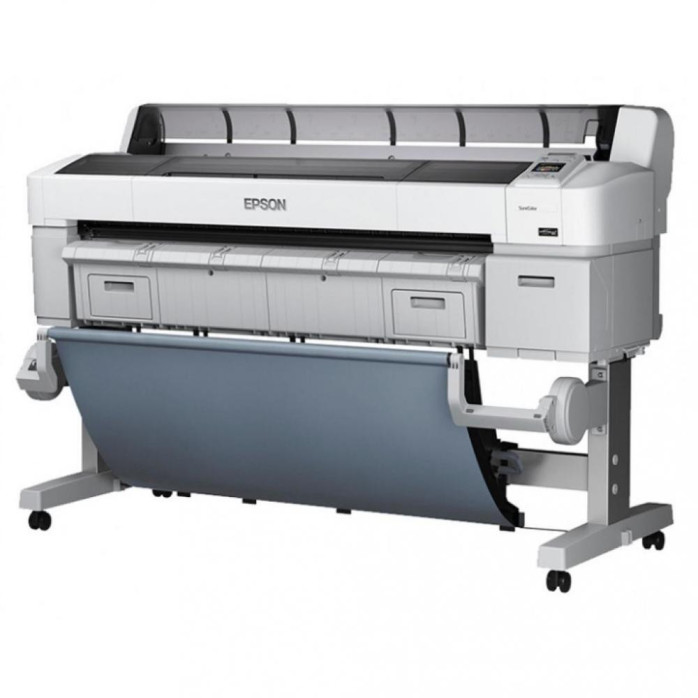
Плотери Epson є одними з найбільш надійних і популярних принтерів на ринку. Їх великий вибір і широкі функціональні можливості роблять їх популярними і серед великих компаній і сервісних центрів. У нашому сервісному центрі "Львів Сервіс" ми маємо досвід у роботі з різними моделями плотерів Epson і надаємо професійні послуги з налаштування цих принтерів.
Етап 1: Підключення плотера
Першим кроком у налаштуванні плотера Epson є його підключення до комп'ютера або мережі. Це може бути здійснено за допомогою USB-кабелю, LAN-кабелю або бездротової мережі Wi-Fi. Після підключення плотера до комп'ютера або мережі його можна вмикнути.
Етап 2: Встановлення драйверів
Після підключення плотера Epson до комп'ютера, необхідно встановити відповідні драйвери. Це можна зробити за допомогою диска з ПЗ, який постачається разом з плотером, або завантаженням останньої версії драйверів з веб-сайту виробника. Після встановлення драйверів плотер буде розпізнаватися операційною системою і буде готовий до використання.
Етап 3: Налаштування мережі (за необхідністю)
Якщо плотер Epson підключається до комп'ютерної мережі, необхідно налаштувати мережеві настройки пристрою. Це включає встановлення IP-адреси, настроювання безпеки Wi-Fi та інших параметрів мережі. Для цього зазвичай використовують веб-інтерфейс принтера, до якого можна отримати доступ через веб-браузер.
Етап 4: Налаштування параметрів друку
Наступним кроком у налаштуванні плотера Epson є налаштування параметрів друку. Це включає встановлення роздільної здатності друку, швидкості друку, кольорового профілю, режиму друку і багатьох інших параметрів. Для цього зазвичай використовують програмне забезпечення, яке постачається з принтером або доступне для завантаження з веб-сайту виробника.
Етап 5: Калібрування плотера
Калібрування плотера Epson є важливим кроком у налаштуванні. Воно дозволяє покращити якість друку і досягти більш точних результатів. Калібрування може бути проведено за допомогою спеціальної програми, яка дозволяє настроювати певні параметри друку, такі як насиченість кольорів, контрастність і яскравість.
Етап 6: Програмне забезпечення та додаткові настройки
Плотери Epson часто постачаються з різним програмним забезпеченням, яке розширює їх функціональні можливості. Налаштування додаткових функцій і програмного забезпечення може бути включено у процес налаштування плотера. Додаткові параметри, такі як автоматична підкормка паперу, автоматична різка вирізання і інші настройки також можуть бути встановлені.
Заключні слова
В нашому сервісному центрі "Львів Сервіс" ми надаємо професійні послуги з налаштування плотерів Epson, забезпечуючи їх найкращу продуктивність і якість друку. Наші досвідчені технічні спеціалісти гарантують якісне налаштування плотера та підтримку усіх його функцій. Оберіть наш сервісний центр "Львів Сервіс" для надійного та ефективного налаштування вашого плотера Epson.
Часті питання про Налаштування плотера Epson
🔒 Яка гарантія на послугу Налаштування плотера Epson?
Гарантія на послугу Налаштування плотера Epson становить від 30 до 90 днів
⚙️ Як замовити та отримати послугу Налаштування плотера Epson?
Залиште заявку на сайті або зателефонуйте +38 063 243 69 90
💰 Яка вартість послуги Налаштування плотера Epson?
Ціна послуги Налаштування плотера Epson - від 1200 грн.
Відгуки про Налаштування плотера Epson
0
0
1
0%
2
0%
3
0%
4
0%
5
0%
Відгуків про цей товар ще не було.
Написати відгук
Питання та відповіді (FAQ) Налаштування плотера Epson
Немає запитань про цей товар.
Задати питання
Як скористатись Налаштування плотера Epson
Віддалене встановлення програмного забезпечення
Швидка та безпечна дистанційна настройка ПЗ на Windows та macOS (включно з процесорами Apple Silicon M1, M2, M3, M4, M5).
Як скористатися послугою?
Зв'яжіться з нашим спеціалістом зручним для вас способом: