Кошик
Ваш кошик порожній :(
Це ніколи не пізно виправити :)


Переглядів: 754


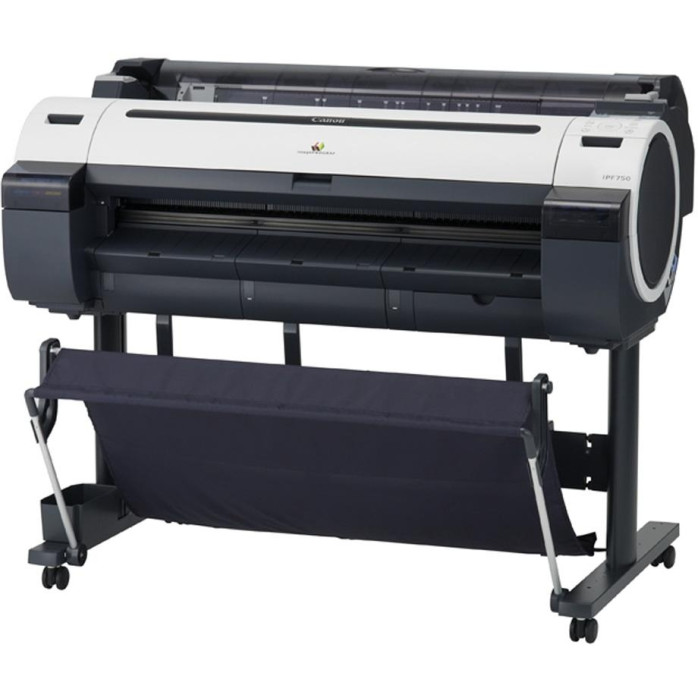
Canon є одним зі світових лідерів у виробництві плотерів - пристроїв для друку великоформатних графічних зображень, високоякісних фотографій та інших документів. З метою забезпечення правильного функціонування та оптимальної продуктивності плотера Canon, необхідно налаштувати його відповідно до потреб користувача. У сервісному центрі "Львів Сервіс" наші кваліфіковані фахівці можуть надати професійну допомогу у цьому процесі.
Перед налагодженням плотера Canon важливо ознайомитися з його основними характеристиками, функціями та можливостями. Плотери Canon доступні в різних моделях з різними технічними специфікаціями, тому важливо зрозуміти особливості саме вашої моделі.
У першому розділі опису надається інформація про точну модель плотера Canon, яка налагоджується в сервісному центрі "Львів Сервіс". Зазначаються основні характеристики моделі, такі як розширення друку, швидкість друку, типи документів, з якими пристрій сумісний та інше.
В наступному розділі надається детальний опис функцій та особливостей плотера Canon. Це можуть бути функції, такі як автоматична корекція кольору, висока точність друку, можливість друкувати на різних матеріалах тощо. Важливо розуміти, які функції плотера Canon є важливими для оптимального використання.
В даний момент майстри сервісного центру "Львів Сервіс" перевірять фізичний стан пристрою та впевняться, що всі частини та компоненти плотера Canon працюють належним чином. Це включає перевірку стану друкачів, ременів, шестерень, каретки і роликів.
Перший крок - переконайтеся, що рівень чернил у картриджах достатній для виконання друку. Якщо рівень водного індикатора на картриджі вказує на низький рівень або закінчення чернил, замініть картридж або додайте необхідну кількість чернил.
Наступний крок - очищення елементів плотера Canon. Це включає видалення пилу, волосся, нерозчинних частинок, які можуть запобігти належному друку. Старий папір або тканина з нейтральним миючим засобом можуть бути використані для очищення.
Далі - калібрування кольорів плотера Canon. Цей процес дозволяє досягти максимально точного відображення кольорів на надрукованих матеріалах. Калібрування зазвичай виконується за допомогою спеціального програмного забезпечення, яке поставляється разом з плотером Canon.
Останній крок фізичної настройки - перевірка налаштувань плотера Canon. Це включає такі параметри, як роздільна здатність, швидкість друку, режим друку тощо. Встановіть оптимальні налаштування для вашої специфічної задачі.
Після фізичної настройки плотера Canon в сервісному центрі "Львів Сервіс" фахівці займуться його програмною настройкою. Цей процес включає встановлення та налаштування необхідного програмного забезпечення на комп'ютері або сервері.
Перший крок - встановлення необхідних драйверів принтера на комп'ютері. Драйвери - це програмне забезпечення, яке дозволяє комп'ютеру спілкуватися з плотером Canon і передавати йому команди друку. Зазвичай драйвери можна завантажити з офіційного веб-сайту Canon або встановити з використанням диска, що поставляється з плотером Canon.
Другий крок - налаштування плотера Canon для підключення до мережі. Це може бути провідне або бездротове підключення, залежно від моделі плотера Canon та наявних можливостей. Запевніться, що мережеві налаштування введені правильно, і з'єднання встановлено.
Останній крок - налаштування програмного забезпечення для роботи з плотером Canon. Деякі плотери Canon поставляються зі спеціальним програмним забезпеченням для керування друкарськими задачами. Зазвичай це програмне забезпечення має свої власні налаштування та можливості.
Після завершення настройки, фахівці з сервісного центру "Львів Сервіс" виконають тестування та налагодження плотера Canon. Це дозволить переконатися, що пристрій працює належним чином та забезпечує високу якість друку.
Перший крок - виконання тестового друку. Фахівець з сервісного центру "Львів Сервіс" встановить на комп'ютері плотера спеціальну програму для виконання тестового друку. Це дозволить перевірити, чи працює плотер Canon з належною швидкістю та якістю друку.
Другий крок - налагодження параметрів друку. Фахівець плотера Canon перевірить роздільну здатність, яскравість кольорів, масштабування та інші параметри, щоб забезпечити оптимальне налаштування для вашої задачі.
Останній крок - калібрування друкачів плотера Canon. Цей процес дозволяє забезпечити розташування точки друкача на правильному місці. Друкачі повинні бути дотримані відповідного положення, щоб забезпечити правильний друкарський процес.
Після завершення комплексного процесу налагодження в сервісному центрі "Львів Сервіс", ваш плотер Canon буде готовий до використання з оптимальною продуктивністю та якістю друку. Використання професійно налаштованого плотера Canon значно поліпшить ефективність і результати вашої роботи.
Відгуків про цей товар ще не було.
Швидка та безпечна дистанційна настройка ПЗ на Windows та macOS (включно з процесорами Apple Silicon M1, M2, M3, M4, M5).
Зв'яжіться з нашим спеціалістом зручним для вас способом:
Ви також можете залишити заявку на сайті, і наш спеціаліст зателефонує вам найближчим часом.
Все відбувається максимально просто, безпечно та прозоро:
Завантажте одну з офіційних програм віддаленого доступу:
📌 Для підключення надішліть майстру: ID та пароль (TeamViewer) або 9-значний AnyDesk-адрес.
💡 Користувачам macOS потрібно надати дозвіл на керування в системних налаштуваннях.
Знаємо нюанси встановлення будь-якого софту на Windows та macOS.
Підключаємося та починаємо роботу одразу після вашого звернення.
Ви бачите всі дії майстра на своєму екрані та контролюєте процес.
Залишаємося на зв'язку та відповідаємо на запитання після налаштування.