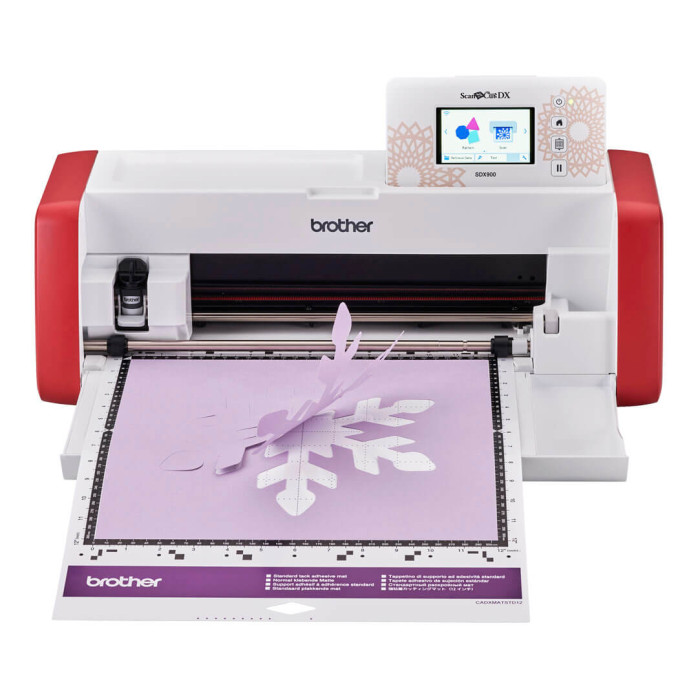
Налаштування плотера Brother в сервісному центрі "Львів Сервіс"ВступУ сервісному центрі "Львів Сервіс" ми надаємо послуги з ремонту та налаштування плотерів, включаючи плотери виробництва компанії Brother. У данному опис...
Налаштування плотера Brother в сервісному центрі "Львів Сервіс"
Вступ
У сервісному центрі "Львів Сервіс" ми надаємо послуги з ремонту та налаштування плотерів, включаючи плотери виробництва компанії Brother. У данному описі ми детально розглянемо процес налаштування плотера Brother, зокрема встановлення програмного забезпечення, конфігурацію мережі, вибір і налаштування драйверів, а також калібрування та тестування пристрою.
Встановлення програмного забезпечення
Першим кроком у налаштуванні плотера Brother є встановлення необхідного програмного забезпечення на комп'ютер або сервер. Для цього слід виконати наступні кроки:
1. Завантажте драйвери
Перевірте, чи маєте ви останню версію драйверів для вашої моделі плотера Brother. Завантажити їх можна з офіційного веб-сайту Brother або використовувати диск, який поставляється разом із пристроєм.
2. Встановіть програмне забезпечення
Запустіть інсталяційний файл драйверів та дотримуйтеся інструкцій на екрані для завершення процесу встановлення. Після завершення інсталяції перезапустіть комп'ютер або сервер, якщо програма згадала про це під час встановлення.
Конфігурація мережі
1. Підключення до мережі
Забезпечте правильне підключення плотера Brother до мережі. Це може бути проводове підключення (Ethernet або USB) або бездротове підключення (Wi-Fi або Bluetooth). Переконайтеся, що мережеві налаштування плотера відповідають конфігурації вашої локальної мережі.
2. Призначення статичної IP-адреси
Якщо ви використовуєте проводове підключення до мережі, рекомендуємо призначити плотеру статичну IP-адресу. Це забезпечить стабільне з'єднання між плотером і комп'ютерами у мережі.
Вибір і налаштування драйверів
1. Вибір правильного драйвера
В залежності від моделі плотера Brother, вам можуть бути доступні різні варіанти драйверів. Оберіть драйвер, який найкраще підходить для вашої моделі та операційної системи.
2. Налаштування драйвера
Після встановлення драйвера на комп'ютер або сервер виконайте наступні дії: - Відкрийте "Панель керування" та знайдіть розділ "Принтери та сканери". - Виберіть свій плотер Brother та натисніть правою кнопкою миші, виберіть "Властивості". - У вкладці "Загальне", переконайтеся, що ви встановили правильні налаштування, такі як назва плотера та тип паперу. - У вкладці "Драйвер" перевірте, що всі параметри відповідають особливостям вашого пристрою та ваших потреб.
Калібрування та тестування пристрою
1. Калібрування плотера
Після налаштування плотера Brother рекомендується калібрувати його, щоб забезпечити якісний вихід друку. Цей процес зазвичай виконується за допомогою вбудованого меню плотера або за допомогою спеціальної програми для калібрування.
2. Тестування друку
Перед завершенням процесу налаштування плотера Brother рекомендується провести тестовий друк. Впевніться, що плотер правильно виводить зображення і текст на папері.
Висновок
Налаштування плотера Brother у сервісному центрі "Львів Сервіс" включає встановлення програмного забезпечення, конфігурацію мережі, вибір і налаштування драйверів, а також калібрування та тестування пристрою. Дотримуючись цих кроків, ви зможете налаштувати плотер Brother для якісного та ефективного друку.
Часті питання про Налаштування плотера Brother
🔒 Яка гарантія на послугу Налаштування плотера Brother?
Гарантія на послугу Налаштування плотера Brother становить від 30 до 90 днів
⚙️ Як замовити та отримати послугу Налаштування плотера Brother?
Залиште заявку на сайті або зателефонуйте +38 063 243 69 90
💰 Яка вартість послуги Налаштування плотера Brother?
Ціна послуги Налаштування плотера Brother - від 1200 грн.
Відгуки про Налаштування плотера Brother
0
0
1
0%
2
0%
3
0%
4
0%
5
0%
Відгуків про цей товар ще не було.
Написати відгук
Питання та відповіді (FAQ) Налаштування плотера Brother
Немає запитань про цей товар.
Задати питання
Як скористатись Налаштування плотера Brother
Віддалене встановлення програмного забезпечення
Швидка та безпечна дистанційна настройка ПЗ на Windows та macOS (включно з процесорами Apple Silicon M1, M2, M3, M4, M5).
Як скористатися послугою?
Зв'яжіться з нашим спеціалістом зручним для вас способом: