Кошик
Ваш кошик порожній :(
Це ніколи не пізно виправити :)


Переглядів: 622
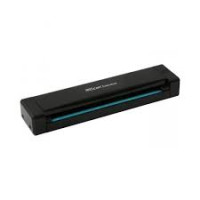


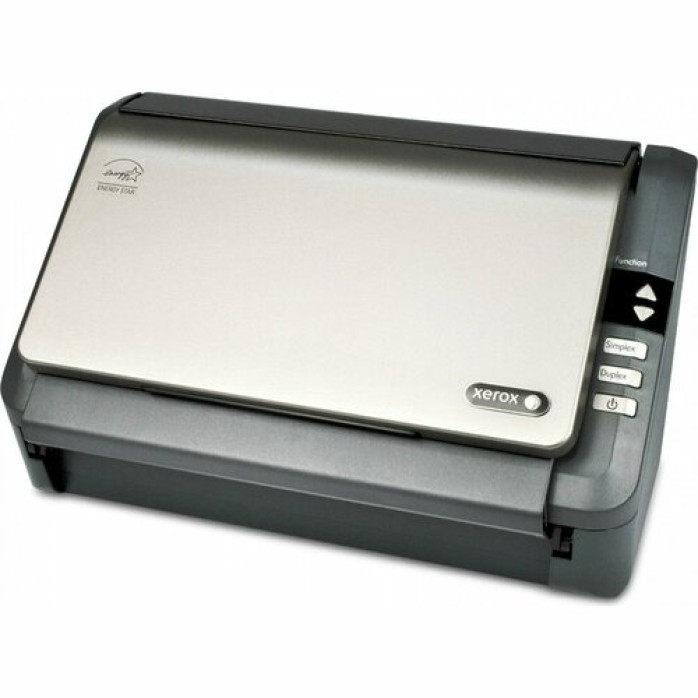
Сканери Xerox використовують для оцифрування договорів, рахунків, накладних, анкет, заяв, паспортів, посвідчень, архівних матеріалів та іншої документації. Вони встановлюються в офісах, бухгалтеріях, навчальних закладах, медичних установах, державних організаціях і домашніх робочих місцях.
Щоб сканер працював правильно, необхідно не лише під’єднати його до комп’ютера, а й встановити сумісний драйвер, програму для сканування та потрібні системні компоненти. Для мережевих моделей додатково налаштовуються IP-адреса, спільна папка, доступ користувача або надсилання сканів електронною поштою.
Ми надаємо послугу налаштування сканерів Xerox на комп’ютерах і ноутбуках із Windows та macOS. Встановлюємо драйвери та програми для сканування, налаштовуємо TWAIN, WIA, OCR, автоподавач, двосторонній режим, збереження у PDF і передачу документів у потрібну папку.
Більшість програмних робіт виконуємо дистанційно через AnyDesk або TeamViewer.
Обсяг робіт залежить від моделі обладнання, способу підключення та завдань користувача. Ми можемо виконати:
встановлення драйвера Xerox;
інсталяцію програми для сканування;
перевірку сумісності з операційною системою;
підключення сканера через USB;
налаштування мережевого сканування;
встановлення TWAIN, WIA або ISIS-драйвера;
налаштування автоматичного подавача документів;
увімкнення двостороннього сканування;
створення багатосторінкового PDF;
налаштування розпізнавання тексту OCR;
вибір роздільної здатності;
налаштування кольорового та чорно-білого режимів;
автоматичне видалення порожніх сторінок;
корекцію перекосу документа;
автоматичний поворот сторінок;
налаштування профілів сканування;
вибір папки для збереження;
усунення конфліктів старих драйверів;
перевірку роботи після встановлення.
Після завершення налаштування проводимо тестове сканування та перевіряємо, чи правильно відкривається, обробляється і зберігається документ.
Драйвер забезпечує взаємодію між сканером і операційною системою. Без нього комп’ютер може не бачити пристрій або показувати його як невідоме обладнання.
Ми виконуємо:
визначення точної моделі Xerox;
перевірку версії Windows або macOS;
підбір сумісного драйвера;
встановлення необхідних системних компонентів;
видалення пошкоджених драйверів;
усунення конфліктів із попередніми версіями;
повторне під’єднання пристрою;
перевірку сканера в системі;
тестування через стандартну та фірмову програму.
Якщо сканер працював раніше, але перестав визначатися після оновлення Windows, перевіряємо драйвер, системні служби, USB-підключення та доступність відповідного інтерфейсу сканування.
Для керування сканером може використовуватися фірмове або сумісне програмне забезпечення. Набір програм залежить від конкретної моделі та її комплектації.
Ми допомагаємо встановити та налаштувати:
Visioneer OneTouch;
Xerox OneTouch;
програми для роботи з TWAIN;
програми з підтримкою WIA;
засоби сканування у PDF;
програми для OCR;
утиліти для роботи з документами;
сумісні програми для пакетного сканування.
Після встановлення налаштовуємо профілі для типових завдань: сканування договорів, рахунків, посвідчень, фотографій, анкет або великого пакета офісних документів.
Програмне забезпечення OneTouch дозволяє призначити кнопкам сканера певні дії. Наприклад, одна кнопка може створювати PDF, інша — запускати OCR, третя — зберігати зображення у визначену папку.
Ми налаштовуємо:
сканування в PDF;
створення PDF із пошуком за текстом;
збереження у JPG, TIFF або PNG;
запуск розпізнавання тексту;
передачу документа в текстовий редактор;
збереження в мережеву папку;
вибір програми для відкриття результату;
надсилання файла електронною поштою;
автоматичне формування назви документа;
вибір папки для збереження;
призначення функцій кнопкам сканера;
автоматичне відкривання готового файла.
Готові профілі прискорюють повсякденну роботу та зменшують кількість ручних дій.
USB-підключення використовується в більшості сканерів серії Xerox DocuMate. Під час налаштування важливий правильний порядок встановлення: для окремих моделей драйвер потрібно інсталювати до фізичного підключення пристрою.
Ми перевіряємо:
чи бачить комп’ютер USB-пристрій;
чи встановлений правильний драйвер;
чи немає помилки в диспетчері пристроїв;
чи доступний сканер у програмі;
чи справно запускається служба сканування;
чи не блокує роботу інше програмне забезпечення;
чи правильно вибране джерело TWAIN або WIA;
чи не виникає конфлікт між кількома сканерами.
Якщо пристрій працює на іншому комп’ютері, але не визначається на основному, проблема найчастіше пов’язана з драйвером, системними компонентами або налаштуваннями Windows.
Мережеве сканування дозволяє передавати документи безпосередньо з пристрою до папки на комп’ютері або сервері. Такий варіант часто використовується в офісах, де одним пристроєм користується кілька працівників.
Ми можемо налаштувати:
постійну IP-адресу пристрою;
доступ до вебінтерфейсу Xerox;
сканування у спільну папку;
протокол SMB;
ім’я комп’ютера або IP-адресу;
облікові дані для доступу;
мережевий шлях;
права користувача на папку;
профіль або адресну книгу;
збереження документів на сервері;
сканування на декілька робочих місць;
доступ через локальну мережу.
Після налаштування виконуємо пробне сканування та перевіряємо, чи з’являється файл у визначеній папці.
Послуга актуальна, якщо пристрій показує помилку доступу, не знаходить комп’ютер або перестав зберігати документи після оновлення Windows.
Для роботи мережевої папки перевіряємо:
чи підключені пристрої до однієї мережі;
правильність IP-адреси;
назву спільної папки;
права на читання та запис;
ім’я користувача;
пароль облікового запису;
параметри мережевого виявлення;
правила брандмауера;
доступність SMB;
правильність маршруту збереження.
Якщо пароль користувача Windows змінюється, збережені на Xerox облікові дані також може знадобитися оновити.
Для сумісних мережевих пристроїв можливо налаштувати надсилання сканів на електронну пошту.
Конфігурація може включати:
SMTP-сервер;
порт підключення;
шифрування;
адресу відправника;
автентифікацію;
перевірку з’єднання;
формат вкладення;
обмеження розміру файла;
адресну книгу;
тему повідомлення;
стандартну назву документа.
Можливість налаштування залежить від конкретної моделі Xerox, параметрів поштового сервісу та вимог адміністратора мережі.
Бухгалтерські, медичні, архівні та офісні програми можуть отримувати зображення зі сканера через різні інтерфейси.
TWAIN часто використовується професійними програмами для роботи з документами. WIA є стандартним інтерфейсом Windows. ISIS може застосовуватися в системах потокового сканування та електронного документообігу.
Ми виконуємо:
встановлення потрібного драйвера;
перевірку його доступності в програмі;
вибір правильного джерела;
узгодження розрядності програми та драйвера;
перевірку передачі зображення;
налаштування автоподавача;
вибір одностороннього або двостороннього режиму;
усунення помилки «Сканер не знайдено».
Якщо пристрій працює у стандартній програмі Windows, але не відображається в спеціалізованій системі, проблема часто пов’язана з відсутнім TWAIN-драйвером або його несумісною розрядністю.
Для сканування договорів, анкет, рахунків і архівних матеріалів зручно створювати один PDF із кількох сторінок.
Ми налаштовуємо:
подавання через ADF;
послідовне сканування зі скла;
додавання нових сторінок до документа;
автоматичне завершення сканування;
порядок сторінок;
двосторонній режим;
видалення порожніх аркушів;
автоматичний поворот;
стиснення PDF;
якість зображення;
папку для збереження;
автоматичну назву файла.
Для регулярної роботи створюємо готовий профіль, щоб користувач міг сканувати документи з однаковими параметрами.
OCR дозволяє перетворити відскановане зображення на текст, який можна знайти, виділити, скопіювати або відредагувати.
Налаштовуємо:
українську мову;
англійську мову;
польську мову;
російську мову;
одночасне розпізнавання кількох мов;
створення PDF із текстовим шаром;
передавання тексту до Word;
збереження розпізнаного документа;
очищення фону;
виправлення перекосу;
підвищення контрастності;
оптимальну роздільну здатність.
Якість OCR залежить від стану документа, розміру шрифту, контрастності, правильного положення аркуша та вибраних параметрів сканування.
Автоматичний подавач дозволяє сканувати відразу декілька сторінок. Він особливо корисний для великих обсягів офісної документації.
Ми налаштовуємо:
вибір ADF як джерела;
одностороннє сканування;
двостороннє сканування;
формат паперу;
орієнтацію сторінки;
автоматичне визначення розміру;
видалення порожніх сторінок;
виявлення подвійного захоплення, якщо функція підтримується;
створення одного файла з пакета документів;
розділення документів на окремі файли.
Якщо автоподавач не захоплює папір, затягує кілька аркушів або створює сторонні звуки, це може свідчити про механічну проблему, яку програмним налаштуванням усунути неможливо.
Дуплексний режим дозволяє оцифровувати лицьову та зворотну сторони документа за один прохід. Ми допомагаємо, якщо сканер підтримує дуплекс, але програма сканує лише одну сторону.
Перевіряємо:
наявність повного драйвера;
правильне джерело TWAIN;
режим Duplex;
порядок сторінок;
автоматичний поворот;
видалення порожньої зворотної сторони;
формування одного PDF;
параметри кольору та якості.
Якщо дуплекс фізично не передбачений конкретною моделлю, його неможливо додати програмним способом.
Функція сканування також використовується в багатофункціональних пристроях Xerox. Ми можемо налаштувати програмну частину сканера у БФП:
підключення через USB;
підключення через локальну мережу;
драйвер TWAIN або WIA;
сканування з комп’ютера;
сканування в мережеву папку;
сканування на електронну пошту;
адресну книгу;
профілі користувачів;
PDF і графічні формати;
OCR у сумісних програмах.
Послуга стосується саме функції сканування. Налаштування друку може бути виконане окремо або разом із підключенням пристрою.
Працюємо з різними документними сканерами та пристроями Xerox, зокрема:
Xerox DocuMate 152;
Xerox DocuMate 152i;
Xerox DocuMate 3125;
Xerox DocuMate 3220;
Xerox DocuMate 3640;
Xerox DocuMate 4440;
Xerox DocuMate 4790;
Xerox DocuMate 4799;
Xerox DocuMate 4830;
Xerox DocuMate 5445;
Xerox DocuMate 5460;
Xerox DocuMate 5540;
Xerox DocuMate 6440;
Xerox DocuMate 6460;
Xerox DocuMate 6710;
Xerox DocuMate Duplex Combo Scanner;
Xerox Travel Scanner;
сканерами у Xerox WorkCentre;
сканерами у Xerox VersaLink;
сканерами у Xerox AltaLink.
Фактичний набір функцій залежить від моделі, року випуску, способу підключення та доступного програмного забезпечення.
Після встановлення або оновлення Windows сканер може перестати працювати через заміну драйвера, блокування старого компонента або зміну системних параметрів.
Ми допомагаємо, якщо:
Windows не бачить Xerox;
драйвер не встановлюється;
система показує невідомий пристрій;
не запускається OneTouch;
сканер відсутній у програмі;
немає TWAIN-джерела;
працює друк, але не працює сканування;
не відкривається вебінтерфейс;
зник доступ до мережевої папки;
перестало працювати сканування після оновлення;
програма зависає або закривається;
не працюють кнопки на корпусі.
Перевіряємо драйвери, системні служби, мережу, брандмауер, дозволи користувача та параметри програмного забезпечення.
Можливість роботи з macOS залежить від моделі Xerox, версії системи та наявності сумісного драйвера. Особливо це стосується старих сканерів DocuMate.
Ми перевіряємо:
підтримку потрібної версії macOS;
сумісність із Mac на Intel або Apple Silicon;
наявність драйвера;
системні дозволи;
USB-підключення;
доступність мережевого сканування;
підтримку TWAIN;
роботу програми для сканування;
збереження у PDF та графічні формати.
Якщо для нової версії macOS немає сумісного програмного забезпечення, можливість налаштування визначається після перевірки конкретної моделі.
До нас звертаються, якщо:
комп’ютер не бачить сканер Xerox;
не встановлюється драйвер;
пристрій відображається з помилкою;
не запускається OneTouch;
сканер не працює через TWAIN;
WIA не знаходить пристрій;
працює друк, але немає сканування;
не працює автоматичний подавач у програмі;
скануються лише лицьові сторони;
сторінки зберігаються окремо;
не створюється багатосторінковий PDF;
не працює OCR;
програма не розпізнає український текст;
сканер не зберігає файли в папку;
Xerox показує помилку SMB;
не проходить авторизація в мережевій папці;
не працює сканування на електронну пошту;
файл виходить занадто великим;
сторінки повернуті неправильно;
після оновлення Windows зникло сканування;
програма повідомляє, що пристрій зайнятий;
інший комп’ютер не має доступу до сканера.
Під час діагностики визначаємо, чи пов’язана проблема з драйвером, програмою, мережею, правами доступу або самим обладнанням.
Більшість програмних проблем можна усунути дистанційно через AnyDesk або TeamViewer. Клієнт під’єднує сканер до комп’ютера або забезпечує доступ пристрою до локальної мережі.
Дистанційно ми можемо:
встановити драйвер;
налаштувати OneTouch;
встановити TWAIN або WIA;
створити профілі сканування;
налаштувати PDF;
увімкнути OCR;
під’єднати мережеву папку;
перевірити SMB;
налаштувати сканування на електронну пошту;
усунути програмні конфлікти;
провести тестове сканування;
показати користувачу порядок роботи.
Під час сеансу клієнт залишається біля пристрою та за потреби кладе документ у сканер, під’єднує кабель або виконує дію на сенсорній панелі.
За необхідності можливий виїзд майстра по Львову. Вартість виїзних робіт становить 2500 грн за годину.
Ми надаємо послугу програмного налаштування сканера Xerox, але не виконуємо його апаратний ремонт.
Ми не займаємося:
розбиранням корпусу;
ремонтом електронних плат;
заміною USB або мережевих роз’ємів;
ремонтом блока живлення;
заміною сканувальної лінійки;
ремонтом оптики;
заміною лампи;
заміною роликів автоподавача;
ремонтом механізму подавання паперу;
відновленням після потрапляння рідини;
усуненням механічних пошкоджень;
ремонтом сенсорного екрана;
прошиванням несправного контролера.
Якщо пристрій не вмикається, не захоплює папір, залишає постійні смуги, видає сторонні звуки або має фізичні пошкодження, потрібна апаратна діагностика.
Після завершення робіт клієнт отримує налаштований сканер Xerox або функцію сканування у БФП, готову до виконання необхідних завдань.
Ми перевіряємо:
визначення обладнання;
запуск програми;
тестове сканування;
роботу автоподавача;
двосторонній режим;
створення PDF;
розпізнавання тексту;
збереження у вибрану папку;
мережеве передавання документа;
роботу створених профілів.
Також пояснюємо, як почати сканування, змінити основні параметри та знайти готові файли.
Для попередньої перевірки бажано надати:
точну модель Xerox;
фотографію наклейки з моделлю;
версію Windows або macOS;
тип підключення — USB або мережа;
текст чи скриншот помилки;
назву програми, у якій потрібно сканувати;
опис бажаного результату.
Наприклад: потрібно створювати один PDF із двосторонніх документів, налаштувати OCR, під’єднати TWAIN або зберігати скани в мережеву папку.
Якщо сканер Xerox не визначається комп’ютером, не встановлюється драйвер, не працює OneTouch, відсутнє TWAIN-джерело, не створюється PDF або не працює сканування в мережеву папку, звертайтеся за професійною допомогою.
Встановимо необхідні драйвери й програми, налаштуємо OCR, автоподавач, двостороннє сканування, PDF, TWAIN, WIA та мережеві функції. Більшість робіт виконуємо дистанційно через AnyDesk або TeamViewer, тому привозити комп’ютер чи сканер до сервісного центру зазвичай не потрібно.
Відгуків про цей товар ще не було.
Швидка та безпечна дистанційна настройка ПЗ на Windows та macOS (включно з процесорами Apple Silicon M1, M2, M3, M4, M5).
Зв'яжіться з нашим спеціалістом зручним для вас способом:
Ви також можете залишити заявку на сайті, і наш спеціаліст зателефонує вам найближчим часом.
Все відбувається максимально просто, безпечно та прозоро:
Завантажте одну з офіційних програм віддаленого доступу:
📌 Для підключення надішліть майстру: ID та пароль (TeamViewer) або 9-значний AnyDesk-адрес.
💡 Користувачам macOS потрібно надати дозвіл на керування в системних налаштуваннях.
Знаємо нюанси встановлення будь-якого софту на Windows та macOS.
Підключаємося та починаємо роботу одразу після вашого звернення.
Ви бачите всі дії майстра на своєму екрані та контролюєте процес.
Залишаємося на зв'язку та відповідаємо на запитання після налаштування.