Кошик
Ваш кошик порожній :(
Це ніколи не пізно виправити :)


Переглядів: 708


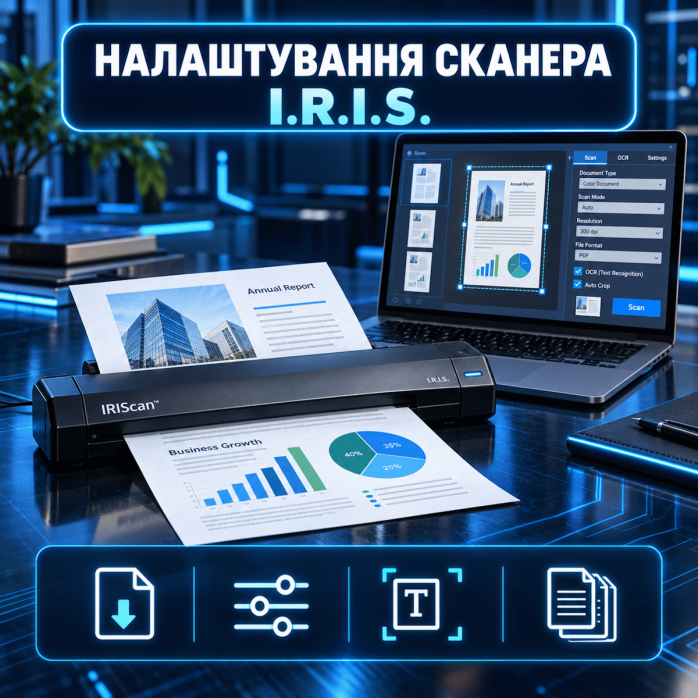
Сканер I.R.I.S. не визначається комп’ютером, не запускає сканування, не підключається через USB або Wi-Fi чи неправильно розпізнає текст? Допоможемо встановити драйвери, підключити пристрій і налаштувати програму для сканування документів, книг, фотографій, квитанцій, візитних карток та інших матеріалів.
Працюємо з портативними сканерами IRIScan Express, IRIScan Executive, IRIScan Anywhere, ручними сканерами IRIScan Book, документ-камерами IRIScan Desk, офісними моделями IRIScan Pro, а також сумісними пристроями IRISPen і IRIScan Mouse.
Залежно від моделі встановлюємо та налаштовуємо Readiris PDF, IRIScan Desk, Button Manager, Capture Tool, Cardiris та інші сумісні компоненти. Програмне забезпечення IRIS дозволяє створювати звичайні й пошукові PDF, розпізнавати текст і перетворювати скани у Word, Excel та інші формати.
Послуга надається переважно дистанційно через AnyDesk або TeamViewer. Спеціаліст підключається до комп’ютера, встановлює необхідні програми, виправляє параметри та виконує тестове сканування.
Виконуємо комплексну програмну підготовку пристрою:
визначаємо точну модель сканера;
перевіряємо сумісність з операційною системою;
встановлюємо драйвер I.R.I.S.;
підключаємо сканер через USB;
налаштовуємо Wi-Fi для сумісних моделей;
встановлюємо програму для сканування;
налаштовуємо Readiris;
перевіряємо TWAIN-драйвер;
вибираємо розмір і формат документа;
налаштовуємо роздільну здатність;
регулюємо яскравість, контрастність і колір;
налаштовуємо автоматичне обрізання;
виправляємо орієнтацію сторінок;
налаштовуємо створення PDF;
перевіряємо розпізнавання тексту OCR;
вибираємо папку для готових документів;
створюємо профілі сканування;
виконуємо тестове сканування.
Набір доступних функцій залежить від моделі, конструкції сканера та встановленого програмного забезпечення.
Для повноцінної роботи пристрою може знадобитися не лише драйвер, але й декілька програмних компонентів.
Можемо встановити й налаштувати:
Readiris PDF;
Readiris Corporate для сумісних комплектів;
IRIScan Desk Software;
IRIScan Capture Tool;
Button Manager;
Cardiris;
IRISmart File;
IRISmart Invoice;
драйвери TWAIN;
програми для створення PDF;
програми для розпізнавання тексту OCR;
стандартні засоби сканування Windows;
сумісні сторонні програми.
Склад програм залежить від моделі та покоління пристрою. Для старих сканерів можуть використовуватися попередні версії програмного забезпечення.
Readiris PDF використовується для обробки сканів, розпізнавання тексту та перетворення документів у різні формати.
Допомагаємо налаштувати:
отримання зображення зі сканера;
відкриття готових сканів;
вибір мови розпізнавання;
розпізнавання українського тексту;
розпізнавання російського й англійського тексту;
створення PDF із можливістю пошуку;
перетворення PDF у Word;
експорт таблиць в Excel;
збереження у текстовий формат;
об’єднання декількох сторінок;
зміну порядку сторінок;
поворот документа;
очищення фону;
стиснення PDF;
вибір папки для готових файлів.
Якщо програма не бачить сканер, перевіряємо TWAIN-драйвер, підключення пристрою, системні служби та сумісність встановленої версії.
Технологія OCR дозволяє перетворювати зображення документа на текст, який можна шукати, копіювати та редагувати.
Можемо налаштувати:
вибір основної мови;
одночасне розпізнавання декількох мов;
створення пошукового PDF;
експорт у Word;
перетворення таблиць в Excel;
збереження у TXT;
визначення орієнтації сторінки;
збереження початкового форматування;
розпізнавання колонок;
видалення зайвого фону;
покращення читабельності символів;
вибір оптимальної роздільної здатності.
Точність розпізнавання залежить від якості оригіналу, стану паперу, розміру шрифту, мови документа та якості отриманого зображення.
Сканери IRIScan Desk є документ-камерами верхнього типу. Документ або книгу не потрібно протягувати через механізм — матеріал розміщується на робочій поверхні під камерою.
Допомагаємо налаштувати:
визначення USB-камери;
встановлення IRIScan Desk Software;
вибір правильної камери;
роздільну здатність;
формат документа;
автоматичне визначення країв;
обрізання зайвого фону;
автоматичний поворот;
корекцію перспективи;
вирівнювання сторінок;
сканування книг;
розділення книжкового розвороту;
корекцію вигину сторінок;
автоматичне захоплення;
таймер сканування;
створення багатосторінкового PDF;
розпізнавання тексту;
запис відео;
використання пристрою як документ-камери.
Сучасні IRIScan Desk призначені для сканування документів і книг, а також можуть використовуватися для демонстрації матеріалів, відеозапису та онлайн-презентацій.
Для сканування книг, журналів і сшитих матеріалів налаштовуємо:
захоплення одного або двох аркушів;
автоматичне розділення розвороту;
вирівнювання сторінок;
усунення перспективних викривлень;
корекцію вигину біля корінця;
видалення зображення пальців, якщо функція підтримується;
автоматичне визначення перегортання;
послідовну нумерацію;
створення одного PDF;
вибір кольорового або чорно-білого режиму;
розпізнавання тексту;
зменшення розміру готового документа.
Таке налаштування підходить для бібліотек, навчальних закладів, архівів, офісів і домашнього оцифрування літератури.
Окремі моделі IRIScan Desk можна використовувати не лише для сканування, але й для показу матеріалів у режимі реального часу.
Налаштовуємо використання пристрою для:
демонстрації документів;
проведення презентацій;
дистанційного навчання;
показу книг і навчальних матеріалів;
запису відео;
створення інструкцій;
демонстрації предметів;
проведення онлайн-консультацій;
роботи у програмах відеозв’язку.
Перевіряємо, щоб у вибраній програмі використовувалася камера IRIScan, а не вбудована вебкамера ноутбука.
IRIScan Express — компактний протяжний сканер для роботи з окремими документами, квитанціями, фотографіями, картками та іншими матеріалами.
Під час налаштування можемо:
встановити TWAIN-драйвер;
налаштувати USB-підключення;
встановити Button Manager;
налаштувати Readiris;
вибрати формат сторінки;
встановити якість сканування;
налаштувати кольоровий режим;
вибрати напрямок подачі документа;
створити профілі для різних завдань;
об’єднати декілька сканів в один PDF;
налаштувати OCR;
перевірити кнопки на корпусі.
Модель IRIScan Express 4 підключається та отримує живлення через USB, а для запуску швидких сценаріїв може використовуватися Button Manager.
Сканери IRIScan Executive використовуються для мобільної та офісної роботи з документами.
Допомагаємо налаштувати:
підключення до комп’ютера;
встановлення драйвера;
запуск програми сканування;
односторонній або двосторонній режим залежно від моделі;
автоматичне визначення формату;
сканування квитанцій;
роботу з візитними картками;
збереження у PDF;
створення профілів;
автоматичне найменування файлів;
OCR і перетворення документів;
вибір папки для результатів.
Якщо стара програма не працює у новій версії Windows, перевіряємо сумісність драйвера та можливість використання альтернативного програмного забезпечення.
IRIScan Book — ручний сканер, який переміщується безпосередньо по сторінці книги, журналу або документа.
Залежно від моделі пристрій може зберігати зображення на картку пам’яті або передавати файли через USB чи Wi-Fi.
Допомагаємо:
підключити сканер до комп’ютера;
перевірити карту пам’яті;
налаштувати передачу файлів;
встановити сумісне програмне забезпечення;
імпортувати скани в Readiris;
об’єднувати сторінки;
правильно повертати зображення;
обрізати зайві краї;
виконувати OCR;
створювати багатосторінковий PDF;
вибирати формат і якість сканування.
Для якісного результату ручний сканер потрібно проводити сторінкою рівномірно, без різких рухів і зміни напрямку.
Портативні моделі IRIScan Anywhere можуть використовуватися для автономного сканування без постійного підключення до комп’ютера.
Після перенесення файлів на ПК допомагаємо:
встановити програму для обробки;
налаштувати імпорт документів;
скопіювати матеріали з карти пам’яті;
впорядкувати відскановані файли;
створити багатосторінковий PDF;
змінити орієнтацію сторінок;
виконати розпізнавання тексту;
перетворити скани у Word;
налаштувати збереження результатів.
Для моделей із бездротовими функціями окремо перевіряємо Wi-Fi та спосіб передавання документів.
IRIScan Pro — офісна серія для регулярного сканування документів. Окремі моделі підтримують автоподавач, двосторонню обробку, сканування карток і роботу з програмними профілями.
Налаштування може включати:
встановлення основного драйвера;
підключення через USB;
налаштування автоподавача;
вибір одностороннього або двостороннього режиму;
встановлення Capture Tool;
налаштування Button Manager;
встановлення Readiris;
встановлення Cardiris;
створення профілів;
сканування пачки документів;
пропуск порожніх сторінок;
автоматичне вирівнювання;
створення PDF;
OCR і перетворення документів.
Для сканерів із декількома способами подачі перевіряємо роботу кожного доступного джерела.
Button Manager дозволяє прив’язувати до кнопок сканера готові сценарії.
Можемо створити профілі:
сканування у PDF;
сканування у JPG;
створення багатосторінкового документа;
збереження у визначену папку;
передавання документа в Readiris;
запуск OCR;
сканування в електронну пошту;
сканування фотографій;
обробка візитних карток.
Після налаштування користувач може запускати потрібну операцію кнопкою на сканері без ручного вибору всіх параметрів.
Cardiris призначена для сканування та розпізнавання візитних карток.
Допомагаємо налаштувати:
отримання зображення зі сканера;
визначення текстових полів;
розпізнавання імені та прізвища;
зчитування назви компанії;
розпізнавання телефонів;
визначення адреси електронної пошти;
збереження контактних даних;
перевірку правильності розпізнавання;
імпорт готових зображень карток.
Доступність функцій залежить від моделі сканера та версії програми.
IRIScan Mouse поєднує функції комп’ютерної миші та ручного сканера. Користувач проводить пристроєм над документом, а програма поступово формує цілісне зображення.
Допомагаємо:
встановити драйвер пристрою;
підключити мишу через USB;
встановити програму сканування;
налаштувати захоплення зображення;
виправити проблеми з визначенням;
зберігати результат у графічний формат;
передавати скан у Readiris;
розпізнавати текст;
експортувати результат у PDF або Word.
Якість результату залежить від рівномірності руху та стану поверхні документа.
IRISPen — сканер у формі ручки для зчитування окремих рядків друкованого тексту.
Залежно від моделі пристрій може використовуватися для:
перенесення друкованого тексту на комп’ютер;
розпізнавання слів і речень;
читання тексту вголос;
перекладу;
збереження фрагментів;
роботи з навчальними матеріалами;
введення тексту без ручного передруковування.
Налаштовуємо підключення, сумісну програму, мову розпізнавання та передавання результатів на комп’ютер.
Налаштовуємо збереження декількох відсканованих сторінок в один PDF-файл.
Можемо налаштувати:
послідовне додавання сторінок;
правильний порядок;
поворот зображень;
видалення зайвих сторінок;
повторне сканування невдалої сторінки;
об’єднання готових файлів;
вибір якості;
стиснення документа;
створення PDF із пошуком;
автоматичне найменування;
збереження в потрібну папку.
Це зручно для договорів, архівів, книг, навчальних матеріалів і бухгалтерських документів.
Для сумісних протяжних і ручних моделей можемо налаштувати оцифрування фотографій.
Перевіряємо:
кольоровий режим;
роздільну здатність;
яскравість;
контрастність;
насиченість;
формат JPG, PNG або TIFF;
орієнтацію зображення;
обрізання країв;
папку для збереження;
назви готових файлів.
Стан оригінальної фотографії та особливості механізму подачі впливають на кінцевий результат.
Роздільна здатність впливає на якість, швидкість сканування та розмір готового файлу.
Зазвичай використовуються:
200 dpi — для швидкого перегляду;
300 dpi — для текстових документів і PDF;
400–600 dpi — для дрібного тексту, фотографій та якісного OCR;
вищі значення — для спеціалізованої обробки.
Для кожного типу документа підбираємо параметр, який забезпечує достатню якість без надмірного збільшення файлу.
Виконуємо налаштування сумісних моделей на комп’ютерах і ноутбуках із Windows 10 та Windows 11.
Перевіряємо:
версію та розрядність Windows;
сумісність драйвера;
правильність встановлення компонентів;
роботу TWAIN;
системні служби;
дозволи безпеки;
підключення через USB;
наявність конфліктних драйверів;
запуск Readiris;
запуск IRIScan Desk;
роботу Button Manager;
сканування після перезавантаження.
Для старих моделей сумісність із новими системами перевіряється індивідуально.
Також допомагаємо підключати сумісні моделі I.R.I.S. до комп’ютерів Mac.
Можливі роботи:
перевірка сумісності з macOS;
встановлення драйвера;
встановлення сумісної версії Readiris;
надання програмі системних дозволів;
налаштування USB-підключення;
вибір сканера у програмі;
створення PDF;
налаштування OCR;
вибір папки для документів;
тестове сканування.
Не всі моделі та старі програмні комплекти підтримують сучасні версії macOS, тому сумісність перевіряється за точним маркуванням пристрою.
Допомагаємо налаштовувати різні моделі сканерів I.R.I.S., зокрема:
IRIScan Desk 5;
IRIScan Desk 5 Pro;
IRIScan Desk 6;
IRIScan Desk 6 Pro;
IRIScan Desk 6 Business;
IRIScan Desk 7;
IRIScan Desk 7 Pro;
IRIScan Desk 7 Business;
IRIScan Desk 7 Dyslexic;
IRIScan Visualizer 7.
IRIScan Express 3;
IRIScan Express 4;
IRIScan Executive 3;
IRIScan Executive 4.
IRIScan Book 3;
IRIScan Book 5;
IRIScan Book 5 Wi-Fi;
IRIScan Book Executive;
IRIScan Book 7.
IRIScan Anywhere 3;
IRIScan Anywhere 5;
IRIScan Anywhere 5 Wi-Fi;
IRIScan Anywhere 6;
IRIScan Anywhere Executive.
IRIScan Pro 3;
IRIScan Pro 5;
IRIScan Pro 5 File;
IRIScan Pro 5 Invoice;
IRIScan Pro Wi-Fi.
IRIScan Mouse;
IRIScan Mouse Executive 2;
IRISPen Executive;
IRISPen Air;
IRISPen Air 7;
IRISPen Air 8;
IRISPen Reader 8.
Якщо потрібної моделі немає у списку, можливість налаштування перевіряється за її повною назвою та версією операційної системи.
Звертайтеся, якщо:
комп’ютер не бачить сканер;
Windows відображає невідомий пристрій;
не встановлюється драйвер;
Readiris не бачить сканер;
IRIScan Desk не визначає камеру;
замість зображення відображається чорний екран;
не працює кнопка Scan;
Button Manager не запускається;
сканер не передає файли;
не працює Wi-Fi;
пристрій не визначається через USB;
програма використовує неправильну камеру;
документ сканується перевернутим;
зображення виходить розтягнутим або перекошеним;
обрізаються краї;
сканування виконується надто повільно;
сторінки не об’єднуються в один PDF;
не працює OCR;
текст розпізнається з великою кількістю помилок;
не створюється пошуковий PDF;
програма не експортує документ у Word;
після оновлення Windows сканер перестав працювати;
програма зависає або закривається.
Спочатку визначаємо, чи має проблема програмний характер. Після цього встановлюємо сумісний драйвер, виправляємо параметри та перевіряємо результат.
Найчастіші причини:
не встановлено драйвер;
використовується несумісна версія програми;
пошкоджено TWAIN-компонент;
пристрій підключено до нестабільного USB-порту;
Windows заблокувала старий драйвер;
програма використовує інше джерело;
камеру заблоковано налаштуваннями конфіденційності;
встановлені компоненти конфліктують між собою;
сканер уже використовується іншою програмою;
після оновлення системи потрібне повторне встановлення;
стара модель не підтримує сучасну операційну систему.
Під час налаштування перевіряємо всі програмні компоненти та доступні варіанти сумісності.
Більшість програмних робіт можна виконати дистанційно через AnyDesk або TeamViewer.
Віддалено можемо:
визначити модель пристрою;
перевірити операційну систему;
встановити драйвер;
встановити Readiris;
налаштувати IRIScan Desk;
встановити Button Manager;
підключити TWAIN-джерело;
налаштувати PDF;
налаштувати OCR;
створити профілі сканування;
усунути програмні помилки;
виконати тестове сканування.
Клієнт підключає сканер до комп’ютера та допомагає фізично розмістити або подати тестовий документ.
Якщо дистанційне налаштування неможливе, доступний виїзд майстра по Львову. Вартість виїзних робіт становить 2500 грн за годину.
Такий формат підходить, якщо потрібно перевірити фізичне підключення, налаштувати декілька робочих місць або під’єднати обладнання в офісній мережі.
Ми займаємося підключенням і програмним налаштуванням сканерів I.R.I.S.
Не виконуємо:
механічний ремонт;
розбирання корпусу;
ремонт сканувального модуля;
заміну камери;
ремонт автоподавача;
заміну роликів і датчиків;
ремонт USB-роз’єму;
ремонт блока живлення;
перепрошивання несправної електроніки;
ремонт після потрапляння рідини;
відновлення пошкодженого механізму подачі.
Якщо пристрій не вмикається, пошкоджує документи, створює сторонній шум або має механічну несправність, необхідний профільний ремонт обладнання.
Після виконання послуги ви отримуєте:
встановлений драйвер I.R.I.S.;
підключений до комп’ютера сканер;
програму для сканування;
налаштований Readiris;
перевірене USB або Wi-Fi-підключення;
налаштоване збереження документів;
створення звичайного або пошукового PDF;
правильну орієнтацію сторінок;
оптимальну якість сканування;
налаштоване OCR;
вибрану папку для файлів;
тестовий відсканований документ.
Для попередньої перевірки надішліть:
точну модель сканера I.R.I.S.;
версію Windows або macOS;
спосіб підключення;
назву встановленої програми;
текст або фотографію помилки;
необхідний формат документів;
інформацію про потребу в OCR;
тип матеріалів, які планується сканувати;
кількість комп’ютерів для підключення.
Це допоможе швидше підібрати сумісний драйвер і необхідне програмне забезпечення.
Якщо сканер I.R.I.S. не визначається комп’ютером, не працює у Readiris, не створює PDF або неправильно розпізнає текст — допоможемо встановити драйвери, програму для сканування та виконати повне програмне налаштування.
📄 Налаштуємо IRIScan Express, Executive, Book, Anywhere, Desk або Pro, перевіримо підключення, PDF, OCR, Readiris та інші доступні функції вашого пристрою.
Відгуків про цей товар ще не було.
Швидка та безпечна дистанційна настройка ПЗ на Windows та macOS (включно з процесорами Apple Silicon M1, M2, M3, M4, M5).
Зв'яжіться з нашим спеціалістом зручним для вас способом:
Ви також можете залишити заявку на сайті, і наш спеціаліст зателефонує вам найближчим часом.
Все відбувається максимально просто, безпечно та прозоро:
Завантажте одну з офіційних програм віддаленого доступу:
📌 Для підключення надішліть майстру: ID та пароль (TeamViewer) або 9-значний AnyDesk-адрес.
💡 Користувачам macOS потрібно надати дозвіл на керування в системних налаштуваннях.
Знаємо нюанси встановлення будь-якого софту на Windows та macOS.
Підключаємося та починаємо роботу одразу після вашого звернення.
Ви бачите всі дії майстра на своєму екрані та контролюєте процес.
Залишаємося на зв'язку та відповідаємо на запитання після налаштування.