Кошик
Ваш кошик порожній :(
Це ніколи не пізно виправити :)


Переглядів: 575


Комп’ютер став працювати повільніше, не вистачає оперативної пам’яті, сучасні ігри працюють із низьким FPS, відеокарта вже не справляється, старий HDD уповільнює Windows або процесор обмежує продуктивність нової відеокарти? Не завжди потрібно купувати повністю новий системний блок. У багатьох випадках правильна модернізація комп’ютера дозволяє суттєво підвищити його продуктивність, збільшити обсяг пам’яті та накопичувачів, покращити охолодження або підготувати систему до нових завдань.
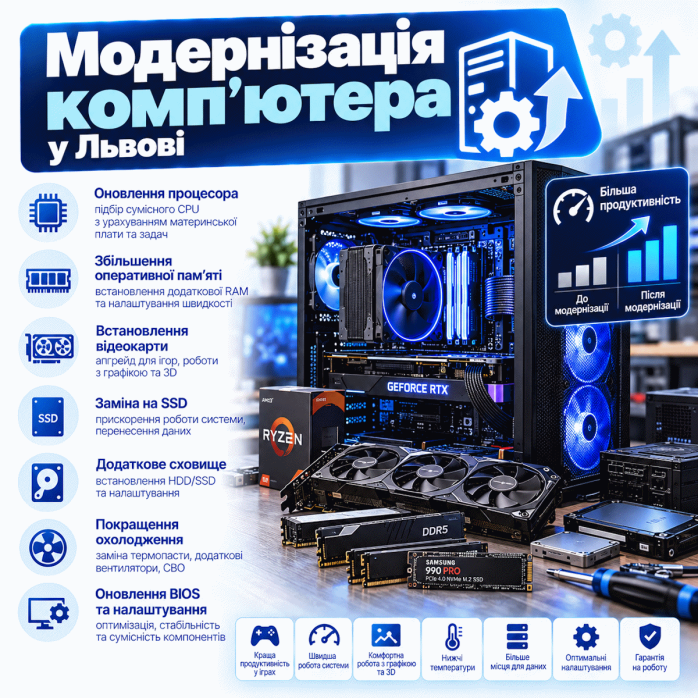
У «Львів Сервіс» виконуємо модернізацію комп’ютерів у Львові — від встановлення додаткової оперативної пам’яті або SSD до комплексного апгрейду процесора, материнської плати, відеокарти, блока живлення та системи охолодження.
🔧 Можемо модернізувати вже готовий комп’ютер із максимальним використанням наявних комплектуючих.
🎮 Ігровий ПК можна підготувати до сучасних ігор.
🎨 Робочу станцію — до важчих професійних проєктів.
🏢 Офісний комп’ютер — прискорити без повної заміни системного блока.
Головне — правильно визначити, який компонент реально обмежує систему та які комплектуючі має сенс замінювати.
Модернізація, або апгрейд ПК, — це заміна чи додавання окремих комплектуючих для покращення характеристик уже існуючого комп’ютера.
Залежно від конфігурації можна модернізувати:
🧠 процесор;
🧩 материнську плату;
🧠 оперативну пам’ять;
🎮 відеокарту;
💾 SSD;
💾 M.2 NVMe;
💿 HDD;
⚡ блок живлення;
❄️ процесорний кулер;
💧 систему рідинного охолодження;
🌀 корпусні вентилятори;
📦 корпус;
📡 мережевий адаптер;
📶 Wi-Fi/Bluetooth;
🧩 додаткові PCIe-плати.
Іноді достатньо замінити лише один компонент.
В інших випадках ефективна модернізація передбачає заміну одразу декількох взаємопов’язаних деталей.
Правильний апгрейд починається не з покупки комплектуючих, а з аналізу поточної конфігурації.
Потрібно визначити:
🧠 який встановлений процесор;
🧩 яка материнська плата;
🧠 скільки оперативної пам’яті;
⚡ яка частота та тип RAM;
🎮 яка відеокарта;
💾 які встановлені накопичувачі;
⚡ який блок живлення;
❄️ яке охолодження;
📦 який корпус;
🎯 для яких завдань використовується ПК.
Після цього можна визначити найбільш доцільний напрямок модернізації.
Немає сенсу просто встановлювати дорожчі комплектуючі без розуміння завдання.
Наприклад, користувач може хотіти:
🎮 більше FPS в іграх;
🎥 швидший рендеринг відео;
🎨 швидшу роботу 3D;
📐 комфортнішу роботу в CAD;
🏗️ швидший Revit;
⚙️ кращу продуктивність SolidWorks;
🧠 більше RAM для великих проєктів;
🖥️ більше ресурсів для віртуальних машин;
💾 швидше завантаження Windows;
📂 більше місця для файлів;
🔇 тихішу роботу;
🌡️ нижчі температури;
🖥️ підтримку декількох моніторів.
Для кожної з цих задач оптимальний апгрейд може бути різним.
Перед модернізацією важливо зрозуміти, що саме обмежує продуктивність.
Це може бути:
🐢 слабкий процесор;
🎮 недостатньо продуктивна відеокарта;
🧠 малий обсяг RAM;
💿 повільний HDD;
💾 старий SATA SSD;
🔥 перегрів;
⚡ недостатній або невідповідний блок живлення;
🧩 стара платформа;
📦 слабка вентиляція корпуса.
Без цього можна витратити значну суму та отримати мінімальний результат.
Заміна CPU може суттєво підвищити продуктивність у задачах, які залежать від процесора.
Наприклад:
🎮 CPU-залежні ігри;
🎨 3D;
📐 CAD;
🏗️ BIM;
🎬 відеомонтаж;
🧮 обчислення;
💻 компіляція;
🖥️ віртуалізація;
📦 багатозадачність.
Але перед заміною процесора потрібно перевірити сумісність.
Поширена помилка — вважати, що достатньо однакового сокета.
Насправді потрібно враховувати:
🧩 сокет;
⚙️ чипсет;
🔄 версію BIOS;
⚡ можливості VRM;
🧠 підтримку конкретного CPU;
❄️ можливості системи охолодження;
⚡ споживання процесора.
Материнська плата може фізично підтримувати процесор, але для його запуску знадобиться оновлення BIOS.
Для встановлення новішого процесора на старішу материнську плату іноді потрібна відповідна версія BIOS.
Якщо встановити CPU без необхідної підтримки, комп’ютер може:
⚫ не показувати зображення;
🔴 зупинятися на CPU LED;
❌ не проходити POST;
🔄 циклічно перезапускатися.
Тому сумісність BIOS потрібно перевіряти до остаточної заміни процесора.
Навіть якщо процесор офіційно підтримується, потрібно враховувати можливості системи живлення материнської плати.
Особливо при переході:
🧠 із бюджетного CPU на продуктивніший;
⚡ на процесор із вищим енергоспоживанням;
🔥 на багатоядерну модель для тривалого навантаження.
Для робочих станцій важлива не тільки можливість запустити CPU, а й стабільна тривала робота під навантаженням.
Потужніший CPU може виділяти більше тепла.
Старий кулер може:
🔥 не справлятися;
🌀 постійно працювати на максимальних обертах;
📉 допускати thermal throttling;
🔊 створювати багато шуму.
Тому модернізація процесора часто потребує одночасної оцінки системи охолодження.
При демонтажі системи охолодження старий термоінтерфейс видаляється, після чого наноситься новий.
Важливі:
🧼 чистота поверхонь;
🧴 правильна кількість термопасти;
❄️ правильне встановлення кулера;
🪛 рівномірний притиск;
🌡️ подальша перевірка температур.
Стара платформа може мати дуже обмежені можливості модернізації.
Наприклад:
🧠 доступні процесори вже недостатньо продуктивні;
💰 топовий CPU для старого сокета коштує невиправдано дорого;
🧩 немає сучасних інтерфейсів;
💾 обмежена підтримка NVMe;
🧠 використовується стара RAM;
⚡ платформа має інші суттєві обмеження.
Тоді замість дорогої модернізації в межах старого сокета може бути доцільнішим перехід на новішу платформу.
Заміна материнської плати може знадобитися при переході на:
🆕 новіший процесор;
🧠 інший тип RAM;
💾 сучасні M.2 NVMe;
🔌 нові інтерфейси;
📶 Wi-Fi нового покоління;
⚡ інші можливості розширення.
При цьому необхідно перевірити сумісність практично всього комп’ютера.
Материнські плати можуть бути:
🖥️ ATX;
📦 Micro-ATX;
🔹 Mini-ITX;
та інших форматів.
Корпус повинен фізично підтримувати нову плату.
Також потрібно врахувати:
🔩 стійки;
🔌 Front Panel;
🔵 USB;
🔷 USB Type-C;
🎧 HD Audio;
🌀 FAN headers;
🌈 RGB/ARGB.
Один із найпопулярніших варіантів модернізації — збільшення RAM.
Наприклад:
➡️ 8 ГБ → 16 ГБ;
➡️ 16 ГБ → 32 ГБ;
➡️ 32 ГБ → 64 ГБ;
➡️ 64 ГБ → 128 ГБ;
➡️ 128 ГБ → 192/256 ГБ — якщо платформа підтримує такий обсяг.
Додаткова пам’ять особливо корисна для багатозадачності та професійного програмного забезпечення.
Можливі симптоми:
🧠 оперативна пам’ять постійно заповнена;
💾 система активно використовує файл підкачки;
🐢 програми повільно перемикаються;
🌐 багато вкладок браузера сильно навантажують ПК;
🎨 великі проєкти працюють повільно;
🖥️ не вистачає RAM для віртуальних машин.
У такому випадку збільшення оперативної пам’яті може дати значно більший ефект, ніж заміна інших компонентів.
Перед встановленням потрібно перевірити:
🧠 DDR3, DDR4 чи DDR5;
⚡ частоту;
📏 формат;
🧩 кількість слотів;
📦 максимальний обсяг;
⚙️ підтримку материнської плати;
🧠 можливості контролера пам’яті.
DDR4 фізично не встановлюється в DDR5 і навпаки.
Якщо встановити модулі з різними характеристиками, система може працювати відповідно до параметрів, які підтримує вся конфігурація.
Тому при додаванні RAM бажано враховувати:
⚡ частоту;
⏱️ таймінги;
🔋 напругу;
📦 обсяг;
🧩 організацію модулів.
Для високошвидкісної пам’яті сумісність особливо важлива.
Після встановлення нового комплекту RAM можна налаштувати:
🔵 XMP;
🔴 EXPO,
якщо відповідний профіль підтримується.
Після цього важливо перевірити стабільність системи.
Запуск Windows сам по собі ще не гарантує повну стабільність RAM на вибраних параметрах.
DDR5-системи можуть бути чутливішими до:
🧠 кількості модулів;
⚡ високої частоти;
📦 великого обсягу;
🧩 конкретної комбінації CPU та плати.
Після зміни конфігурації пам’яті може виконуватися Memory Training, через що перший запуск іноді займає більше часу.
Для старих комп’ютерів це часто одна з найпомітніших модернізацій.
Якщо Windows встановлена на HDD, система може:
🐢 довго запускатися;
📂 повільно відкривати програми;
🔄 довго виконувати оновлення;
💿 постійно навантажувати диск;
⏳ довго реагувати після входу в систему.
Перехід на SSD може суттєво покращити швидкість роботи з операційною системою та програмами.
Якщо старий ПК не підтримує NVMe, часто можна встановити 2,5-дюймовий SATA SSD.
Це хороший варіант модернізації систем, які все ще використовують механічний HDD як системний накопичувач.
Якщо материнська плата підтримує NVMe, можна встановити швидкий M.2-накопичувач.
Перед встановленням перевіряються:
🧩 тип M.2;
⚡ PCIe;
📏 форм-фактор;
🔄 покоління інтерфейсу;
🔥 наявність радіатора;
🧩 особливості конкретного M.2-слота.
Новий накопичувач може підтримувати швидший стандарт, ніж материнська плата.
Наприклад, PCIe 4.0 SSD у сумісному PCIe 3.0-слоті може працювати з обмеженням швидкості інтерфейсу.
Тому купівля найдорожчого SSD не завжди дає максимальний практичний результат на старій платформі.
Не обов’язково замінювати наявний накопичувач.
Можна додати ще один для:
🎮 ігор;
🎬 відео;
📸 фотографій;
📂 робочих проєктів;
🖥️ віртуальних машин;
💾 резервних даних.
Головне — перевірити наявність відповідного слота або порту.
При переході на SSD справний HDD не обов’язково викидати.
Його можна використовувати для:
📂 документів;
🎬 відео;
📸 фотографій;
📦 архівів;
💾 менш критичних даних.
А операційну систему та основні програми перенести на SSD.
При модернізації накопичувача можливі різні варіанти:
🔄 клонування системного диска;
💾 перенесення даних;
💻 чисте встановлення Windows;
📂 перенесення лише необхідних файлів.
Оптимальний варіант залежить від стану старої системи та накопичувача.
Якщо HDD або SSD має проблеми, звичайне клонування може бути небажаним.
Особливо якщо:
⚠️ диск зникає;
🐢 працює аномально повільно;
💿 HDD клацає;
❌ є помилки читання;
🔄 Windows зависає під час роботи з диском.
У таких ситуаціях спочатку потрібно оцінити стан накопичувача та важливість даних.
Заміна GPU — один із найпопулярніших апгрейдів ігрового комп’ютера.
Нова відеокарта може дати:
🎮 вищий FPS;
🖥️ можливість грати у вищій роздільній здатності;
✨ вищі налаштування графіки;
🎬 швидшу GPU-обробку;
🎨 кращу продуктивність у 3D;
🧠 більше відеопам’яті.
Але просто купити потужнішу GPU недостатньо.
Перед встановленням GPU потрібно перевірити:
⚡ модель PSU;
🔋 його потужність;
🔌 доступні кабелі;
🎮 вимоги відеокарти;
🕰️ вік блока живлення;
🧩 загальну конфігурацію ПК.
Не варто оцінювати блок живлення лише за цифрою потужності на наклейці.
Відеокарти можуть використовувати різні варіанти живлення.
Наприклад:
🔌 6-pin;
🔌 8-pin;
🔌 декілька 8-pin;
🔌 сучасні високопотужні конектори.
Потрібно переконатися, що блок живлення та кабелі підходять до конкретної відеокарти.
Сучасні GPU можуть бути:
📏 дуже довгими;
📦 товстими;
⚖️ важкими;
🧩 займати декілька слотів.
Перед покупкою перевіряються:
📐 максимальна довжина GPU;
📏 товщина;
🌀 вентилятори;
💧 передній радіатор СРО;
💾 кошики накопичувачів;
🔌 простір для силового кабелю.
Важкі GPU можуть помітно провисати.
Для таких карт бажано використовувати:
🛠️ штатну опору;
📐 anti-sag bracket;
🔩 кронштейн;
🧩 інший відповідний тримач.
Це допомагає зменшити механічне навантаження.
Таке можливо.
Якщо встановити дуже потужну GPU до значно старішого процесора, у певних іграх або режимах відеокарта може не використовуватися на повну.
Це часто називають CPU bottleneck.
Але реальний баланс залежить від:
🎮 конкретної гри;
🖥️ роздільної здатності;
⚙️ графічних налаштувань;
🧠 процесора;
🎮 відеокарти;
🎯 бажаного FPS.
Тому не існує одного універсального відсотка «bottleneck» для всіх сценаріїв.
Онлайн-калькулятори часто намагаються звести складну взаємодію CPU та GPU до одного числа.
Але одна й та сама система може бути:
🧠 CPU-обмеженою в одній грі;
🎮 GPU-обмеженою в іншій;
⚖️ добре збалансованою в третьому сценарії.
Тому підбір апгрейду краще робити під реальні задачі.
Баланс комплектуючих залежить і від роздільної здатності.
При високому FPS у 1080p значення CPU може бути особливо великим.
При переході до 1440p або 4K навантаження на GPU зазвичай суттєво зростає.
Тому відеокарту потрібно підбирати не лише «щоб була потужна», а під конкретний монітор і задачі.
Для моніторів:
🖥️ 120 Гц;
🖥️ 144 Гц;
🖥️ 165 Гц;
🖥️ 180 Гц;
🖥️ 240 Гц
може бути важлива не тільки відеокарта, а й процесор.
Особливо якщо мета — отримувати високий FPS у змагальних іграх.
Новий PSU може знадобитися при встановленні:
🎮 потужнішої відеокарти;
🧠 продуктивнішого процесора;
💧 СРО;
🌀 великої кількості вентиляторів;
💾 додаткових накопичувачів.
Також заміна може бути доцільною, якщо старий блок живлення вже має значний вік або не відповідає вимогам нової конфігурації.
Це дуже важливий момент при модернізації.
Якщо старий та новий PSU модульні, не можна автоматично залишати старі модульні кабелі, навіть якщо конектори фізично підходять.
Розводка контактів зі сторони PSU може відрізнятися.
Неправильний кабель може пошкодити:
💾 SSD;
💿 HDD;
🎮 GPU;
🧩 інші компоненти.
При заміні модульного PSU потрібно використовувати кабелі, призначені саме для відповідної моделі або офіційно сумісні з нею.
Якщо комп’ютер:
🔥 перегрівається;
🔊 дуже шумить;
📉 знижує частоти;
🌀 постійно працює на високих обертах,
можна модернізувати охолодження.
Варіанти:
🏰 більший баштовий кулер;
🏰 двобаштовий кулер;
💧 AIO;
🌀 додаткові корпусні вентилятори;
📦 корпус із кращою вентиляцією.
Іноді проблема не в процесорному кулері, а в слабкому повітрообміні всередині корпуса.
Можна додати вентилятори на:
➡️ вдув;
⬅️ видув;
⬆️ верхній видув;
⬇️ нижній вдув — якщо корпус підтримує.
Але більше вентиляторів не завжди автоматично означає краще охолодження.
Важлива правильна схема airflow.
Перед заміною охолодження корисно зрозуміти початковий стан системи.
Можна перевірити:
🧠 температуру CPU;
🎮 температуру GPU;
💾 температуру SSD;
🌀 швидкість вентиляторів;
📉 наявність throttling;
🔊 рівень шуму.
Це допомагає зрозуміти, чи справді проблема пов’язана з охолодженням.
Корпус теж можна модернізувати.
Причинами можуть бути:
🎮 нова відеокарта не поміщається;
💧 немає місця для СРО;
🌬️ слабкий airflow;
🌀 мало місць для вентиляторів;
💾 не вистачає місць для накопичувачів;
🧹 немає нормальних пилових фільтрів;
🔌 незручний cable management;
✨ бажання змінити зовнішній вигляд ПК.
У такому випадку всі комплектуючі можна перенести до нового корпуса.
Це фактично часткове повторне складання комп’ютера.
Потрібно:
🔌 відключити всі кабелі;
🎮 демонтувати GPU;
🧩 зняти материнську плату;
⚡ демонтувати PSU;
💾 перенести накопичувачі;
🌀 перенести або замінити вентилятори;
💧 правильно встановити СРО;
🧹 виконати новий cable management;
⚙️ перевірити систему після складання.
Апгрейд може бути не тільки продуктивним, але й візуальним.
Можна встановити:
🌈 ARGB-вентилятори;
✨ LED-підсвічування;
💧 СРО з підсвічуванням;
🧠 RGB RAM;
📦 новий корпус;
🌈 контролер.
При цьому потрібно враховувати сумісність 5V ARGB та 12V RGB.
Якщо стаціонарний ПК не має бездротового зв’язку, можна встановити:
📶 Wi-Fi-адаптер;
🔵 Bluetooth;
🧩 PCIe Wi-Fi/Bluetooth-карту;
📡 антени.
Перед встановленням потрібно перевірити наявність відповідного PCIe-слота та інших необхідних підключень.
Для швидкої локальної мережі можна розглянути встановлення:
🌐 1 GbE;
⚡ 2.5 GbE;
🚀 5 GbE;
🚀 10 GbE
мережевого адаптера — якщо інша мережева інфраструктура також підтримує відповідну швидкість.
Це може бути корисно для роботи з NAS, сервером або великими файлами.
Для відео, фотографій, 3D-проєктів та інших великих даних можна модернізувати систему зберігання.
Наприклад:
💾 швидкий NVMe для системи;
💾 окремий SSD для проєктів;
💿 великий HDD для архіву;
💾 додатковий накопичувач для робочих файлів.
Правильне розділення навантаження між накопичувачами може бути зручнішим за один великий диск.
Для gaming PC найчастіше модернізуються:
🎮 відеокарта;
🧠 процесор;
🧠 RAM;
💾 SSD;
⚡ PSU;
❄️ охолодження.
Але правильний порядок залежить від конкретної конфігурації та ігор.
Наприклад, в одному ПК найбільший ефект дасть нова GPU, а в іншому спочатку потрібно міняти CPU та платформу.
Для професійних задач можна збільшити продуктивність у:
🎨 3ds Max;
📐 AutoCAD;
🏗️ Revit;
⚙️ SolidWorks;
🎬 Adobe Premiere Pro;
🎥 DaVinci Resolve;
🖼️ Photoshop;
📸 Lightroom;
📐 CAD/CAM;
🧮 MATLAB;
🖥️ віртуалізації.
Залежно від програмного забезпечення важливими можуть бути різні компоненти.
Для віртуалізації особливо важливі:
🧠 кількість ядер та потоків;
🧠 великий обсяг RAM;
💾 швидкі SSD/NVMe;
🌐 швидка мережа;
⚡ стабільне живлення;
❄️ ефективне охолодження.
У таких системах збільшення RAM із 32 до 64 або 128 ГБ може бути набагато кориснішим, ніж заміна відеокарти.
Для відеомонтажу можна розглядати:
🧠 продуктивніший CPU;
🎮 GPU;
🧠 більше RAM;
💾 швидкий NVMe;
💾 окремий SSD для кешу;
📂 додаткове сховище.
Оптимальна конфігурація залежить від програм, кодеків, роздільної здатності матеріалу та складності проєктів.
Для інженерних програм не завжди працює принцип:
«Чим дорожча відеокарта — тим швидше все буде».
Різні операції можуть сильніше залежати від:
🧠 CPU;
🎮 GPU;
🧠 RAM;
💾 накопичувача.
Тому апгрейд бажано планувати під конкретні програми та характер роботи.
Ні.
Саме в цьому й полягає перевага модернізації.
Наприклад, можна залишити:
📦 корпус;
⚡ хороший PSU;
💾 накопичувачі;
🎮 відеокарту;
🌀 вентилятори,
а замінити лише:
🧠 CPU;
🧩 материнську плату;
🧠 RAM.
Або навпаки — залишити платформу та встановити нову відеокарту.
Апгрейд особливо доцільний, якщо частина комп’ютера все ще відповідає вашим вимогам.
Наприклад:
✅ хороший корпус;
✅ якісний блок живлення;
✅ достатньо сучасна платформа;
✅ нормальний процесор;
✅ хороші SSD;
❌ але слабка відеокарта.
У такому випадку повна заміна комп’ютера може бути зайвою.
У дуже старих ПК може виявитися, що для суттєвого приросту потрібно замінити:
🧠 CPU;
🧩 материнську плату;
🧠 RAM;
⚡ PSU;
🎮 GPU.
Тоді модернізація фактично перетворюється на складання майже нового комп’ютера.
Саме тому перед покупкою комплектуючих важливо оцінити економічну доцільність.
Якщо ви вже придбали деталі для апгрейду, можемо встановити їх у ваш комп’ютер.
Це може бути:
🎮 нова відеокарта;
🧠 процесор;
🧠 комплект RAM;
💾 SSD;
⚡ блок живлення;
❄️ кулер;
💧 СРО;
📦 корпус;
🌀 вентилятори.
Перед монтажем перевіряється сумісність із наявною системою.
Бажано принести їх у повній комплектації.
Особливо важливі:
🔌 кабелі PSU;
🔩 кріплення кулера;
💧 кріплення СРО;
🧩 адаптери;
🌀 контролери;
🌈 RGB/ARGB-хаби;
📦 комплектні аксесуари.
Іноді без одного маленького кріплення встановити дорогий компонент правильно неможливо.
Якщо частина деталей залишається зі старого ПК, доцільно звернути увагу на їхній стан.
Особливо:
⚡ PSU;
💾 SSD;
💿 HDD;
🌀 вентилятори;
❄️ кулер.
Нова відеокарта не вирішить проблему, якщо комп’ютер має нестабільне живлення або серйозні проблеми з охолодженням.
Апгрейд зручно поєднати з комплексним обслуговуванням.
Поки системний блок розібраний, можна:
🧹 очистити пил;
🌀 почистити вентилятори;
❄️ очистити радіатор;
🧴 замінити термопасту;
🌬️ покращити airflow;
🧹 виправити cable management.
Це особливо актуально для ПК, який не обслуговувався декілька років.
Після заміни компонентів виконується контрольний запуск.
Перевіряються:
🧠 CPU;
🧠 RAM;
🎮 GPU;
💾 накопичувачі;
🌀 вентилятори;
💧 СРО;
🌡️ температури;
⚙️ BIOS/UEFI;
🖥️ проходження POST.
Причина не обов’язково означає несправність нового компонента.
Можливі:
🔄 стара версія BIOS;
🧠 RAM потребує повторної ініціалізації;
🟣 DDR5 Memory Training;
🔌 не до кінця вставлений конектор;
🎮 проблема з підключенням GPU;
⚡ недостатнє або неправильне живлення;
🧩 несумісність;
⚙️ налаштування BIOS.
Тому після модернізації потрібна перевірка всієї системи.
Після апгрейду може знадобитися перевірити:
🧠 визначення CPU;
🧠 обсяг RAM;
💾 накопичувачі;
🌡️ температури;
🌀 вентилятори;
🚀 XMP/EXPO;
⚙️ порядок завантаження;
🧩 інші параметри конкретної конфігурації.
Не потрібно змінювати всі параметри BIOS без причини — налаштовуються лише необхідні для конкретної системи функції.
Новий компонент повинен не просто визначитися в системі.
Потрібно перевірити стабільність ПК.
Залежно від виконаного апгрейду можуть тестуватися:
🧠 CPU;
🎮 GPU;
🧠 RAM;
💾 SSD;
🌡️ температури;
⚡ стабільність живлення;
🌀 охолодження.
Після встановлення CPU та кулера перевіряються:
🌡️ температури;
🚀 частоти;
📉 throttling;
🌀 робота кулера;
⚙️ стабільність.
Це допомагає виявити проблеми з охолодженням або налаштуваннями.
Після встановлення нової GPU можна перевірити:
🎮 навантаження;
🌡️ температури;
🌀 вентилятори;
⚡ стабільність;
🖼️ відсутність артефактів;
📉 поведінку частот.
Також важливо переконатися, що система стабільна при одночасному навантаженні на основні компоненти.
Особливо актуально після:
🧠 додавання модулів;
🟣 переходу на DDR5;
🚀 активації XMP/EXPO;
📦 встановлення великого обсягу пам’яті;
🧩 використання чотирьох модулів.
Те, що BIOS бачить весь обсяг RAM, ще не означає повну стабільність пам’яті.
Після встановлення SSD/NVMe перевіряється:
💾 визначення системою;
⚡ режим роботи;
🌡️ температура;
📊 стан;
🔄 стабільність;
💻 можливість завантаження Windows — якщо накопичувач системний.
Потужніші комплектуючі можуть змінити тепловий баланс усього корпуса.
Наприклад, нова GPU може виділяти більше тепла та нагрівати повітря всередині системного блока.
Тому після значного апгрейду важливо оцінити:
🌡️ CPU;
🎮 GPU;
💾 SSD;
🌀 вентилятори;
🌬️ airflow.
Після модернізації системи охолодження можна перевірити роботу:
🌀 CPU FAN;
🌀 SYS/CHA FAN;
💧 AIO PUMP;
🌀 PWM-хабів.
За необхідності коригується логіка роботи вентиляторів, щоб отримати нормальний баланс між температурою та шумом.
Не кожен апгрейд потрібен заради FPS.
Іноді мета — зробити ПК тихішим.
Для цього можуть допомогти:
🏰 ефективніший кулер;
🌀 якісні вентилятори;
🌬️ кращий airflow;
📦 корпус із правильною вентиляцією;
⚙️ налаштування кривих вентиляторів;
💧 відповідна система охолодження.
Спочатку бажано визначити основне джерело шуму.
Якщо планується подальший апгрейд, це можна врахувати вже зараз.
Наприклад:
⚡ вибрати PSU із достатніми можливостями для майбутньої GPU;
📦 корпус із місцем для довгої відеокарти;
💧 передбачити місце для більшої СРО;
🧩 залишити можливість встановлення додаткових накопичувачів;
🧠 передбачити майбутнє збільшення RAM.
Це може спростити наступну модернізацію.
Серед типових проблем:
❌ купівля несумісного CPU;
❌ відсутність потрібного BIOS;
❌ неправильний тип RAM;
❌ відеокарта не поміщається в корпус;
❌ PSU не підходить для нової GPU;
❌ використання кабелів від іншого модульного PSU;
❌ недостатнє охолодження;
❌ неправильне встановлення кулера;
❌ неправильне підключення RGB/ARGB;
❌ неправильно вибраний M.2-слот;
❌ відсутність тестування після апгрейду.
Перевірка сумісності до покупки допомагає уникнути значної частини цих проблем.
У «Львів Сервіс» виконуємо модернізацію стаціонарних комп’ютерів різного призначення.
Працюємо з:
🏠 домашніми ПК;
🏢 офісними комп’ютерами;
🎮 ігровими системами;
🎨 графічними станціями;
📐 CAD/CAM-комп’ютерами;
🏗️ BIM-системами;
🎬 ПК для відеомонтажу;
🖥️ робочими станціями;
🧠 системами для віртуалізації;
🌈 сучасними RGB/ARGB-збірками;
🚀 продуктивними багатокомпонентними системами.
Залежно від конфігурації та поставленого завдання:
🔍 аналіз поточної конфігурації;
🧩 перевірка сумісності;
🧠 заміна процесора;
🧩 заміна материнської плати;
🧠 збільшення RAM;
🎮 заміна відеокарти;
💾 заміна HDD на SSD;
💾 встановлення SATA SSD;
🚀 встановлення M.2 NVMe;
💿 встановлення додаткового HDD;
⚡ заміна блока живлення;
❄️ заміна кулера;
💧 встановлення СРО;
🌀 встановлення вентиляторів;
📦 перенесення комплектуючих у новий корпус;
📶 встановлення Wi-Fi/Bluetooth;
🌐 встановлення мережевої карти;
🌈 підключення RGB/ARGB;
🧹 cable management;
⚙️ налаштування BIOS/UEFI;
🚀 XMP/EXPO;
🌡️ перевірка температур;
🧪 тестування після модернізації;
🔄 перевірка стабільності.
Залежно від того, які компоненти обмежували систему, модернізація може дати:
🚀 вищу загальну продуктивність;
🎮 більше FPS;
🎨 швидшу роботу професійних програм;
🎬 швидший монтаж і рендеринг;
🧠 комфортнішу багатозадачність;
💾 швидше завантаження Windows;
📂 швидшу роботу з файлами;
💿 більше місця для даних;
🌡️ кращий температурний режим;
🔇 тихішу роботу;
📶 сучасні мережеві можливості;
🔮 запас для наступних модернізацій.
Але результат залежить від початкової конфігурації та правильно підібраного напрямку апгрейду.
Не обов’язково міняти весь комп’ютер, якщо його можна грамотно модернізувати.
У «Львів Сервіс» допоможемо визначити, які компоненти доцільно залишити, а які варто замінити для потрібного результату.
🔍 Перевіримо поточну конфігурацію.
🧩 Оцінимо сумісність комплектуючих.
🧠 Модернізуємо процесор і платформу.
🧠 Збільшимо оперативну пам’ять.
🎮 Встановимо нову відеокарту.
💾 Встановимо SSD або NVMe.
⚡ За необхідності замінимо блок живлення.
❄️ Покращимо систему охолодження.
📦 Перенесемо комплектуючі в новий корпус.
🌀 Організуємо правильний airflow.
⚙️ Перевіримо BIOS/UEFI.
🌡️ Перевіримо температури.
🧪 Протестуємо комп’ютер після модернізації.
🖥️🚀 «Львів Сервіс» — модернізація комп’ютерів у Львові: апгрейд процесора, RAM, відеокарти, SSD, блока живлення, охолодження та інших компонентів із перевіркою сумісності й тестуванням готової системи.
Правильно підібрана модернізація дозволяє не просто встановити нові деталі, а отримати реальне покращення саме в тих завданнях, для яких використовується комп’ютер.
Відгуків про цей товар ще не було.
🔧 Ми ремонтуємо техніку як у нашому сервісному центрі, так і через поштову доставку по всій Україні. Оберіть найзручніший спосіб!
Ви можете особисто привезти несправний пристрій за адресою:
📍 Адреса сервісного центру: Львів, вул. Йосифа Сліпого, 3
🕘 Графік роботи: ПН-ПТ з 10:00 до 18:00
Якщо ви знаходитесь в іншому місті або не маєте можливості завітати особисто — відправте пристрій поштою.
✅ Покроковий процес:1️⃣ Зв’яжіться з нами для попереднього узгодження ремонту:
🕙 Графік консультацій: Щодня з 10:00 до 18:002️⃣ Надішліть пристрій через «Нову Пошту» або «Укрпошту»:
📍 Одержувач: Львів Сервіс
📍 Місто: м. Львів
📍 Відділення НП: (номер відділення уточніть у менеджера)
📌 Обов'язково вкладіть у посилку записку з коротким описом несправності та вашим номером телефону.
3️⃣ Діагностика: Отримуємо посилку, проводимо діагностику та узгоджуємо з вами деталі й вартість ремонту.
4️⃣ Повернення: Після успішного ремонту відправляємо пристрій назад (післяплатою або після оплати на картку).