Кошик
Ваш кошик порожній :(
Це ніколи не пізно виправити :)


Переглядів: 1353


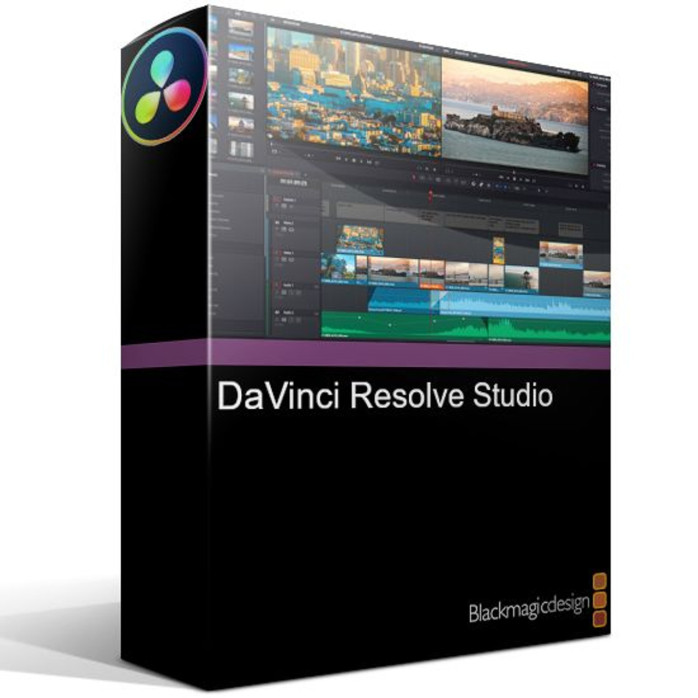
Професійне дистанційне встановлення DaVinci Resolve Studio на MacBook, iMac, Mac mini, Mac Studio та Mac Pro. Допоможемо перевірити сумісність Mac із програмою, встановити DaVinci Resolve Studio, налаштувати необхідні системні компоненти, перевірити роботу графіки, імпорт відео, Fusion, Color, Fairlight та фінальний рендеринг.
Працюємо як із сучасними комп’ютерами Apple Silicon, так і з сумісними моделями Mac на Intel.
Підтримуємо Mac на процесорах:
🍎 Apple M1;
🍎 Apple M1 Pro;
🍎 Apple M1 Max;
🍎 Apple M1 Ultra;
🍎 Apple M2;
🍎 Apple M2 Pro;
🍎 Apple M2 Max;
🍎 Apple M2 Ultra;
🍎 Apple M3;
🍎 Apple M3 Pro;
🍎 Apple M3 Max;
🍎 Apple M3 Ultra;
🍎 Apple M4;
🍎 Apple M4 Pro;
🍎 Apple M4 Max;
🍎 новіших сумісних Apple Silicon.
DaVinci Resolve Studio оптимізований для Metal та архітектури уніфікованої пам’яті Apple Silicon, тому сучасні Mac добре підходять для монтажу, кольорокорекції, Fusion, AI-функцій та обробки відео високої роздільної здатності.
Встановлення виконується дистанційно через AnyDesk або TeamViewer. Вам не потрібно привозити Mac до сервісного центру — достатньо стабільного інтернету та можливості віддаленого підключення.
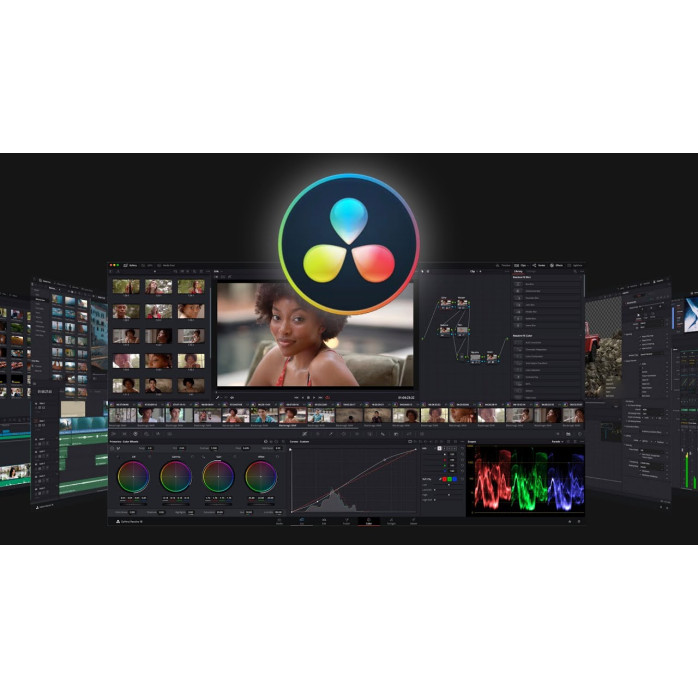
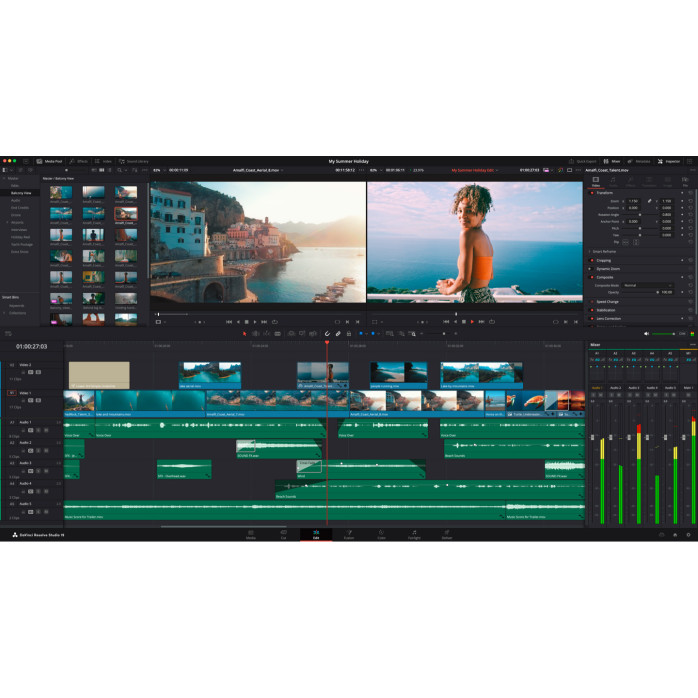
DaVinci Resolve Studio — професійне програмне забезпечення для повного циклу роботи з відео.
Програма поєднує:
🎬 професійний відеомонтаж;
🎨 кольорокорекцію;
✨ візуальні ефекти;
🧩 композитинг;
🎞 motion graphics;
🔊 професійну роботу зі звуком;
🤖 AI-інструменти;
📤 підготовку та експорт готового відео.
В одному середовищі користувач отримує сторінки:
Media;
Cut;
Edit;
Fusion;
Color;
Fairlight;
Deliver.
Тому для багатьох задач не потрібно використовувати окремі програми для монтажу, кольору, ефектів та звуку.
Перед початком роботи перевіряємо Mac і визначаємо, чи підходить він для потрібної версії DaVinci Resolve Studio.
До послуги може входити:
✅ перевірка моделі Mac;
✅ визначення процесора Intel або Apple Silicon;
✅ перевірка чипа M1, M2, M3, M4;
✅ перевірка версії macOS;
✅ перевірка обсягу оперативної або уніфікованої пам’яті;
✅ перевірка вільного місця;
✅ перевірка попередньої версії DaVinci Resolve;
✅ перевірка залишкових компонентів;
✅ встановлення DaVinci Resolve Studio;
✅ налаштування системних дозволів macOS;
✅ перевірка першого запуску;
✅ перевірка Media;
✅ перевірка Cut;
✅ перевірка Edit;
✅ перевірка Fusion;
✅ перевірка Color;
✅ перевірка Fairlight;
✅ перевірка Deliver;
✅ тестовий імпорт відео;
✅ перевірка відтворення;
✅ тестовий експорт;
✅ повторна перевірка після перезапуску програми.
Якщо DaVinci Resolve уже встановлений, але не запускається або працює некоректно, можемо окремо провести діагностику.
Працюємо з різними комп’ютерами Apple:
MacBook Air;
MacBook Pro;
iMac;
Mac mini;
Mac Studio;
Mac Pro.
Можливість комфортної роботи залежить не тільки від моделі Mac, але й від:
процесора;
покоління Apple Silicon;
кількості CPU-ядер;
кількості GPU-ядер;
обсягу пам’яті;
швидкості внутрішнього SSD;
складності проєкту;
роздільної здатності відео;
кодека;
кількості ефектів.
Сучасні версії DaVinci Resolve добре адаптовані до архітектури Apple Silicon.
Особливість таких комп’ютерів полягає в тому, що CPU та GPU використовують уніфіковану пам’ять.
Це дає змогу ефективно працювати з:
монтажем;
кольорокорекцією;
Fusion;
Resolve FX;
AI-інструментами;
H.264;
H.265;
ProRes;
великими відеофайлами.
Blackmagic Design окремо зазначає оптимізацію Studio під Metal і Apple Silicon unified memory GPUs.
DaVinci Resolve Studio можна використовувати на Mac із сімейством Apple M1.
Це можуть бути:
MacBook Air M1;
MacBook Pro M1;
Mac mini M1;
iMac M1;
MacBook Pro M1 Pro;
MacBook Pro M1 Max;
Mac Studio M1 Max;
Mac Studio M1 Ultra.
Для Full HD та багатьох 4K-проєктів навіть базові моделі M1 можуть бути цілком придатними.
Але складність роботи залежить від:
кількості пам’яті;
кодека;
Fusion;
шумозаглушення;
Resolve FX;
кількості відеодоріжок.
Працюємо з Mac на:
M2;
M2 Pro;
M2 Max;
M2 Ultra.
Такі комп’ютери добре підходять для:
монтажу 4K;
кольорокорекції;
роботи з ProRes;
багатодоріжкового монтажу;
Fusion;
експорту відео;
створення контенту для YouTube та соціальних мереж.
Для складних професійних проєктів бажано мати більший обсяг уніфікованої пам’яті.
Можемо встановити DaVinci Resolve Studio на Mac із:
M3;
M3 Pro;
M3 Max;
M3 Ultra.
Перед встановленням перевіряємо:
macOS;
пам’ять;
вільне місце;
стан системи;
попередню версію Resolve.
Особливо продуктивні конфігурації M3 Pro, M3 Max та M3 Ultra добре підходять для складнішого монтажу й обробки відео високої роздільної здатності.
Також працюємо з сучасними Mac на сімействі Apple M4.
Зокрема:
Mac mini M4;
Mac mini M4 Pro;
MacBook Pro M4;
MacBook Pro M4 Pro;
MacBook Pro M4 Max;
іншими сумісними моделями.
Такі системи можуть використовуватися для професійного монтажу, кольорокорекції, Fusion та AI-функцій.
Перед установленням перевіряємо конкретну конфігурацію Mac.
На Apple Silicon використовується уніфікована пам’ять, яку спільно використовують CPU та GPU.
Тому її обсяг особливо важливий.
На практиці все залежить від задач.
Для:
Full HD;
простого монтажу;
коротких роликів;
соціальних мереж
вимоги будуть нижчими.
Для:
4K;
6K;
8K;
Fusion;
Noise Reduction;
великих Timeline;
AI-функцій;
складної кольорокорекції
більший обсяг пам’яті буде значною перевагою.
На Mac із Apple Silicon графічний процесор інтегрований у сам чип.
DaVinci Resolve активно використовує GPU для:
Color;
Fusion;
Resolve FX;
шумозаглушення;
AI;
Super Scale;
рендерингу;
масштабування;
складних ефектів.
На Mac програма використовує технологію Metal для GPU-прискорення.
Саме тому різниця між базовим M-чипом і версіями Pro, Max або Ultra може бути помітною у важких проєктах.
DaVinci Resolve Studio підходить для монтажу:
YouTube;
рекламних роликів;
весільного відео;
музичних кліпів;
подкастів;
навчальних відео;
Instagram Reels;
TikTok;
YouTube Shorts;
корпоративного відео;
документальних матеріалів;
професійного відеопродакшну.
Можна працювати з одним або багатьма відео- та аудіотреками.
Однією з головних переваг DaVinci Resolve є потужний модуль Color.
Він дозволяє працювати з:
експозицією;
балансом білого;
контрастом;
насиченістю;
кривими;
масками;
Power Windows;
трекінгом;
нодами;
LUT;
HDR;
вторинною кольорокорекцією.
На продуктивних Mac Apple Silicon кольорокорекція може виконуватися дуже комфортно навіть у складних проєктах.
Модуль Fusion призначений для:
візуальних ефектів;
композитингу;
motion graphics;
анімації;
титрів;
масок;
трекінгу;
keying;
роботи з 2D;
роботи з 3D.
Fusion може створювати значне навантаження на систему.
Чим складніша композиція, тим важливішими стають:
GPU;
кількість пам’яті;
продуктивність процесора.
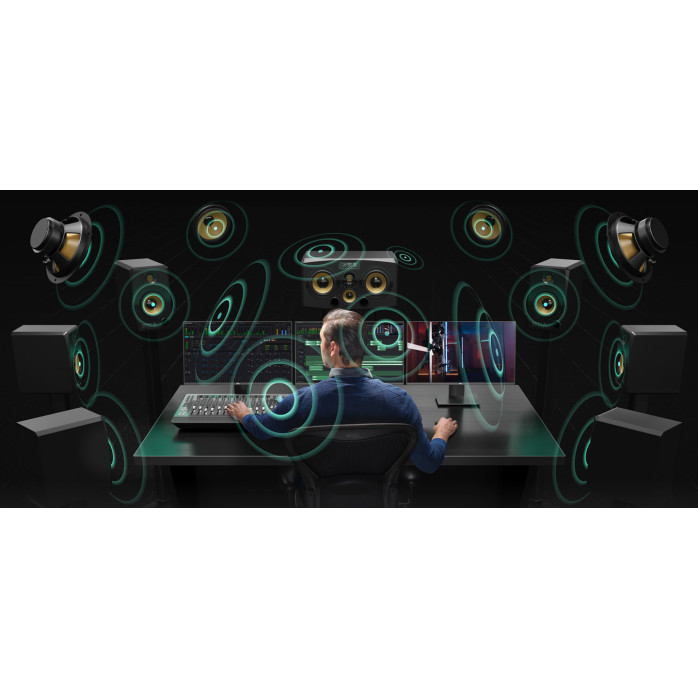
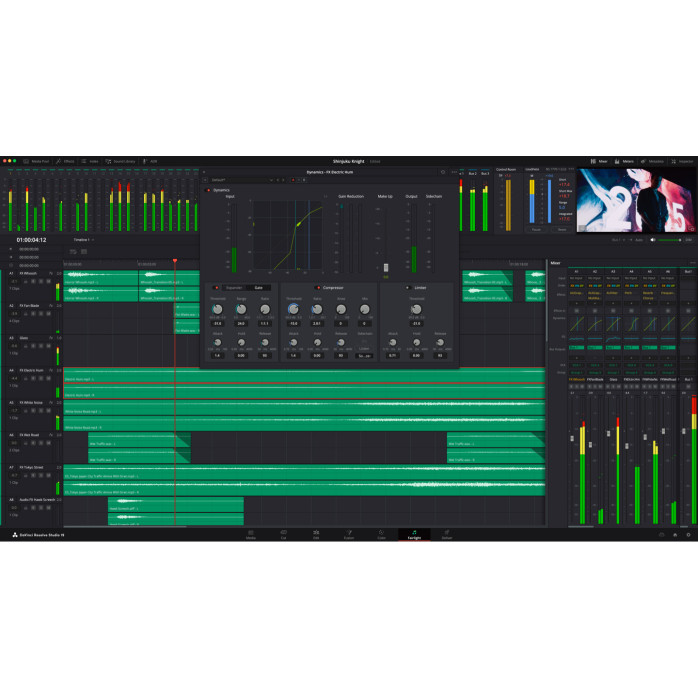
Fairlight дозволяє виконувати професійну роботу зі звуком прямо всередині Resolve.
Можна:
монтувати аудіо;
чистити голос;
працювати з EQ;
використовувати компресію;
керувати гучністю;
синхронізувати звук;
використовувати ефекти;
працювати з декількома аудіодоріжками.
Studio має розширені інструменти на основі DaVinci Neural Engine.
Вони можуть використовуватися для:
Smart Reframe;
Speed Warp;
Super Scale;
розпізнавання об’єктів;
роботи з голосом;
очищення діалогів;
автоматизованих операцій із зображенням;
AI-ефектів.
DaVinci Resolve Studio містить Neural Engine та додаткові AI-функції, яких немає або які обмежені у звичайній версії Resolve.
DaVinci Resolve Studio має розширені інструменти шумозаглушення.
Вони можуть бути корисними для відео:
знятого ввечері;
з високим ISO;
з цифровим шумом;
зі слабким освітленням;
після сильної корекції експозиції.
Шумозаглушення може створювати суттєве навантаження на GPU.
Тому на базових моделях Mac його використання може сильніше впливати на швидкість відтворення Timeline.
DaVinci Resolve працює з популярними форматами:
H.264;
H.265;
ProRes;
Blackmagic RAW;
іншими професійними форматами.
Studio також має розширені можливості апаратного декодування та кодування H.264/H.265 на підтримуваному обладнанні.
Це особливо актуально для відео:
з iPhone;
камер Sony;
Canon;
Panasonic;
DJI;
GoPro;
дронів;
екшн-камер.
Багато користувачів Mac монтують матеріал, знятий на iPhone.
DaVinci Resolve може використовуватися для:
звичайного відео;
4K;
HDR;
HEVC/H.265;
Log-матеріалу на підтримуваних моделях;
вертикального відео.
При проблемах з імпортом перевіряємо конкретний кодек і параметри запису.
Формат Apple ProRes широко використовується у професійних відеопроєктах.
Він може бути зручним для:
монтажу;
проміжного рендерингу;
кольорокорекції;
професійної обробки;
роботи з великими проєктами.
Сучасні Apple Silicon добре пристосовані до відеоробочих процесів Apple.
DaVinci Resolve Studio може використовуватися для монтажу 4K.
Але навантаження сильно залежить від:
кодека;
частоти кадрів;
бітрейту;
кількості доріжок;
Fusion;
кольорокорекції;
Noise Reduction;
ефектів.
Наприклад, простий 4K ProRes-проєкт і складний 4K H.265-проєкт із великою кількістю ефектів можуть зовсім по-різному навантажувати Mac.
Для роботи з 6K і 8K бажано використовувати продуктивніші конфігурації Mac.
Особливо важливі:
GPU;
уніфікована пам’ять;
швидкий SSD;
достатньо вільного місця;
оптимізація проєкту.
У складних проєктах можна використовувати Proxy Media або Optimized Media.
Proxy Media допомагає комфортно монтувати важкі відеофайли.
Resolve створює полегшені версії матеріалу, які використовуються під час монтажу.
Це може бути дуже корисно для:
базових MacBook Air;
великих 4K-проєктів;
H.265;
6K;
8K;
RAW.
При фінальному експорті можна використовувати оригінальні файли.
Ще один спосіб полегшити навантаження — Optimized Media.
Це допомагає, якщо:
Timeline відтворюється ривками;
вихідний кодек важкий;
багато ефектів;
комп’ютеру складно декодувати оригінальні файли.
Правильне використання Optimized Media може суттєво покращити комфорт монтажу.
DaVinci Resolve дозволяє попередньо кешувати складні фрагменти.
Render Cache особливо корисний для:
Fusion;
Noise Reduction;
важких Resolve FX;
складних переходів;
Color.
На Mac із невеликим внутрішнім SSD потрібно контролювати розмір кешу, оскільки він може займати значний обсяг диска.
Відеомонтаж потребує значно більше місця, ніж проста установка програми.
Дисковий простір використовується для:
самої програми;
вихідного відео;
кешу;
Proxy Media;
Optimized Media;
рендерів;
експорту.
Тому перед установленням перевіряємо вільне місце на внутрішньому SSD.
Для великих проєктів можна використовувати зовнішній SSD.
На ньому можна зберігати:
вихідне відео;
проєктні матеріали;
Proxy;
Render Cache;
готові рендери.
Швидкість зовнішнього диска та інтерфейсу підключення має велике значення.
Сучасні Mac можуть працювати зі швидкими зовнішніми SSD через USB-C або Thunderbolt.
Це зручно для відеомонтажу, якщо внутрішнього накопичувача недостатньо.
Але потрібно враховувати реальну швидкість:
самого SSD;
корпусу;
кабелю;
інтерфейсу;
порту Mac.
macOS має систему захисту та дозволів для програм.
Після встановлення DaVinci Resolve можуть знадобитися дозволи на:
доступ до файлів;
папок;
зовнішніх накопичувачів;
мікрофона;
інших системних ресурсів.
Якщо дозвіл не наданий, програма може не бачити окремі файли або пристрої.
Під час дистанційного встановлення перевіряємо необхідні параметри.
Якщо macOS блокує компонент програми або доступ до певного ресурсу, перевіряємо:
System Settings → Privacy & Security
У деяких випадках користувач повинен сам підтвердити системний запит.
Це стандартний механізм захисту macOS.
Причинами можуть бути:
несумісна версія macOS;
недостатньо вільного місця;
стара версія Resolve;
залишкові файли;
системні обмеження;
пошкоджений інсталятор;
недостатні права;
помилки файлової системи.
Актуальна сторінка Blackmagic Design для завантаження вказує підтримку Mac і мінімальну версію macOS для поточної збірки, тому перед встановленням сумісність конкретної версії краще перевірити.
Якщо програма встановилася, але не запускається, перевіряємо:
macOS;
модель Mac;
процесор;
системні дозволи;
конфігурацію Resolve;
попередню версію;
сторонні плагіни;
базу проєктів;
доступне місце на диску.
Не завжди потрібно відразу перевстановлювати всю програму.
Якщо заставка з’являється, але Resolve закривається, потрібно визначити етап завантаження, на якому виникає проблема.
Перевіряємо:
конфігурацію;
Fusion;
Fairlight;
плагіни;
аудіокомпоненти;
проєктну бібліотеку;
системні дозволи.
Програма може зависнути на певному етапі завантаження.
Наприклад, проблема може бути пов’язана з:
Fairlight;
аудіопристроєм;
стороннім плагіном;
проєктною бібліотекою;
кешем;
системною конфігурацією.
Під час діагностики перевіряємо, на якому саме етапі зупиняється запуск.
Якщо файл є на Mac, але Resolve не відкриває його, перевіряємо:
контейнер;
кодек;
бітність;
параметри відео;
доступ до папки;
права macOS.
Один файл MP4 може суттєво відрізнятися від іншого MP4 за внутрішнім кодеком.
Така проблема часто вказує на особливості відеокодека.
Перевіряємо:
H.264/H.265;
8-bit або 10-bit;
профіль кодека;
параметри файлу;
версію Resolve;
підтримку конкретного формату.
Перевіряємо:
аудіокодек;
Fairlight;
налаштування Audio I/O;
вихідний аудіопристрій macOS;
Timeline;
сам файл.
Причина може бути не у встановленні програми.
На продуктивність впливають:
модель Mac;
кількість GPU-ядер;
обсяг уніфікованої пам’яті;
кодек;
роздільна здатність;
Fusion;
Noise Reduction;
Resolve FX;
кількість відеодоріжок;
кеш;
швидкість накопичувача.
За необхідності можна використовувати:
Proxy;
Optimized Media;
Render Cache;
нижчу Timeline Resolution.
DaVinci Resolve може створювати високе навантаження на:
CPU;
GPU;
пам’ять;
SSD.
Тому нагрівання під час:
рендерингу;
Noise Reduction;
Fusion;
AI-обробки
може бути нормальним явищем.
На моделях із пасивним охолодженням при тривалому високому навантаженні продуктивність може відрізнятися від Mac із активною системою охолодження.
Якщо на Mac уже є стара версія, перед оновленням варто перевірити:
важливі проєкти;
Project Library;
LUT;
пресети;
сторонні плагіни;
Fusion-композиції;
сумісність нової версії з macOS.
Особливо важливі проєкти бажано попередньо зберегти.
Повне очищення потрібне не завжди.
Якщо попередня версія працює нормально, її стан спочатку перевіряємо.
При некоректному встановленні можуть залишатися:
налаштування;
кеш;
конфігураційні файли;
сторонні компоненти.
Перед очищенням важливо не видалити потрібні користувацькі дані.
Якщо ви купили новий:
MacBook;
Mac mini;
iMac;
Mac Studio,
може знадобитися не тільки встановлення Resolve, але й перенесення робочого середовища.
Окремо можуть переноситися:
проєкти;
Project Library;
LUT;
пресети;
Fusion-шаблони;
плагіни;
медіафайли.
Таке перенесення оцінюється залежно від обсягу даних.
Перед великим оновленням або перевстановленням рекомендується мати резервну копію важливих проєктів.
Особливо якщо Resolve використовується для комерційної роботи.
Потрібно враховувати, що:
проєкт;
база проєктів;
вихідні медіафайли
можуть зберігатися окремо.
До Resolve можна встановлювати сторонні:
відеоефекти;
OFX-плагіни;
аудіоплагіни;
переходи;
титри;
шаблони;
Fusion-компоненти.
Перед установленням плагіна важливо перевірити:
підтримку macOS;
підтримку Apple Silicon;
сумісність із версією Resolve.
Старі плагіни можуть бути розроблені тільки для Intel.
При переході зі старого Intel Mac на Apple Silicon особливу увагу потрібно приділяти стороннім доповненням.
Сам DaVinci Resolve добре адаптований для Apple Silicon, але конкретний сторонній плагін може мати власні вимоги.
Тому якщо Resolve запускається без плагіна, але перестає працювати після його встановлення, потрібно перевірити сумісність саме цього компонента.
Для монтажу та кольорокорекції зручно використовувати декілька дисплеїв.
Наприклад:
на одному моніторі — Timeline;
на другому — повноекранний перегляд;
окремо — панелі Color або Scopes.
DaVinci Resolve Studio має додаткові можливості повноекранного виведення на другий дисплей.
DaVinci Resolve можна використовувати і на сучасних MacBook Air з Apple Silicon.
Такий варіант підійде для:
Full HD;
монтажу YouTube;
соціальних мереж;
нескладного 4K;
коротких роликів.
Для важких професійних проєктів потрібно враховувати:
обсяг пам’яті;
складність ефектів;
тривалість навантаження;
відсутність активного охолодження в багатьох моделях Air.
MacBook Pro особливо добре підходить для мобільної роботи з DaVinci Resolve.
Моделі на:
Pro;
Max
мають продуктивніші GPU-конфігурації та можуть краще підходити для важких задач.
Це актуально для:
4K/6K/8K;
Fusion;
Color;
Noise Reduction;
AI;
професійного рендерингу.
Mac mini — популярний варіант для стаціонарної монтажної системи.
Особливо моделі на:
M-серії;
Pro-серії
можуть використовуватися для серйозної роботи з відео.
До Mac mini можна підключити:
великий монітор;
декілька моніторів;
зовнішній SSD;
аудіоінтерфейс;
додаткову периферію.
Mac Studio добре підходить для професійного відеовиробництва.
Його можна використовувати для:
великих 4K-проєктів;
6K;
8K;
Fusion;
складної кольорокорекції;
AI;
багатошарових Timeline;
тривалого рендерингу.
Для професійної студії це один із найбільш продуктивних варіантів Mac.
Для встановлення не потрібно привозити Mac у сервіс.
Підключаємося дистанційно через:
AnyDesk;
TeamViewer.
Вам потрібно:
увімкнути Mac;
підключитися до інтернету;
запустити AnyDesk або TeamViewer;
надати тимчасові дані для підключення;
підтверджувати системні дозволи macOS, коли це необхідно.
Під час роботи ви бачите всі дії спеціаліста на екрані.
Після завершення дистанційний сеанс закривається.
macOS має додатковий захист для програм дистанційного керування.
При першому запуску AnyDesk або TeamViewer система може попросити дозволити:
Screen Recording;
Accessibility;
інші необхідні системні права.
Ці дозволи користувач підтверджує безпосередньо на своєму Mac.
Після цього можна виконати дистанційне встановлення.
Після встановлення DaVinci Resolve Studio перевіряємо не тільки сам факт запуску.
Можемо протестувати:
запуск Resolve;
Project Manager;
створення нового проєкту;
Media;
Cut;
Edit;
Fusion;
Color;
Fairlight;
Deliver;
імпорт відео;
відтворення;
визначення системних ресурсів;
базовий експорт.
За необхідності після цього перезапускаємо програму та перевіряємо її ще раз.
Залежно від ситуації можемо виконати:
встановлення DaVinci Resolve Studio на Mac;
перевірку моделі Mac;
перевірку Apple Silicon;
перевірку macOS;
перевірку пам’яті;
перевірку вільного місця;
перевірку попередньої версії Resolve;
налаштування необхідних дозволів;
перевірку запуску;
тест основних модулів;
тест імпорту;
тест відтворення;
базову перевірку експорту;
усунення типових проблем встановлення.
До стандартної послуги не входить:
навчання роботі в DaVinci Resolve;
монтаж відео за клієнта;
професійна кольорокорекція проєкту;
створення Fusion-анімацій;
створення титрів;
розроблення LUT;
створення ефектів;
монтаж довгих відеопроєктів;
налаштування всіх сторонніх плагінів;
перенесення великих архівів;
постійне технічне обслуговування;
майбутні оновлення програми.
Додаткові роботи можна погодити окремо.
🍎 встановлюємо DaVinci Resolve Studio на Mac;
💻 працюємо з MacBook Air і MacBook Pro;
🖥 працюємо з Mac mini, iMac та Mac Studio;
⚡ працюємо з Apple Silicon;
🍎 підтримуємо M1, M2, M3 та M4;
🎮 перевіряємо роботу графіки;
🧠 перевіряємо пам’ять;
💾 перевіряємо SSD;
🎬 тестуємо Edit;
🎨 перевіряємо Color;
✨ перевіряємо Fusion;
🔊 перевіряємо Fairlight;
📤 тестуємо Deliver;
🔧 допомагаємо при проблемах запуску;
🌐 працюємо дистанційно через AnyDesk або TeamViewer.
Так. Якщо Mac запускається та має доступ до інтернету, більшість робіт можна виконати дистанційно.
Ні. Для стандартного встановлення достатньо AnyDesk або TeamViewer.
Так. DaVinci Resolve оптимізований для сучасних Mac з Apple Silicon.
Так, актуальні версії Resolve використовуються на сучасних поколіннях Apple Silicon. Перед установленням перевіряємо конкретну модель Mac і версію macOS.
Для багатьох задач — так.
Для складних 4K/6K/8K-проєктів, Fusion і важкого Noise Reduction бажано враховувати конкретний чип та обсяг пам’яті.
Так. Сучасний Mac mini може бути хорошою стаціонарною системою для DaVinci Resolve.
Все залежить від проєктів.
Чим складніші Timeline, Fusion, AI та відео високої роздільної здатності, тим більше пам’яті бажано мати.
Так.
Комфорт роботи залежить від конкретного Mac, кодека та складності проєкту.
Так. Resolve підтримує H.265, а Studio має розширені можливості апаратного кодування та декодування на підтримуваному обладнанні.
Так. DaVinci Resolve підтримує популярні формати, які використовуються сучасними смартфонами.
Можемо перевірити:
версію macOS;
конфігурацію;
сторонні плагіни;
системні дозволи;
попередні компоненти;
проєктну бібліотеку;
стан програми.
Не завжди.
Спочатку краще перевірити поточну інсталяцію та важливі користувацькі дані.
Якщо вам потрібно встановити DaVinci Resolve Studio на MacBook, iMac, Mac mini або Mac Studio, звертайтеся до «Львів Сервіс».
Установлення виконується дистанційно через AnyDesk або TeamViewer.
Спеціаліст перевірить ваш Mac, версію macOS, процесор, пам’ять та вільне місце, після чого встановить DaVinci Resolve Studio та протестує основні функції програми.
🍎 DaVinci Resolve Studio на Mac
💻 MacBook Air
💻 MacBook Pro
🖥 iMac
🖥 Mac mini
🖥 Mac Studio
⚡ Apple Silicon
🍎 M1 / M2 / M3 / M4
🎬 Edit
🎨 Color
✨ Fusion
🔊 Fairlight
🤖 AI Neural Engine
🎞 H.264 / H.265 / ProRes
🌐 Дистанційно через AnyDesk або TeamViewer
Встановлення DaVinci Resolve Studio на Mac — дистанційна послуга для підготовки професійного середовища відеомонтажу, кольорокорекції, VFX, AI-обробки, роботи зі звуком і рендерингу на сучасних комп’ютерах Apple.
Відгуків про цей товар ще не було.
Швидка та безпечна дистанційна настройка ПЗ на Windows та macOS (включно з процесорами Apple Silicon M1, M2, M3, M4, M5).
Зв'яжіться з нашим спеціалістом зручним для вас способом:
Ви також можете залишити заявку на сайті, і наш спеціаліст зателефонує вам найближчим часом.
Все відбувається максимально просто, безпечно та прозоро:
Завантажте одну з офіційних програм віддаленого доступу:
📌 Для підключення надішліть майстру: ID та пароль (TeamViewer) або 9-значний AnyDesk-адрес.
💡 Користувачам macOS потрібно надати дозвіл на керування в системних налаштуваннях.
Знаємо нюанси встановлення будь-якого софту на Windows та macOS.
Підключаємося та починаємо роботу одразу після вашого звернення.
Ви бачите всі дії майстра на своєму екрані та контролюєте процес.
Залишаємося на зв'язку та відповідаємо на запитання після налаштування.


