Кошик
Ваш кошик порожній :(
Це ніколи не пізно виправити :)




Переглядів: 765


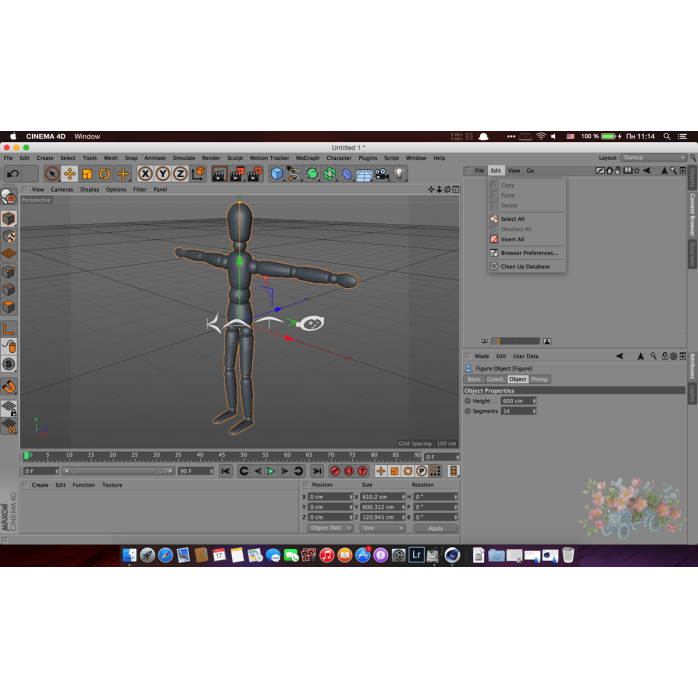
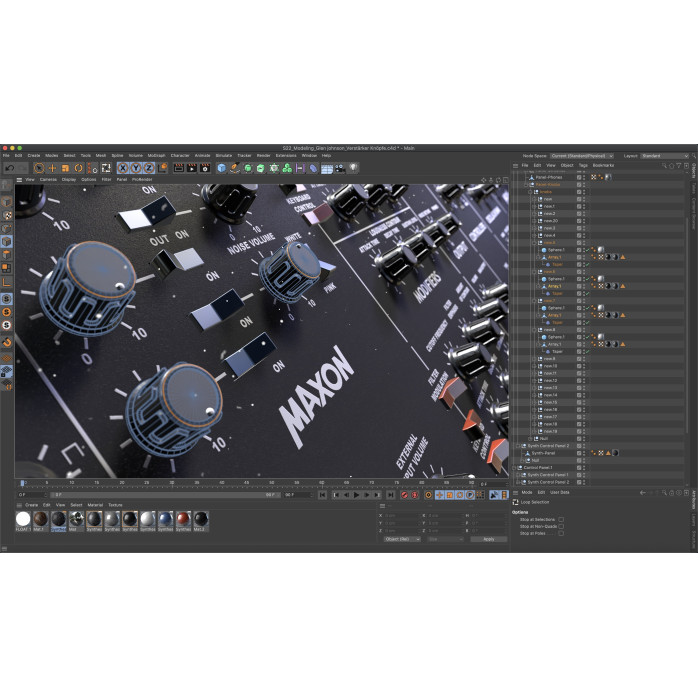
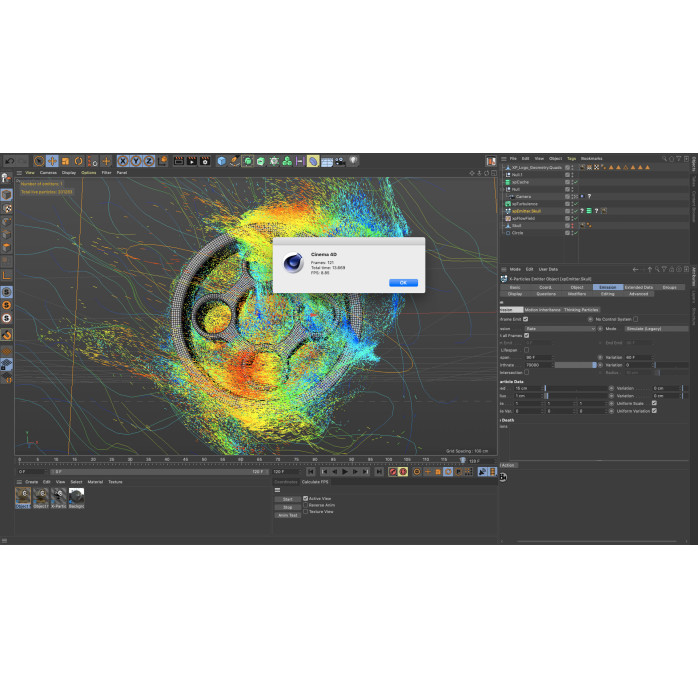
🎬 Maxon Cinema 4D Studio — професійне програмне забезпечення для 3D-моделювання, анімації, моушн-дизайну, створення візуальних ефектів і фотореалістичної візуалізації. Програма використовується дизайнерами, архітекторами, аніматорами, відеостудіями, розробниками ігор і спеціалістами з рекламної графіки.
Пропонуємо дистанційне встановлення Maxon Cinema 4D Studio на Mac. Підбираємо версію з урахуванням моделі комп’ютера, процесора та встановленої macOS, виконуємо інсталяцію, перевіряємо запуск програми, роботу графіки, рендерингу й основних компонентів.
Працюємо з різними комп’ютерами Apple:
🍏 MacBook Air;
🍏 MacBook Pro;
🍏 iMac;
🍏 Mac mini;
🍏 Mac Studio;
🍏 Mac Pro.
Послуга надається дистанційно через AnyDesk або TeamViewer, тому привозити Mac до сервісного центру не потрібно.
Виконуємо комплексну підготовку програми до роботи:
✅ перевіряємо модель та характеристики Mac;
✅ визначаємо тип процесора — Intel або Apple Silicon;
✅ перевіряємо встановлену версію macOS;
✅ підбираємо сумісну версію Cinema 4D Studio;
✅ перевіряємо наявність вільного місця;
✅ видаляємо залишки попередньої інсталяції, якщо вони спричиняють помилки;
✅ встановлюємо основну програму;
✅ додаємо необхідні системні компоненти;
✅ надаємо програмі потрібні дозволи macOS;
✅ перевіряємо запуск і стабільність роботи;
✅ налаштовуємо доступ до робочих папок;
✅ перевіряємо створення та збереження проєктів;
✅ тестуємо відображення 3D-сцени;
✅ перевіряємо стандартний рендеринг;
✅ встановлюємо сумісні плагіни за попередньою домовленістю;
✅ створюємо зручний ярлик у папці Applications або Dock.
Після завершення роботи Cinema 4D Studio буде готова до створення тривимірних моделей, анімації, матеріалів, рекламної графіки та візуалізацій.
Сучасні моделі Mac оснащуються процесорами Apple Silicon. До них належать комп’ютери на базі різних поколінь чипів Apple M-серії.
Встановлення Cinema 4D Studio на таких пристроях потребує перевірки сумісності самої програми та додаткових плагінів. Навіть якщо основна програма працює правильно, застарілий рендер або плагін може не підтримувати архітектуру ARM.
Під час встановлення ми:
визначаємо точну модель процесора;
перевіряємо сумісність вибраної версії Cinema 4D;
встановлюємо необхідні компоненти;
перевіряємо запуск програми;
тестуємо роботу робочого вікна та 3D-графіки;
перевіряємо сумісність потрібних плагінів;
усуваємо блокування з боку системи безпеки macOS;
перевіряємо збереження та повторне відкриття проєкту.
Якщо певний старий компонент не має версії для Apple Silicon, може знадобитися його запуск у режимі сумісності. Можливість такого варіанта залежить від конкретної версії macOS, Cinema 4D і самого доповнення.
Також працюємо з MacBook, iMac, Mac mini та Mac Pro на базі процесорів Intel. Для таких комп’ютерів особливо важливо правильно підібрати випуск програми, оскільки нові версії Cinema 4D і macOS можуть мати підвищені системні вимоги.
Під час підбору враховуємо:
рік випуску Mac;
модель процесора;
обсяг оперативної пам’яті;
тип відеокарти;
версію macOS;
доступне місце на накопичувачі;
сумісність потрібних плагінів;
складність майбутніх проєктів.
Для старішого Mac іноді доцільніше встановити попередню сумісну версію Cinema 4D Studio, яка стабільніше працюватиме з наявною операційною системою та обладнанням.
Щоб дізнатися характеристики комп’ютера:
Натисніть логотип Apple у верхньому лівому куті.
Виберіть пункт «Про цей Mac».
Знайдіть рядок «Чип» або «Процесор».
Також перевірте версію macOS та обсяг оперативної пам’яті.
Цієї інформації зазвичай достатньо для попереднього визначення сумісності Cinema 4D Studio з вашим Mac.
Програма підходить для широкого переліку творчих і професійних завдань:
🧊 створення тривимірних моделей;
🎞 анімація об’єктів і персонажів;
📺 розробка телевізійної та рекламної графіки;
🔤 створення об’ємних логотипів і тексту;
🏢 архітектурна візуалізація;
🛋 моделювання інтер’єрів і меблів;
📦 предметна візуалізація товарів;
🎥 створення візуальних ефектів;
🌍 моделювання тривимірних сцен;
💡 робота з освітленням, матеріалами й камерами;
🧍 анімація персонажів;
📱 створення графіки для соціальних мереж;
🕹 підготовка моделей для ігрових проєктів;
🖨 підготовка об’єктів до 3D-друку;
🎬 створення елементів для відеомонтажу.
Cinema 4D Studio поєднує інструменти моделювання, анімації, матеріалів, освітлення, симуляцій і рендерингу в одному робочому середовищі.
Cinema 4D дозволяє створювати як прості геометричні об’єкти, так і складні деталізовані моделі. Користувач може працювати з полігонами, сплайнами, генераторами, деформаторами та процедурними інструментами.
Програму використовують для моделювання:
меблів та елементів інтер’єру;
будинків і архітектурних конструкцій;
техніки та електроніки;
упаковки й рекламної продукції;
промислових виробів;
декоративних елементів;
персонажів;
автомобілів;
логотипів;
абстрактних композицій.
Продуктивність під час моделювання залежить від кількості полігонів, складності сцени, обсягу оперативної пам’яті та можливостей графічної системи Mac.
Cinema 4D широко використовується для створення анімованої графіки. У програмі можна анімувати положення, масштаб і обертання об’єктів, параметри матеріалів, освітлення, камери та інші властивості сцени.
За допомогою Cinema 4D створюють:
рекламні заставки;
презентації товарів;
анімовані логотипи;
тривимірні титри;
графіку для YouTube і соціальних мереж;
телевізійне оформлення;
абстрактну анімацію;
візуальні ефекти;
анімацію персонажів;
тривимірні рекламні ролики.
Окреме місце займає система MoGraph, яка дозволяє працювати з клонами, ефекторами, процедурними композиціями та складними анімаційними конструкціями.
Рендеринг є одним із найбільш вимогливих до ресурсів процесів. На його швидкість впливають характеристики Mac, складність сцени, кількість джерел світла, матеріали, ефекти та вибрана роздільна здатність.
Після встановлення ми можемо перевірити:
запуск вікна рендерингу;
створення тестового зображення;
правильне відображення матеріалів;
роботу джерел світла;
доступність графічного прискорення;
використання ресурсів процесора;
наявність вільної пам’яті;
коректне збереження готового результату.
Також можлива допомога зі встановленням сумісних рушіїв візуалізації за наявності необхідних інсталяційних файлів.
⚠️ Не кожен рендер підтримує всі версії Cinema 4D, macOS та процесори Apple Silicon. Перед встановленням додаткового модуля обов’язково перевіряємо його сумісність.
Додаткові плагіни розширюють можливості Cinema 4D та можуть використовуватися для:
реалістичного рендерингу;
процедурного моделювання;
створення рослинності;
симуляції частинок;
роботи з вогнем, димом і рідинами;
текстурування;
імпорту й експорту моделей;
оптимізації складних сцен;
архітектурної візуалізації;
автоматизації повторюваних операцій.
За попередньою домовленістю допомагаємо встановити сумісні доповнення. Перед початком перевіряємо:
версію Cinema 4D;
версію macOS;
тип процесора Mac;
розрядність і архітектуру плагіна;
наявність усіх необхідних компонентів;
відповідність версії плагіна основній програмі.
Якщо плагін встановлений, але не відображається, причина може бути у неправильній папці, несумісності версій, відсутності дозволів або блокуванні з боку macOS.
Cinema 4D може використовуватися разом з іншими програмами для графіки, монтажу та проєктування:
Adobe After Effects;
Adobe Premiere Pro;
Adobe Photoshop;
Adobe Illustrator;
DaVinci Resolve;
Final Cut Pro;
Blender;
SketchUp;
Archicad;
Rhino;
Vectorworks;
Unreal Engine;
іншими програмами для 3D-графіки та відеовиробництва.
Підтримка конкретних форматів і можливостей обміну залежить від версії Cinema 4D, встановлених компонентів та використовуваних плагінів.
Під час самостійної інсталяції можуть виникати різні проблеми:
інсталятор не запускається;
встановлення зависає;
процес інсталяції раптово завершується;
macOS повідомляє, що програму неможливо відкрити;
з’являється повідомлення про пошкоджений файл;
система блокує програму від невідомого розробника;
немає дозволу на доступ до потрібної папки;
на диску недостатньо вільного місця;
вибрана версія несумісна з macOS;
інсталятор не підтримує процесор Apple Silicon;
залишки попередньої версії заважають встановленню;
пошкоджені налаштування користувача;
відсутні потрібні системні компоненти.
Під час дистанційного встановлення спеціаліст перевіряє причину помилки та виконує необхідні дії для коректної інсталяції програми.
Якщо програма встановилася, але не відкривається, причиною можуть бути:
несумісна версія Cinema 4D;
застаріла або непідтримувана версія macOS;
пошкоджені параметри програми;
несумісний плагін;
помилка під час попереднього запуску;
відсутність необхідного дозволу macOS;
проблема з графічною системою;
недостатньо оперативної пам’яті;
нестача вільного місця;
конфлікт із залишками старої версії;
неправильна архітектура встановленого компонента.
Ми перевіряємо запуск без сторонніх плагінів, налаштування користувача, системні дозволи та відповідність програми характеристикам Mac.
Це одна з поширених проблем після встановлення додаткових модулів. Плагін може не відображатися через:
неправильну папку встановлення;
несумісність із версією Cinema 4D;
відсутність підтримки Apple Silicon;
блокування файлів системою безпеки macOS;
відсутність додаткових компонентів;
пошкоджений архів;
використання застарілої версії доповнення;
конфлікт з іншим модулем.
Спеціаліст перевірить розташування файлів, сумісність плагіна та можливість його використання на вашому Mac.
Причиною повільної роботи може бути не помилка програми, а обмеження обладнання або надто складний проєкт.
На продуктивність впливають:
кількість об’єктів у сцені;
деталізація моделей;
кількість полігонів;
розмір і кількість текстур;
складність матеріалів;
ефекти, симуляції та частинки;
обсяг оперативної пам’яті;
температура процесора;
вільне місце на накопичувачі;
кількість одночасно запущених програм;
параметри перегляду та рендерингу.
Для великих проєктів бажано використовувати сучасний Mac із достатнім обсягом оперативної пам’яті та швидким SSD.
Можемо допомогти встановити різні версії Cinema 4D Studio залежно від характеристик комп’ютера та робочих потреб.
Під час вибору враховуємо:
модель і рік випуску Mac;
процесор Intel або Apple Silicon;
встановлену macOS;
обсяг оперативної пам’яті;
сумісність потрібних плагінів;
формат наявних проєктів;
вимоги інших програм;
особливості робочого процесу.
Найновіша версія не завжди є найкращим варіантом для старого Mac або спеціалізованого плагіна. У деяких випадках стабільніше працює попередній сумісний випуск.
Точні системні вимоги залежать від версії Cinema 4D та складності проєктів. Для комфортної роботи бажано мати:
сучасний процесор Intel або Apple Silicon;
щонайменше 16 ГБ оперативної пам’яті;
32 ГБ або більше для великих сцен;
SSD із достатнім запасом вільного місця;
сумісну версію macOS;
графічну систему з достатнім обсягом пам’яті;
стабільне інтернет-з’єднання для дистанційного встановлення.
Для базового моделювання вимоги можуть бути нижчими. Для складної анімації, симуляцій і фотореалістичного рендерингу потрібен продуктивніший Mac.
Уся робота виконується через AnyDesk або TeamViewer.
Процес виглядає так:
📩 Ви повідомляєте модель Mac та бажану версію Cinema 4D Studio.
🔍 Ми перевіряємо сумісність програми з комп’ютером і macOS.
🔗 Ви запускаєте AnyDesk або TeamViewer.
🛠 Спеціаліст підключається до Mac і виконує встановлення.
🧩 За домовленістю додаються сумісні плагіни та компоненти.
✅ Перевіряється запуск, створення сцени та тестовий рендер.
🚀 Після завершення програма готова до роботи.
Користувач бачить усі дії спеціаліста на екрані та може в будь-який момент завершити дистанційне підключення.
Перед початком роботи необхідно:
підключити Mac до стабільного інтернету;
перевірити наявність вільного місця;
мати пароль адміністратора macOS;
встановити AnyDesk або TeamViewer;
закрити важливі програми;
зберегти відкриті документи;
підготувати файли потрібних плагінів, якщо вони встановлюватимуться.
Якщо на комп’ютері вже була інша версія Cinema 4D, рекомендується зберегти важливі проєкти, матеріали, бібліотеки та користувацькі налаштування.
Послуга буде корисною для:
3D-дизайнерів;
моушн-дизайнерів;
архітекторів;
візуалізаторів;
аніматорів;
дизайнерів інтер’єру;
рекламних агенцій;
відеостудій;
розробників ігор;
студентів і викладачів;
користувачів, які переходять із Windows на Mac;
власників нового Mac;
користувачів, у яких Cinema 4D не запускається або працює з помилками.
Звернувшись до спеціаліста, ви отримуєте:
✅ підбір сумісної версії;
✅ встановлення з урахуванням процесора Mac;
✅ налаштування системних дозволів;
✅ усунення помилок інсталяції;
✅ перевірку запуску та рендерингу;
✅ встановлення сумісних плагінів за домовленістю;
✅ перевірку створення та збереження проєкту;
✅ дистанційне виконання роботи;
✅ економію часу;
✅ готову до використання програму.
Якщо потрібно встановити Maxon Cinema 4D Studio на MacBook, iMac, Mac mini, Mac Studio або Mac Pro, звертайтеся до нас.
Допоможемо підібрати сумісну версію для Intel або Apple Silicon, виконаємо дистанційне встановлення через AnyDesk або TeamViewer, перевіримо запуск, роботу графіки, створення проєктів і тестовий рендеринг.
🎬 Замовляйте встановлення Maxon Cinema 4D Studio на Mac — отримайте готове робоче середовище для 3D-моделювання, анімації, моушн-дизайну та професійної візуалізації.
Відгуків про цей товар ще не було.
Швидка та безпечна дистанційна настройка ПЗ на Windows та macOS (включно з процесорами Apple Silicon M1, M2, M3, M4, M5).
Зв'яжіться з нашим спеціалістом зручним для вас способом:
Ви також можете залишити заявку на сайті, і наш спеціаліст зателефонує вам найближчим часом.
Все відбувається максимально просто, безпечно та прозоро:
Завантажте одну з офіційних програм віддаленого доступу:
📌 Для підключення надішліть майстру: ID та пароль (TeamViewer) або 9-значний AnyDesk-адрес.
💡 Користувачам macOS потрібно надати дозвіл на керування в системних налаштуваннях.
Знаємо нюанси встановлення будь-якого софту на Windows та macOS.
Підключаємося та починаємо роботу одразу після вашого звернення.
Ви бачите всі дії майстра на своєму екрані та контролюєте процес.
Залишаємося на зв'язку та відповідаємо на запитання після налаштування.